Tutoriais
Como mudar a imagem de perfil da equipa
Aprenda a alterar a sua foto de perfil no Microsoft Teams em desktop e mobile. Instruções passo a passo para atualizar o seu avatar e personalizar a sua conta.


Abaixo está uma descrição mais detalhada:
Abra o Teams: Inicie o aplicativo Microsoft Teams em seu computador ou dispositivo móvel.
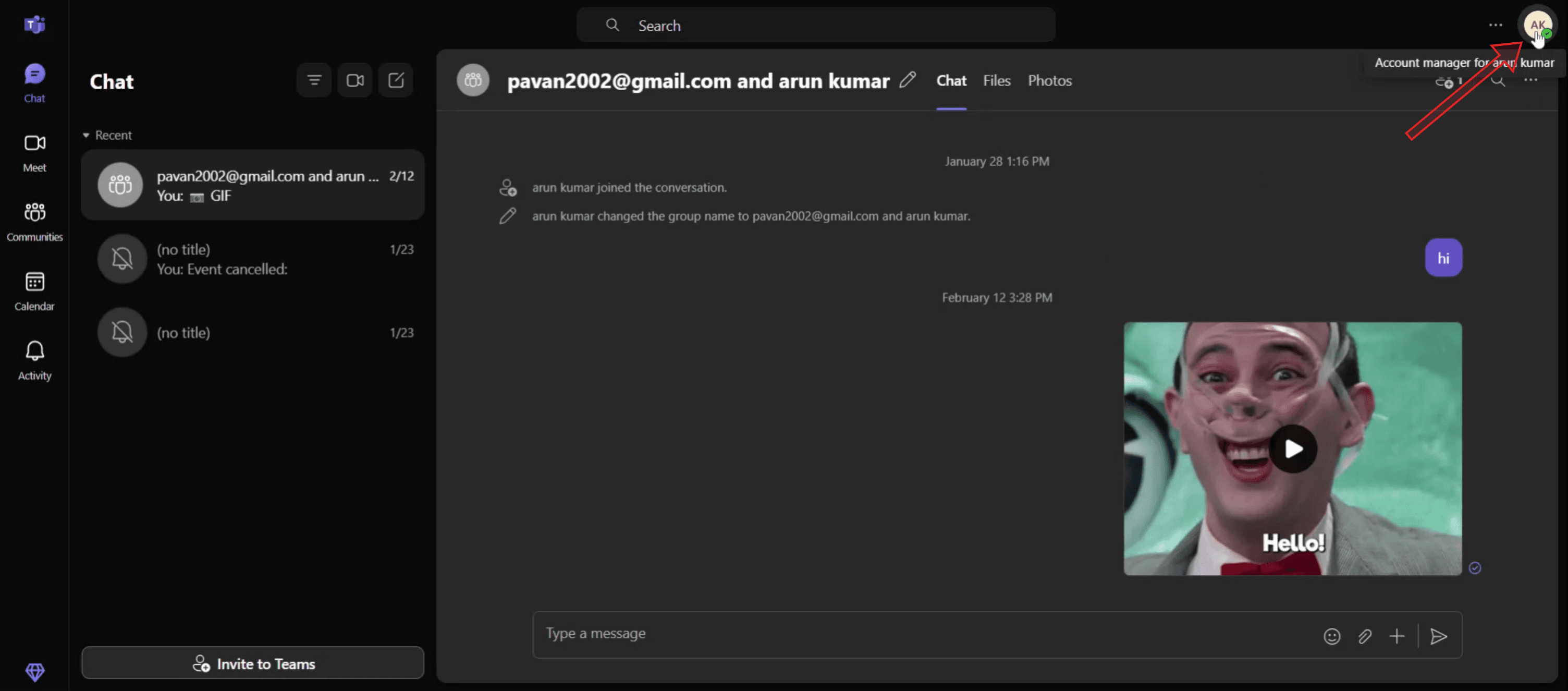
Acesse o Perfil: Clique na sua foto de perfil atual (ou iniciais, se você ainda não configurou uma) no canto superior esquerdo do aplicativo.
Vá para Configurações de Perfil: Clique no seu nome ou foto de perfil novamente para abrir os detalhes do seu perfil.
Atualizar Foto: Procure uma opção para "Atualizar foto," "Alterar ou adicionar foto de perfil," ou "Carregar foto" (a redação pode variar ligeiramente).
Escolher uma Imagem: Você será solicitado a tirar uma nova foto com sua câmera ou selecionar uma imagem existente de seus arquivos.
Salvar Alterações: Depois de selecionar sua nova foto, salve as alterações para aplicar a atualização.
Confirmação (Móvel): Em dispositivos móveis, você pode receber uma notificação confirmando que sua foto de perfil foi atualizada com sucesso.
Atraso Potencial: Observe que pode levar algum tempo para que a nova foto de perfil fique visível em todos os produtos e dispositivos do Microsoft 365.
Guia Passo a Passo: Como Alterar a Foto de Perfil do Teams
Passo 1
Clique na sua foto de perfil ou ícone atual,

Passo 2
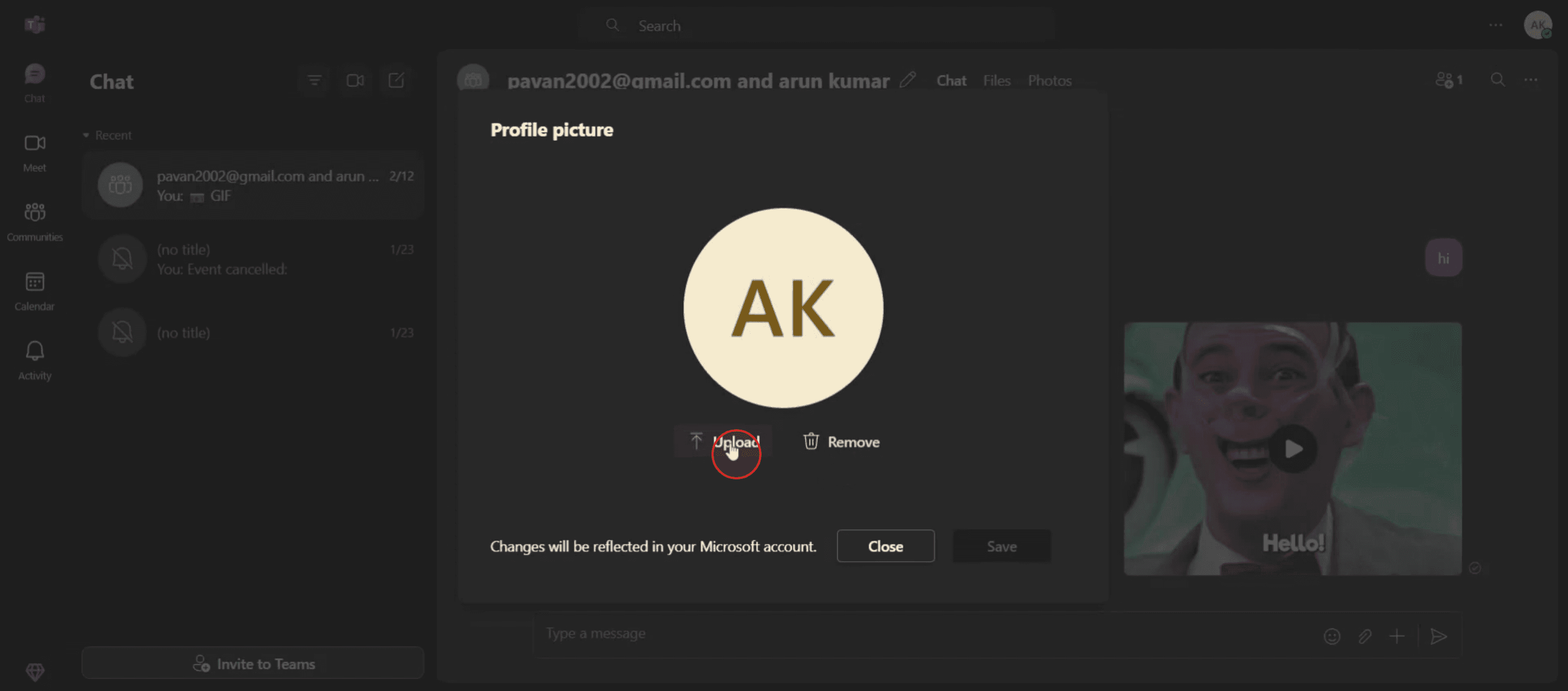
Você verá duas opções relacionadas à sua foto de perfil.

Passo 3
Clique na opção de upload para selecionar uma nova foto do seu dispositivo.

Passo 4
Clique na opção de salvar para finalizar o upload.

Abaixo está uma descrição mais detalhada:
Abra o Teams: Inicie o aplicativo Microsoft Teams em seu computador ou dispositivo móvel.
Acesse o Perfil: Clique na sua foto de perfil atual (ou iniciais, se você ainda não configurou uma) no canto superior esquerdo do aplicativo.
Vá para Configurações de Perfil: Clique no seu nome ou foto de perfil novamente para abrir os detalhes do seu perfil.
Atualizar Foto: Procure uma opção para "Atualizar foto," "Alterar ou adicionar foto de perfil," ou "Carregar foto" (a redação pode variar ligeiramente).
Escolher uma Imagem: Você será solicitado a tirar uma nova foto com sua câmera ou selecionar uma imagem existente de seus arquivos.
Salvar Alterações: Depois de selecionar sua nova foto, salve as alterações para aplicar a atualização.
Confirmação (Móvel): Em dispositivos móveis, você pode receber uma notificação confirmando que sua foto de perfil foi atualizada com sucesso.
Atraso Potencial: Observe que pode levar algum tempo para que a nova foto de perfil fique visível em todos os produtos e dispositivos do Microsoft 365.
Guia Passo a Passo: Como Alterar a Foto de Perfil do Teams
Passo 1
Clique na sua foto de perfil ou ícone atual,

Passo 2
Você verá duas opções relacionadas à sua foto de perfil.

Passo 3
Clique na opção de upload para selecionar uma nova foto do seu dispositivo.

Passo 4
Clique na opção de salvar para finalizar o upload.

Comece a criar vídeos com o nosso gerador de Vídeo + Documentos AI gratuitamente
Dicas Pro para Atualizar sua Foto de Perfil no Microsoft Teams
Abrir o Microsoft Teams
Inicie o aplicativo Microsoft Teams no seu desktop ou abra-o no seu navegador da web. Faça login usando suas credenciais da Microsoft.Clique no Seu Ícone de Perfil
No canto superior direito da tela, clique em sua foto de perfil atual ou iniciais. Isso abrirá um menu suspenso.Selecione “Gerenciar Conta”
No menu suspenso, escolha “Gerenciar conta” ou clique em “Configurações”, dependendo da sua versão do Teams.Vá para a Seção “Perfil”
Dentro do painel de configurações ou conta, procure a seção rotulada como “Perfil” ou “Geral.”Clique em “Alterar Foto” ou “Carregar Foto”
Você verá uma opção para adicionar ou alterar sua foto. Clique no botão “Carregar foto” ou “Mudar foto”.
Erros Comuns e Como Evitá-los
Carregar uma Imagem Grande
Arquivos de imagem grandes podem não ser enviados corretamente. Use imagens com menos de 4MB e em formatos comuns, como JPG ou PNG.Usando uma Conta de Trabalho com Restrições de Admin
Algumas organizações restrigem alterações de perfil. Se você não vê a opção para mudar sua foto, entre em contato com o administrador de TI.Esperando Sincronização Instantânea
A imagem do perfil pode demorar alguns minutos para aparecer em chats ou reuniões. Seja paciente ou reinicie o aplicativo se necessário.Esquecendo de Salvar Alterações
Certifique-se de clicar em “Salvar” ou “Aplicar” após carregar a imagem, ou as alterações não serão mantidas.Usando o Aplicativo Móvel do Teams
Algumas versões móveis do Teams podem não suportar mudanças na foto do perfil. Use a versão desktop ou web para acesso total.
Dicas Pro para Atualizar sua Foto de Perfil no Microsoft Teams
Abrir o Microsoft Teams
Inicie o aplicativo Microsoft Teams no seu desktop ou abra-o no seu navegador da web. Faça login usando suas credenciais da Microsoft.Clique no Seu Ícone de Perfil
No canto superior direito da tela, clique em sua foto de perfil atual ou iniciais. Isso abrirá um menu suspenso.Selecione “Gerenciar Conta”
No menu suspenso, escolha “Gerenciar conta” ou clique em “Configurações”, dependendo da sua versão do Teams.Vá para a Seção “Perfil”
Dentro do painel de configurações ou conta, procure a seção rotulada como “Perfil” ou “Geral.”Clique em “Alterar Foto” ou “Carregar Foto”
Você verá uma opção para adicionar ou alterar sua foto. Clique no botão “Carregar foto” ou “Mudar foto”.
Erros Comuns e Como Evitá-los
Carregar uma Imagem Grande
Arquivos de imagem grandes podem não ser enviados corretamente. Use imagens com menos de 4MB e em formatos comuns, como JPG ou PNG.Usando uma Conta de Trabalho com Restrições de Admin
Algumas organizações restrigem alterações de perfil. Se você não vê a opção para mudar sua foto, entre em contato com o administrador de TI.Esperando Sincronização Instantânea
A imagem do perfil pode demorar alguns minutos para aparecer em chats ou reuniões. Seja paciente ou reinicie o aplicativo se necessário.Esquecendo de Salvar Alterações
Certifique-se de clicar em “Salvar” ou “Aplicar” após carregar a imagem, ou as alterações não serão mantidas.Usando o Aplicativo Móvel do Teams
Algumas versões móveis do Teams podem não suportar mudanças na foto do perfil. Use a versão desktop ou web para acesso total.
Perguntas Frequentes Comuns Sobre Mudar a Foto de Perfil do Teams
Por que não consigo mudar minha foto de perfil no Teams?
Você pode estar usando uma conta escolar ou de trabalho com restrições. Os administradores podem desativar esse recurso por razões de segurança.Quais formatos de imagem são suportados?
JPG, JPEG e PNG são comumente aceitos. Certifique-se de que o arquivo não é muito grande.Como removo minha foto de perfil?
Atualmente, o Microsoft Teams não oferece um botão de “remover”, mas você pode substituí-la por uma imagem em branco ou genérica.Minha nova foto de perfil aparecerá no Outlook também?
Sim, sua imagem de perfil é compartilhada entre os serviços do Microsoft 365, como Outlook, OneDrive e Teams.Posso atualizar minha foto pelo aplicativo móvel do Teams?
Em alguns casos, sim. No entanto, usar a versão para desktop ou navegador é mais confiável para atualizações de perfil.Como gravar a tela no Mac?
Para gravar a tela em um Mac, você pode usar o Trupeer AI. Ele permite que você capture a tela inteira e oferece recursos de IA, como adicionar avatares de IA, adicionar narração, adicionar zoom in e zoom out no vídeo. Com o recurso de tradução de vídeo do trupeer, você pode traduzir o vídeo em mais de 30 idiomas.Como adicionar um avatar de IA à gravação de tela?
Para adicionar um avatar de IA a uma gravação de tela, você precisará usar uma ferramenta de gravação de tela com IA. Trupeer AI é uma ferramenta de gravação de tela com IA, que ajuda você a criar vídeos com vários avatares e também ajuda você a criar seu próprio avatar para o vídeo.Como gravar a tela no Windows?
Para gravar a tela no Windows, você pode usar a Game Bar integrada (Windows + G) ou uma ferramenta de IA avançada como o Trupeer AI para recursos mais avançados, como avatares de IA, narração, tradução, etc.Como adicionar narração ao vídeo?
Para adicionar narração aos vídeos, baixe a extensão do chrome do trupeer ai. Após se inscrever, faça o upload do seu vídeo com áudio, escolha a narração desejada do trupeer e exporte seu vídeo editado.Como faço zoom em uma gravação de tela?
Para fazer zoom durante uma gravação de tela, use os efeitos de zoom no Trupeer AI, que permitem que você faça zoom in e out em momentos específicos, aumentando o impacto visual do seu conteúdo de vídeo.
Pessoas também perguntam
Gerador de Documentação Técnica
Software de Base de Conhecimento
Como Compartilhar Repositório do GitHub via Link
Como Compartilhar Seu Perfil do GitHub
Perguntas Frequentes Comuns Sobre Mudar a Foto de Perfil do Teams
Por que não consigo mudar minha foto de perfil no Teams?
Você pode estar usando uma conta escolar ou de trabalho com restrições. Os administradores podem desativar esse recurso por razões de segurança.Quais formatos de imagem são suportados?
JPG, JPEG e PNG são comumente aceitos. Certifique-se de que o arquivo não é muito grande.Como removo minha foto de perfil?
Atualmente, o Microsoft Teams não oferece um botão de “remover”, mas você pode substituí-la por uma imagem em branco ou genérica.Minha nova foto de perfil aparecerá no Outlook também?
Sim, sua imagem de perfil é compartilhada entre os serviços do Microsoft 365, como Outlook, OneDrive e Teams.Posso atualizar minha foto pelo aplicativo móvel do Teams?
Em alguns casos, sim. No entanto, usar a versão para desktop ou navegador é mais confiável para atualizações de perfil.Como gravar a tela no Mac?
Para gravar a tela em um Mac, você pode usar o Trupeer AI. Ele permite que você capture a tela inteira e oferece recursos de IA, como adicionar avatares de IA, adicionar narração, adicionar zoom in e zoom out no vídeo. Com o recurso de tradução de vídeo do trupeer, você pode traduzir o vídeo em mais de 30 idiomas.Como adicionar um avatar de IA à gravação de tela?
Para adicionar um avatar de IA a uma gravação de tela, você precisará usar uma ferramenta de gravação de tela com IA. Trupeer AI é uma ferramenta de gravação de tela com IA, que ajuda você a criar vídeos com vários avatares e também ajuda você a criar seu próprio avatar para o vídeo.Como gravar a tela no Windows?
Para gravar a tela no Windows, você pode usar a Game Bar integrada (Windows + G) ou uma ferramenta de IA avançada como o Trupeer AI para recursos mais avançados, como avatares de IA, narração, tradução, etc.Como adicionar narração ao vídeo?
Para adicionar narração aos vídeos, baixe a extensão do chrome do trupeer ai. Após se inscrever, faça o upload do seu vídeo com áudio, escolha a narração desejada do trupeer e exporte seu vídeo editado.Como faço zoom em uma gravação de tela?
Para fazer zoom durante uma gravação de tela, use os efeitos de zoom no Trupeer AI, que permitem que você faça zoom in e out em momentos específicos, aumentando o impacto visual do seu conteúdo de vídeo.
Pessoas também perguntam
Gerador de Documentação Técnica
Software de Base de Conhecimento
Como Compartilhar Repositório do GitHub via Link
Como Compartilhar Seu Perfil do GitHub

Vídeos e Documentos de Produto Instantâneos em IA a partir de Gravações de Ecrã Brutas
Comece grátis
Comece grátis
Tutoriais Similares
Comece grátis
Comece grátis
Ferramentas Populares
Comece grátis
Comece grátis
Experimente a nova e mais rápida maneira de criar vídeos de produtos.
Vídeos e documentos de produtos em IA instantaneamente a partir de gravações de tela brutas.
Comece grátis
Comece grátis
Experimente a nova e mais rápida maneira de criar vídeos de produtos.
Vídeos e documentos de produtos em IA instantaneamente a partir de gravações de tela brutas.
Comece grátis
Comece grátis
Experimente a nova e mais rápida maneira de criar vídeos de produtos.
Vídeos e documentos de produtos em IA instantaneamente a partir de gravações de tela brutas.
Comece grátis
Comece grátis
Crie Demos e Documentos Impressionantes em 2 minutos