
Como Utilizar a Plataforma Zillow
Explore como usar o Zillow para procurar casas, definir filtros, guardar anúncios, analisar Zestimates e contactar agentes. Um guia completo para compradores, vendedores, inquilinos e senhorios.
Aqui está uma explicação de como usar o Zillow:
Encontrar uma casa:
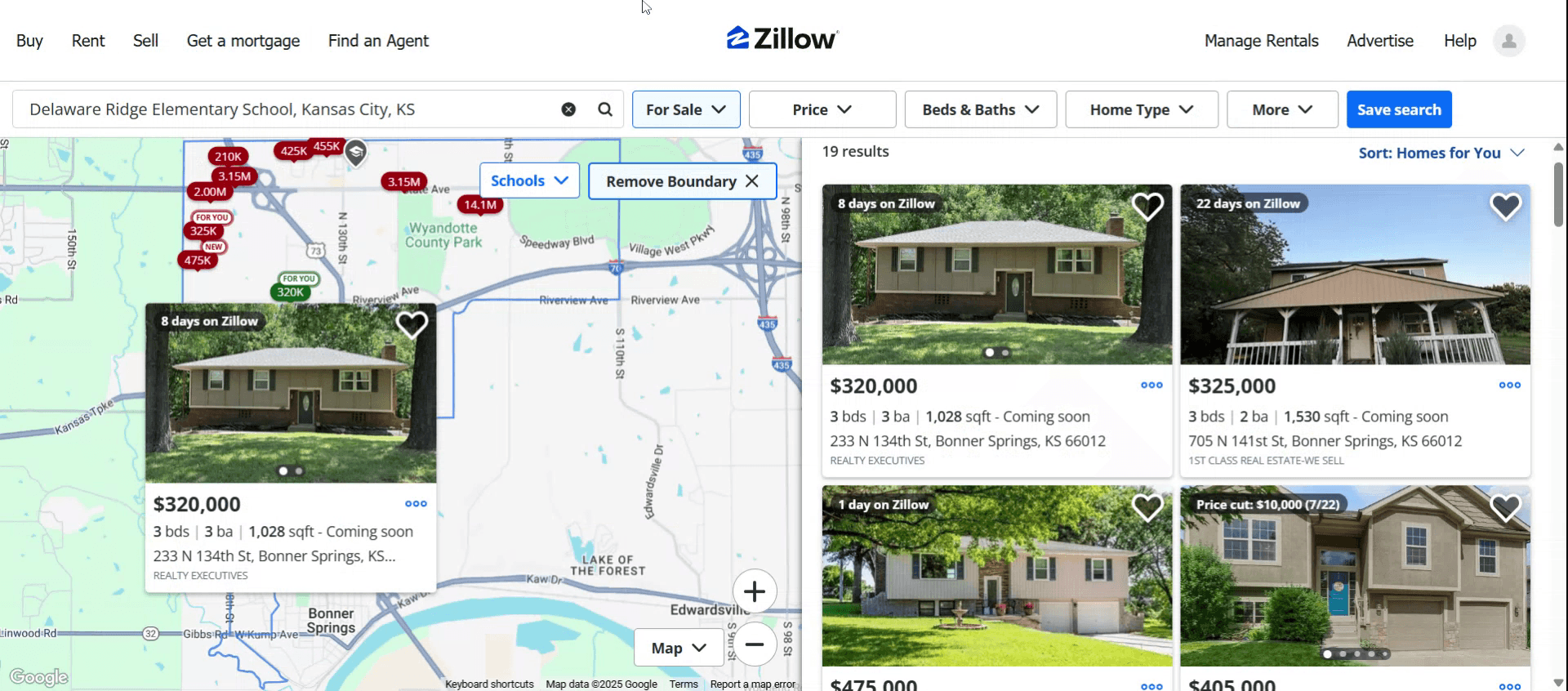
Pesquisa: Use a funcionalidade do mapa para definir uma área de pesquisa ou use a barra de pesquisa para encontrar locais ou moradas específicas.
Filtros: Especifique as suas preferências usando filtros como intervalo de preços, número de quartos e casas de banho, tipo de imóvel e muito mais.
Explorar: Navegue pelas listagens de imóveis, veja fotos e vídeos e consulte detalhes como o valor estimado e o histórico de preços.
Guardar e acompanhar: Guarde os imóveis em que tem interesse e acompanhe o seu estado (por exemplo, quando ficam pendentes ou são vendidos).
Contactar profissionais: Se encontrar um imóvel de que goste, pode contactar o agente da lista ou um agente Zillow Premier para obter assistência.
Guia Passo a Passo: Como Usar a Plataforma Zillow
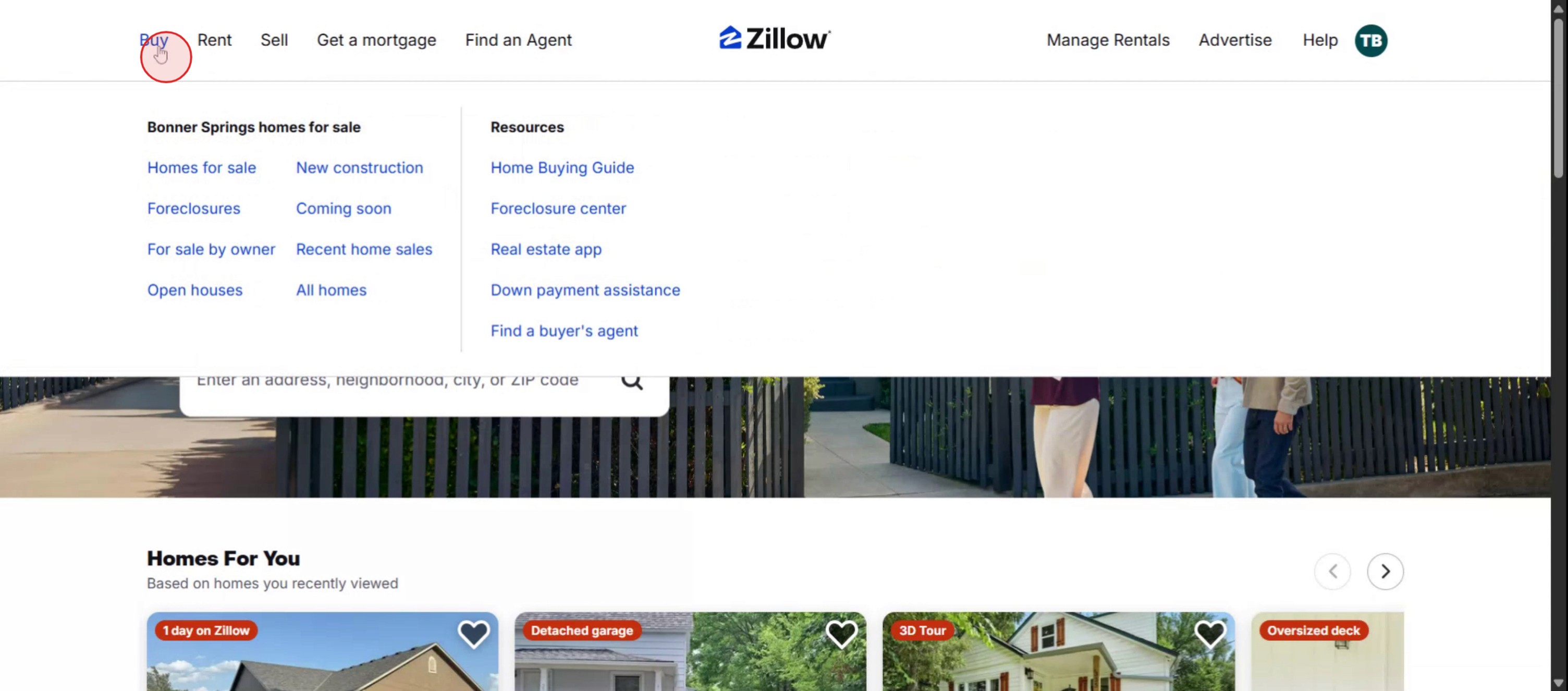
Passo 1
Primeiro, selecione a opção "Comprar" na plataforma Zillow.
Passo 2
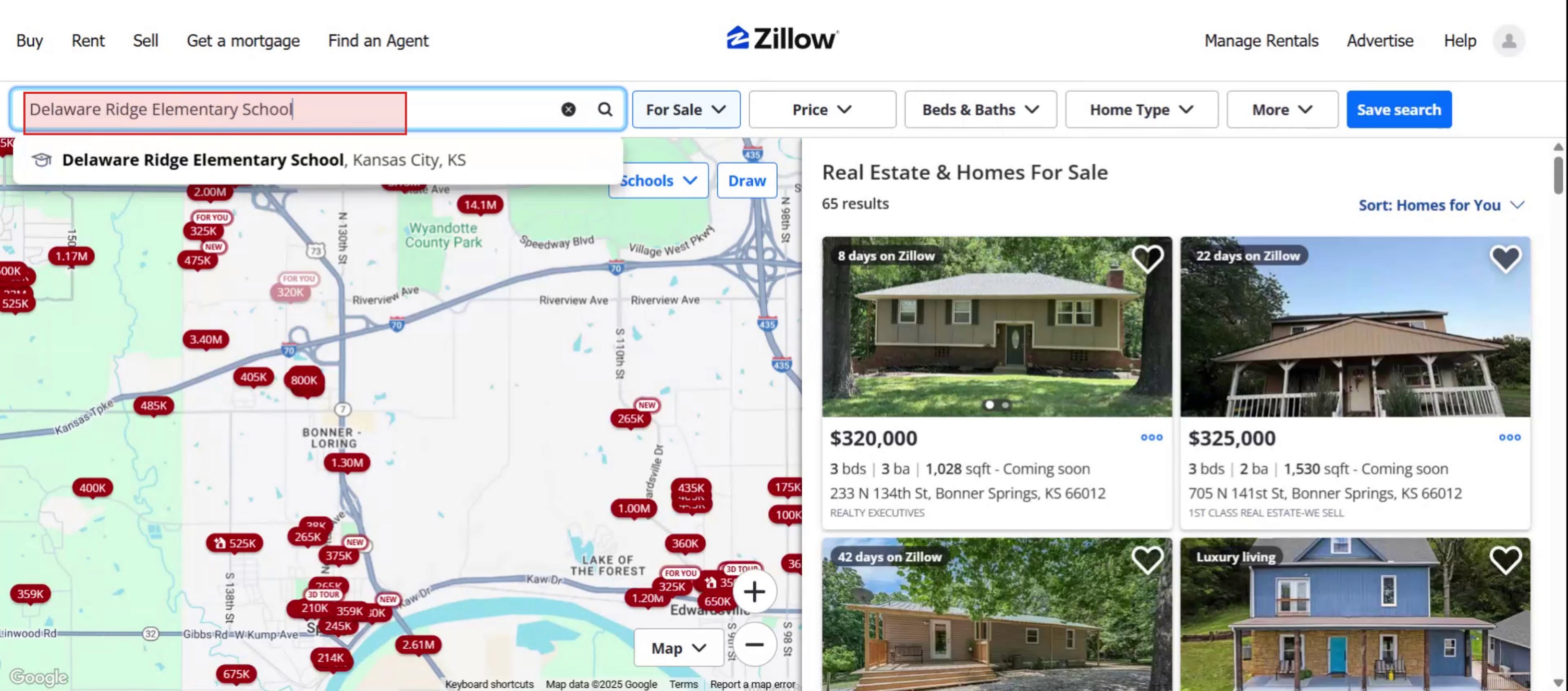
Introduza a morada em que está interessado e depois clique na opção "Pesquisar".
Passo 3
Verá agora os imóveis disponíveis no Zillow. Personalize as opções de acordo com as suas necessidades e preferências.

Passo 4
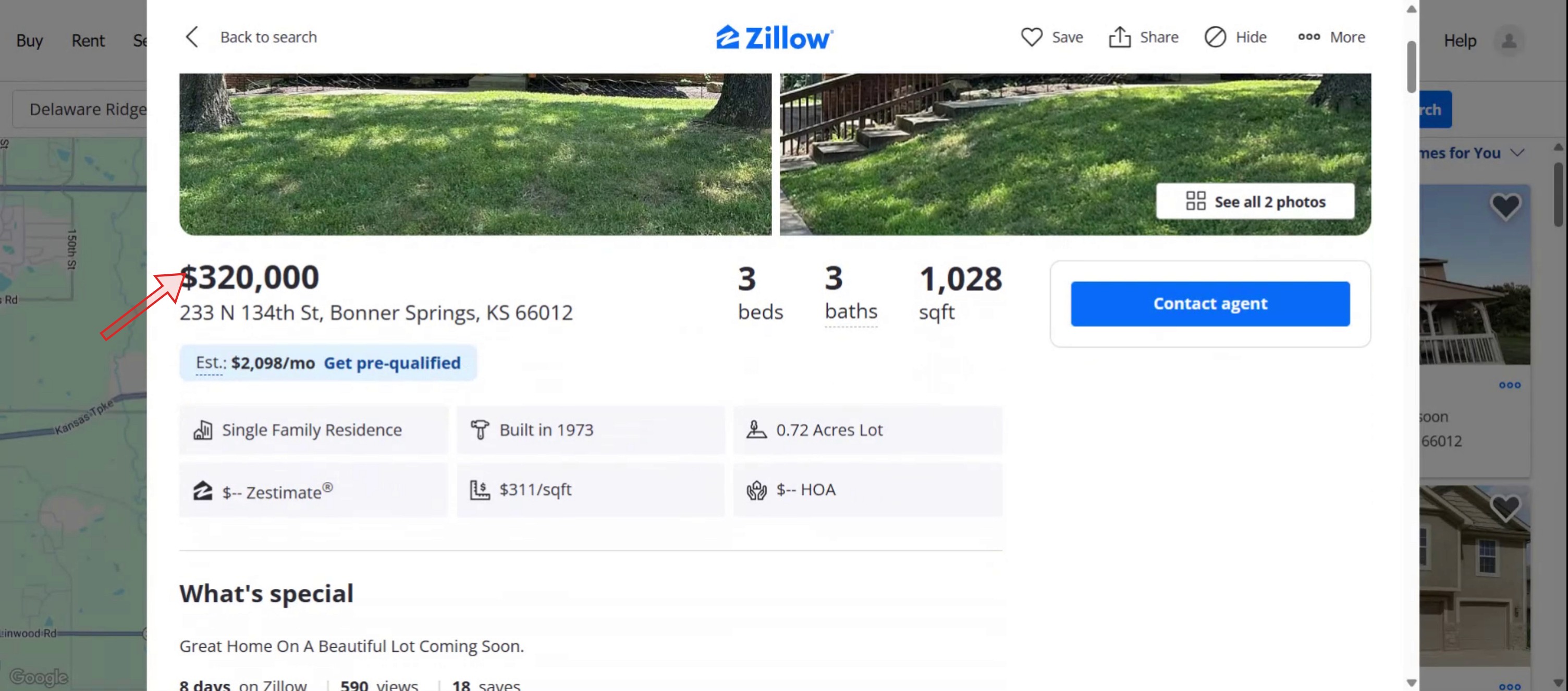
Analise um imóvel à sua escolha para ver todos os detalhes, incluindo o valor estimado do imóvel.
Passo 5
Este processo permite-lhe comprar, arrendar ou vender imóveis na plataforma Zillow. Obrigado por usar o Zillow.
Dicas Avançadas para Usar a Plataforma Zillow
Visite o website oficial da Zillow
Abra o seu navegador e aceda a Zillow.com. Também pode descarregar a aplicação Zillow para iOS ou Android para acesso em movimento.Defina as suas preferências de localização
Use a barra de pesquisa para introduzir uma cidade, bairro ou código postal onde procura comprar, arrendar ou vender um imóvel. A Zillow apresentará uma vista de mapa com anúncios de imóveis na área selecionada.Filtre os resultados da sua pesquisa
Clique nos filtros para refinar a sua pesquisa com base na faixa de preço, tipo de imóvel, número de quartos e casas de banho, área em metros quadrados, tamanho do lote, ano de construção e outros critérios. Isto ajuda a restringir os resultados para corresponder às suas necessidades exatas.Guarde os anúncios favoritos
Clique no ícone de coração em qualquer anúncio de imóvel para o guardar no seu perfil. Pode voltar a consultar estas casas guardadas mais tarde a partir do seu painel.Explore visitas 3D e fotografias
A maioria dos anúncios inclui imagens de alta qualidade e, por vezes, até visitas virtuais em 3D ou percursos em vídeo. Use estas ferramentas para explorar imóveis virtualmente antes de agendar visitas.Contacte agentes locais
A Zillow permite-lhe enviar mensagens diretamente aos agentes imobiliários indicados na página do imóvel. Pode colocar perguntas, solicitar visitas ou negociar preços.Use a calculadora de hipoteca da Zillow
Pode estimar a sua prestação hipotecária mensal usando a calculadora de hipoteca integrada da Zillow. Introduza o preço da casa, a entrada, a taxa de juro e o prazo do empréstimo para projeções precisas.Configure alertas para novos anúncios
Crie alertas personalizados com base nas suas preferências de pesquisa. A Zillow notificá-lo-á quando novos imóveis corresponderem aos seus critérios, para que nunca perca um anúncio.Aceda aos valores Zestimate
Cada anúncio inclui frequentemente um “Zestimate”, que é a estimativa da Zillow do valor de mercado atual da casa com base em algoritmos proprietários e dados de mercado.Pesquise detalhes da vizinhança
Desça na página de um anúncio para explorar escolas próximas, índices de caminhabilidade, tempos de deslocação e casas comparáveis na vizinhança.
Erros Comuns e Como Evitá-los
Não criar uma conta Zillow
Sem uma conta, não poderá guardar anúncios favoritos, definir alertas ou aceder a recomendações personalizadas.Basear-se apenas no Zestimate
O Zestimate é útil, mas nem sempre é preciso. Use-o como referência, mas consulte um agente imobiliário licenciado para obter um valor de mercado exato.Ignorar as funcionalidades da vista de mapa
Não explorar a vista de mapa significa perder anúncios nas proximidades ou funcionalidades importantes como dados de criminalidade e rotas de transportes públicos.Usar filtros desatualizados
Se alterou as suas preferências de imóvel, certifique-se de atualizar os filtros da sua pesquisa para refletir os seus objetivos atuais.Ignorar visitas virtuais
Saltar as visitas 3D pode dificultar a avaliação remota da disposição do imóvel. Aproveite sempre os recursos multimédia disponíveis antes de marcar visitas presenciais.
FAQs comuns sobre usar o Zillow
Preciso de uma conta para usar o Zillow?
Não, pode consultar propriedades sem iniciar sessão. Mas criar uma conta permite-lhe guardar pesquisas e definir alertas de anúncios.Posso candidatar-me a arrendamentos diretamente através do Zillow?
Sim, muitos anúncios de arrendamento permitem candidatar-se diretamente na plataforma e até pagar taxas de candidatura ou enviar documentos em segurança.Quão preciso é o Zestimate?
O Zestimate é uma estimativa gerada por computador com base em dados públicos e informações submetidas pelos utilizadores. Não substitui uma avaliação oficial.O Zillow é gratuito?
Sim, o Zillow é totalmente gratuito para utilizadores que navegam ou procuram propriedades. Alguns serviços, como submissão de candidaturas ou publicidade, podem implicar taxas associadas.Posso anunciar a minha propriedade no Zillow?
Sim, os proprietários podem anunciar as suas casas para venda por particular ou contactar agentes para as listar no Zillow. Terá de criar uma conta e seguir as instruções de anúncio.Como gravar o ecrã no Mac?
Para gravar o ecrã num Mac, pode usar o Trupeer AI. Permite capturar o ecrã inteiro e oferece funcionalidades de IA como adicionar avatares de IA, adicionar narração, aumentar e diminuir o zoom no vídeo. Com a funcionalidade de tradução de vídeos com IA do trupeer, pode traduzir o vídeo para mais de 30 idiomas.Como adicionar um avatar de IA a uma gravação de ecrã?
Para adicionar um avatar de IA a uma gravação de ecrã, precisará de usar uma ferramenta de gravação de ecrã com IA. O Trupeer AI é uma ferramenta de gravação de ecrã com IA, que ajuda a criar vídeos com vários avatares e também ajuda a criar o seu próprio avatar para o vídeo.Como gravar o ecrã no Windows?
Para gravar o ecrã no Windows, pode usar a Barra de Jogo integrada (Windows + G) ou uma ferramenta avançada de IA como o Trupeer AI para funcionalidades mais avançadas, como avatares de IA, narração, tradução, etc.Como adicionar narração a um vídeo?
Para adicionar narração a vídeos, descarregue a extensão do Chrome do Trupeer AI. Depois de se registar, carregue o seu vídeo com voz, escolha a narração pretendida no Trupeer e exporte o vídeo editado.
As pessoas também perguntam
Gerador de Documentação Técnica
Software de base de conhecimento
Como desbloquear uma página no Canva
Como transformar uma imagem numa página para colorir no Canva
Tutoriais relacionados



