Tutoriais
Como Usar o Gerador de Vídeo AI do Canva
Aprenda a usar o Gerador de Vídeo AI do Canva para criar vídeos envolventes automaticamente. Gere roteiros, visuais e animações com apenas alguns cliques.


Guia Passo a Passo: Como Usar o Gerador de Vídeo AI do Canva
Passo 1
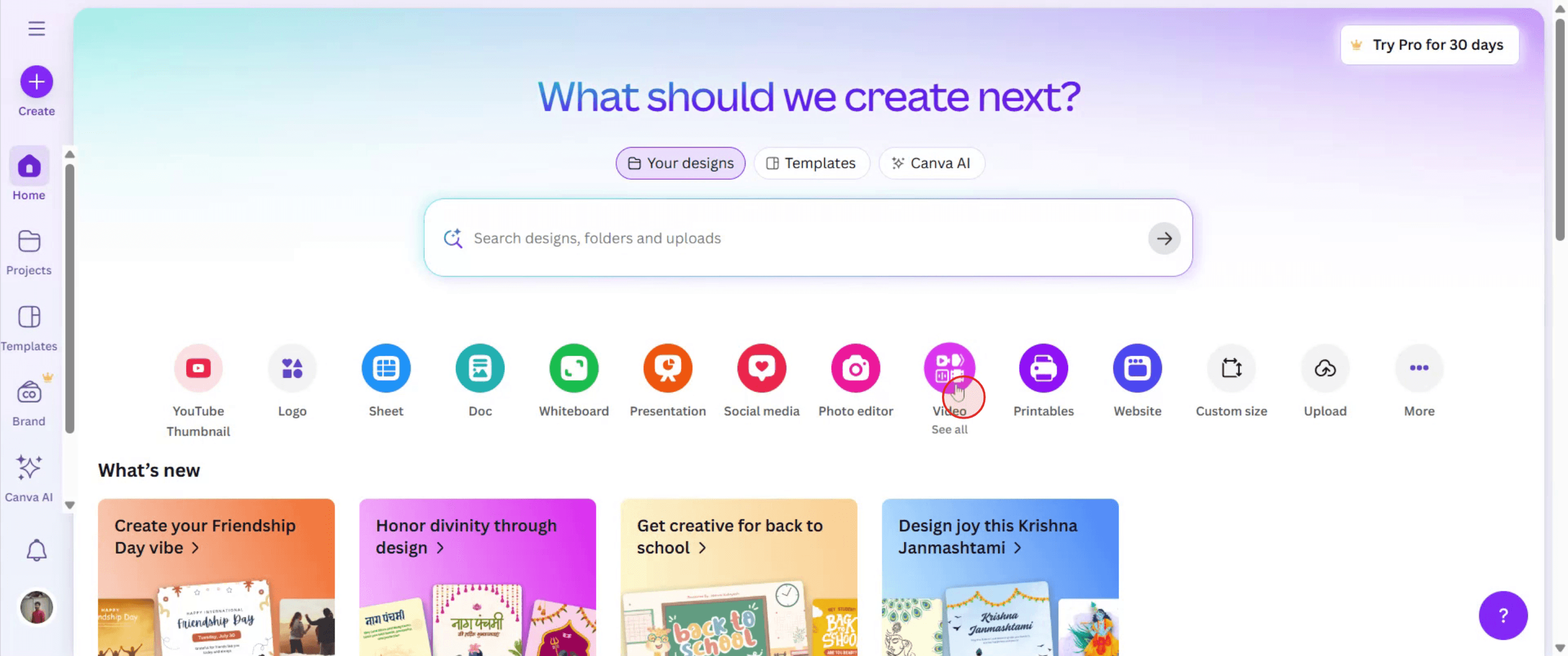
Para começar a usar o Gerador de Vídeo AI do Canva, navegue até a opção 'Vídeo' dentro do Canva e clique nela.

Passo 2
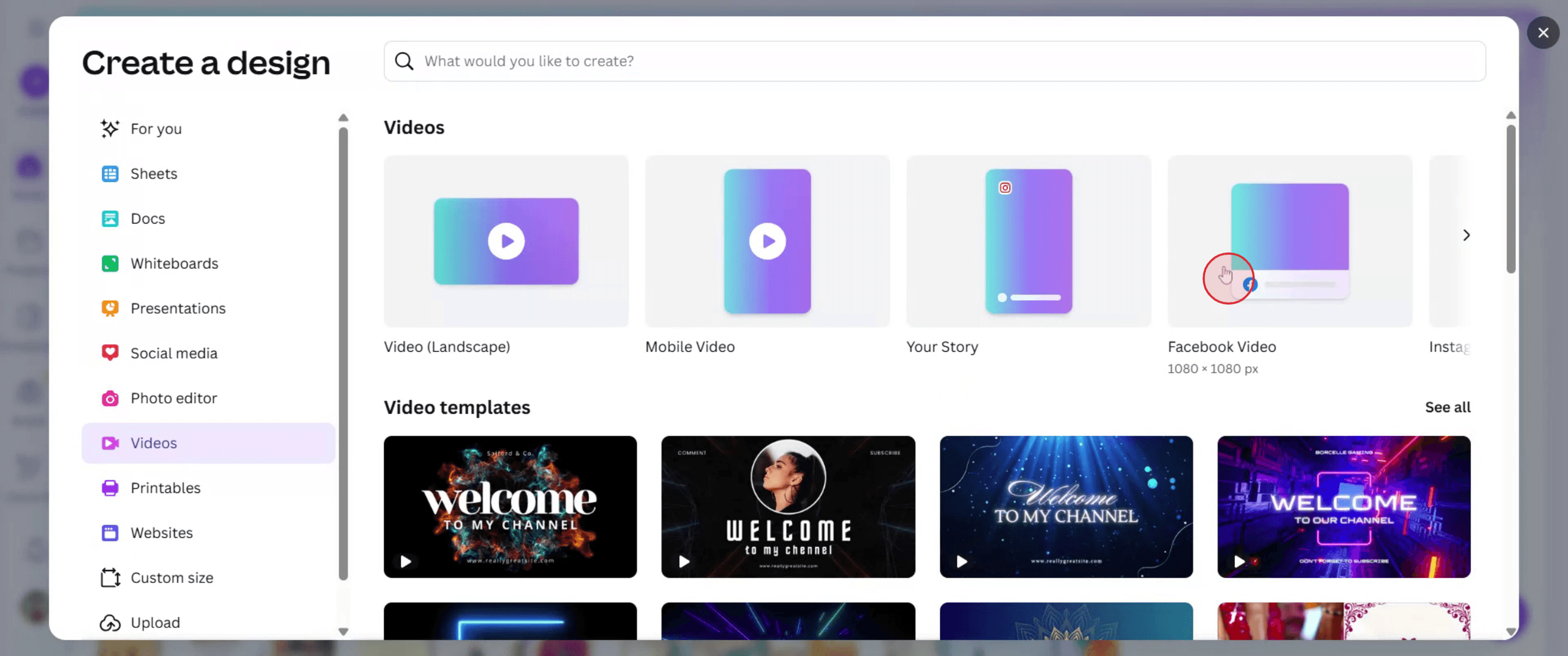
Em seguida, selecione o modelo que melhor se adapta às necessidades do seu projeto.

Passo 3
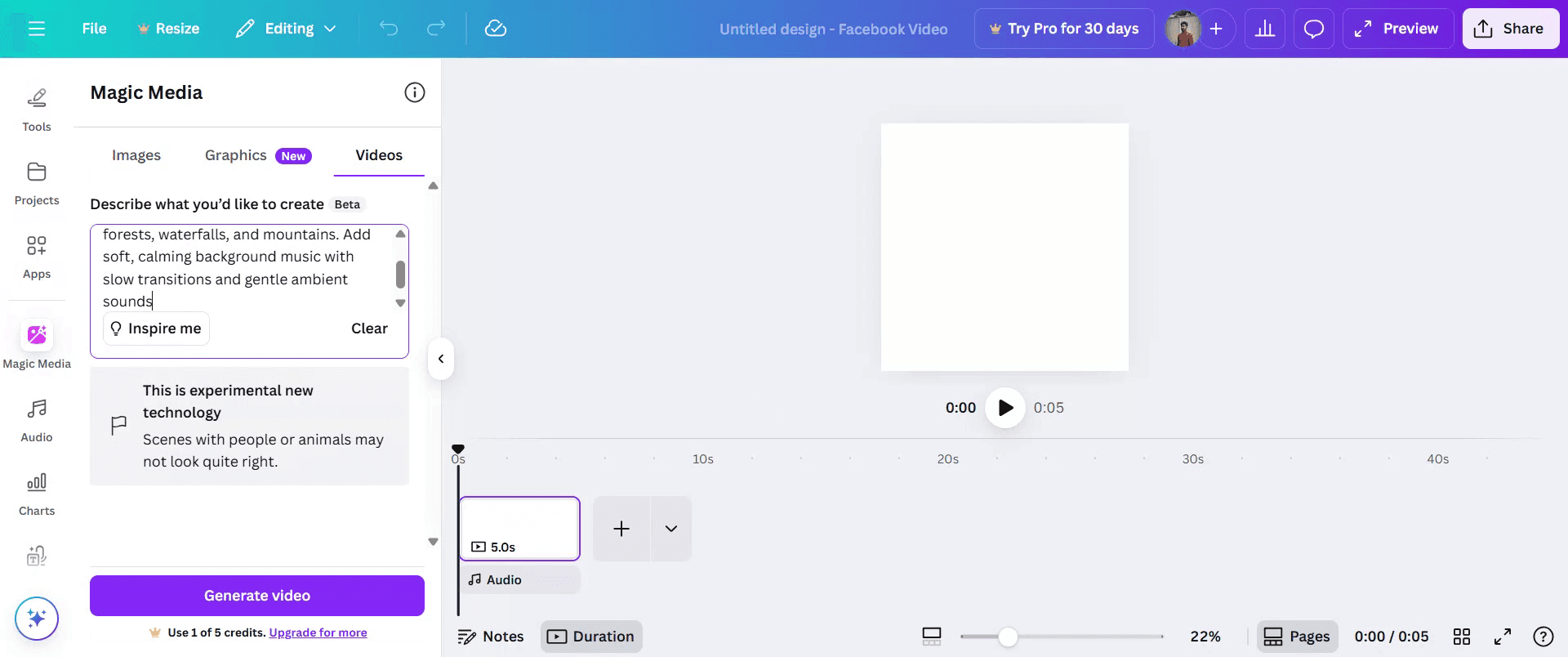
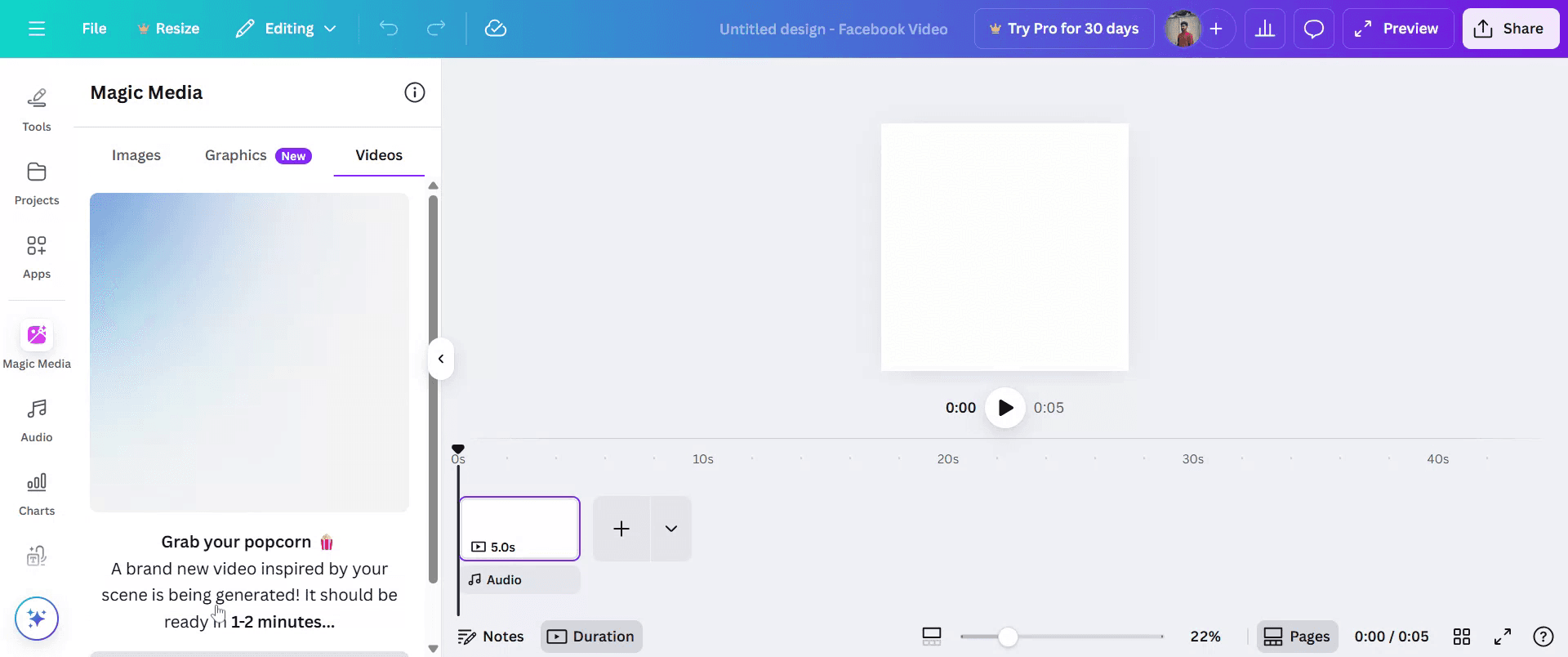
Localize e clique na opção principal chamada "Mídia Mágica."

Passo 4
Dentro desta seção, vá para 'Vídeos', descreva seu vídeo usando palavras.

Passo 5
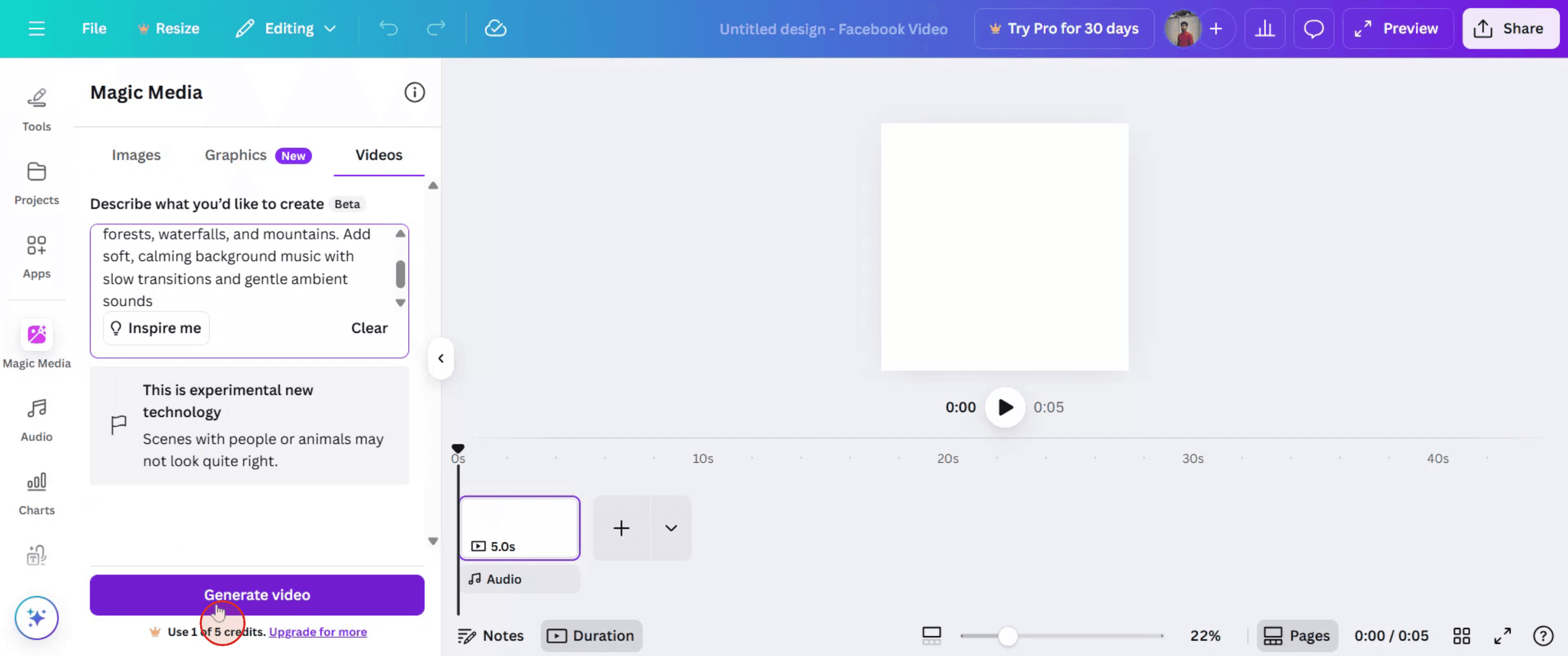
E depois clique em "Gerar Vídeo."

Passo 6
Por favor, aguarde enquanto o vídeo é processado.

Passo 7
Uma vez que seu vídeo esteja pronto, selecione-o, depois arraste e solte-o em seu projeto.

Passo 8
Clique em "Compartilhar" para distribuir seu vídeo para outros.

Guia Passo a Passo: Como Usar o Gerador de Vídeo AI do Canva
Passo 1
Para começar a usar o Gerador de Vídeo AI do Canva, navegue até a opção 'Vídeo' dentro do Canva e clique nela.

Passo 2
Em seguida, selecione o modelo que melhor se adapta às necessidades do seu projeto.

Passo 3
Localize e clique na opção principal chamada "Mídia Mágica."

Passo 4
Dentro desta seção, vá para 'Vídeos', descreva seu vídeo usando palavras.

Passo 5
E depois clique em "Gerar Vídeo."

Passo 6
Por favor, aguarde enquanto o vídeo é processado.

Passo 7
Uma vez que seu vídeo esteja pronto, selecione-o, depois arraste e solte-o em seu projeto.

Passo 8
Clique em "Compartilhar" para distribuir seu vídeo para outros.

Comece a criar vídeos com o nosso gerador de Vídeo + Documentos AI gratuitamente
Dicas Profissionais para Usar o Gerador de Vídeo AI da Canva
Faça login na sua conta Canva
Acesse canva.com e faça login com suas credenciais ou crie uma conta gratuita se você não tiver uma.Abra a aba Vídeo
Na página inicial do Canva, clique em “Vídeo” na barra lateral esquerda ou pesquise por “Vídeo” na barra de pesquisa para iniciar um novo projeto de vídeo.Acesse o Gerador de Vídeo AI
Clique na ferramenta “Design Mágico” ou “Mídia Mágica”, dependendo da sua versão. Você pode encontrá-la na aba “Aplicativos” no painel à esquerda.Insira seu Prompt de Vídeo
Use a caixa de prompt para digitar qual tipo de vídeo você deseja gerar. Por exemplo, insira “Crie um vídeo sobre dicas de alimentação saudável” e clique em gerar.Revise os Modelos Gerados
A Canva irá gerar um layout de vídeo usando imagens de estoque, texto e música. Você pode visualizar várias versões e escolher a que mais gosta.Personalize o Conteúdo
Substitua o texto, imagens ou clipes de vídeo de exemplo pelo seu próprio ou escolha na biblioteca da Canva. Você também pode editar fontes, cores e transições.Adicione Narração ou Música
Use a biblioteca de áudio da Canva ou envie sua própria narração. Arraste e solte faixas de música ou narrações na linha do tempo.Exporte ou Compartilhe Seu Vídeo
Quando terminar de editar, clique no botão “Compartilhar” ou “Baixar”. Escolha o formato de vídeo (geralmente MP4) e exporte seu projeto final.
Armadilhas Comuns e Como Evitá-las
Não Ver a Opção de Vídeo AI
A funcionalidade de vídeo AI pode estar etiquetada de forma diferente dependendo da versão. Procure por Mídia Mágica, Design Mágico ou pesquise na seção “Aplicativos”.Uso Excessivo de Conteúdo de Estoque
A AI da Canva pode preencher seu vídeo com imagens de estoque genéricas. Personalize os visuais para refletir melhor sua marca ou tópico.Ignorar Sobreposições de Texto
Certifique-se de que o texto seja legível e colocado corretamente sobre os vídeos. Ajuste o tempo e as animações, se necessário, para maior clareza.Esquecer de Adicionar Transições
As transições ajudam o vídeo a fluir suavemente. Use as transições integradas da Canva entre cenas para aumentar a profissionalidade.Não Ajustar o Tempo de Áudio
Se você adicionar uma narração ou música, certifique-se de que o tempo esteja alinhado com os elementos visuais. Use o editor de linha do tempo para um melhor controle.
Dicas Profissionais para Usar o Gerador de Vídeo AI da Canva
Faça login na sua conta Canva
Acesse canva.com e faça login com suas credenciais ou crie uma conta gratuita se você não tiver uma.Abra a aba Vídeo
Na página inicial do Canva, clique em “Vídeo” na barra lateral esquerda ou pesquise por “Vídeo” na barra de pesquisa para iniciar um novo projeto de vídeo.Acesse o Gerador de Vídeo AI
Clique na ferramenta “Design Mágico” ou “Mídia Mágica”, dependendo da sua versão. Você pode encontrá-la na aba “Aplicativos” no painel à esquerda.Insira seu Prompt de Vídeo
Use a caixa de prompt para digitar qual tipo de vídeo você deseja gerar. Por exemplo, insira “Crie um vídeo sobre dicas de alimentação saudável” e clique em gerar.Revise os Modelos Gerados
A Canva irá gerar um layout de vídeo usando imagens de estoque, texto e música. Você pode visualizar várias versões e escolher a que mais gosta.Personalize o Conteúdo
Substitua o texto, imagens ou clipes de vídeo de exemplo pelo seu próprio ou escolha na biblioteca da Canva. Você também pode editar fontes, cores e transições.Adicione Narração ou Música
Use a biblioteca de áudio da Canva ou envie sua própria narração. Arraste e solte faixas de música ou narrações na linha do tempo.Exporte ou Compartilhe Seu Vídeo
Quando terminar de editar, clique no botão “Compartilhar” ou “Baixar”. Escolha o formato de vídeo (geralmente MP4) e exporte seu projeto final.
Armadilhas Comuns e Como Evitá-las
Não Ver a Opção de Vídeo AI
A funcionalidade de vídeo AI pode estar etiquetada de forma diferente dependendo da versão. Procure por Mídia Mágica, Design Mágico ou pesquise na seção “Aplicativos”.Uso Excessivo de Conteúdo de Estoque
A AI da Canva pode preencher seu vídeo com imagens de estoque genéricas. Personalize os visuais para refletir melhor sua marca ou tópico.Ignorar Sobreposições de Texto
Certifique-se de que o texto seja legível e colocado corretamente sobre os vídeos. Ajuste o tempo e as animações, se necessário, para maior clareza.Esquecer de Adicionar Transições
As transições ajudam o vídeo a fluir suavemente. Use as transições integradas da Canva entre cenas para aumentar a profissionalidade.Não Ajustar o Tempo de Áudio
Se você adicionar uma narração ou música, certifique-se de que o tempo esteja alinhado com os elementos visuais. Use o editor de linha do tempo para um melhor controle.
FAQs Comuns Sobre o Gerador de Vídeo AI do Canva
O gerador de vídeo AI está disponível em contas gratuitas do Canva?
Sim, mas com funcionalidade limitada. Os usuários Pro têm acesso a mais recursos e conteúdo.Posso usar meus próprios clipes de vídeo com o gerador AI?
Sim, você pode fazer o upload dos seus próprios clipes e substituir os clipes de estoque gerados pelo Canva.Posso gerar vídeos verticais para redes sociais?
Sim, escolha o tamanho de modelo adequado, como 9:16 para Instagram Reels ou TikTok, antes de gerar o vídeo.O Canva adiciona marcas d'água a vídeos gerados por AI?
Nenhuma marca d'água é adicionada se você usar ativos gratuitos ou tiver uma conta Pro. Ativos premium mostrarão uma marca d'água a menos que sejam pagos.Posso adicionar legendas ou subtítulos em vídeos do Canva?
Sim, você pode adicionar caixas de texto manualmente ou usar as ferramentas de texto para fala e legendas de AI, se disponíveis no seu plano.Como gravar a tela em um Mac?
Para gravar a tela em um Mac, você pode usar o Trupeer AI. Ele permite que você capture toda a tela e fornece capacidades de AI, como adicionar avatares AI, adicionar narração e fazer zoom in e out no vídeo. Com o recurso de tradução de vídeo AI do trupeer, você pode traduzir o vídeo em mais de 30 idiomas.Como adicionar um avatar AI à gravação de tela?
Para adicionar um avatar AI a uma gravação de tela, você precisará usar uma ferramenta de gravação de tela AI. O Trupeer AI é uma ferramenta de gravação de tela AI, que ajuda você a criar vídeos com múltiplos avatares, também ajuda você a criar seu próprio avatar para o vídeo.Como gravar a tela em Windows?
Para gravar a tela no Windows, você pode usar a Game Bar integrada (Windows + G) ou uma ferramenta AI avançada como o Trupeer AI para recursos avançados, como avatares AI, narração, tradução etc.Como adicionar narração ao vídeo?
Para adicionar narração a vídeos, baixe a extensão do Chrome do trupeer ai. Depois de se inscrever, faça o upload do seu vídeo com voz, escolha a narração desejada do trupeer e exporte seu vídeo editado.Como faço para dar zoom em uma gravação de tela?
Para dar zoom durante uma gravação de tela, use os efeitos de zoom no Trupeer AI, que permitem que você faça zoom in e out em momentos específicos, aprimorando o impacto visual do conteúdo do seu vídeo.
Leituras Sugeridas
Gerador de Documentação Técnica
Software de Base de Conhecimento
Como Transformar uma Imagem em uma Página para Colorir no Canva
Como Imprimir em Ambos os Lados no Canva
FAQs Comuns Sobre o Gerador de Vídeo AI do Canva
O gerador de vídeo AI está disponível em contas gratuitas do Canva?
Sim, mas com funcionalidade limitada. Os usuários Pro têm acesso a mais recursos e conteúdo.Posso usar meus próprios clipes de vídeo com o gerador AI?
Sim, você pode fazer o upload dos seus próprios clipes e substituir os clipes de estoque gerados pelo Canva.Posso gerar vídeos verticais para redes sociais?
Sim, escolha o tamanho de modelo adequado, como 9:16 para Instagram Reels ou TikTok, antes de gerar o vídeo.O Canva adiciona marcas d'água a vídeos gerados por AI?
Nenhuma marca d'água é adicionada se você usar ativos gratuitos ou tiver uma conta Pro. Ativos premium mostrarão uma marca d'água a menos que sejam pagos.Posso adicionar legendas ou subtítulos em vídeos do Canva?
Sim, você pode adicionar caixas de texto manualmente ou usar as ferramentas de texto para fala e legendas de AI, se disponíveis no seu plano.Como gravar a tela em um Mac?
Para gravar a tela em um Mac, você pode usar o Trupeer AI. Ele permite que você capture toda a tela e fornece capacidades de AI, como adicionar avatares AI, adicionar narração e fazer zoom in e out no vídeo. Com o recurso de tradução de vídeo AI do trupeer, você pode traduzir o vídeo em mais de 30 idiomas.Como adicionar um avatar AI à gravação de tela?
Para adicionar um avatar AI a uma gravação de tela, você precisará usar uma ferramenta de gravação de tela AI. O Trupeer AI é uma ferramenta de gravação de tela AI, que ajuda você a criar vídeos com múltiplos avatares, também ajuda você a criar seu próprio avatar para o vídeo.Como gravar a tela em Windows?
Para gravar a tela no Windows, você pode usar a Game Bar integrada (Windows + G) ou uma ferramenta AI avançada como o Trupeer AI para recursos avançados, como avatares AI, narração, tradução etc.Como adicionar narração ao vídeo?
Para adicionar narração a vídeos, baixe a extensão do Chrome do trupeer ai. Depois de se inscrever, faça o upload do seu vídeo com voz, escolha a narração desejada do trupeer e exporte seu vídeo editado.Como faço para dar zoom em uma gravação de tela?
Para dar zoom durante uma gravação de tela, use os efeitos de zoom no Trupeer AI, que permitem que você faça zoom in e out em momentos específicos, aprimorando o impacto visual do conteúdo do seu vídeo.
Leituras Sugeridas
Gerador de Documentação Técnica
Software de Base de Conhecimento
Como Transformar uma Imagem em uma Página para Colorir no Canva
Como Imprimir em Ambos os Lados no Canva

Vídeos e Documentos de Produto Instantâneos em IA a partir de Gravações de Ecrã Brutas
Get started for free
Comece grátis
Tutoriais Similares
Get started for free
Comece grátis
Get started for free
Comece grátis
Get started for free
Comece grátis
Ferramentas Populares
Get started for free
Comece grátis
Get started for free
Comece grátis
Get started for free
Comece grátis
Experimente a nova e mais rápida maneira de criar vídeos de produtos.
Vídeos e documentos de produtos em IA instantaneamente a partir de gravações de tela brutas.
Get started for free
Comece grátis
Experimente a nova e mais rápida maneira de criar vídeos de produtos.
Vídeos e documentos de produtos em IA instantaneamente a partir de gravações de tela brutas.
Get started for free
Comece grátis
Experimente a nova e mais rápida maneira de criar vídeos de produtos.
Vídeos e documentos de produtos em IA instantaneamente a partir de gravações de tela brutas.
Get started for free
Comece grátis
Crie Demos e Documentos Impressionantes em 2 minutos