Tutoriais
Como Atualizar a Conta do Zoom
Aprenda a atualizar sua conta do Zoom para um plano Pro, Business ou Enterprise. Guia passo a passo para desbloquear recursos premium, como reuniões mais longas e gravação na nuvem.


Para atualizar uma conta Zoom, faça login no portal web da Zoom, navegue até Gerenciamento de Conta, depois Faturamento, e clique em Atualizar Conta. Escolha o seu plano desejado, selecione o ciclo de assinatura (mensal ou anual) e prossiga para inserir as informações de faturamento e pagamento. Por fim, revise seu pedido e confirme a compra.
Aqui está uma explicação mais detalhada:
Faça login no Zoom: Acesse o portal web da Zoom usando suas credenciais.
Navegue até Faturamento: Uma vez logado, vá para Gerenciamento de Conta e clique em Faturamento.
Iniciar Atualização: Localize a aba "Planos Atuais" e clique no botão "Atualizar Conta".
Escolha Seu Plano: Navegue pelos planos disponíveis (por exemplo, Pro, Empresarial, Enterprise) e selecione o que melhor atende às suas necessidades.
Selecione o Ciclo de Assinatura: Escolha se deseja pagar mensalmente ou anualmente pelo plano selecionado.
Insira as Informações de Faturamento: Forneça o endereço de faturamento necessário e os detalhes de contato.
Forneça as Informações de Pagamento: Selecione seu método de pagamento preferido e insira os dados exigidos.
Revise e Confirme: Revise cuidadosamente o resumo do pedido, incluindo o plano selecionado, o ciclo de assinatura e as informações de faturamento.
Finalize a Atualização: Clique no botão "Fazer Pedido" ou "Atualizar Agora" para concluir a compra.
Guia Passo a Passo: Como Atualizar a Conta Zoom
Passo 1
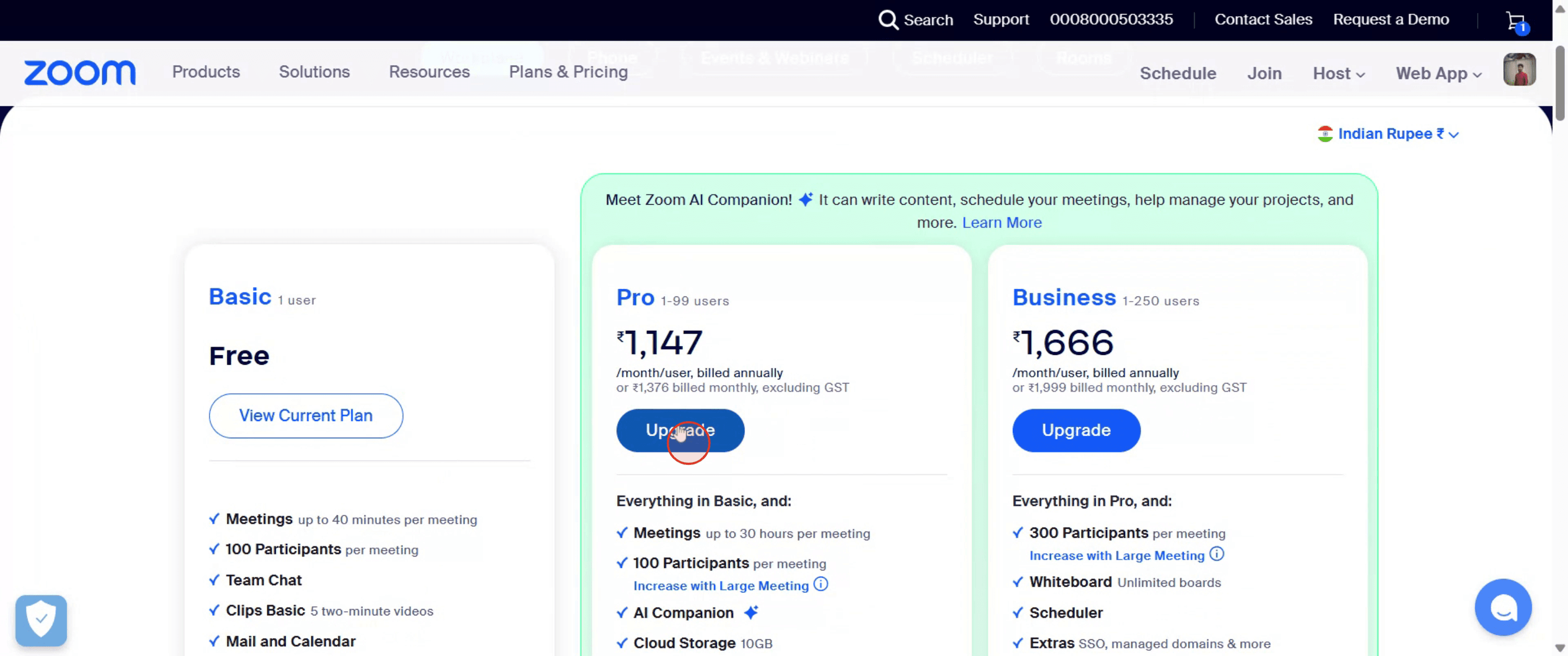
Vá à barra de navegação superior e clique em 'Planos & Preços'.

Passo 2
Navegue pelos planos disponíveis e clique no botão 'Atualizar' abaixo do preço da sua assinatura Zoom preferida.

Passo 3
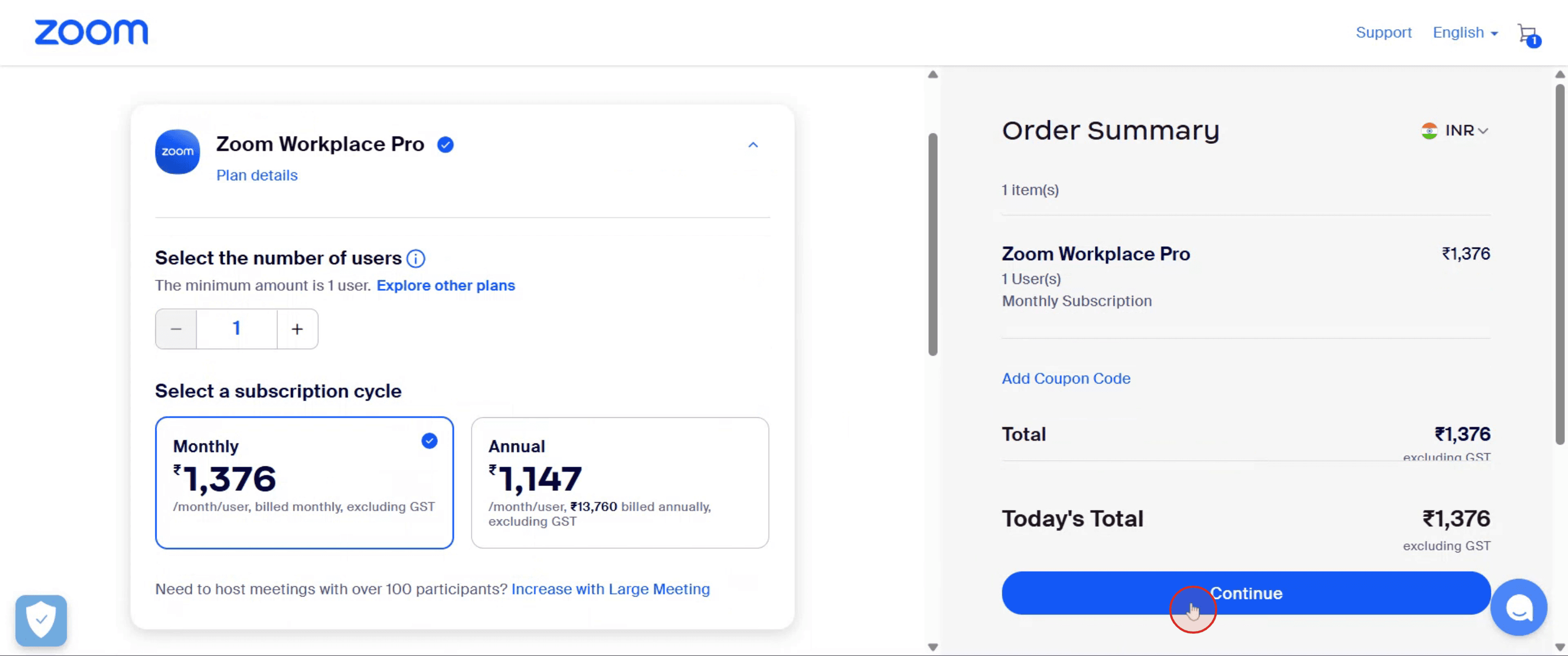
Em seguida, escolha seu 'Ciclo de Assinatura' preferido.

Passo 4
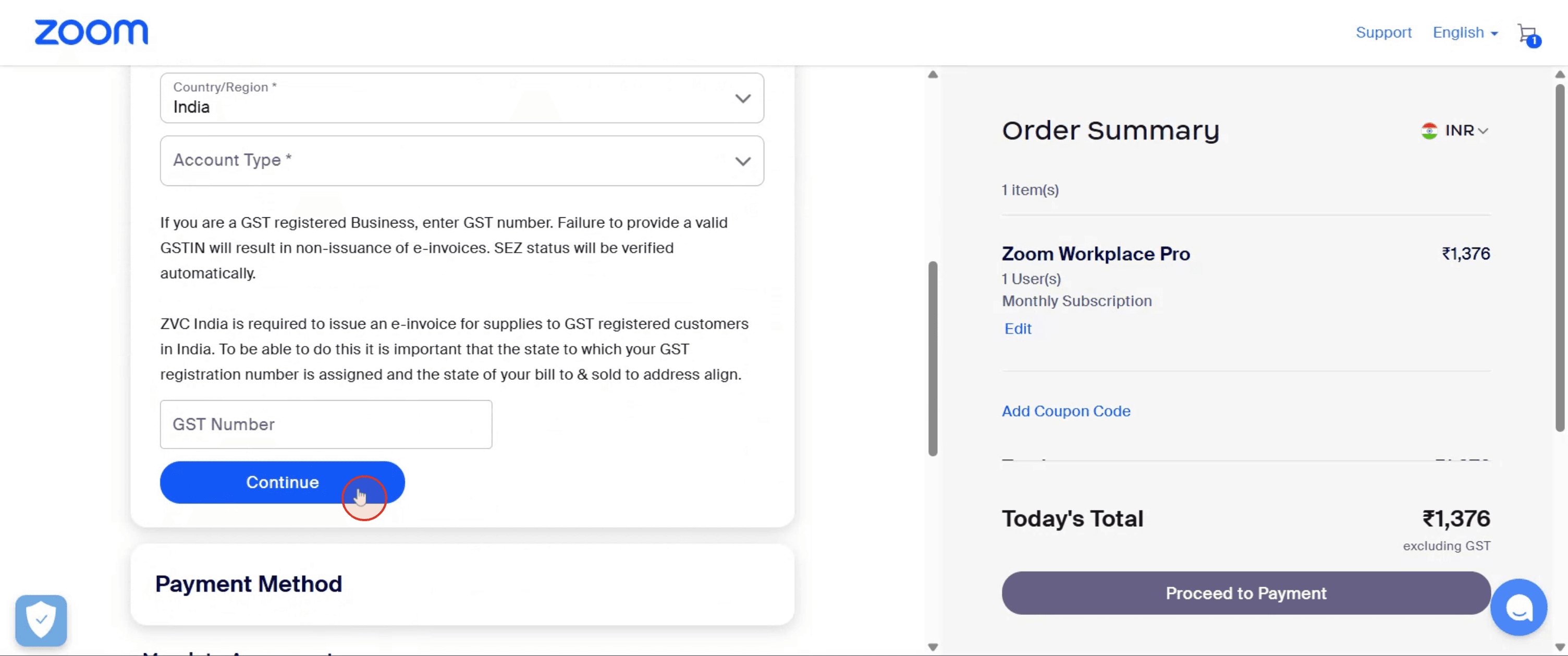
Toque em 'Continuar' depois.
Passo 5
Por fim, forneça seu endereço de faturamento e depois toque em 'Continuar para Pagamento'. Quite o valor devido usando seu método de pagamento preferido para concluir sua compra e atualizar sua conta Zoom imediatamente.

Para atualizar uma conta Zoom, faça login no portal web da Zoom, navegue até Gerenciamento de Conta, depois Faturamento, e clique em Atualizar Conta. Escolha o seu plano desejado, selecione o ciclo de assinatura (mensal ou anual) e prossiga para inserir as informações de faturamento e pagamento. Por fim, revise seu pedido e confirme a compra.
Aqui está uma explicação mais detalhada:
Faça login no Zoom: Acesse o portal web da Zoom usando suas credenciais.
Navegue até Faturamento: Uma vez logado, vá para Gerenciamento de Conta e clique em Faturamento.
Iniciar Atualização: Localize a aba "Planos Atuais" e clique no botão "Atualizar Conta".
Escolha Seu Plano: Navegue pelos planos disponíveis (por exemplo, Pro, Empresarial, Enterprise) e selecione o que melhor atende às suas necessidades.
Selecione o Ciclo de Assinatura: Escolha se deseja pagar mensalmente ou anualmente pelo plano selecionado.
Insira as Informações de Faturamento: Forneça o endereço de faturamento necessário e os detalhes de contato.
Forneça as Informações de Pagamento: Selecione seu método de pagamento preferido e insira os dados exigidos.
Revise e Confirme: Revise cuidadosamente o resumo do pedido, incluindo o plano selecionado, o ciclo de assinatura e as informações de faturamento.
Finalize a Atualização: Clique no botão "Fazer Pedido" ou "Atualizar Agora" para concluir a compra.
Guia Passo a Passo: Como Atualizar a Conta Zoom
Passo 1
Vá à barra de navegação superior e clique em 'Planos & Preços'.

Passo 2
Navegue pelos planos disponíveis e clique no botão 'Atualizar' abaixo do preço da sua assinatura Zoom preferida.

Passo 3
Em seguida, escolha seu 'Ciclo de Assinatura' preferido.

Passo 4
Toque em 'Continuar' depois.

Passo 5
Por fim, forneça seu endereço de faturamento e depois toque em 'Continuar para Pagamento'. Quite o valor devido usando seu método de pagamento preferido para concluir sua compra e atualizar sua conta Zoom imediatamente.

Comece a criar vídeos com o nosso gerador de Vídeo + Documentos AI gratuitamente
Dicas Profissionais para Atualizar a Conta do Zoom
Inicie sessão na sua Conta do Zoom
Acesse zoom.us e inicie sessão com as suas credenciais existentes do Zoom.Clique em Planos & Preços
No topo da página inicial, clique em Planos & Preços para ver as opções de atualização disponíveis.Escolha o Plano que Atende às Suas Necessidades
Revise os recursos de cada plano (Pro, Business, Enterprise) e clique em Comprar Agora embaixo do que você prefere.Selecione o Número de Licenças
Escolha quantas licenças você precisa. Uma licença equivale a uma conta de usuário com acesso atualizado.Insira as Informações de Cobrança
Forneça seus detalhes de contato e cobrança, incluindo e-mail, endereço e método de pagamento.Confirme e Complete o Pagamento
Revise o resumo do seu pedido e clique em Atualizar ou Fazer Pedido para completar o processo de atualização.Acesse Recursos Atualizados
Após o pagamento, sua conta será atualizada imediatamente, e você terá acesso a novos recursos como reuniões mais longas, gravação em nuvem e ferramentas de relatórios.
Erros Comuns e Como Evitá-los
Esquecer de Iniciar Sessão Primeiro
Você deve estar logado na sua conta do Zoom antes de comprar um plano ou não será aplicado corretamente.Escolher o Plano Errado
Revise a lista de recursos cuidadosamente para garantir que o plano que você escolher atenda às suas necessidades, como webinars ou reuniões grandes.Discrepância no Endereço de Cobrança
Certifique-se de que o endereço de cobrança corresponda ao método de pagamento para evitar erros de transação.Recibo ou Confirmação Faltando
Verifique a pasta de spam/lixo eletrônico do seu e-mail para a confirmação da atualização e a fatura.Tentar Atualizar Através do Aplicativo
A maioria das atualizações de plano deve ser concluída através do site do Zoom, não pelo aplicativo de desktop ou móvel.
Dicas Profissionais para Atualizar a Conta do Zoom
Inicie sessão na sua Conta do Zoom
Acesse zoom.us e inicie sessão com as suas credenciais existentes do Zoom.Clique em Planos & Preços
No topo da página inicial, clique em Planos & Preços para ver as opções de atualização disponíveis.Escolha o Plano que Atende às Suas Necessidades
Revise os recursos de cada plano (Pro, Business, Enterprise) e clique em Comprar Agora embaixo do que você prefere.Selecione o Número de Licenças
Escolha quantas licenças você precisa. Uma licença equivale a uma conta de usuário com acesso atualizado.Insira as Informações de Cobrança
Forneça seus detalhes de contato e cobrança, incluindo e-mail, endereço e método de pagamento.Confirme e Complete o Pagamento
Revise o resumo do seu pedido e clique em Atualizar ou Fazer Pedido para completar o processo de atualização.Acesse Recursos Atualizados
Após o pagamento, sua conta será atualizada imediatamente, e você terá acesso a novos recursos como reuniões mais longas, gravação em nuvem e ferramentas de relatórios.
Erros Comuns e Como Evitá-los
Esquecer de Iniciar Sessão Primeiro
Você deve estar logado na sua conta do Zoom antes de comprar um plano ou não será aplicado corretamente.Escolher o Plano Errado
Revise a lista de recursos cuidadosamente para garantir que o plano que você escolher atenda às suas necessidades, como webinars ou reuniões grandes.Discrepância no Endereço de Cobrança
Certifique-se de que o endereço de cobrança corresponda ao método de pagamento para evitar erros de transação.Recibo ou Confirmação Faltando
Verifique a pasta de spam/lixo eletrônico do seu e-mail para a confirmação da atualização e a fatura.Tentar Atualizar Através do Aplicativo
A maioria das atualizações de plano deve ser concluída através do site do Zoom, não pelo aplicativo de desktop ou móvel.
Perguntas Frequentes sobre a Atualização de uma Conta do Zoom
Como posso saber se minha atualização do Zoom foi bem-sucedida?
Você receberá um e-mail de confirmação e o painel da sua conta refletirá seu novo plano imediatamente.Posso atualizar uma conta gratuita do Zoom?
Sim, contas gratuitas (Básicas) podem ser atualizadas a qualquer momento através do site do Zoom.Meus links de reunião ou configurações mudarão após a atualização?
Não, seus links de reunião e configurações existentes permanecerão os mesmos, a menos que você escolha alterá-los.Posso rebaixar mais tarde, se necessário?
Sim, você pode rebaixar ou cancelar sua assinatura paga no final do seu ciclo de cobrança.O pagamento pelos planos do Zoom é mensal ou anual?
O Zoom oferece opções de cobrança mensais e anuais. Escolha seu ciclo preferido durante a finalização da compra.Como gravar a tela no Mac?
Para gravar a tela em um Mac, você pode usar Trupeer AI. Ele permite capturar toda a tela e fornece recursos de IA, como adicionar avatares de IA, adicionar narração, aumentar e diminuir o zoom no vídeo. Com o recurso de tradução de vídeo por IA da Trupeer, você pode traduzir o vídeo em mais de 30 idiomas.Como adicionar um avatar de IA à gravação da tela?
Para adicionar um avatar de IA a uma gravação da tela, você precisará usar uma ferramenta de gravação de tela de IA. Trupeer AI é uma ferramenta de gravação de tela de IA que ajuda você a criar vídeos com múltiplos avatares e também ajuda você a criar seu próprio avatar para o vídeo.Como gravar a tela no Windows?
Para gravar a tela no Windows, você pode usar a Game Bar integrada (Windows + G) ou uma ferramenta de IA avançada como o Trupeer AI para recursos mais avançados, como avatares de IA, narração, tradução, etc.Como adicionar narração ao vídeo?
Para adicionar narração aos vídeos, baixe a extensão do trupeer ai para Chrome. Após o registro, faça o upload do seu vídeo com áudio, escolha a narração desejada do trupeer e exporte seu vídeo editado.Como faço para aumentar o zoom em uma gravação de tela?
Para aumentar o zoom durante uma gravação de tela, use os efeitos de zoom no Trupeer AI, que permitem aumentar e diminuir o zoom em momentos específicos, aumentando o impacto visual do seu conteúdo de vídeo.
Leituras Sugeridas
Gerador de Documentação Técnica
Software de Base de Conhecimento
Como Transformar uma Imagem em uma Página para Colorir no Canva
Como Imprimir Frente e Verso no Canva
Perguntas Frequentes sobre a Atualização de uma Conta do Zoom
Como posso saber se minha atualização do Zoom foi bem-sucedida?
Você receberá um e-mail de confirmação e o painel da sua conta refletirá seu novo plano imediatamente.Posso atualizar uma conta gratuita do Zoom?
Sim, contas gratuitas (Básicas) podem ser atualizadas a qualquer momento através do site do Zoom.Meus links de reunião ou configurações mudarão após a atualização?
Não, seus links de reunião e configurações existentes permanecerão os mesmos, a menos que você escolha alterá-los.Posso rebaixar mais tarde, se necessário?
Sim, você pode rebaixar ou cancelar sua assinatura paga no final do seu ciclo de cobrança.O pagamento pelos planos do Zoom é mensal ou anual?
O Zoom oferece opções de cobrança mensais e anuais. Escolha seu ciclo preferido durante a finalização da compra.Como gravar a tela no Mac?
Para gravar a tela em um Mac, você pode usar Trupeer AI. Ele permite capturar toda a tela e fornece recursos de IA, como adicionar avatares de IA, adicionar narração, aumentar e diminuir o zoom no vídeo. Com o recurso de tradução de vídeo por IA da Trupeer, você pode traduzir o vídeo em mais de 30 idiomas.Como adicionar um avatar de IA à gravação da tela?
Para adicionar um avatar de IA a uma gravação da tela, você precisará usar uma ferramenta de gravação de tela de IA. Trupeer AI é uma ferramenta de gravação de tela de IA que ajuda você a criar vídeos com múltiplos avatares e também ajuda você a criar seu próprio avatar para o vídeo.Como gravar a tela no Windows?
Para gravar a tela no Windows, você pode usar a Game Bar integrada (Windows + G) ou uma ferramenta de IA avançada como o Trupeer AI para recursos mais avançados, como avatares de IA, narração, tradução, etc.Como adicionar narração ao vídeo?
Para adicionar narração aos vídeos, baixe a extensão do trupeer ai para Chrome. Após o registro, faça o upload do seu vídeo com áudio, escolha a narração desejada do trupeer e exporte seu vídeo editado.Como faço para aumentar o zoom em uma gravação de tela?
Para aumentar o zoom durante uma gravação de tela, use os efeitos de zoom no Trupeer AI, que permitem aumentar e diminuir o zoom em momentos específicos, aumentando o impacto visual do seu conteúdo de vídeo.
Leituras Sugeridas
Gerador de Documentação Técnica
Software de Base de Conhecimento
Como Transformar uma Imagem em uma Página para Colorir no Canva
Como Imprimir Frente e Verso no Canva

Vídeos e Documentos de Produto Instantâneos em IA a partir de Gravações de Ecrã Brutas
Get started for free
Comece grátis
Tutoriais Similares
Get started for free
Comece grátis
Get started for free
Comece grátis
Get started for free
Comece grátis
Ferramentas Populares
Get started for free
Comece grátis
Get started for free
Comece grátis
Get started for free
Comece grátis
Experimente a nova e mais rápida maneira de criar vídeos de produtos.
Vídeos e documentos de produtos em IA instantaneamente a partir de gravações de tela brutas.
Get started for free
Comece grátis
Experimente a nova e mais rápida maneira de criar vídeos de produtos.
Vídeos e documentos de produtos em IA instantaneamente a partir de gravações de tela brutas.
Get started for free
Comece grátis
Experimente a nova e mais rápida maneira de criar vídeos de produtos.
Vídeos e documentos de produtos em IA instantaneamente a partir de gravações de tela brutas.
Get started for free
Comece grátis
Crie Demos e Documentos Impressionantes em 2 minutos