Tutoriais

Como Iniciar Sessão no Zap2it

Deseja aceder à sua conta de listagens de TV Zap2it? Embora o site Zap2it tenha encerrado, aprenda como iniciar sessão usando as suas credenciais existentes no portal da Gracenote.

Comece a criar vídeos com o nosso gerador de vídeos + documentos AI

Comece a criar vídeos com o nosso gerador de vídeos + documentos AI

Comece a criar vídeos com o nosso gerador de vídeos + documentos AI

Navegue até a página de listas de TV da Gracenote: https://tvlistings.gracenote.com/grid-affiliates.html 
Use suas credenciais do Zap2it para acessar as listas: Embora o site original Zap2it tenha desaparecido, você pode ser capaz de usar seu antigo nome de usuário e senha para acessar os dados fornecidos pela Gracenote. 

Guia Passo a Passo: Como Fazer Login no Zap2it

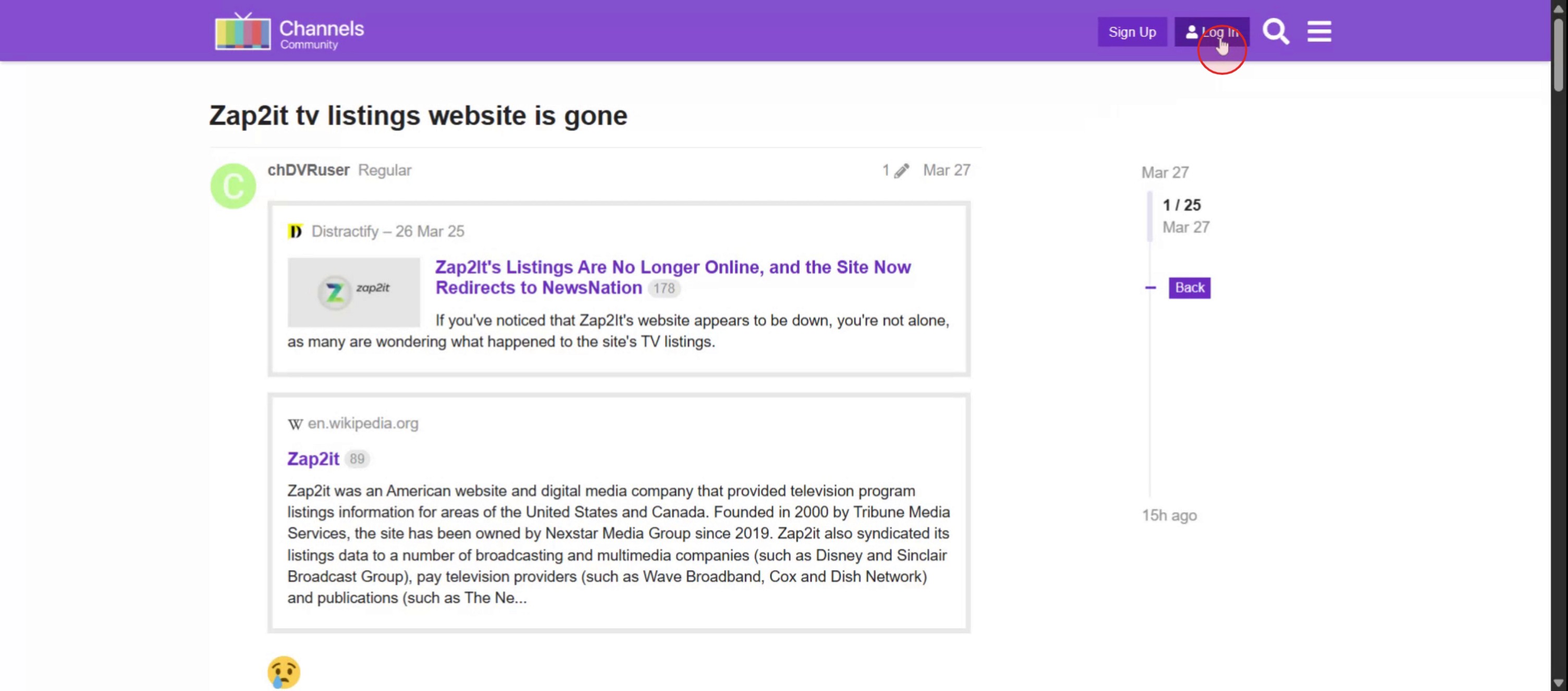
Passo 1

Comece navegando até a página inicial onde você localizará o botão de login.

Begin by navigating to the homepage where you will locate the login button.

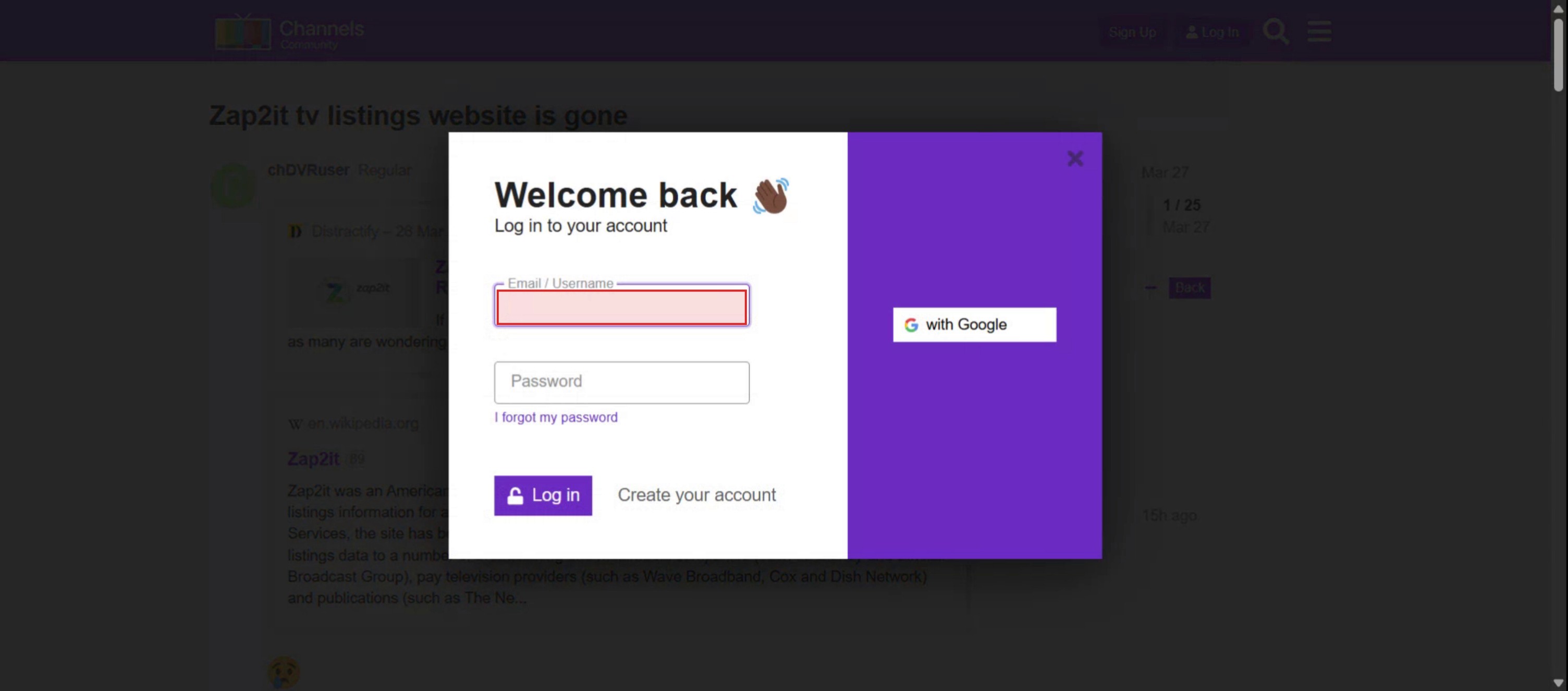
Passo 2

Insira seu e-mail ou ID de usuário. Forneça as informações necessárias com precisão.

Enter your email ID or user ID. Provide the required information accurately.

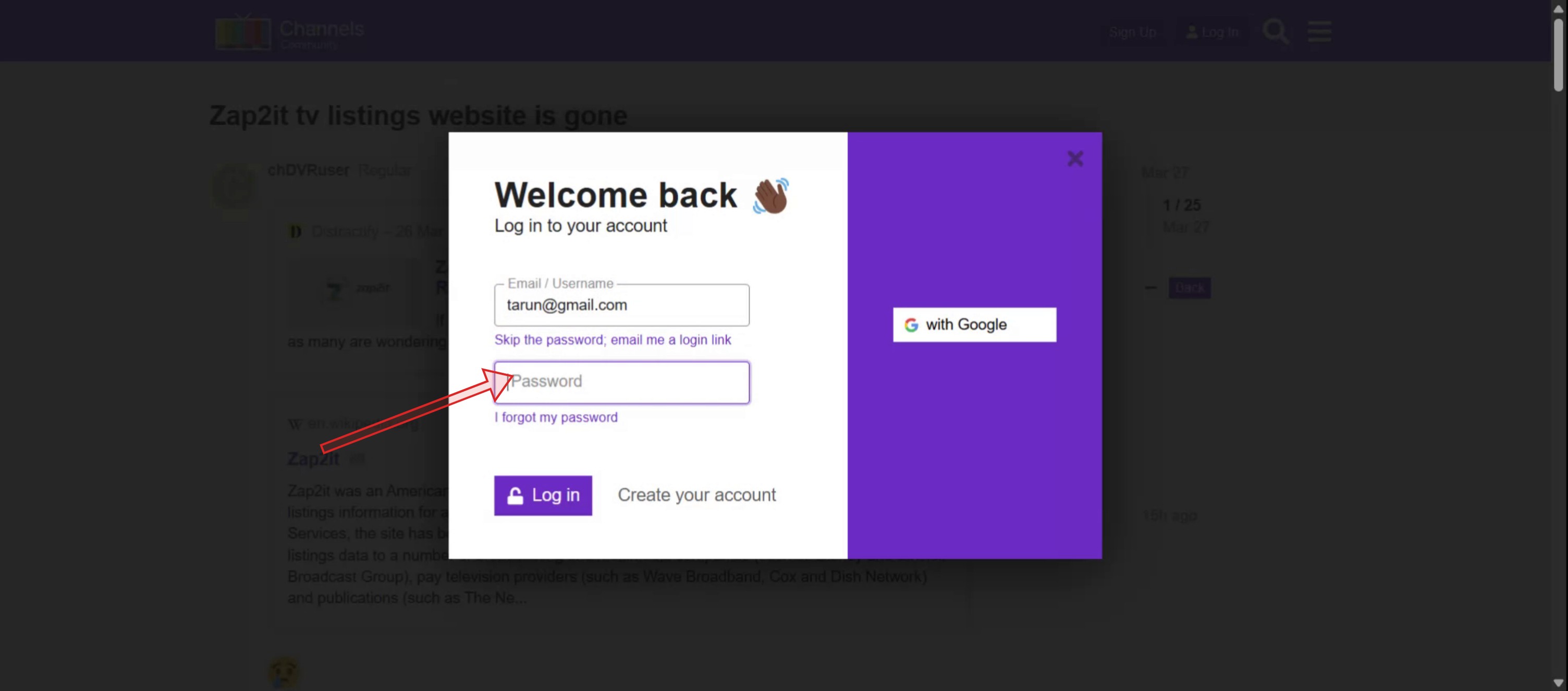
Passo 3

Prossiga inserindo sua senha.

Proceed by entering your password.

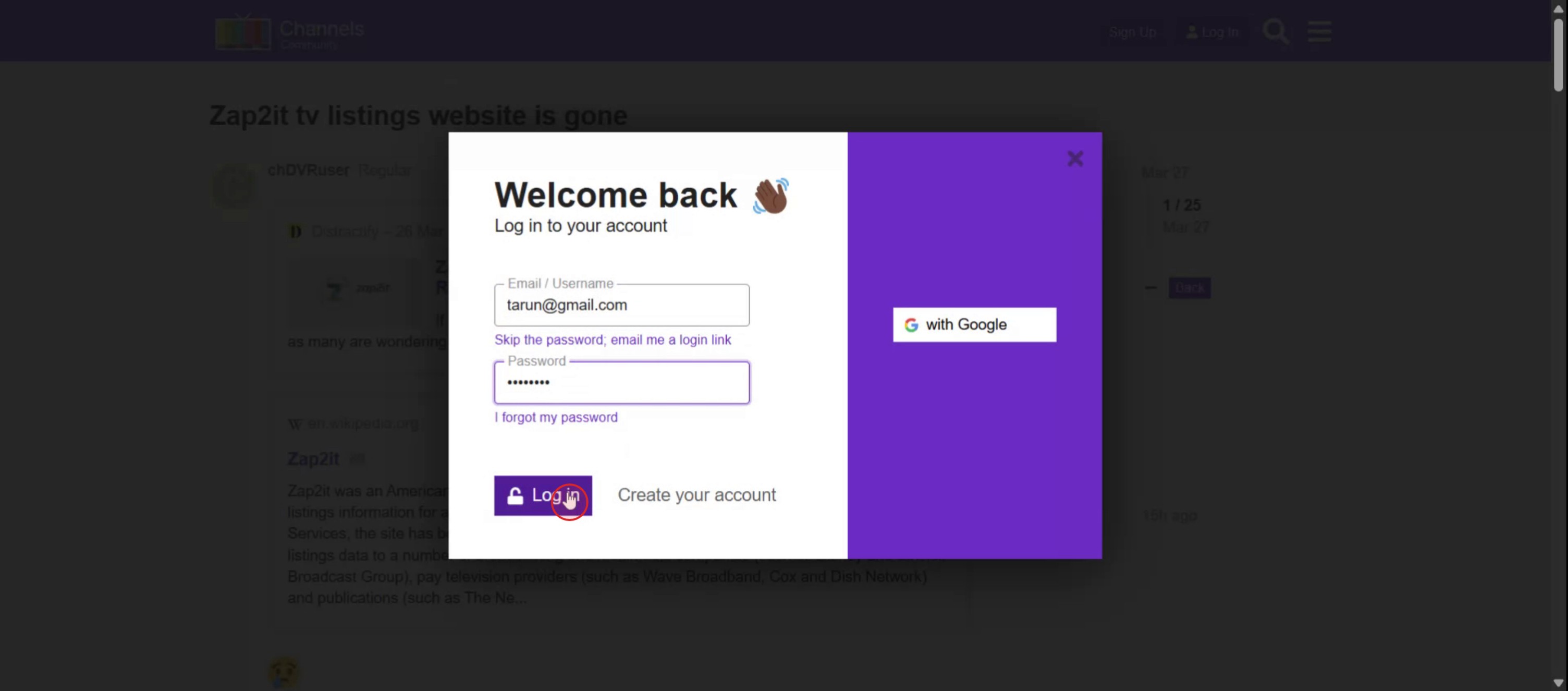
Passo 4

Clique em "Login."

Click on "Login."

Navegue até a página de listas de TV da Gracenote: https://tvlistings.gracenote.com/grid-affiliates.html 
Use suas credenciais do Zap2it para acessar as listas: Embora o site original Zap2it tenha desaparecido, você pode ser capaz de usar seu antigo nome de usuário e senha para acessar os dados fornecidos pela Gracenote. 

Guia Passo a Passo: Como Fazer Login no Zap2it

Passo 1

Comece navegando até a página inicial onde você localizará o botão de login.

Begin by navigating to the homepage where you will locate the login button.

Passo 2

Insira seu e-mail ou ID de usuário. Forneça as informações necessárias com precisão.

Enter your email ID or user ID. Provide the required information accurately.

Passo 3

Prossiga inserindo sua senha.

Proceed by entering your password.

Passo 4

Clique em "Login."

Click on "Login."

Comece a criar vídeos com o nosso gerador de Vídeo + Documentos AI gratuitamente

Comece a criar vídeos com o nosso gerador de Vídeo + Documentos AI gratuitamente

Comece a criar vídeos com o nosso gerador de Vídeo + Documentos AI gratuitamente

Dicas Profissionais para Fazer Login no Zap2it

  1. Vá para o site oficial do Zap2it
    Acesse seu navegador e visite a página inicial oficial do Zap2it. Certifique-se de que está usando um navegador seguro e atualizado para a melhor experiência.

  2. Localize o botão de login
    Encontre a opção “Entrar”, geralmente no canto superior direito da página. Clique nela para iniciar o processo de login.

  3. Insira suas credenciais
    Forneça seu endereço de e-mail e senha associados à sua conta Zap2it. Certifique-se de que o e-mail foi digitado corretamente para evitar erros de login.

  4. Use sua conta social vinculada, se disponível
    Se você já se inscreveu usando um provedor de terceiros como Google ou Facebook, selecione a opção de login correspondente para acesso mais rápido.

  5. Ative cookies e JavaScript
    Para garantir um login tranquilo e total funcionalidade do site, ative cookies e JavaScript nas configurações do seu navegador.

Erros Comuns e Como Evitá-los

  1. Usando um e-mail ou senha incorretos
    Verifique seus detalhes de login. Se você esqueceu suas credenciais, use a opção “Esqueceu a Senha” para redefinir suas informações de login.

  2. Tentando fazer login sem registro
    Se você ainda não criou uma conta Zap2it, certifique-se de se registrar antes de tentar fazer login.

  3. Incompatibilidade do navegador
    Se a página de login não carregar corretamente, tente usar um navegador diferente ou limpe seu cache e cookies.

  4. Botão de login não respondendo
    Se clicar no botão de login não funcionar, atualize a página ou desative extensões do navegador que possam estar interferindo.

  5. Não recebendo e-mails de redefinição de senha
    Verifique sua pasta de spam ou lixo eletrônico. Certifique-se de que está usando o mesmo e-mail com o qual você se registrou.

Dicas Profissionais para Fazer Login no Zap2it

  1. Vá para o site oficial do Zap2it
    Acesse seu navegador e visite a página inicial oficial do Zap2it. Certifique-se de que está usando um navegador seguro e atualizado para a melhor experiência.

  2. Localize o botão de login
    Encontre a opção “Entrar”, geralmente no canto superior direito da página. Clique nela para iniciar o processo de login.

  3. Insira suas credenciais
    Forneça seu endereço de e-mail e senha associados à sua conta Zap2it. Certifique-se de que o e-mail foi digitado corretamente para evitar erros de login.

  4. Use sua conta social vinculada, se disponível
    Se você já se inscreveu usando um provedor de terceiros como Google ou Facebook, selecione a opção de login correspondente para acesso mais rápido.

  5. Ative cookies e JavaScript
    Para garantir um login tranquilo e total funcionalidade do site, ative cookies e JavaScript nas configurações do seu navegador.

Erros Comuns e Como Evitá-los

  1. Usando um e-mail ou senha incorretos
    Verifique seus detalhes de login. Se você esqueceu suas credenciais, use a opção “Esqueceu a Senha” para redefinir suas informações de login.

  2. Tentando fazer login sem registro
    Se você ainda não criou uma conta Zap2it, certifique-se de se registrar antes de tentar fazer login.

  3. Incompatibilidade do navegador
    Se a página de login não carregar corretamente, tente usar um navegador diferente ou limpe seu cache e cookies.

  4. Botão de login não respondendo
    Se clicar no botão de login não funcionar, atualize a página ou desative extensões do navegador que possam estar interferindo.

  5. Não recebendo e-mails de redefinição de senha
    Verifique sua pasta de spam ou lixo eletrônico. Certifique-se de que está usando o mesmo e-mail com o qual você se registrou.

Perguntas Frequentes Sobre o Login no Zap2it

  1. Preciso de uma conta para usar o Zap2it?
    Não, você pode navegar nas listagens sem fazer login. No entanto, ter uma conta permite que você personalize sua experiência.

  2. Como faço para criar uma conta no Zap2it?
    Clique em “Entrar” e depois selecione “Registrar.” Siga as instruções para criar uma nova conta usando seu e-mail ou um perfil social vinculado.

  3. Esqueci minha senha. O que devo fazer?
    Use o link “Esqueci a Senha” na página de login e siga as instruções para redefinir sua senha.

  4. Posso fazer login usando uma conta de mídia social?
    Sim, o Zap2it pode permitir login através de fornecedores como Google ou Facebook, se você os vinculou anteriormente.

  5. Por que minha conta está bloqueada?
    Múltiplas tentativas de login falhadas podem temporariamente bloquear sua conta. Aguarde alguns minutos antes de tentar novamente ou redefina sua senha.

  6. Como gravar a tela no Mac? 
    Para gravar a tela em um Mac, você pode usar o Trupeer AI. Ele permite capturar toda a tela e fornece recursos de IA, como adicionar avatares de IA, adicionar narração, adicionar zoom para dentro e para fora no vídeo. Com a funcionalidade de tradução de vídeo da trupeer, você pode traduzir o vídeo para mais de 30 idiomas. 

  7. Como adicionar um avatar de IA à gravação da tela?
    Para adicionar um avatar de IA a uma gravação de tela, você precisará usar uma ferramenta de gravação de tela com IA. O Trupeer AI é uma ferramenta de gravação de tela com IA, que ajuda você a criar vídeos com múltiplos avatares e também ajuda na criação do seu próprio avatar para o vídeo.

  8. Como gravar a tela no Windows?
    Para gravar a tela no Windows, você pode usar a Game Bar (Windows + G) integrada ou uma ferramenta de IA avançada como o Trupeer AI para recursos mais avançados, como avatares de IA, narração, tradução etc.

  9. Como adicionar narração ao vídeo?
    Para adicionar narração a vídeos, baixe a extensão do chrome trupeer ai. Depois de se inscrever, carregue seu vídeo com voz, escolha a narração desejada da trupeer e exporte seu vídeo editado. 

Pessoas também perguntam

Gerador de Documentação Técnica

Guia do Manual do Usuário

Software de base de conhecimento

Como desbloquear uma página no Canva

Como transformar uma imagem em uma página para colorir no Canva

Como criar uma régua no Canva

Como melhorar a qualidade dos downloads do Canva

Como desbotar as bordas da foto no Canva

Perguntas Frequentes Sobre o Login no Zap2it

  1. Preciso de uma conta para usar o Zap2it?
    Não, você pode navegar nas listagens sem fazer login. No entanto, ter uma conta permite que você personalize sua experiência.

  2. Como faço para criar uma conta no Zap2it?
    Clique em “Entrar” e depois selecione “Registrar.” Siga as instruções para criar uma nova conta usando seu e-mail ou um perfil social vinculado.

  3. Esqueci minha senha. O que devo fazer?
    Use o link “Esqueci a Senha” na página de login e siga as instruções para redefinir sua senha.

  4. Posso fazer login usando uma conta de mídia social?
    Sim, o Zap2it pode permitir login através de fornecedores como Google ou Facebook, se você os vinculou anteriormente.

  5. Por que minha conta está bloqueada?
    Múltiplas tentativas de login falhadas podem temporariamente bloquear sua conta. Aguarde alguns minutos antes de tentar novamente ou redefina sua senha.

  6. Como gravar a tela no Mac? 
    Para gravar a tela em um Mac, você pode usar o Trupeer AI. Ele permite capturar toda a tela e fornece recursos de IA, como adicionar avatares de IA, adicionar narração, adicionar zoom para dentro e para fora no vídeo. Com a funcionalidade de tradução de vídeo da trupeer, você pode traduzir o vídeo para mais de 30 idiomas. 

  7. Como adicionar um avatar de IA à gravação da tela?
    Para adicionar um avatar de IA a uma gravação de tela, você precisará usar uma ferramenta de gravação de tela com IA. O Trupeer AI é uma ferramenta de gravação de tela com IA, que ajuda você a criar vídeos com múltiplos avatares e também ajuda na criação do seu próprio avatar para o vídeo.

  8. Como gravar a tela no Windows?
    Para gravar a tela no Windows, você pode usar a Game Bar (Windows + G) integrada ou uma ferramenta de IA avançada como o Trupeer AI para recursos mais avançados, como avatares de IA, narração, tradução etc.

  9. Como adicionar narração ao vídeo?
    Para adicionar narração a vídeos, baixe a extensão do chrome trupeer ai. Depois de se inscrever, carregue seu vídeo com voz, escolha a narração desejada da trupeer e exporte seu vídeo editado. 

Pessoas também perguntam

Gerador de Documentação Técnica

Guia do Manual do Usuário

Software de base de conhecimento

Como desbloquear uma página no Canva

Como transformar uma imagem em uma página para colorir no Canva

Como criar uma régua no Canva

Como melhorar a qualidade dos downloads do Canva

Como desbotar as bordas da foto no Canva

Comece a criar vídeos com o nosso gerador de vídeos + documentos AI

Comece a criar vídeos com o nosso gerador de vídeos + documentos AI

Comece a criar vídeos com o nosso gerador de vídeos + documentos AI

Comece a criar vídeos com o nosso gerador de vídeos + documentos AI

Vídeos e Documentos de Produto Instantâneos em IA a partir de Gravações de Ecrã Brutas

Get started for free

Comece grátis

Ferramentas Populares

Get started for free

Comece grátis

Get started for free

Comece grátis

Get started for free

Comece grátis

Experimente a nova e mais rápida maneira de criar vídeos de produtos.

Vídeos e documentos de produtos em IA instantaneamente a partir de gravações de tela brutas.

Get started for free

Comece grátis

Experimente a nova e mais rápida maneira de criar vídeos de produtos.

Vídeos e documentos de produtos em IA instantaneamente a partir de gravações de tela brutas.

Get started for free

Comece grátis

Experimente a nova e mais rápida maneira de criar vídeos de produtos.

Vídeos e documentos de produtos em IA instantaneamente a partir de gravações de tela brutas.

Get started for free

Comece grátis