Tutoriais
Como Partilhar o Histórico de Conversas no Teams
Descubra como compartilhar o histórico de conversas no Microsoft Teams ao adicionar novos membros a uma conversa ou ao encaminhar mensagens importantes. Guia passo a passo incluído.


Adicionar pessoas a um chat em grupo e compartilhar histórico:
Abra o chat: Vá para o chat individual ou em grupo.
Adicionar pessoas: Clique no ícone "Adicionar pessoas" (ou nos nomes dos participantes no topo) e selecione "Adicionar pessoas".
Escolher histórico: Ao adicionar pessoas, você verá uma opção para incluir o histórico do chat.
Escolha quanto histórico compartilhar (todo, algum ou nenhum).
Adicionar: Clique em "Adicionar" para finalizar o processo.
Guia passo a passo: Como compartilhar o histórico de chat no Teams
Passo 1
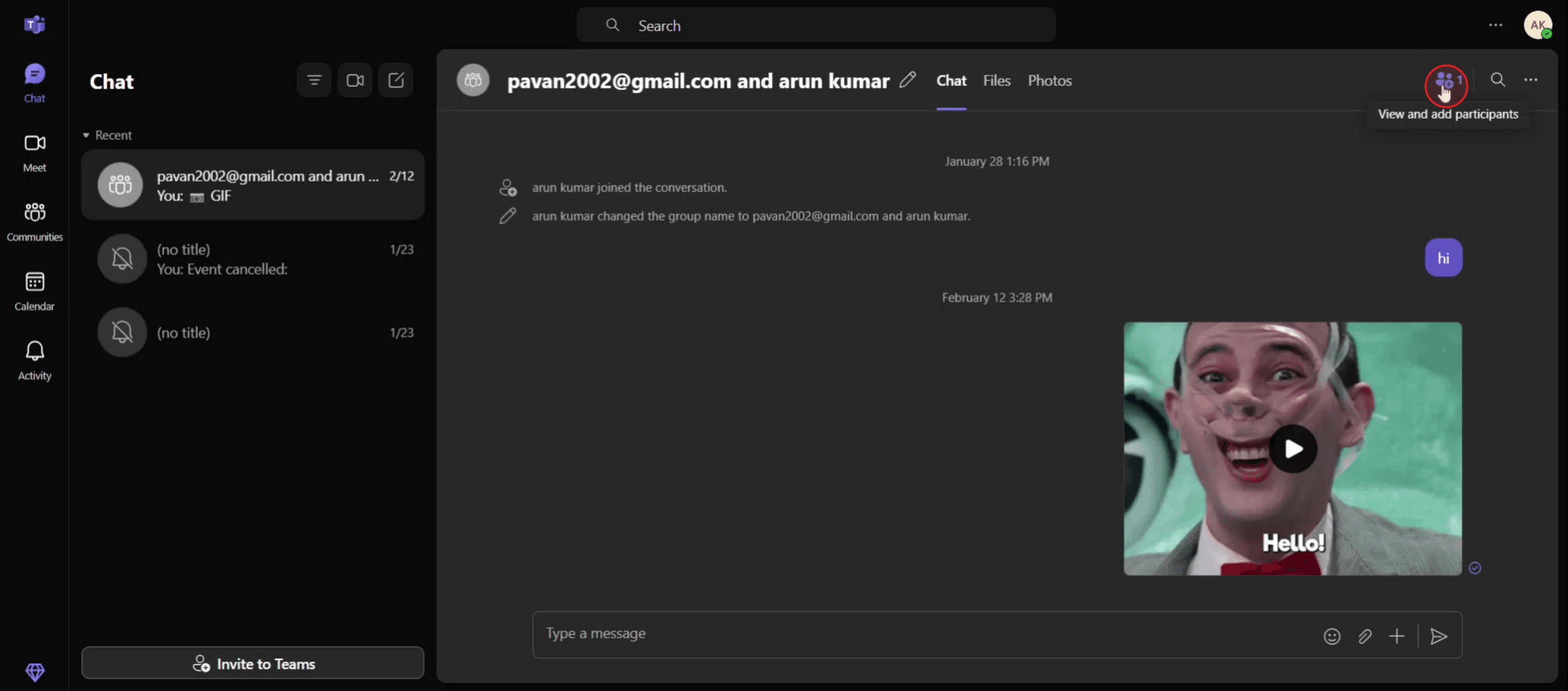
Clique na opção "Ver e Adicionar Participante".
Passo 2
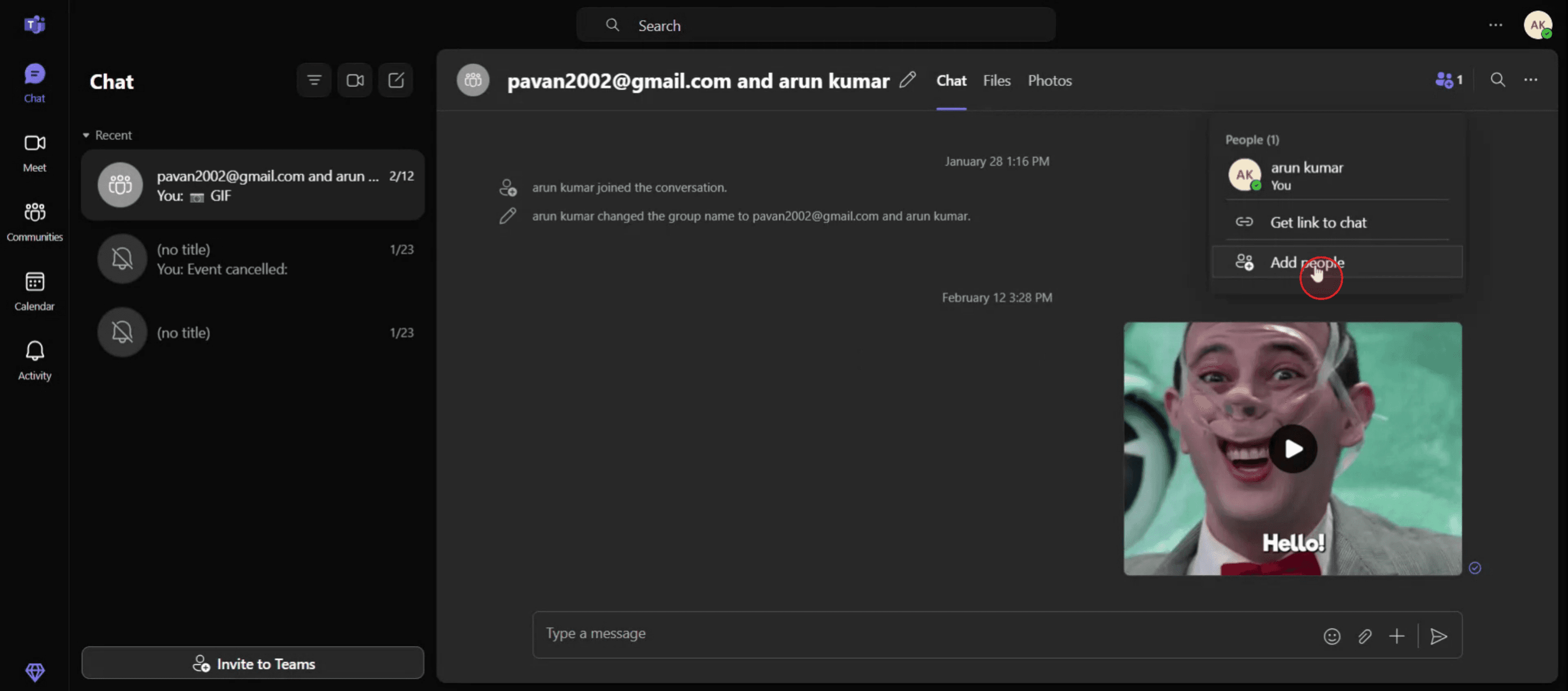
Selecione o botão "Adicionar Pessoas".
Passo 3
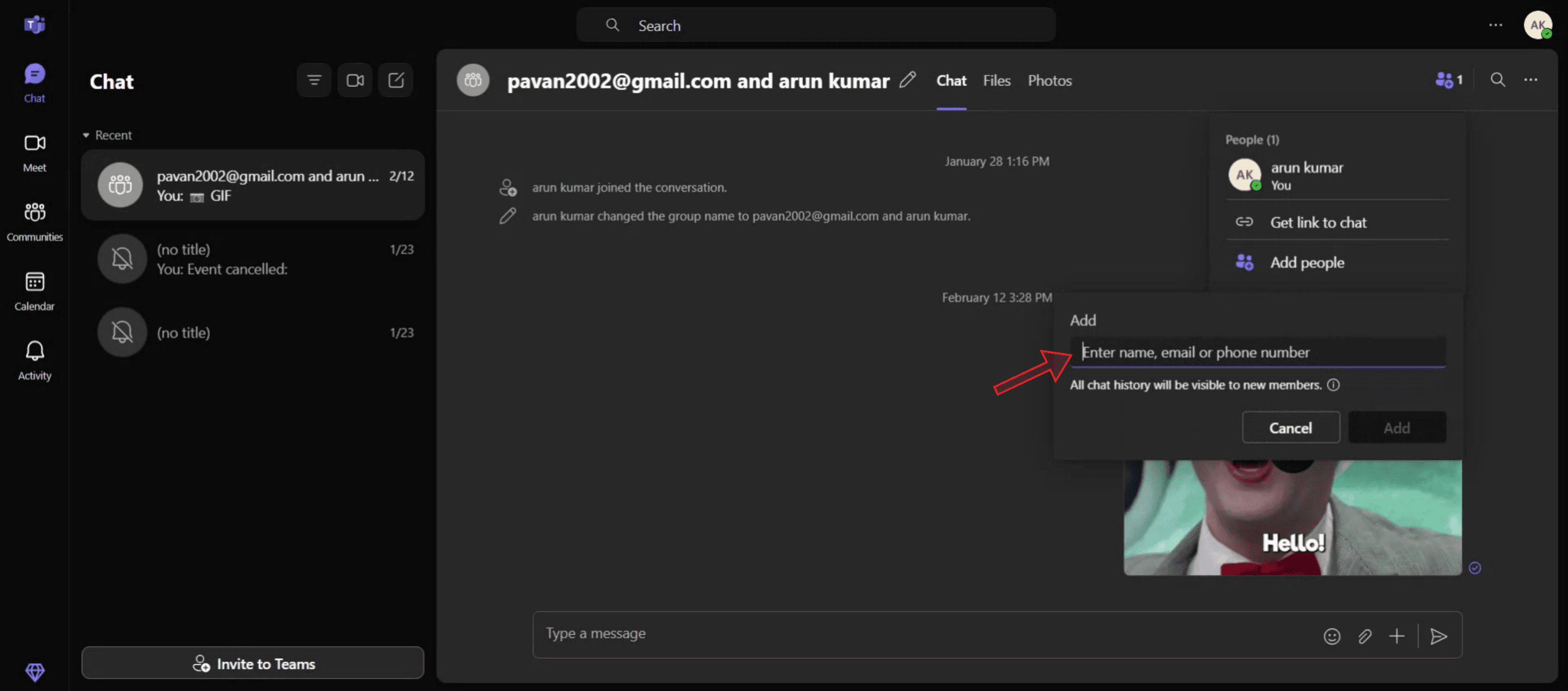
Digite o nome ou endereço de e-mail da pessoa que você deseja adicionar.

Passo 4
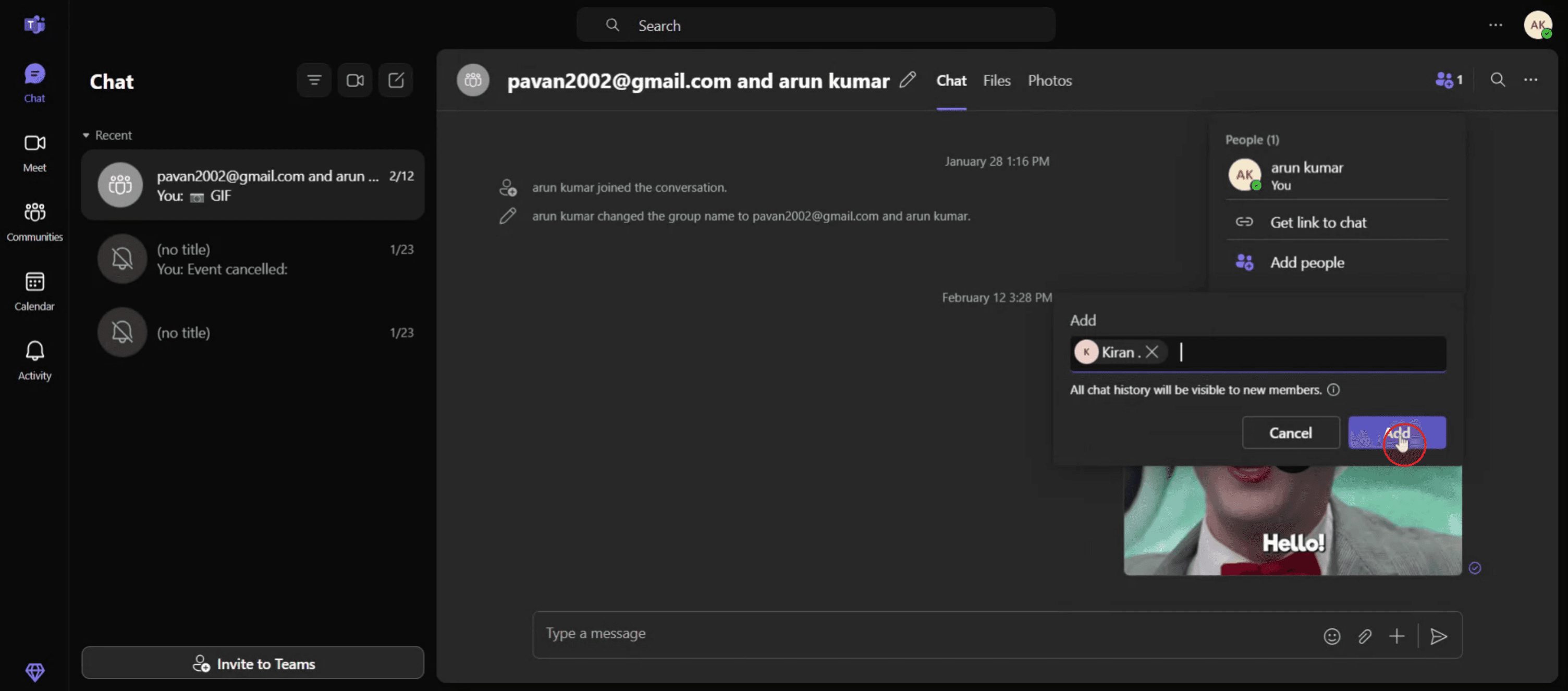
Então, clique no botão "Adicionar".

Adicionar pessoas a um chat em grupo e compartilhar histórico:
Abra o chat: Vá para o chat individual ou em grupo.
Adicionar pessoas: Clique no ícone "Adicionar pessoas" (ou nos nomes dos participantes no topo) e selecione "Adicionar pessoas".
Escolher histórico: Ao adicionar pessoas, você verá uma opção para incluir o histórico do chat.
Escolha quanto histórico compartilhar (todo, algum ou nenhum).
Adicionar: Clique em "Adicionar" para finalizar o processo.
Guia passo a passo: Como compartilhar o histórico de chat no Teams
Passo 1
Clique na opção "Ver e Adicionar Participante".

Passo 2
Selecione o botão "Adicionar Pessoas".

Passo 3
Digite o nome ou endereço de e-mail da pessoa que você deseja adicionar.

Passo 4
Então, clique no botão "Adicionar".

Comece a criar vídeos com o nosso gerador de Vídeo + Documentos AI gratuitamente
Dicas Profissionais para Compartilhar o Histórico de Chats no Microsoft Teams
Copiar e Colar Manualmente
A método mais simples é destacar a(s) mensagem(ns) que você deseja compartilhar, copiá-las (Ctrl + C) e colá-las em outro chat ou e-mail. Isso é ideal para mensagens curtas ou conversas específicas.Usar o Recurso de Encaminhamento de Mensagens
Em algumas versões do Teams, você pode passar o mouse sobre uma mensagem, clicar no menu de três pontos e selecionar “Encaminhar” para enviá-la para outro chat ou equipe. Isso ajuda a manter a formatação e o contexto originais.Capturar a Conversa em Screenshot
Para clareza visual, tire uma captura de tela do histórico de chats e compartilhe como uma imagem. Isso é útil quando a formatação exata ou os carimbos de data e hora são necessários para referência.Exportar Chat pelo Outlook (se disponível)
Se sua organização conecta o Teams com o Outlook, você pode ter a opção de abrir o chat no Outlook e encaminhá-lo por e-mail. Isso funciona bem para comunicações formais ou arquivamento.Usar Recursos de Conformidade do Microsoft 365 (Admin)
Se você é um administrador de TI, pode acessar e exportar históricos de chats usando ferramentas de conformidade do Microsoft 365. Isso é destinado para auditoria ou conformidade, em vez de compartilhamento regular.
Erros Comuns e Como Evitá-los
Compartilhar Conteúdo Confidencial Acidentalmente
Sempre verifique o conteúdo do chat em busca de informações confidenciais antes de compartilhá-lo, especialmente em chats em grupo ou mensagens externas.Perda de Formatação ao Copiar
Quando você copia e cola mensagens de chat, formatações como texto em negrito, links ou menções podem ser perdidas. Use capturas de tela ou recursos de encaminhamento para mais fidelidade.Restrições de Mensagens
Algumas organizações limitam a capacidade de encaminhar ou exportar mensagens por razões de segurança. Consulte seu administrador se as opções parecerem restritas.Diferenciação entre Chat e Canal
Chats individuais e canais de equipe funcionam de maneira diferente. Certifique-se de que você está compartilhando no contexto correto para evitar confusões.Compartilhar Informação Demais
Evite sobrecarregar o destinatário com um longo bloco de histórico de chat. Corte o conteúdo para as mensagens mais relevantes, sempre que possível.
Dicas Profissionais para Compartilhar o Histórico de Chats no Microsoft Teams
Copiar e Colar Manualmente
A método mais simples é destacar a(s) mensagem(ns) que você deseja compartilhar, copiá-las (Ctrl + C) e colá-las em outro chat ou e-mail. Isso é ideal para mensagens curtas ou conversas específicas.Usar o Recurso de Encaminhamento de Mensagens
Em algumas versões do Teams, você pode passar o mouse sobre uma mensagem, clicar no menu de três pontos e selecionar “Encaminhar” para enviá-la para outro chat ou equipe. Isso ajuda a manter a formatação e o contexto originais.Capturar a Conversa em Screenshot
Para clareza visual, tire uma captura de tela do histórico de chats e compartilhe como uma imagem. Isso é útil quando a formatação exata ou os carimbos de data e hora são necessários para referência.Exportar Chat pelo Outlook (se disponível)
Se sua organização conecta o Teams com o Outlook, você pode ter a opção de abrir o chat no Outlook e encaminhá-lo por e-mail. Isso funciona bem para comunicações formais ou arquivamento.Usar Recursos de Conformidade do Microsoft 365 (Admin)
Se você é um administrador de TI, pode acessar e exportar históricos de chats usando ferramentas de conformidade do Microsoft 365. Isso é destinado para auditoria ou conformidade, em vez de compartilhamento regular.
Erros Comuns e Como Evitá-los
Compartilhar Conteúdo Confidencial Acidentalmente
Sempre verifique o conteúdo do chat em busca de informações confidenciais antes de compartilhá-lo, especialmente em chats em grupo ou mensagens externas.Perda de Formatação ao Copiar
Quando você copia e cola mensagens de chat, formatações como texto em negrito, links ou menções podem ser perdidas. Use capturas de tela ou recursos de encaminhamento para mais fidelidade.Restrições de Mensagens
Algumas organizações limitam a capacidade de encaminhar ou exportar mensagens por razões de segurança. Consulte seu administrador se as opções parecerem restritas.Diferenciação entre Chat e Canal
Chats individuais e canais de equipe funcionam de maneira diferente. Certifique-se de que você está compartilhando no contexto correto para evitar confusões.Compartilhar Informação Demais
Evite sobrecarregar o destinatário com um longo bloco de histórico de chat. Corte o conteúdo para as mensagens mais relevantes, sempre que possível.
Perguntas Frequentes Comuns Sobre Compartilhar Histórico de Chats no Teams
Posso exportar o histórico de chat diretamente do Teams?
Não, usuários regulares não podem exportar o histórico de chat diretamente. Apenas administradores de TI podem acessar exportações completas usando ferramentas do Microsoft 365.Posso compartilhar uma mensagem específica sem copiar todo o chat?
Sim, você pode passar o mouse sobre a mensagem específica, clicar no menu de três pontos e escolher “Copiar” ou “Encaminhar”, dependendo da sua versão do Teams.Os históricos de chats são salvos permanentemente?
Os chats são armazenados na nuvem da Microsoft como parte da conta do Office 365 da sua organização. A retenção depende das políticas da empresa.Posso imprimir o histórico de chat do Teams?
Você pode copiar o chat para um documento (como Word ou Notepad) e imprimi-lo. Alguns usuários também tiram capturas de tela para impressão.Usuários externos podem ver meu histórico de chat?
Apenas se você explicitamente compartilhar isso com eles. Usuários externos não têm acesso a mensagens passadas a menos que estejam incluídos no chat original.Como gravar a tela no mac?
Para gravar a tela em um Mac, você pode usar o Trupeer AI. Ele permite que você capture toda a tela e oferece recursos de IA, como adicionar avatares de IA, adicionar narração e adicionar zoom in e out no vídeo. Com o recurso de tradução de vídeo da trupeer, você pode traduzir o vídeo em mais de 30 idiomas.Como adicionar um avatar de IA à gravação de tela?
Para adicionar um avatar de IA a uma gravação de tela, você precisará usar uma ferramenta de gravação de tela com IA. O Trupeer AI é uma ferramenta de gravação de tela com IA, que ajuda você a criar vídeos com múltiplos avatares, também ajuda você a criar seu próprio avatar para o vídeo.Como gravar a tela no Windows?
Para gravar a tela no Windows, você pode usar a Game Bar integrada (Windows + G) ou uma ferramenta avançada de IA como o Trupeer AI para recursos mais avançados, como avatares de IA, narração, tradução, etc.Como adicionar narração ao vídeo?
Para adicionar narração aos vídeos, baixe a extensão do chrome do trupeer ai. Após se inscrever, faça o upload do seu vídeo com voz, escolha a narração desejada do trupeer e exporte seu vídeo editado.Como faço para fazer zoom em uma gravação de tela?
Para fazer zoom durante uma gravação de tela, use os efeitos de zoom no Trupeer AI, que permitem que você faça zoom in e out em momentos específicos, aumentando o impacto visual do seu conteúdo de vídeo.
Leituras Sugeridas
Gerador de Documentação Técnica
Software de Base de Conhecimento
Como Transformar uma Imagem em uma Página para Colorir no Canva
Como Imprimir em Duplex no Canva
Perguntas Frequentes Comuns Sobre Compartilhar Histórico de Chats no Teams
Posso exportar o histórico de chat diretamente do Teams?
Não, usuários regulares não podem exportar o histórico de chat diretamente. Apenas administradores de TI podem acessar exportações completas usando ferramentas do Microsoft 365.Posso compartilhar uma mensagem específica sem copiar todo o chat?
Sim, você pode passar o mouse sobre a mensagem específica, clicar no menu de três pontos e escolher “Copiar” ou “Encaminhar”, dependendo da sua versão do Teams.Os históricos de chats são salvos permanentemente?
Os chats são armazenados na nuvem da Microsoft como parte da conta do Office 365 da sua organização. A retenção depende das políticas da empresa.Posso imprimir o histórico de chat do Teams?
Você pode copiar o chat para um documento (como Word ou Notepad) e imprimi-lo. Alguns usuários também tiram capturas de tela para impressão.Usuários externos podem ver meu histórico de chat?
Apenas se você explicitamente compartilhar isso com eles. Usuários externos não têm acesso a mensagens passadas a menos que estejam incluídos no chat original.Como gravar a tela no mac?
Para gravar a tela em um Mac, você pode usar o Trupeer AI. Ele permite que você capture toda a tela e oferece recursos de IA, como adicionar avatares de IA, adicionar narração e adicionar zoom in e out no vídeo. Com o recurso de tradução de vídeo da trupeer, você pode traduzir o vídeo em mais de 30 idiomas.Como adicionar um avatar de IA à gravação de tela?
Para adicionar um avatar de IA a uma gravação de tela, você precisará usar uma ferramenta de gravação de tela com IA. O Trupeer AI é uma ferramenta de gravação de tela com IA, que ajuda você a criar vídeos com múltiplos avatares, também ajuda você a criar seu próprio avatar para o vídeo.Como gravar a tela no Windows?
Para gravar a tela no Windows, você pode usar a Game Bar integrada (Windows + G) ou uma ferramenta avançada de IA como o Trupeer AI para recursos mais avançados, como avatares de IA, narração, tradução, etc.Como adicionar narração ao vídeo?
Para adicionar narração aos vídeos, baixe a extensão do chrome do trupeer ai. Após se inscrever, faça o upload do seu vídeo com voz, escolha a narração desejada do trupeer e exporte seu vídeo editado.Como faço para fazer zoom em uma gravação de tela?
Para fazer zoom durante uma gravação de tela, use os efeitos de zoom no Trupeer AI, que permitem que você faça zoom in e out em momentos específicos, aumentando o impacto visual do seu conteúdo de vídeo.
Leituras Sugeridas
Gerador de Documentação Técnica
Software de Base de Conhecimento
Como Transformar uma Imagem em uma Página para Colorir no Canva
Como Imprimir em Duplex no Canva

Vídeos e Documentos de Produto Instantâneos em IA a partir de Gravações de Ecrã Brutas
Comece grátis
Comece grátis
Tutoriais Similares
Comece grátis
Comece grátis
Ferramentas Populares
Comece grátis
Comece grátis
Experimente a nova e mais rápida maneira de criar vídeos de produtos.
Vídeos e documentos de produtos em IA instantaneamente a partir de gravações de tela brutas.
Comece grátis
Comece grátis
Experimente a nova e mais rápida maneira de criar vídeos de produtos.
Vídeos e documentos de produtos em IA instantaneamente a partir de gravações de tela brutas.
Comece grátis
Comece grátis
Experimente a nova e mais rápida maneira de criar vídeos de produtos.
Vídeos e documentos de produtos em IA instantaneamente a partir de gravações de tela brutas.
Comece grátis
Comece grátis
Crie Demos e Documentos Impressionantes em 2 minutos