Tutoriais

Como Redimensionar uma Imagem no Canva

Precisa redimensionar uma imagem no Canva? Este guia mostra como ajustar dimensões, escalar imagens e usar a ferramenta de redimensionamento do Canva para tamanhos e formatos personalizados.

Comece a criar vídeos com o nosso gerador de vídeos + documentos AI

Comece a criar vídeos com o nosso gerador de vídeos + documentos AI

Comece a criar vídeos com o nosso gerador de vídeos + documentos AI

Aqui está uma descrição mais detalhada:

Método: Usando as Alças de Canto 

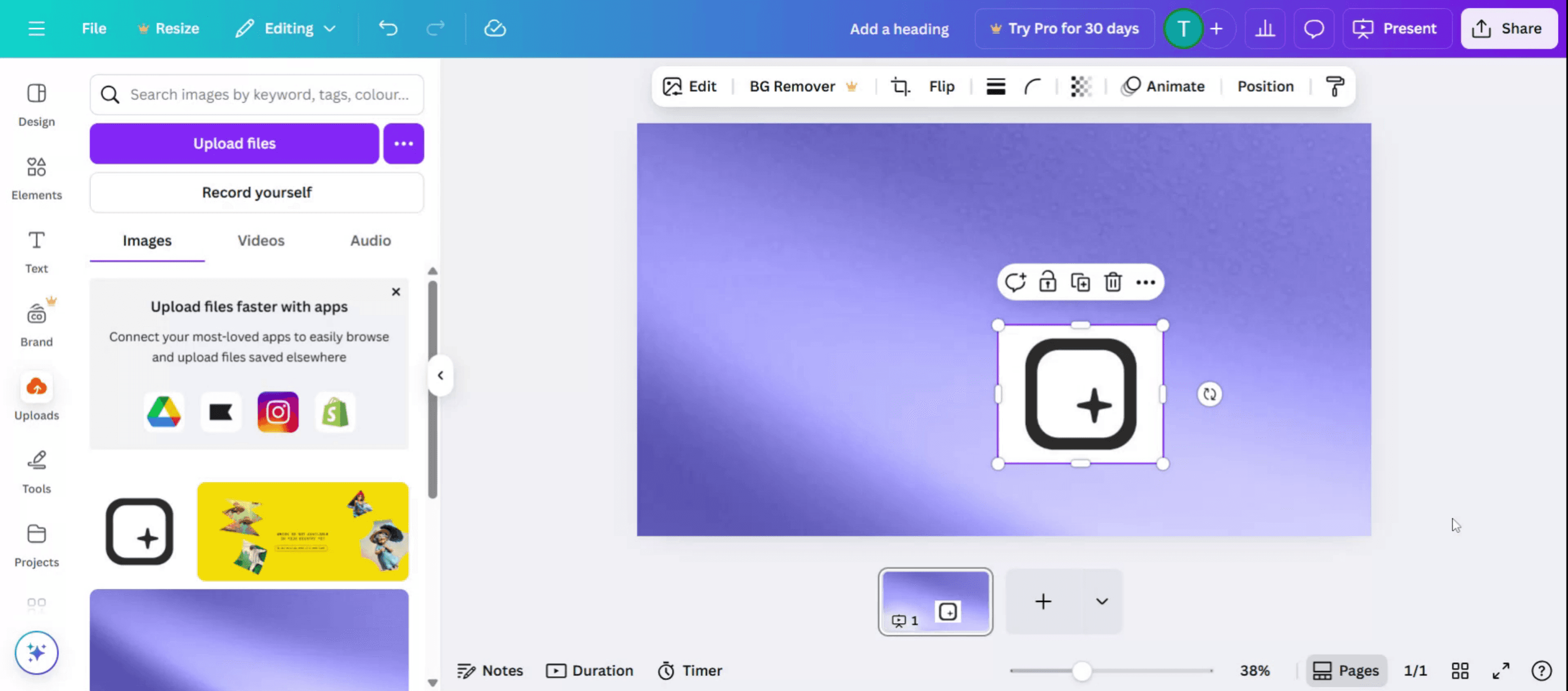
Selecione a imagem: Clique na imagem dentro do seu design no Canva. 
Localize as alças: Você verá alças de redimensionamento (círculos ou quadrados pequenos) nos cantos e bordas da imagem. 
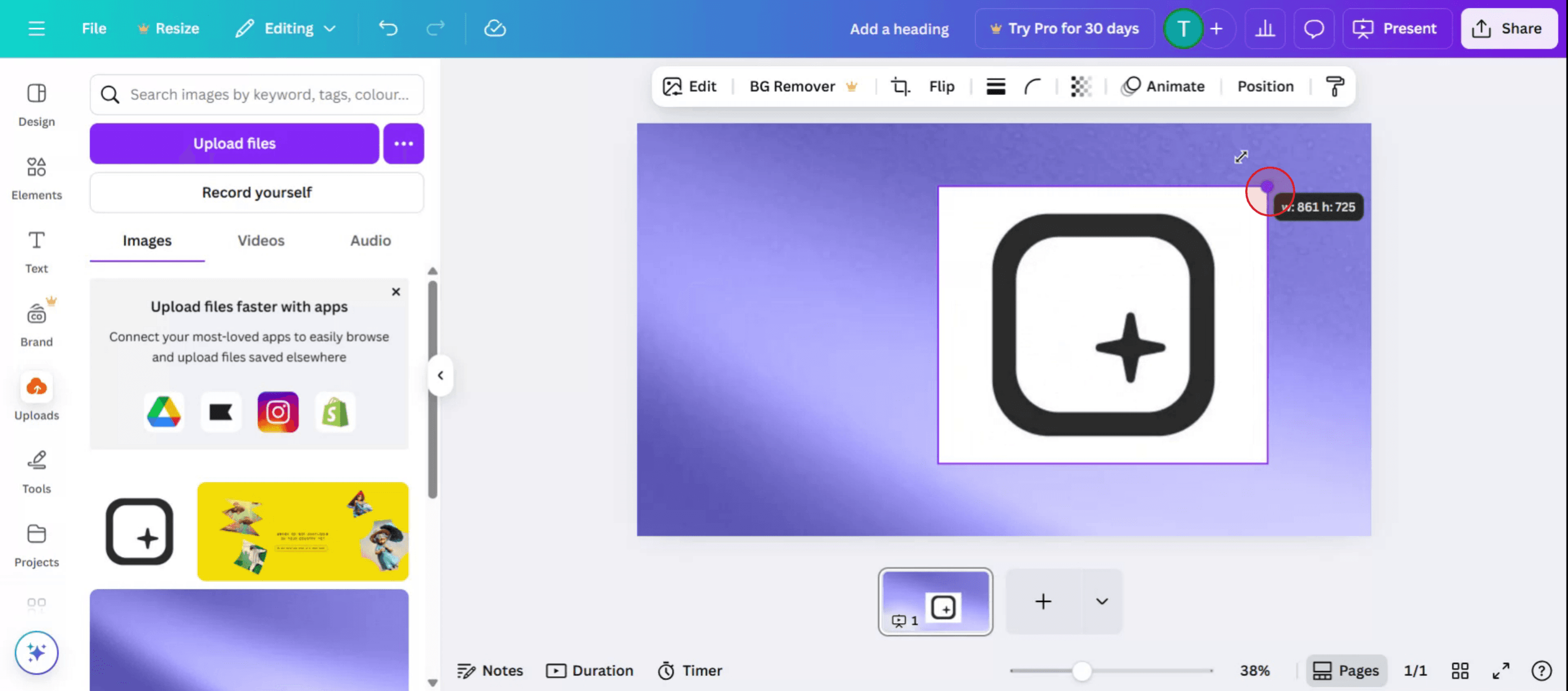
Arraste para redimensionar: Clique e arraste essas alças para tornar a imagem maior ou menor. 
Ajuste a proporção: Se você quiser manter as proporções originais da imagem, mantenha pressionada a tecla Shift enquanto arrasta as alças. 

Guia Passo-a-Passo: Como Redimensionar uma Imagem no Canva

Passo 1

Comece fazendo o upload da sua imagem para o Canva.

Begin by uploading your image to Canva.

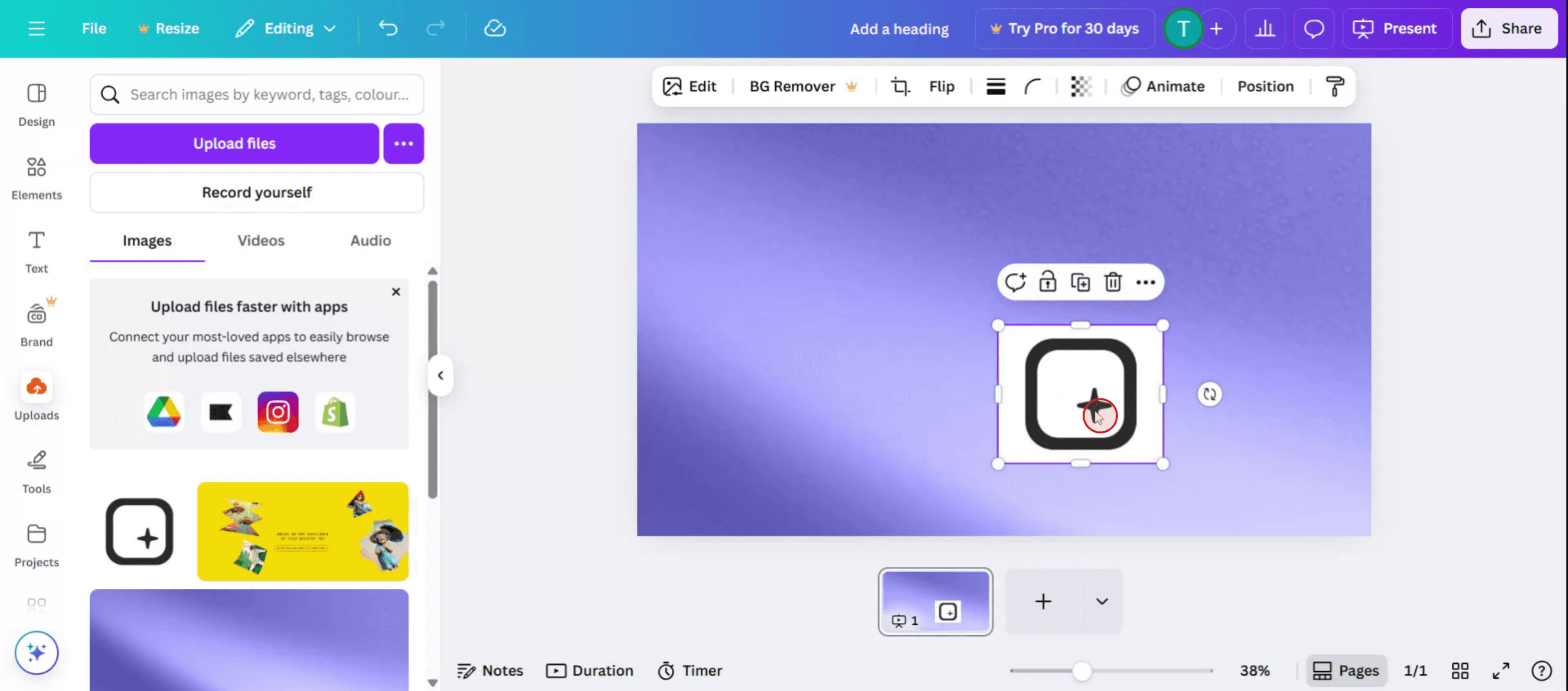
Passo 2

Então selecione a imagem,

Then select the image,

Passo 3

Prossiga para redimensionar e ajustar a imagem dentro do slide ou modelo específico que você está trabalhando.

Proceed to resize and adjust the image within the specific slide or template you are working on.

Passo 4

Além disso, você pode mudar a posição da imagem conforme necessário.
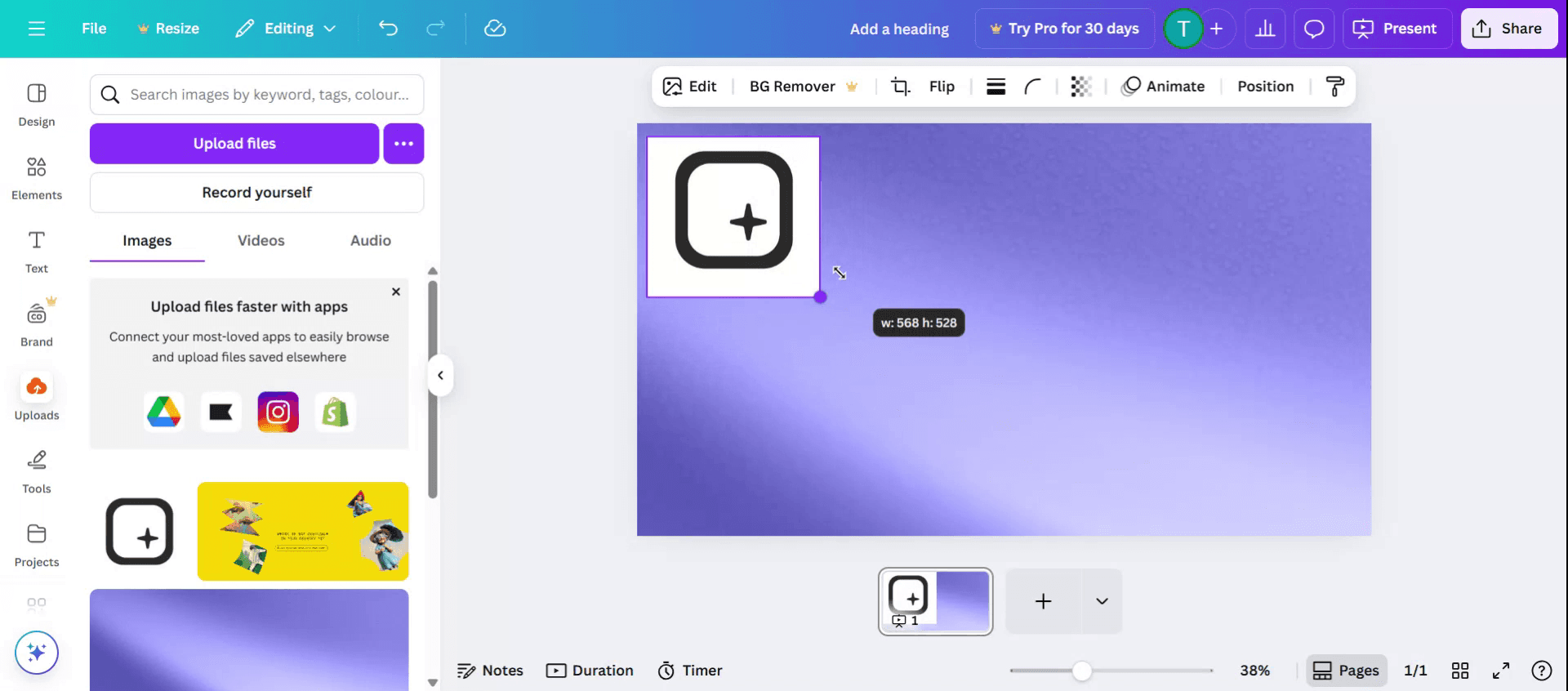
Additionally, you can change the image position as needed.

Aqui está uma descrição mais detalhada:

Método: Usando as Alças de Canto 

Selecione a imagem: Clique na imagem dentro do seu design no Canva. 
Localize as alças: Você verá alças de redimensionamento (círculos ou quadrados pequenos) nos cantos e bordas da imagem. 
Arraste para redimensionar: Clique e arraste essas alças para tornar a imagem maior ou menor. 
Ajuste a proporção: Se você quiser manter as proporções originais da imagem, mantenha pressionada a tecla Shift enquanto arrasta as alças. 

Guia Passo-a-Passo: Como Redimensionar uma Imagem no Canva

Passo 1

Comece fazendo o upload da sua imagem para o Canva.

Begin by uploading your image to Canva.

Passo 2

Então selecione a imagem,

Then select the image,

Passo 3

Prossiga para redimensionar e ajustar a imagem dentro do slide ou modelo específico que você está trabalhando.

Proceed to resize and adjust the image within the specific slide or template you are working on.

Passo 4

Além disso, você pode mudar a posição da imagem conforme necessário.

Additionally, you can change the image position as needed.

Comece a criar vídeos com o nosso gerador de Vídeo + Documentos AI gratuitamente

Comece a criar vídeos com o nosso gerador de Vídeo + Documentos AI gratuitamente

Comece a criar vídeos com o nosso gerador de Vídeo + Documentos AI gratuitamente

Dicas Profissionais para Redimensionar uma Imagem no Canva

  1. Abra Seu Design no Canva
    Faça login na sua conta do Canva e selecione o projeto de design que contém a imagem que você deseja redimensionar.

  2. Clique na Imagem
    Uma vez dentro do seu design, clique diretamente na imagem que você deseja redimensionar. Você verá que ela será realçada com alças nos cantos.

  3. Use as Alças de Arrasto
    Clique e arraste qualquer uma das quatro alças de canto para redimensionar a imagem proporcionalmente. Se você arrastar pelas laterais ou pelas bordas superior/inferior, poderá redimensioná-la de forma não proporcional.

  4. Mantenha a Qualidade da Imagem
    Para melhores resultados, utilize sempre as alças de canto para evitar distorcer a proporção da imagem e manter a qualidade visual.

  5. Use a Barra de Ferramentas para Dimensões Exatas (Opcional)
    Quando a imagem estiver selecionada, você notará que a altura e a largura da imagem são exibidas na barra de ferramentas superior. Você pode inserir dimensões específicas aqui para um redimensionamento preciso.

Erros Comuns e Como Evitá-los

  1. Esticar a Imagem de Forma Incorreta
    Evite arrastar apenas pelas laterais ou pelo topo para prevenir imagens distorcidas ou inclinadas. Use as alças de canto para um redimensionamento proporcional.

  2. Redimensionar Muito Pequeno
    Reduzir as imagens demais pode tornar o texto ou os detalhes visuais difíceis de ler. Mantenha a clareza redimensionando de forma consciente.

  3. Perder o Tamanho Original
    Se você redimensionar uma imagem demais e se arrepender, use o botão Desfazer ou pressione Ctrl+Z (Cmd+Z no Mac) para reverter as alterações.

  4. Confundir Redimensionamento da Tela com Redimensionamento da Imagem
    O redimensionamento da tela afeta todo o layout; o redimensionamento individual da imagem é feito selecionando e ajustando apenas a imagem.

  5. Não Verificar o Alinhamento
    Após redimensionar, sempre verifique novamente se a imagem permanece corretamente alinhada dentro do seu design para uma aparência equilibrada.

Dicas Profissionais para Redimensionar uma Imagem no Canva

  1. Abra Seu Design no Canva
    Faça login na sua conta do Canva e selecione o projeto de design que contém a imagem que você deseja redimensionar.

  2. Clique na Imagem
    Uma vez dentro do seu design, clique diretamente na imagem que você deseja redimensionar. Você verá que ela será realçada com alças nos cantos.

  3. Use as Alças de Arrasto
    Clique e arraste qualquer uma das quatro alças de canto para redimensionar a imagem proporcionalmente. Se você arrastar pelas laterais ou pelas bordas superior/inferior, poderá redimensioná-la de forma não proporcional.

  4. Mantenha a Qualidade da Imagem
    Para melhores resultados, utilize sempre as alças de canto para evitar distorcer a proporção da imagem e manter a qualidade visual.

  5. Use a Barra de Ferramentas para Dimensões Exatas (Opcional)
    Quando a imagem estiver selecionada, você notará que a altura e a largura da imagem são exibidas na barra de ferramentas superior. Você pode inserir dimensões específicas aqui para um redimensionamento preciso.

Erros Comuns e Como Evitá-los

  1. Esticar a Imagem de Forma Incorreta
    Evite arrastar apenas pelas laterais ou pelo topo para prevenir imagens distorcidas ou inclinadas. Use as alças de canto para um redimensionamento proporcional.

  2. Redimensionar Muito Pequeno
    Reduzir as imagens demais pode tornar o texto ou os detalhes visuais difíceis de ler. Mantenha a clareza redimensionando de forma consciente.

  3. Perder o Tamanho Original
    Se você redimensionar uma imagem demais e se arrepender, use o botão Desfazer ou pressione Ctrl+Z (Cmd+Z no Mac) para reverter as alterações.

  4. Confundir Redimensionamento da Tela com Redimensionamento da Imagem
    O redimensionamento da tela afeta todo o layout; o redimensionamento individual da imagem é feito selecionando e ajustando apenas a imagem.

  5. Não Verificar o Alinhamento
    Após redimensionar, sempre verifique novamente se a imagem permanece corretamente alinhada dentro do seu design para uma aparência equilibrada.

Dúvidas Frequentes Sobre Redimensionamento de Imagens no Canva

  1. Posso redimensionar uma imagem sem uma conta Canva Pro?
    Sim, o redimensionamento de uma imagem individual está disponível para todos os usuários. No entanto, redimensionar toda a tela requer uma assinatura Pro.

  2. Redimensionar diminuirá a qualidade da imagem?
    Não, o redimensionamento básico não reduzirá a qualidade da imagem, mas aumentar demais pode fazer com que as imagens pareçam pixeladas.

  3. Posso inserir dimensões exatas para a imagem?
    Sim, quando a imagem estiver selecionada, você pode inserir dimensões em pixels específicas na barra de ferramentas superior.

  4. Posso redimensionar várias imagens ao mesmo tempo?
    Não, você precisa selecionar e redimensionar cada imagem individualmente, a menos que elas estejam agrupadas.

  5. Há uma opção de desfazer se eu cometer um erro?
    Sim, você pode sempre usar o botão Desfazer ou o atalho de teclado para reverter a última ação.

  6. Como gravar a tela no Mac? 
    Para gravar a tela em um Mac, você pode usar o Trupeer AI. Ele permite capturar toda a tela e fornece capacidades de IA, como adicionar avatares de IA, adicionar narração, adicionar zoom para dentro e para fora no vídeo. Com o recurso de tradução de vídeo de IA do trupeer, você pode traduzir o vídeo para mais de 30 idiomas. 

  7. Como adicionar um avatar de IA à gravação de tela?
    Para adicionar um avatar de IA a uma gravação de tela, você precisará usar uma ferramenta de gravação de tela de IA. O Trupeer AI é uma ferramenta de gravação de tela de IA, que ajuda você a criar vídeos com múltiplos avatares e também ajuda a criar seu próprio avatar para o vídeo.

  8. Como gravar a tela no Windows?
    Para gravar a tela no Windows, você pode usar a Barra de Jogo embutida (Windows + G) ou uma ferramenta de IA avançada como o Trupeer AI para recursos mais avançados, como avatares de IA, narração, tradução etc.

  9. Como adicionar narração ao vídeo?
    Para adicionar narração a vídeos, baixe a extensão do chrome trupeer ai. Depois de se inscrever, carregue seu vídeo com som, escolha a narração desejada do trupeer e exporte seu vídeo editado. 

  10. Como posso aumentar o zoom em uma gravação de tela?
    Para aumentar o zoom durante uma gravação de tela, use os efeitos de zoom no Trupeer AI, que permitem aumentar e diminuir em momentos específicos, aprimorando o impacto visual do seu conteúdo de vídeo.

Leituras Sugeridas

Gerador de Documentação Técnica

Guia do Manual do Usuário

Software de Base de Conhecimento

Como Criar um Diário no Canva

Como Imprimir em Frente e Verso no Canva

Como Esticar Texto no Canva

Como Baixar Vários Arquivos de Uma Vez no Canva

Como Desvanecer as Bordas de uma Foto no Canva

Dúvidas Frequentes Sobre Redimensionamento de Imagens no Canva

  1. Posso redimensionar uma imagem sem uma conta Canva Pro?
    Sim, o redimensionamento de uma imagem individual está disponível para todos os usuários. No entanto, redimensionar toda a tela requer uma assinatura Pro.

  2. Redimensionar diminuirá a qualidade da imagem?
    Não, o redimensionamento básico não reduzirá a qualidade da imagem, mas aumentar demais pode fazer com que as imagens pareçam pixeladas.

  3. Posso inserir dimensões exatas para a imagem?
    Sim, quando a imagem estiver selecionada, você pode inserir dimensões em pixels específicas na barra de ferramentas superior.

  4. Posso redimensionar várias imagens ao mesmo tempo?
    Não, você precisa selecionar e redimensionar cada imagem individualmente, a menos que elas estejam agrupadas.

  5. Há uma opção de desfazer se eu cometer um erro?
    Sim, você pode sempre usar o botão Desfazer ou o atalho de teclado para reverter a última ação.

  6. Como gravar a tela no Mac? 
    Para gravar a tela em um Mac, você pode usar o Trupeer AI. Ele permite capturar toda a tela e fornece capacidades de IA, como adicionar avatares de IA, adicionar narração, adicionar zoom para dentro e para fora no vídeo. Com o recurso de tradução de vídeo de IA do trupeer, você pode traduzir o vídeo para mais de 30 idiomas. 

  7. Como adicionar um avatar de IA à gravação de tela?
    Para adicionar um avatar de IA a uma gravação de tela, você precisará usar uma ferramenta de gravação de tela de IA. O Trupeer AI é uma ferramenta de gravação de tela de IA, que ajuda você a criar vídeos com múltiplos avatares e também ajuda a criar seu próprio avatar para o vídeo.

  8. Como gravar a tela no Windows?
    Para gravar a tela no Windows, você pode usar a Barra de Jogo embutida (Windows + G) ou uma ferramenta de IA avançada como o Trupeer AI para recursos mais avançados, como avatares de IA, narração, tradução etc.

  9. Como adicionar narração ao vídeo?
    Para adicionar narração a vídeos, baixe a extensão do chrome trupeer ai. Depois de se inscrever, carregue seu vídeo com som, escolha a narração desejada do trupeer e exporte seu vídeo editado. 

  10. Como posso aumentar o zoom em uma gravação de tela?
    Para aumentar o zoom durante uma gravação de tela, use os efeitos de zoom no Trupeer AI, que permitem aumentar e diminuir em momentos específicos, aprimorando o impacto visual do seu conteúdo de vídeo.

Leituras Sugeridas

Gerador de Documentação Técnica

Guia do Manual do Usuário

Software de Base de Conhecimento

Como Criar um Diário no Canva

Como Imprimir em Frente e Verso no Canva

Como Esticar Texto no Canva

Como Baixar Vários Arquivos de Uma Vez no Canva

Como Desvanecer as Bordas de uma Foto no Canva

Comece a criar vídeos com o nosso gerador de vídeos + documentos AI

Comece a criar vídeos com o nosso gerador de vídeos + documentos AI

Comece a criar vídeos com o nosso gerador de vídeos + documentos AI

Comece a criar vídeos com o nosso gerador de vídeos + documentos AI

Vídeos e Documentos de Produto Instantâneos em IA a partir de Gravações de Ecrã Brutas

Get started for free

Comece grátis

Ferramentas Populares

Get started for free

Comece grátis

Get started for free

Comece grátis

Get started for free

Comece grátis

Experimente a nova e mais rápida maneira de criar vídeos de produtos.

Vídeos e documentos de produtos em IA instantaneamente a partir de gravações de tela brutas.

Get started for free

Comece grátis

Experimente a nova e mais rápida maneira de criar vídeos de produtos.

Vídeos e documentos de produtos em IA instantaneamente a partir de gravações de tela brutas.

Get started for free

Comece grátis

Experimente a nova e mais rápida maneira de criar vídeos de produtos.

Vídeos e documentos de produtos em IA instantaneamente a partir de gravações de tela brutas.

Get started for free

Comece grátis