Tutoriais
Como Remover Música de Vídeo no Canva
Aprenda a remover música ou áudio dos seus projetos de vídeo no Canva. Guia passo a passo para excluir faixas de fundo ou silenciar clipes de vídeo com facilidade.


Guia Passo a Passo: Como Adicionar uma Caixa de Texto no Canva
Passo 1
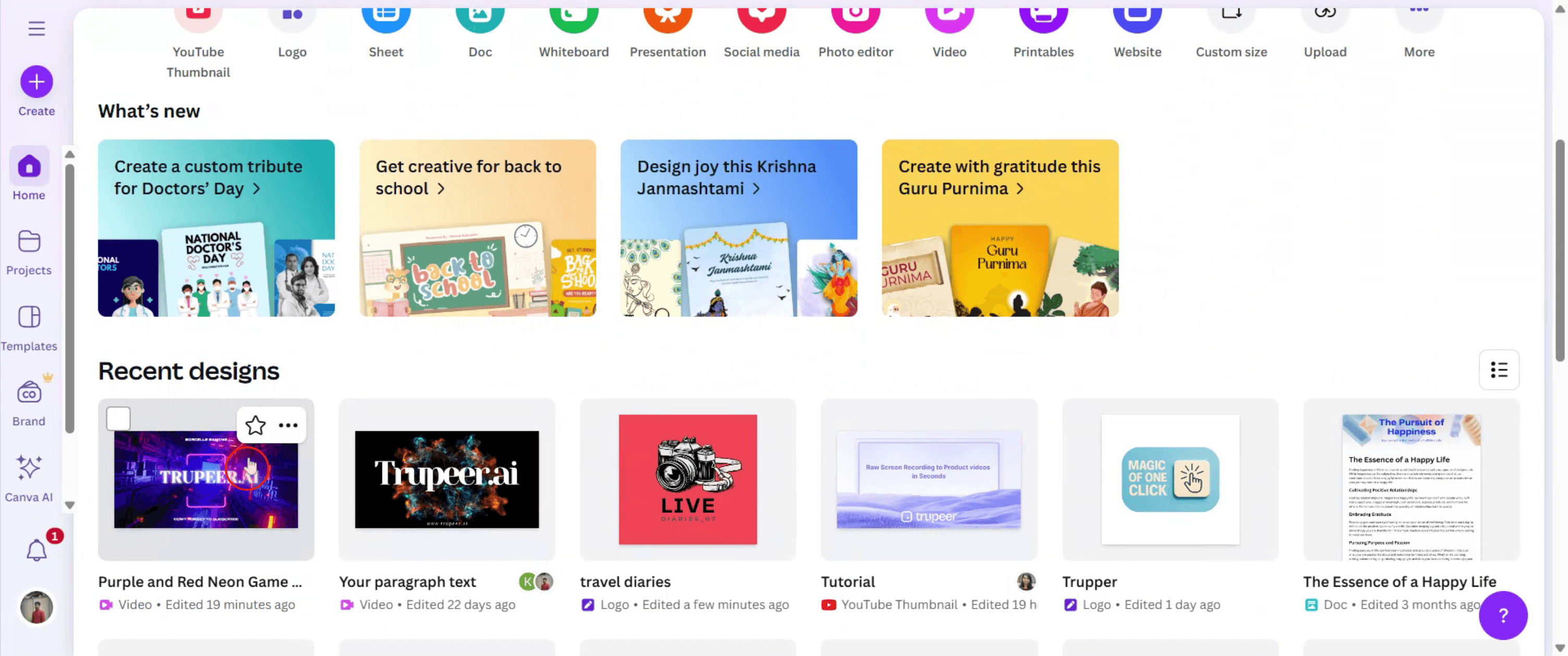
Para começar, abra o seu design de vídeo no Canva selecionando-o no seu painel.
Passo 2
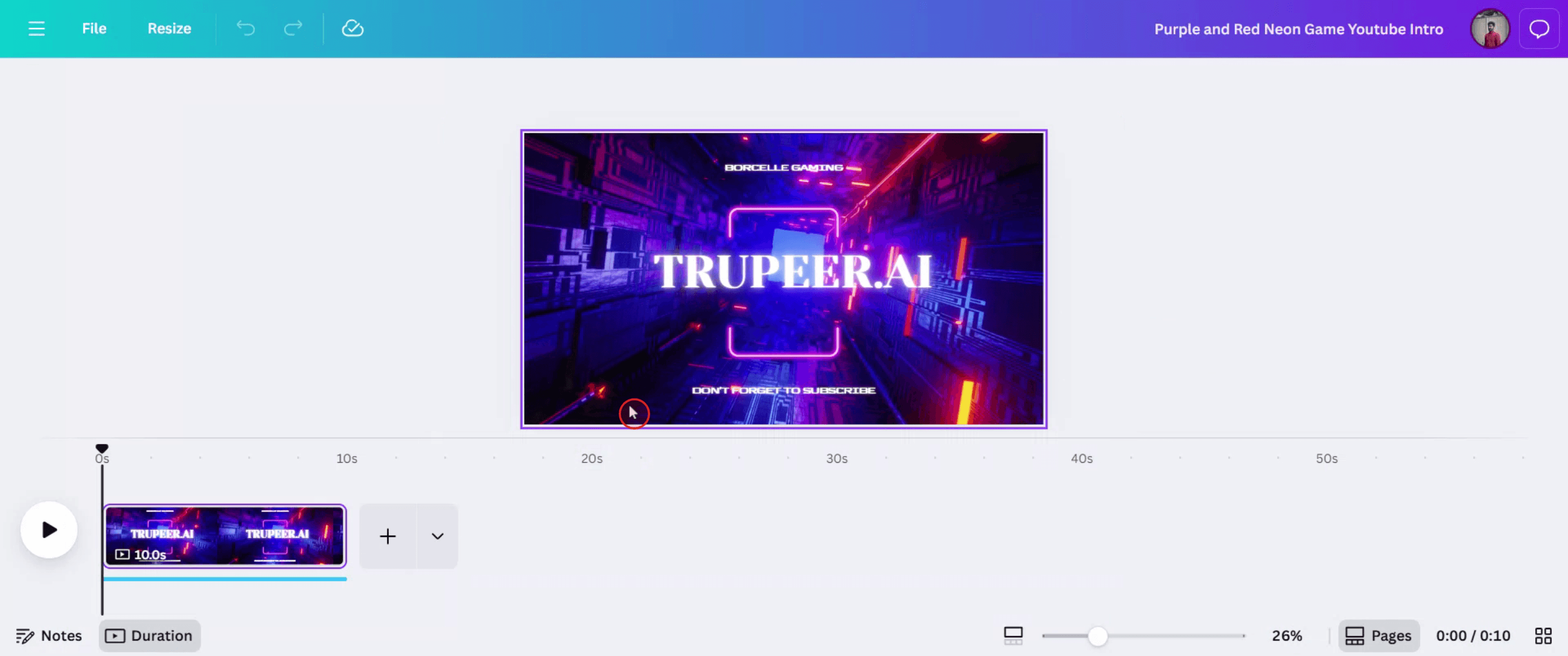
Em seguida, clique no vídeo para exibir as opções associadas, onde você encontrará a faixa de música.

Passo 3
Clique na faixa de música para acessar mais opções.

Passo 4
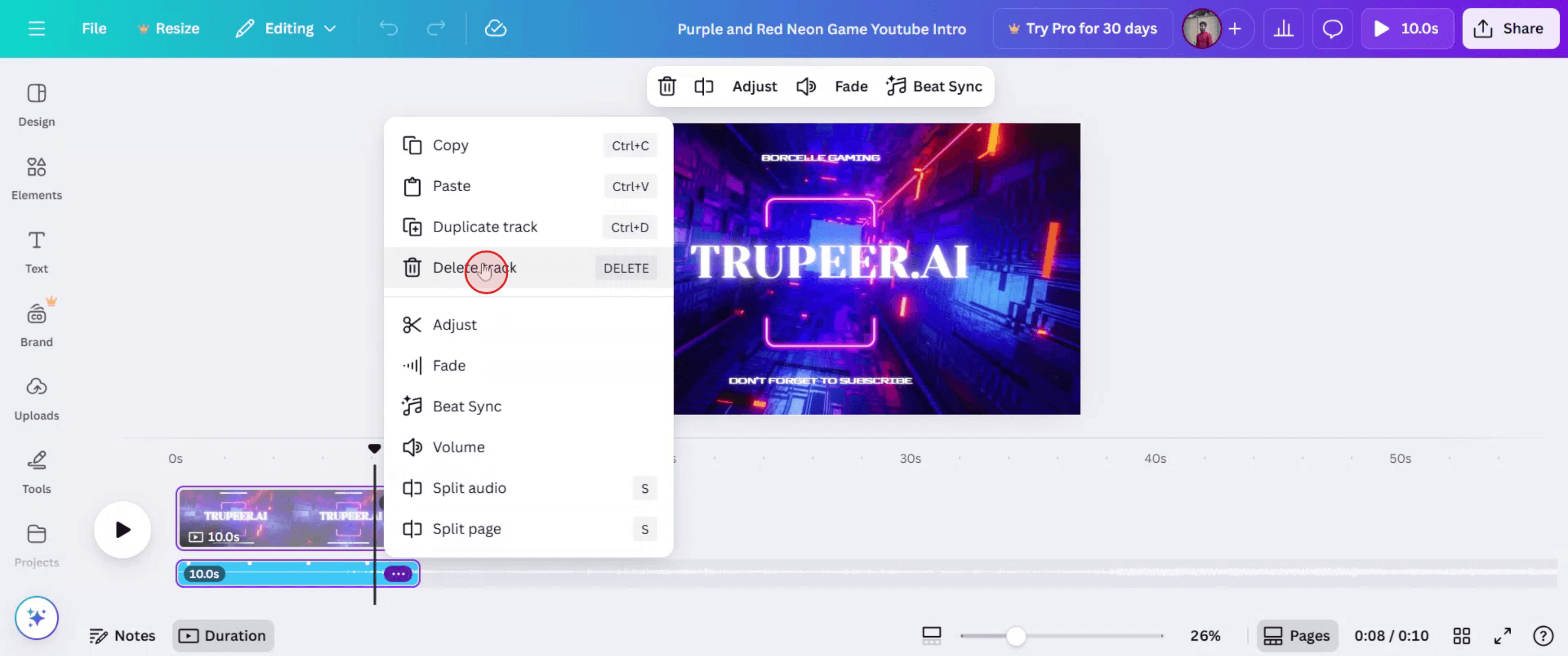
Dentro das opções, clique no ícone de três pontos e, em seguida, selecione "Excluir faixa" para remover a música.

Passo 5
A faixa de música agora será removida do seu vídeo. Se você deseja compartilhar seu vídeo editado, basta clicar no botão "Compartilhar".

Guia Passo a Passo: Como Adicionar uma Caixa de Texto no Canva
Passo 1
Para começar, abra o seu design de vídeo no Canva selecionando-o no seu painel.

Passo 2
Em seguida, clique no vídeo para exibir as opções associadas, onde você encontrará a faixa de música.

Passo 3
Clique na faixa de música para acessar mais opções.

Passo 4
Dentro das opções, clique no ícone de três pontos e, em seguida, selecione "Excluir faixa" para remover a música.

Passo 5
A faixa de música agora será removida do seu vídeo. Se você deseja compartilhar seu vídeo editado, basta clicar no botão "Compartilhar".

Comece a criar vídeos com o nosso gerador de Vídeo + Documentos AI gratuitamente
Dicas Profissionais para Remover Música de um Vídeo no Canva
Abra Seu Projeto de Vídeo no Canva
Faça login no Canva e abra o design que contém o vídeo com música.Selecione a Faixa de Música
Clique na barra de áudio na parte inferior da linha do tempo do editor. Isso representa a música de fundo.Pressione Delete ou o Ícone de Lixeira
Uma vez selecionado, pressione a teclaDeleteno seu teclado ou clique no ícone da lixeira no canto superior direito.Confirme que o Áudio Foi Removido
Reproduza o vídeo desde o início para garantir que a música foi completamente removida.Ajuste Outros Sons se Necessário
Se houver efeitos sonoros adicionais ou narrações, você também pode selecioná-los e excluí-los da mesma forma.
Armadilhas Comuns e Como Evitá-las
Não Consegue Encontrar a Faixa de Música
Certifique-se de que está na página correta da linha do tempo. Amplie se necessário para ver toda a faixa de áudio.Excluindo Acidentalmente o Elemento Errado
Assegure-se de que está selecionando a faixa de áudio, não o vídeo ou uma animação. Verifique a pré-visualização da barra de ferramentas antes de excluir.Ainda Ouvindo Áudio Após Exclusão
Reverifique todas as páginas do seu vídeo — a música pode estar anexada a outro slide ou camada.Silenciado vs Excluído
Silenciar a faixa não removerá o arquivo de áudio; ele apenas o silencia temporariamente. Exclua para removê-lo completamente.Camada de Áudio Oculta
Se a linha do tempo estiver recolhida, expanda-a para mostrar todas as camadas, incluindo áudio.
Dicas Profissionais para Remover Música de um Vídeo no Canva
Abra Seu Projeto de Vídeo no Canva
Faça login no Canva e abra o design que contém o vídeo com música.Selecione a Faixa de Música
Clique na barra de áudio na parte inferior da linha do tempo do editor. Isso representa a música de fundo.Pressione Delete ou o Ícone de Lixeira
Uma vez selecionado, pressione a teclaDeleteno seu teclado ou clique no ícone da lixeira no canto superior direito.Confirme que o Áudio Foi Removido
Reproduza o vídeo desde o início para garantir que a música foi completamente removida.Ajuste Outros Sons se Necessário
Se houver efeitos sonoros adicionais ou narrações, você também pode selecioná-los e excluí-los da mesma forma.
Armadilhas Comuns e Como Evitá-las
Não Consegue Encontrar a Faixa de Música
Certifique-se de que está na página correta da linha do tempo. Amplie se necessário para ver toda a faixa de áudio.Excluindo Acidentalmente o Elemento Errado
Assegure-se de que está selecionando a faixa de áudio, não o vídeo ou uma animação. Verifique a pré-visualização da barra de ferramentas antes de excluir.Ainda Ouvindo Áudio Após Exclusão
Reverifique todas as páginas do seu vídeo — a música pode estar anexada a outro slide ou camada.Silenciado vs Excluído
Silenciar a faixa não removerá o arquivo de áudio; ele apenas o silencia temporariamente. Exclua para removê-lo completamente.Camada de Áudio Oculta
Se a linha do tempo estiver recolhida, expanda-a para mostrar todas as camadas, incluindo áudio.
Perguntas Frequentes Comuns Sobre a Remoção de Música no Canva
Como eu removo a música de fundo de um vídeo no Canva
Selecione a barra de áudio na linha do tempo e delete-a usando o ícone da lixeira ou a tecla Delete.Posso remover música de vídeos do Canva no celular
Sim, toque na faixa de música na linha do tempo e use a opção de deletar que aparece.Posso silenciar a música em vez de deletá-la
Sim, mas silenciar mantém o arquivo de áudio no seu projeto. Delete-o se quiser que ele desapareça completamente.Excluir música afetará meu conteúdo de vídeo
Não, deletar a música só remove o áudio. O vídeo e os visuais permanecem inalterados.Posso adicionar música diferente após remover uma
Sim, vá até a aba “Áudio”, selecione uma nova faixa e arraste-a para a linha do tempo.Como gravar a tela no mac?
Para gravar a tela em um Mac, você pode usar o Trupeer AI. Ele permite capturar toda a tela e oferece recursos de IA, como adicionar avatares de IA, adicionar narração, fazer zoom para dentro e para fora no vídeo. Com o recurso de tradução de vídeo da trupeer, você pode traduzir o vídeo para mais de 30 idiomas.Como adicionar um avatar de IA à gravação de tela?
Para adicionar um avatar de IA a uma gravação de tela, você precisará usar uma ferramenta de gravação de tela de IA. O Trupeer AI é uma ferramenta de gravação de tela de IA, que ajuda você a criar vídeos com múltiplos avatares, além de ajudar você a criar seu próprio avatar para o vídeo.Como gravar a tela no windows?
Para gravar a tela no Windows, você pode usar a Barra de Jogo integrada (Windows + G) ou uma ferramenta de IA avançada como Trupeer AI para mais recursos avançados, como avatares de IA, narração, tradução, etc.Como adicionar narração ao vídeo?
Para adicionar narração aos vídeos, baixe a extensão do Chrome trupeer ai. Após se inscrever, faça o upload do seu vídeo com voz, escolha a narração desejada da trupeer e exporte seu vídeo editado.Como eu dou zoom em uma gravação de tela?
Para dar zoom durante uma gravação de tela, use os efeitos de zoom no Trupeer AI, que permitem dar zoom para dentro e para fora em momentos específicos, melhorando o impacto visual do seu conteúdo de vídeo.
Leituras Sugeridas
Gerador de Documentação Técnica
Software de Base de Conhecimento
Como Imprimir em Frente e Verso no Canva
Perguntas Frequentes Comuns Sobre a Remoção de Música no Canva
Como eu removo a música de fundo de um vídeo no Canva
Selecione a barra de áudio na linha do tempo e delete-a usando o ícone da lixeira ou a tecla Delete.Posso remover música de vídeos do Canva no celular
Sim, toque na faixa de música na linha do tempo e use a opção de deletar que aparece.Posso silenciar a música em vez de deletá-la
Sim, mas silenciar mantém o arquivo de áudio no seu projeto. Delete-o se quiser que ele desapareça completamente.Excluir música afetará meu conteúdo de vídeo
Não, deletar a música só remove o áudio. O vídeo e os visuais permanecem inalterados.Posso adicionar música diferente após remover uma
Sim, vá até a aba “Áudio”, selecione uma nova faixa e arraste-a para a linha do tempo.Como gravar a tela no mac?
Para gravar a tela em um Mac, você pode usar o Trupeer AI. Ele permite capturar toda a tela e oferece recursos de IA, como adicionar avatares de IA, adicionar narração, fazer zoom para dentro e para fora no vídeo. Com o recurso de tradução de vídeo da trupeer, você pode traduzir o vídeo para mais de 30 idiomas.Como adicionar um avatar de IA à gravação de tela?
Para adicionar um avatar de IA a uma gravação de tela, você precisará usar uma ferramenta de gravação de tela de IA. O Trupeer AI é uma ferramenta de gravação de tela de IA, que ajuda você a criar vídeos com múltiplos avatares, além de ajudar você a criar seu próprio avatar para o vídeo.Como gravar a tela no windows?
Para gravar a tela no Windows, você pode usar a Barra de Jogo integrada (Windows + G) ou uma ferramenta de IA avançada como Trupeer AI para mais recursos avançados, como avatares de IA, narração, tradução, etc.Como adicionar narração ao vídeo?
Para adicionar narração aos vídeos, baixe a extensão do Chrome trupeer ai. Após se inscrever, faça o upload do seu vídeo com voz, escolha a narração desejada da trupeer e exporte seu vídeo editado.Como eu dou zoom em uma gravação de tela?
Para dar zoom durante uma gravação de tela, use os efeitos de zoom no Trupeer AI, que permitem dar zoom para dentro e para fora em momentos específicos, melhorando o impacto visual do seu conteúdo de vídeo.
Leituras Sugeridas
Gerador de Documentação Técnica
Software de Base de Conhecimento
Como Imprimir em Frente e Verso no Canva

Vídeos e Documentos de Produto Instantâneos em IA a partir de Gravações de Ecrã Brutas
Comece grátis
Comece grátis
Tutoriais Similares
Comece grátis
Comece grátis
Ferramentas Populares
Comece grátis
Comece grátis
Experimente a nova e mais rápida maneira de criar vídeos de produtos.
Vídeos e documentos de produtos em IA instantaneamente a partir de gravações de tela brutas.
Comece grátis
Comece grátis
Experimente a nova e mais rápida maneira de criar vídeos de produtos.
Vídeos e documentos de produtos em IA instantaneamente a partir de gravações de tela brutas.
Comece grátis
Comece grátis
Experimente a nova e mais rápida maneira de criar vídeos de produtos.
Vídeos e documentos de produtos em IA instantaneamente a partir de gravações de tela brutas.
Comece grátis
Comece grátis
Crie Demos e Documentos Impressionantes em 2 minutos