Tutoriais

Como citar no Slack

Aprenda a citar mensagens no Slack para melhorar a clareza e o contexto durante as conversas. Um guia rápido para citar usando blocos de citação e opções de formatação.

Comece a criar vídeos com o nosso gerador de vídeos + documentos AI

Comece a criar vídeos com o nosso gerador de vídeos + documentos AI

Comece a criar vídeos com o nosso gerador de vídeos + documentos AI

Aqui está uma explicação mais detalhada:

Copie a mensagem: Realce o texto que deseja citar e copie-o (Ctrl+C no Windows ou Cmd+C no Mac). 
Comece uma nova linha: No campo de mensagem do Slack, pressione Shift + Enter para criar uma nova linha sem enviar a mensagem. 
Adicione o indicador de citação: Digite um ">" (símbolo maior que). 
Cole a mensagem: Cole o texto copiado após o símbolo ">". 
Envie a mensagem: Pressione Enter para enviar a mensagem com a citação. 

Guia Passo a Passo: Como Citar no Slack

Passo 1

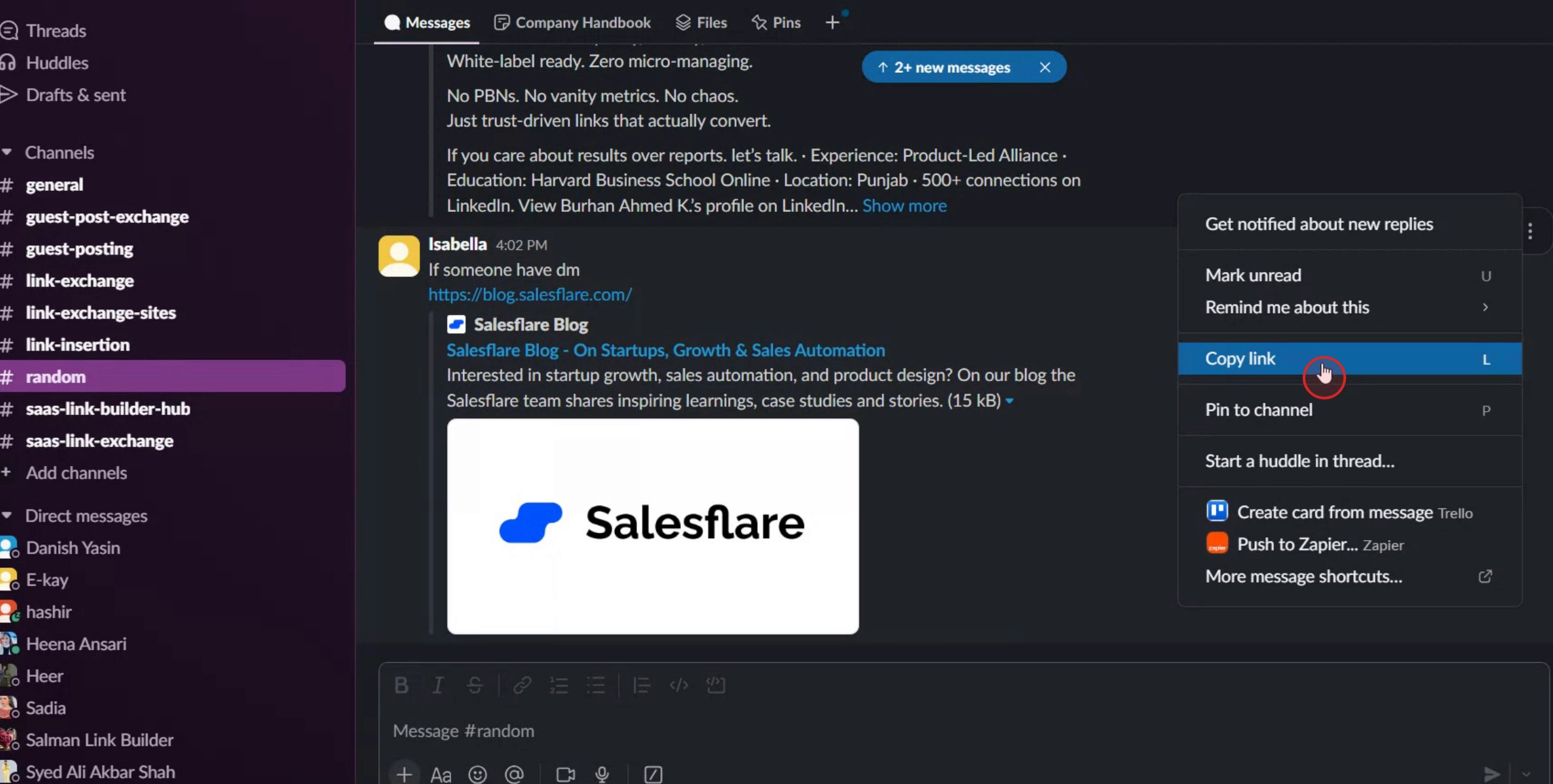
Clique nos três pontos ao lado da mensagem.

Click on the three dots next to the message.

Passo 2

No menu que aparece, selecione a opção "Copiar Link".

From the menu that appears, select the "Copy Link" option.

Passo 3

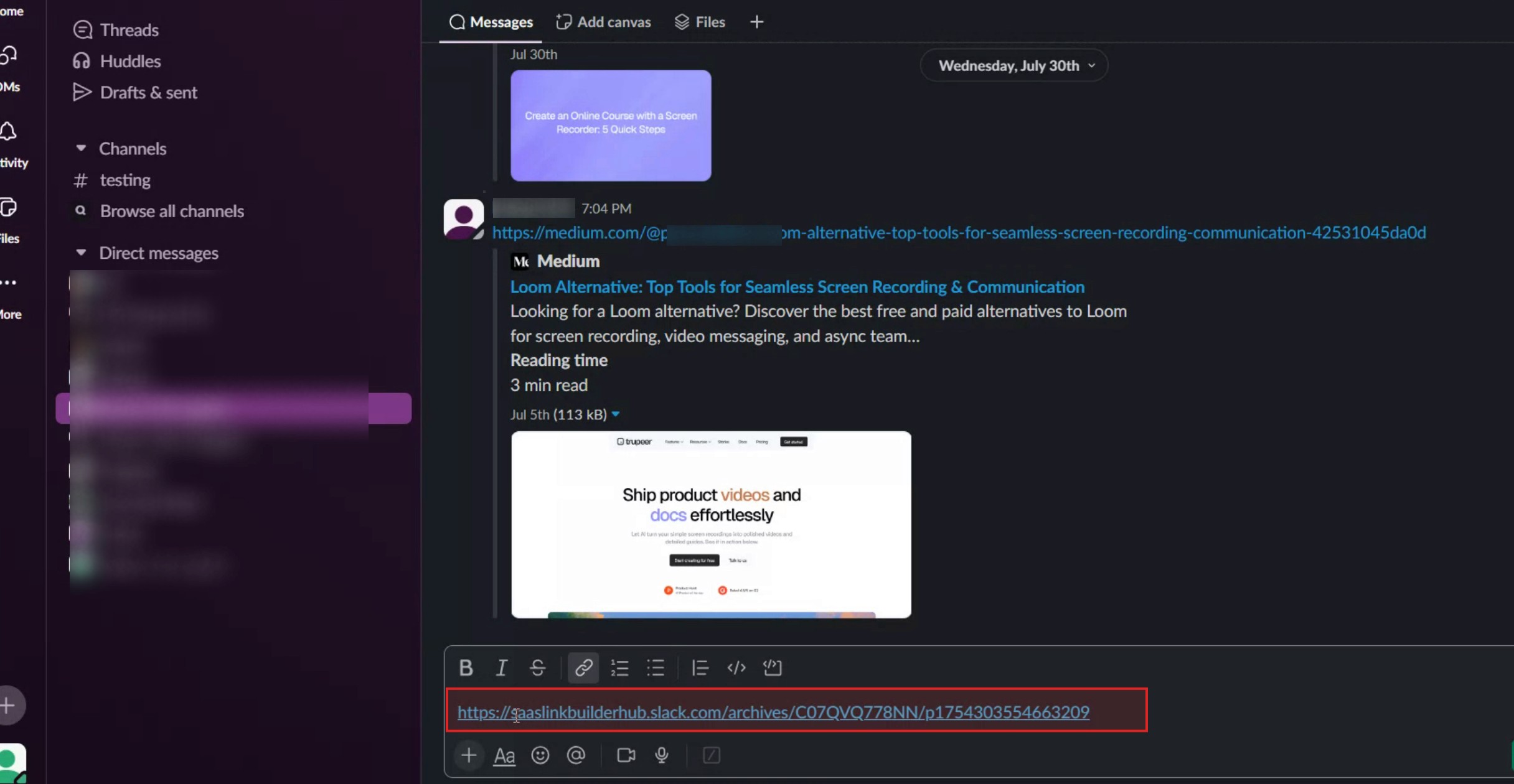
Cole o link no campo de mensagem e certifique-se de que está direcionado ao destinatário desejado.

Paste the link into the message field and ensure it is directed to the desired recipient.

Passo 4

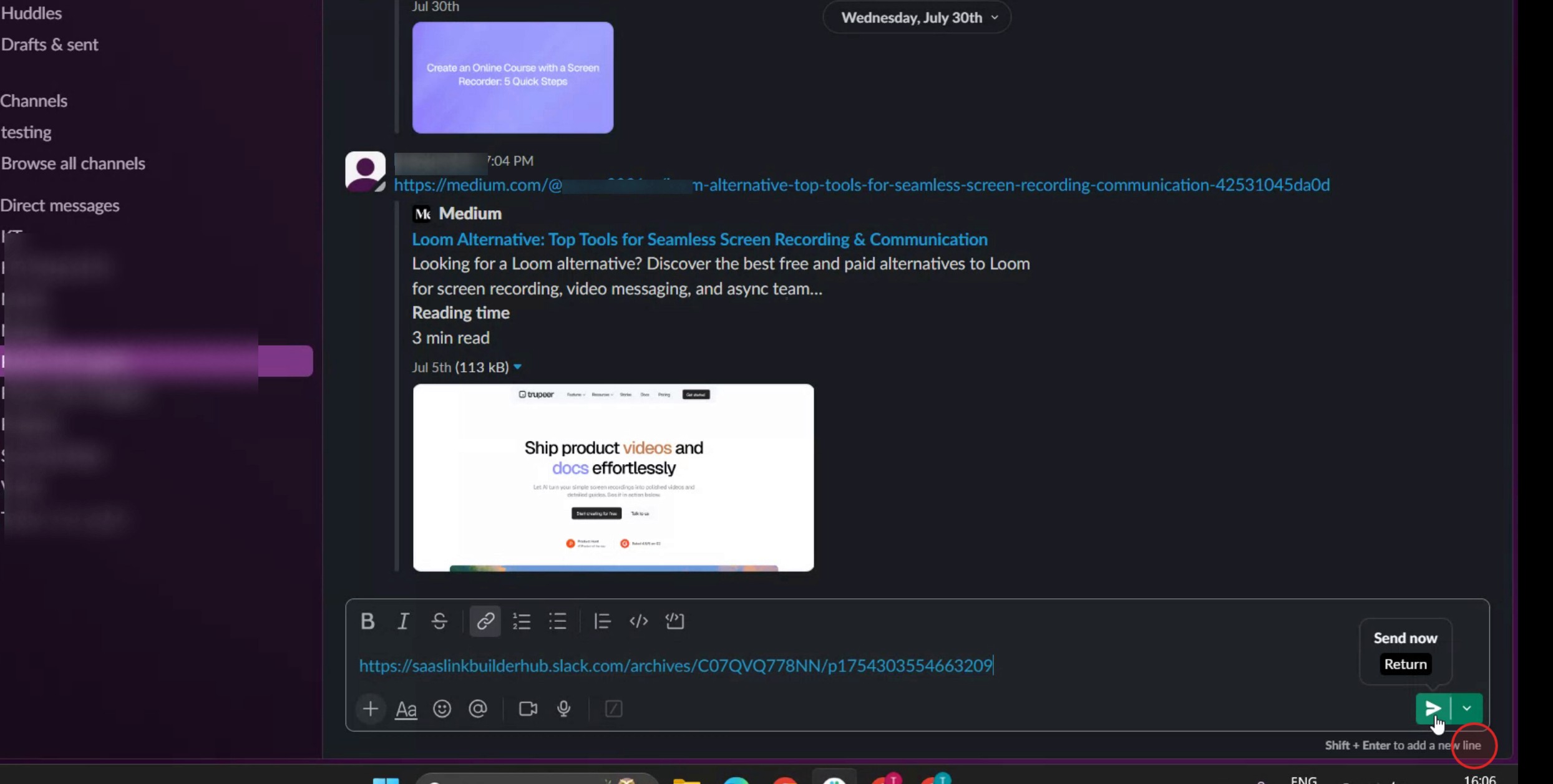
Em seguida, clique na opção de enviar.

Then click on the send option.

Aqui está uma explicação mais detalhada:

Copie a mensagem: Realce o texto que deseja citar e copie-o (Ctrl+C no Windows ou Cmd+C no Mac). 
Comece uma nova linha: No campo de mensagem do Slack, pressione Shift + Enter para criar uma nova linha sem enviar a mensagem. 
Adicione o indicador de citação: Digite um ">" (símbolo maior que). 
Cole a mensagem: Cole o texto copiado após o símbolo ">". 
Envie a mensagem: Pressione Enter para enviar a mensagem com a citação. 

Guia Passo a Passo: Como Citar no Slack

Passo 1

Clique nos três pontos ao lado da mensagem.

Click on the three dots next to the message.

Passo 2

No menu que aparece, selecione a opção "Copiar Link".

From the menu that appears, select the "Copy Link" option.

Passo 3

Cole o link no campo de mensagem e certifique-se de que está direcionado ao destinatário desejado.

Paste the link into the message field and ensure it is directed to the desired recipient.

Passo 4

Em seguida, clique na opção de enviar.

Then click on the send option.

Comece a criar vídeos com o nosso gerador de Vídeo + Documentos AI gratuitamente

Comece a criar vídeos com o nosso gerador de Vídeo + Documentos AI gratuitamente

Comece a criar vídeos com o nosso gerador de Vídeo + Documentos AI gratuitamente

Dicas Profissionais para Citar Mensagens no Slack

  1. Use o Formato de Citação
    Para citar uma mensagem diretamente, digite um símbolo de maior (>) seguido de um espaço e a mensagem que você deseja citar. Por exemplo:

  2. Use Shift + Enter para Várias Linhas
    Se você quiser citar várias linhas dentro de um bloco, pressione Shift + Enter após cada linha em vez de Enter. Isso garante que toda a sua citação permaneça dentro do mesmo bloco sem enviar a mensagem prematuramente.

  3. Combine Citações com Respostas
    Ao responder a alguém em um tópico ou canal, você pode citar parte da mensagem deles usando o formato de citação e, em seguida, responder abaixo. Isso dá contexto à sua resposta e mantém a comunicação clara.

  4. Cite Mensagens Específicas Usando Copiar e Colar
    Realce a mensagem que você deseja citar, copie-a e, em seguida, cole-a em sua mensagem precedida pelo símbolo de maior e um espaço. Este método é útil para citar mensagens que estão mais acima na conversa.

  5. Use Aplicativos ou Integrações para Citações Avançadas
    Algumas integrações do Slack, como Slack Threads ou bots de terceiros, permitem que você crie sistemas de citação ou referência avançados. Explore o Catálogo de Aplicativos do Slack para ferramentas que aprimoram as capacidades de citação.

Armadilhas Comuns e Como Evitá-las

  1. Esquecer o Espaço Após “>”
    Sem o espaço após o símbolo de maior, o Slack não reconhecerá a formatação da citação. Sempre digite "> " em vez de apenas ">".

  2. Citar Texto Demais
    Citações longas podem poluir a conversa. Apenas cite a parte relevante para manter as discussões legíveis e focadas.

  3. Não Usar Tópicos Quando Necessário
    Citar em um canal público em vez de em um tópico pode causar confusão. Use tópicos para citar e responder no contexto quando as conversas já estiverem em tópicos.

  4. Mixar Texto Regular com Citações
    Se você esquecer de separar sua citação de sua mensagem, tudo pode aparecer como um único bloco. Adicione uma quebra de linha entre sua citação e sua resposta.

  5. Usar Citações para Informação Sensível
    Citar mensagens com dados sensíveis ou privados pode levar a divulgações acidentais. Sempre verifique duas vezes antes de citar conteúdo em canais compartilhados.

Dicas Profissionais para Citar Mensagens no Slack

  1. Use o Formato de Citação
    Para citar uma mensagem diretamente, digite um símbolo de maior (>) seguido de um espaço e a mensagem que você deseja citar. Por exemplo:

  2. Use Shift + Enter para Várias Linhas
    Se você quiser citar várias linhas dentro de um bloco, pressione Shift + Enter após cada linha em vez de Enter. Isso garante que toda a sua citação permaneça dentro do mesmo bloco sem enviar a mensagem prematuramente.

  3. Combine Citações com Respostas
    Ao responder a alguém em um tópico ou canal, você pode citar parte da mensagem deles usando o formato de citação e, em seguida, responder abaixo. Isso dá contexto à sua resposta e mantém a comunicação clara.

  4. Cite Mensagens Específicas Usando Copiar e Colar
    Realce a mensagem que você deseja citar, copie-a e, em seguida, cole-a em sua mensagem precedida pelo símbolo de maior e um espaço. Este método é útil para citar mensagens que estão mais acima na conversa.

  5. Use Aplicativos ou Integrações para Citações Avançadas
    Algumas integrações do Slack, como Slack Threads ou bots de terceiros, permitem que você crie sistemas de citação ou referência avançados. Explore o Catálogo de Aplicativos do Slack para ferramentas que aprimoram as capacidades de citação.

Armadilhas Comuns e Como Evitá-las

  1. Esquecer o Espaço Após “>”
    Sem o espaço após o símbolo de maior, o Slack não reconhecerá a formatação da citação. Sempre digite "> " em vez de apenas ">".

  2. Citar Texto Demais
    Citações longas podem poluir a conversa. Apenas cite a parte relevante para manter as discussões legíveis e focadas.

  3. Não Usar Tópicos Quando Necessário
    Citar em um canal público em vez de em um tópico pode causar confusão. Use tópicos para citar e responder no contexto quando as conversas já estiverem em tópicos.

  4. Mixar Texto Regular com Citações
    Se você esquecer de separar sua citação de sua mensagem, tudo pode aparecer como um único bloco. Adicione uma quebra de linha entre sua citação e sua resposta.

  5. Usar Citações para Informação Sensível
    Citar mensagens com dados sensíveis ou privados pode levar a divulgações acidentais. Sempre verifique duas vezes antes de citar conteúdo em canais compartilhados.

FAQ Comuns Sobre Citações no Slack

  1. Posso citar uma mensagem automaticamente no Slack?
    O Slack não possui um botão de "citar" embutido, mas você pode usar o formato de blockquote (> seguido de espaço) para citar mensagens manualmente.

  2. Posso citar no aplicativo móvel do Slack?
    Sim, a mesma formatação (usando > e um espaço) funciona no aplicativo móvel. Basta digitar diretamente no campo de mensagem.

  3. Como cito múltiplas linhas?
    Use Shift + Enter para adicionar quebras de linha dentro do mesmo bloco de citação antes de enviar a mensagem.

  4. Posso usar um bloco de código em vez de citações para mensagens?
    Sim, mas os blocos de código são melhores para conteúdo técnico. Para citações regulares, use o formato de blockquote para distinguir claramente.

  5. O Slack notifica os usuários quando eu os cito?
    Não, citar a mensagem de alguém não gera uma notificação, a menos que você os mencione usando @username.

  6. Como gravar a tela no mac? 
    Para gravar a tela em um Mac, você pode usar o Trupeer AI. Ele permite que você capture toda a tela e fornece recursos de IA, como adicionar avatares de IA, adicionar narração, adicionar zoom in e out no vídeo. Com o recurso de tradução de vídeo da trupeer, você pode traduzir o vídeo em mais de 30 idiomas. 

  7. Como adicionar um avatar de IA à gravação de tela?
    Para adicionar um avatar de IA a uma gravação de tela, você precisará usar uma ferramenta de gravação de tela de IA. Trupeer AI é uma ferramenta de gravação de tela de IA, que ajuda você a criar vídeos com múltiplos avatares e também ajuda você a criar seu próprio avatar para o vídeo.

  8. Como gravar a tela no Windows?
    Para gravar a tela no Windows, você pode usar a Game Bar embutida (Windows + G) ou uma ferramenta avançada de IA como o Trupeer AI para recursos mais avançados, como avatares de IA, narração, tradução, etc.

  9. Como adicionar narração a um vídeo?
    Para adicionar narração a vídeos, baixe a extensão do Chrome do trupeer ai. Após se inscrever, faça o upload do seu vídeo com voz, escolha a narração desejada do trupeer e exporte seu vídeo editado. 

  10. Como faço para dar zoom em uma gravação de tela?
    Para dar zoom durante uma gravação de tela, use os efeitos de zoom no Trupeer AI que permitem que você faça zoom in e out em momentos específicos, aumentando o impacto visual do seu conteúdo de vídeo.

Leituras Sugeridas

Gerador de Documentação Técnica

Guia do Manual do Usuário

Software de Base de Conhecimento

Como Transformar uma Imagem em uma Página para Colorir no Canva

Como Imprimir Frente e Verso no Canva

Como Esticar o Texto no Canva

Como Baixar Vários Arquivos de Uma Só Vez do Canva

Como Desvanecer as Bordas de uma Foto no Canva

FAQ Comuns Sobre Citações no Slack

  1. Posso citar uma mensagem automaticamente no Slack?
    O Slack não possui um botão de "citar" embutido, mas você pode usar o formato de blockquote (> seguido de espaço) para citar mensagens manualmente.

  2. Posso citar no aplicativo móvel do Slack?
    Sim, a mesma formatação (usando > e um espaço) funciona no aplicativo móvel. Basta digitar diretamente no campo de mensagem.

  3. Como cito múltiplas linhas?
    Use Shift + Enter para adicionar quebras de linha dentro do mesmo bloco de citação antes de enviar a mensagem.

  4. Posso usar um bloco de código em vez de citações para mensagens?
    Sim, mas os blocos de código são melhores para conteúdo técnico. Para citações regulares, use o formato de blockquote para distinguir claramente.

  5. O Slack notifica os usuários quando eu os cito?
    Não, citar a mensagem de alguém não gera uma notificação, a menos que você os mencione usando @username.

  6. Como gravar a tela no mac? 
    Para gravar a tela em um Mac, você pode usar o Trupeer AI. Ele permite que você capture toda a tela e fornece recursos de IA, como adicionar avatares de IA, adicionar narração, adicionar zoom in e out no vídeo. Com o recurso de tradução de vídeo da trupeer, você pode traduzir o vídeo em mais de 30 idiomas. 

  7. Como adicionar um avatar de IA à gravação de tela?
    Para adicionar um avatar de IA a uma gravação de tela, você precisará usar uma ferramenta de gravação de tela de IA. Trupeer AI é uma ferramenta de gravação de tela de IA, que ajuda você a criar vídeos com múltiplos avatares e também ajuda você a criar seu próprio avatar para o vídeo.

  8. Como gravar a tela no Windows?
    Para gravar a tela no Windows, você pode usar a Game Bar embutida (Windows + G) ou uma ferramenta avançada de IA como o Trupeer AI para recursos mais avançados, como avatares de IA, narração, tradução, etc.

  9. Como adicionar narração a um vídeo?
    Para adicionar narração a vídeos, baixe a extensão do Chrome do trupeer ai. Após se inscrever, faça o upload do seu vídeo com voz, escolha a narração desejada do trupeer e exporte seu vídeo editado. 

  10. Como faço para dar zoom em uma gravação de tela?
    Para dar zoom durante uma gravação de tela, use os efeitos de zoom no Trupeer AI que permitem que você faça zoom in e out em momentos específicos, aumentando o impacto visual do seu conteúdo de vídeo.

Leituras Sugeridas

Gerador de Documentação Técnica

Guia do Manual do Usuário

Software de Base de Conhecimento

Como Transformar uma Imagem em uma Página para Colorir no Canva

Como Imprimir Frente e Verso no Canva

Como Esticar o Texto no Canva

Como Baixar Vários Arquivos de Uma Só Vez do Canva

Como Desvanecer as Bordas de uma Foto no Canva

Comece a criar vídeos com o nosso gerador de vídeos + documentos AI

Comece a criar vídeos com o nosso gerador de vídeos + documentos AI

Comece a criar vídeos com o nosso gerador de vídeos + documentos AI

Comece a criar vídeos com o nosso gerador de vídeos + documentos AI

Vídeos e Documentos de Produto Instantâneos em IA a partir de Gravações de Ecrã Brutas

Get started for free

Comece grátis

Ferramentas Populares

Get started for free

Comece grátis

Get started for free

Comece grátis

Get started for free

Comece grátis

Experimente a nova e mais rápida maneira de criar vídeos de produtos.

Vídeos e documentos de produtos em IA instantaneamente a partir de gravações de tela brutas.

Get started for free

Comece grátis

Experimente a nova e mais rápida maneira de criar vídeos de produtos.

Vídeos e documentos de produtos em IA instantaneamente a partir de gravações de tela brutas.

Get started for free

Comece grátis

Experimente a nova e mais rápida maneira de criar vídeos de produtos.

Vídeos e documentos de produtos em IA instantaneamente a partir de gravações de tela brutas.

Get started for free

Comece grátis