Tutoriais
Como Pingar Alguém no Teams
Saiba como mencionar alguém no Microsoft Teams usando menções, etiquetas e notificações. Este guia explica como chamar a atenção de alguém em conversas e canais.


Aqui está um guia passo a passo:
Abra o chat ou canal: Navegue até o chat ou canal específico dentro do Microsoft Teams onde você quer chamar a atenção de alguém.
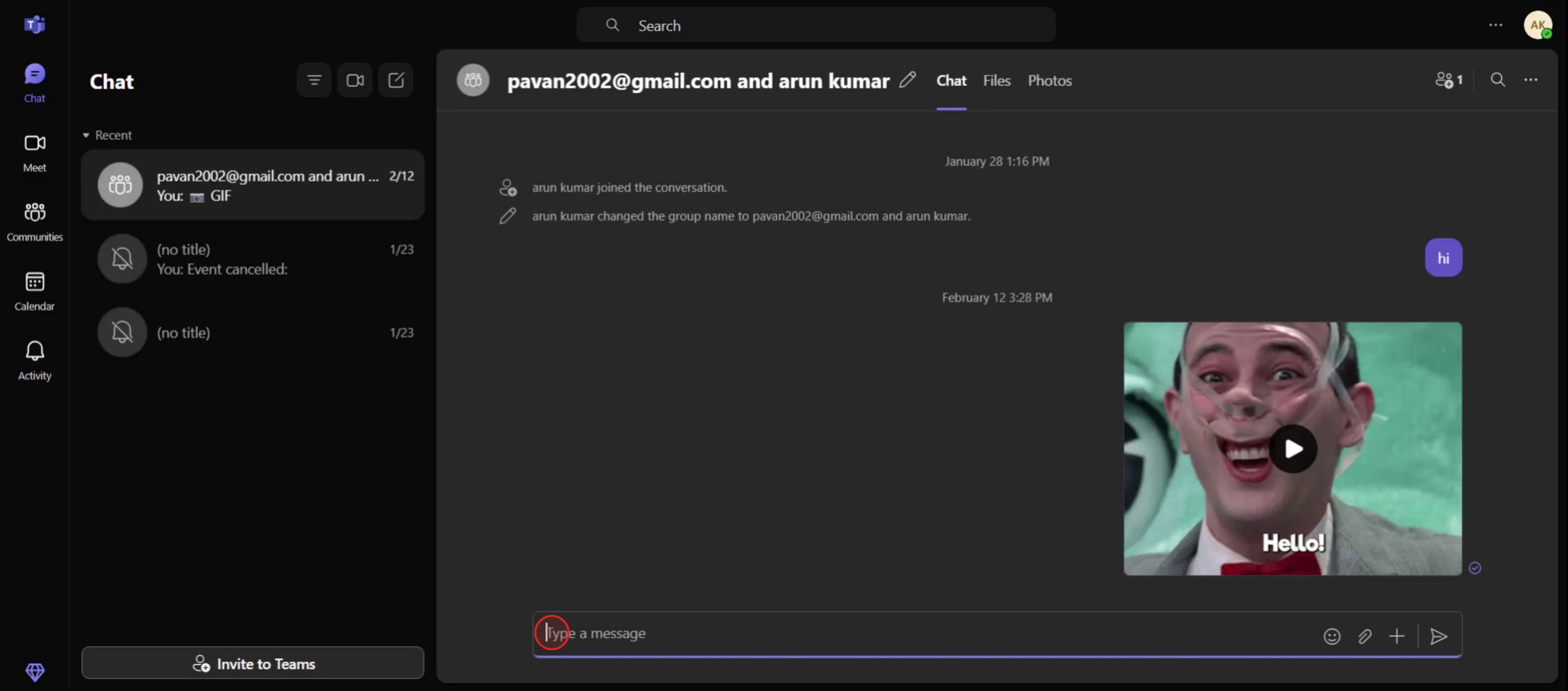
Digite o símbolo "@": Na caixa de mensagem, digite o símbolo "@".
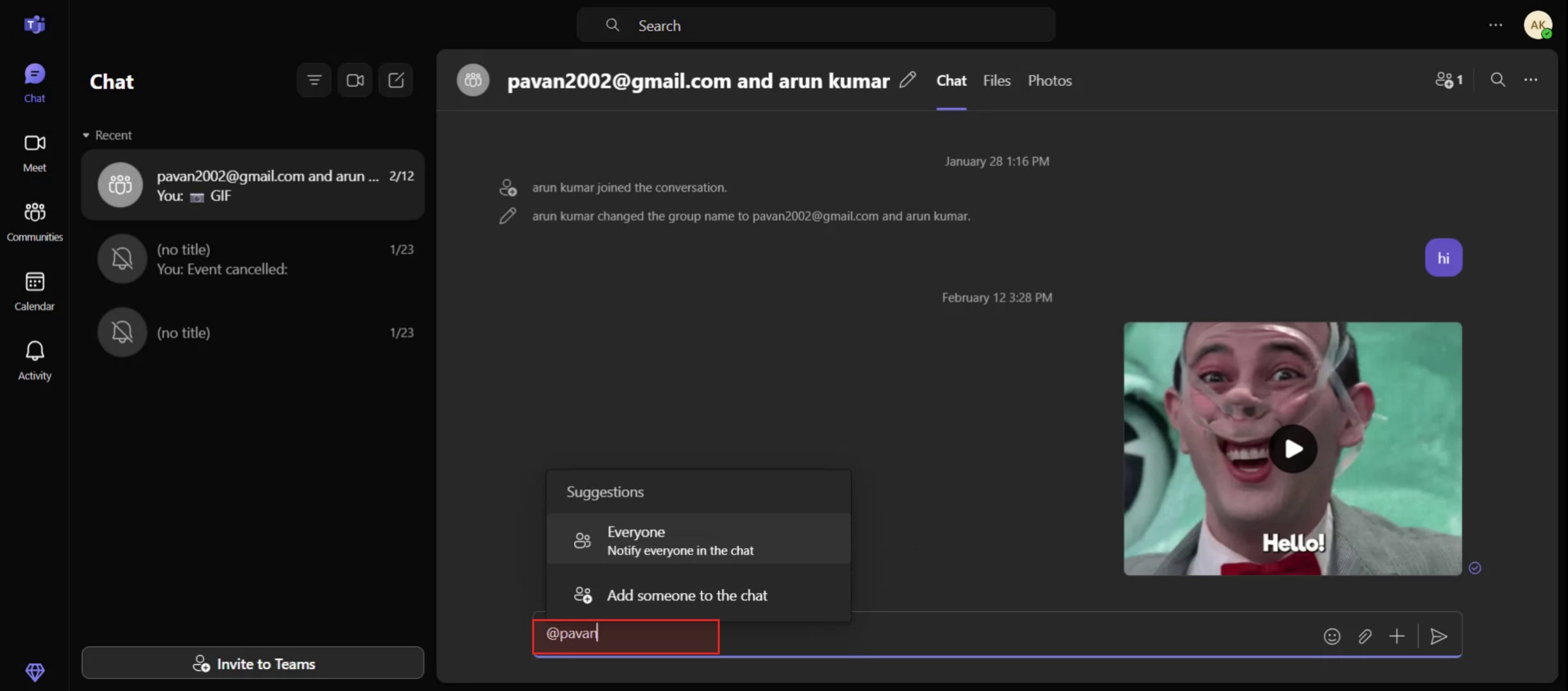
Comece a digitar o nome deles: Comece a digitar o nome da pessoa que você quer mencionar. O Teams sugerirá nomes correspondentes de seus contatos ou dos membros do canal.
Selecione a pessoa: Escolha a pessoa correta da lista sugerida.
Digite sua mensagem: Adicione sua mensagem para a pessoa, deixando claro por que você está mencionando ela.
Envie a mensagem: Clique no botão de enviar para entregar sua mensagem e notificar a pessoa.
Guia Passo a Passo: Como Mencionar Alguém no Teams
Passo 1
Na mensagem, você pode começar digitando o símbolo arroba (@).

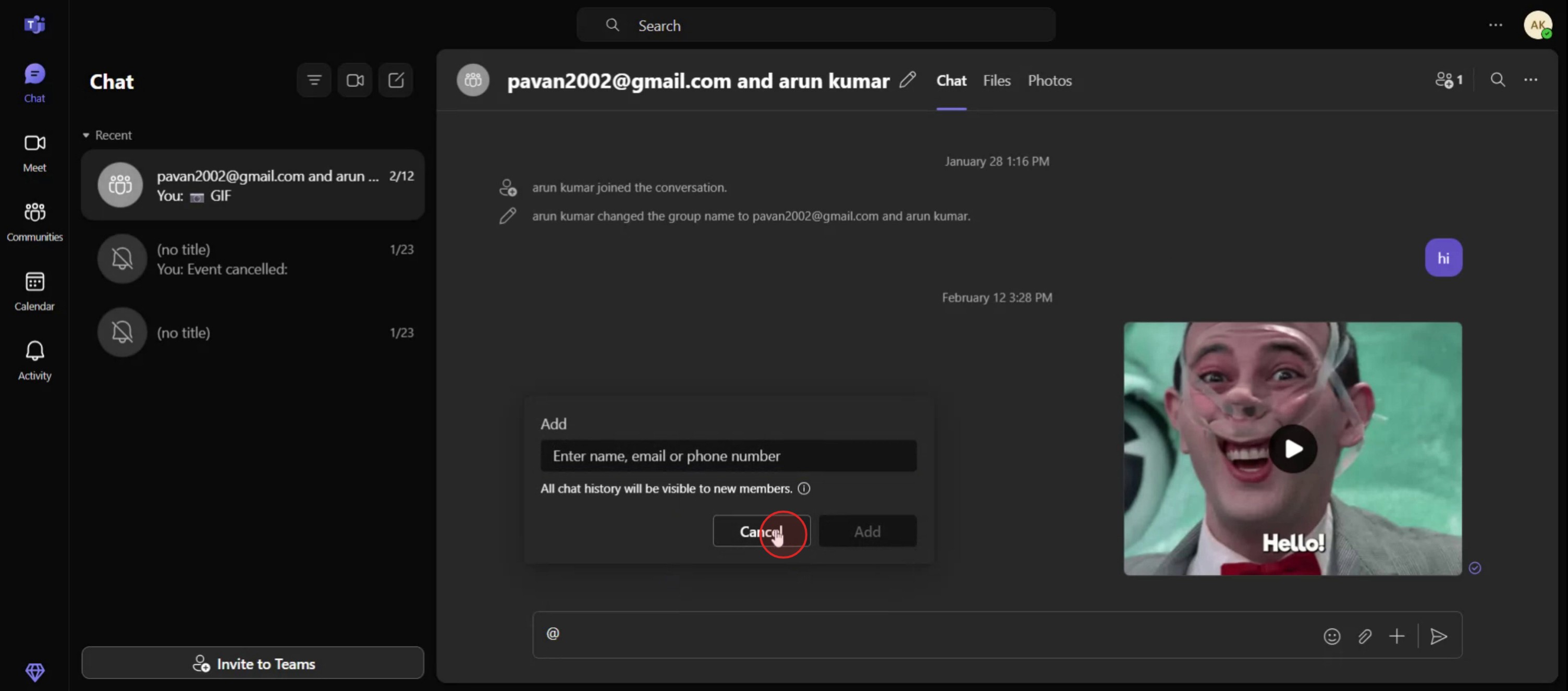
Passo 2
No chat, você tem a opção de inserir informações de contato adicionais, como um número de telefone ou ID de email.

Passo 3
Você também pode facilmente inserir o nome da pessoa,

Aqui está um guia passo a passo:
Abra o chat ou canal: Navegue até o chat ou canal específico dentro do Microsoft Teams onde você quer chamar a atenção de alguém.
Digite o símbolo "@": Na caixa de mensagem, digite o símbolo "@".
Comece a digitar o nome deles: Comece a digitar o nome da pessoa que você quer mencionar. O Teams sugerirá nomes correspondentes de seus contatos ou dos membros do canal.
Selecione a pessoa: Escolha a pessoa correta da lista sugerida.
Digite sua mensagem: Adicione sua mensagem para a pessoa, deixando claro por que você está mencionando ela.
Envie a mensagem: Clique no botão de enviar para entregar sua mensagem e notificar a pessoa.
Guia Passo a Passo: Como Mencionar Alguém no Teams
Passo 1
Na mensagem, você pode começar digitando o símbolo arroba (@).

Passo 2
No chat, você tem a opção de inserir informações de contato adicionais, como um número de telefone ou ID de email.

Passo 3
Você também pode facilmente inserir o nome da pessoa,

Comece a criar vídeos com o nosso gerador de Vídeo + Documentos AI gratuitamente
Dicas Pro para Mencionar Alguém no Microsoft Teams
Use @Menções para Chamar Atenção
Para mencionar alguém diretamente, digite “@” seguido pelo nome deles em um chat, canal ou comentário. Por exemplo, “@John Doe” notificará essa pessoa. Certifique-se de que o nome se transforme em uma menção azul clicável antes de enviar.Mencione Equipes ou Canais Inteiros
Você também pode mencionar toda uma equipe ou canal usando “@equipe” ou “@canal” dependendo das configurações da sua organização. Isso é útil quando você precisa da atenção de todos rapidamente.Use Tags Específicas para Grupos
Se o seu administrador configurou tags personalizadas como “@EquipeDeDesign” ou “@Gerentes”, utilize essas para mencionar grupos relevantes em vez de indivíduos. Isso mantém a comunicação direcionada e eficiente.Mencione em Tópicos para Manter o Contexto
Quando em um canal, é melhor mencionar alguém dentro de um tópico em vez de iniciar uma nova mensagem. Isso mantém a conversa organizada e o contexto claro.Use Reações e Mensagens de Follow-Up
Se você mencionou alguém e não recebeu uma resposta, você pode adicionar uma reação à última mensagem deles ou seguir com um breve lembrete como “Só checando isso, @Nome.”
Erros Comuns e Como Evitá-los
Digitar Nomes Sem @
Digitar o nome de alguém sem o “@” não os notificará. Sempre use o símbolo @ para ativar uma notificação.Usar Demais Menções em Grupo
Mencionar equipes inteiras com muita frequência pode causar fadiga de notificações. Use menções em grupo apenas quando necessário.Não Verificar o Acesso do Usuário
Se você mencionar alguém em um canal privado do qual eles não fazem parte, eles não verão. Certifique-se de que a pessoa tenha acesso ao canal antes de mencioná-la.Múltiplas Menções Sem Resposta
Mencionar repetidamente alguém pode parecer insistente. Dê algum tempo antes de seguir novamente.Assumir que a menção foi vista
Nem todos verificam o Teams instantaneamente. Se a questão for urgente, considere escalar através de uma ligação ou e-mail.
Dicas Pro para Mencionar Alguém no Microsoft Teams
Use @Menções para Chamar Atenção
Para mencionar alguém diretamente, digite “@” seguido pelo nome deles em um chat, canal ou comentário. Por exemplo, “@John Doe” notificará essa pessoa. Certifique-se de que o nome se transforme em uma menção azul clicável antes de enviar.Mencione Equipes ou Canais Inteiros
Você também pode mencionar toda uma equipe ou canal usando “@equipe” ou “@canal” dependendo das configurações da sua organização. Isso é útil quando você precisa da atenção de todos rapidamente.Use Tags Específicas para Grupos
Se o seu administrador configurou tags personalizadas como “@EquipeDeDesign” ou “@Gerentes”, utilize essas para mencionar grupos relevantes em vez de indivíduos. Isso mantém a comunicação direcionada e eficiente.Mencione em Tópicos para Manter o Contexto
Quando em um canal, é melhor mencionar alguém dentro de um tópico em vez de iniciar uma nova mensagem. Isso mantém a conversa organizada e o contexto claro.Use Reações e Mensagens de Follow-Up
Se você mencionou alguém e não recebeu uma resposta, você pode adicionar uma reação à última mensagem deles ou seguir com um breve lembrete como “Só checando isso, @Nome.”
Erros Comuns e Como Evitá-los
Digitar Nomes Sem @
Digitar o nome de alguém sem o “@” não os notificará. Sempre use o símbolo @ para ativar uma notificação.Usar Demais Menções em Grupo
Mencionar equipes inteiras com muita frequência pode causar fadiga de notificações. Use menções em grupo apenas quando necessário.Não Verificar o Acesso do Usuário
Se você mencionar alguém em um canal privado do qual eles não fazem parte, eles não verão. Certifique-se de que a pessoa tenha acesso ao canal antes de mencioná-la.Múltiplas Menções Sem Resposta
Mencionar repetidamente alguém pode parecer insistente. Dê algum tempo antes de seguir novamente.Assumir que a menção foi vista
Nem todos verificam o Teams instantaneamente. Se a questão for urgente, considere escalar através de uma ligação ou e-mail.
Perguntas Frequentes Comuns Sobre Pinging no Teams
Usar @menção envia um e-mail?
Dependendo das configurações de notificação do destinatário, o Teams pode enviar um e-mail se a mensagem não for vista dentro de um certo período.Posso pingar alguém em um chat privado e em um time simultaneamente?
Não, cada ping permanece dentro de sua conversa específica. Você precisará enviar uma mensagem separada, se necessário.Alguém verá meu ping se estiver offline?
Sim, eles receberão a notificação quando voltarem a ficar online, dependendo de suas configurações.Posso pingar alguém no aplicativo Teams para mobile?
Sim, @menções funcionam da mesma forma no mobile como no desktop.Posso pingar alguém anonimamente?
Não, o Teams sempre mostra quem enviou o ping. Todas as mensagens e menções são rastreáveis até o remetente.Como gravar a tela no Mac?
Para gravar a tela em um Mac, você pode usar o Trupeer AI. Ele permite capturar a tela inteira e fornece capacidades de IA, como adicionar avatares de IA, adicionar narração, adicionar zoom in e out no vídeo. Com o recurso de tradução de vídeo do Trupeer, você pode traduzir o vídeo para mais de 30 idiomas.Como adicionar um avatar de IA à gravação da tela?
Para adicionar um avatar de IA a uma gravação da tela, você precisará usar uma ferramenta de gravação de tela de IA. O Trupeer AI é uma ferramenta de gravação de tela de IA, que ajuda você a criar vídeos com múltiplos avatares e também ajuda a criar seu próprio avatar para o vídeo.Como gravar a tela no Windows?
Para gravar a tela no Windows, você pode usar a Game Bar integrada (Windows + G) ou uma ferramenta avançada de IA como o Trupeer AI para recursos mais avançados, como avatares de IA, narração, tradução, etc.Como adicionar narração a um vídeo?
Para adicionar narração a vídeos, baixe a extensão do Chrome do Trupeer AI. Após se inscrever, faça o upload do seu vídeo com a voz, escolha a narração desejada do Trupeer e exporte seu vídeo editado.Como faço para dar zoom em uma gravação da tela?
Para dar zoom durante uma gravação da tela, use os efeitos de zoom no Trupeer AI, que permite fazer zoom in e out em momentos específicos, aumentando o impacto visual do seu conteúdo de vídeo.
Leituras Sugeridas
Gerador de Documentação Técnica
Software de Base de Conhecimento
Como Transformar uma Imagem em uma Página de Colorir no Canva
Como Imprimir Frente e Verso no Canva
Perguntas Frequentes Comuns Sobre Pinging no Teams
Usar @menção envia um e-mail?
Dependendo das configurações de notificação do destinatário, o Teams pode enviar um e-mail se a mensagem não for vista dentro de um certo período.Posso pingar alguém em um chat privado e em um time simultaneamente?
Não, cada ping permanece dentro de sua conversa específica. Você precisará enviar uma mensagem separada, se necessário.Alguém verá meu ping se estiver offline?
Sim, eles receberão a notificação quando voltarem a ficar online, dependendo de suas configurações.Posso pingar alguém no aplicativo Teams para mobile?
Sim, @menções funcionam da mesma forma no mobile como no desktop.Posso pingar alguém anonimamente?
Não, o Teams sempre mostra quem enviou o ping. Todas as mensagens e menções são rastreáveis até o remetente.Como gravar a tela no Mac?
Para gravar a tela em um Mac, você pode usar o Trupeer AI. Ele permite capturar a tela inteira e fornece capacidades de IA, como adicionar avatares de IA, adicionar narração, adicionar zoom in e out no vídeo. Com o recurso de tradução de vídeo do Trupeer, você pode traduzir o vídeo para mais de 30 idiomas.Como adicionar um avatar de IA à gravação da tela?
Para adicionar um avatar de IA a uma gravação da tela, você precisará usar uma ferramenta de gravação de tela de IA. O Trupeer AI é uma ferramenta de gravação de tela de IA, que ajuda você a criar vídeos com múltiplos avatares e também ajuda a criar seu próprio avatar para o vídeo.Como gravar a tela no Windows?
Para gravar a tela no Windows, você pode usar a Game Bar integrada (Windows + G) ou uma ferramenta avançada de IA como o Trupeer AI para recursos mais avançados, como avatares de IA, narração, tradução, etc.Como adicionar narração a um vídeo?
Para adicionar narração a vídeos, baixe a extensão do Chrome do Trupeer AI. Após se inscrever, faça o upload do seu vídeo com a voz, escolha a narração desejada do Trupeer e exporte seu vídeo editado.Como faço para dar zoom em uma gravação da tela?
Para dar zoom durante uma gravação da tela, use os efeitos de zoom no Trupeer AI, que permite fazer zoom in e out em momentos específicos, aumentando o impacto visual do seu conteúdo de vídeo.
Leituras Sugeridas
Gerador de Documentação Técnica
Software de Base de Conhecimento
Como Transformar uma Imagem em uma Página de Colorir no Canva
Como Imprimir Frente e Verso no Canva

Vídeos e Documentos de Produto Instantâneos em IA a partir de Gravações de Ecrã Brutas
Comece grátis
Comece grátis
Tutoriais Similares
Comece grátis
Comece grátis
Ferramentas Populares
Comece grátis
Comece grátis
Experimente a nova e mais rápida maneira de criar vídeos de produtos.
Vídeos e documentos de produtos em IA instantaneamente a partir de gravações de tela brutas.
Comece grátis
Comece grátis
Experimente a nova e mais rápida maneira de criar vídeos de produtos.
Vídeos e documentos de produtos em IA instantaneamente a partir de gravações de tela brutas.
Comece grátis
Comece grátis
Experimente a nova e mais rápida maneira de criar vídeos de produtos.
Vídeos e documentos de produtos em IA instantaneamente a partir de gravações de tela brutas.
Comece grátis
Comece grátis
Crie Demos e Documentos Impressionantes em 2 minutos