Tutoriais

Como Silenciar Alguém no Zoom

Aprenda a silenciar alguém no Zoom durante uma reunião como anfitrião ou participante. Guia passo a passo para desktop e mobile para gerenciar áudio e evitar distrações.

Comece a criar vídeos com o nosso gerador de vídeos + documentos AI

Comece a criar vídeos com o nosso gerador de vídeos + documentos AI

Para silenciar alguém em uma reunião do Zoom, o anfitrião ou co-anfitrião da reunião pode navegar até o painel de Participantes, encontrar o nome do participante, passar o mouse sobre ele e selecionar "Silenciar" de acordo com o Suporte do Zoom. Alternativamente, o anfitrião pode silenciar todos os participantes clicando em "Silenciar Todos" no painel de Participantes. 

Aqui está uma descrição mais detalhada:

1. Abra o painel de Participantes: Como anfitrião ou co-anfitrião, clique no botão "Participantes" nos controles da reunião. 
2. Localize o participante: Encontre a pessoa que você deseja silenciar na lista de participantes. 
3. Silencie o participante: Passe o mouse sobre o nome da pessoa e clique em "Silenciar". Você também pode escolher "Pedir para reativar" se quiser solicitar que eles se reativem. 
4. Silenciar todos os participantes: Se você quiser silenciar todos de uma vez, clique em "Silenciar Todos" na parte inferior do painel de Participantes. Você também pode optar por permitir que os participantes se reativem. 

Guia Passo a Passo: Como Silenciar Alguém no Zoom

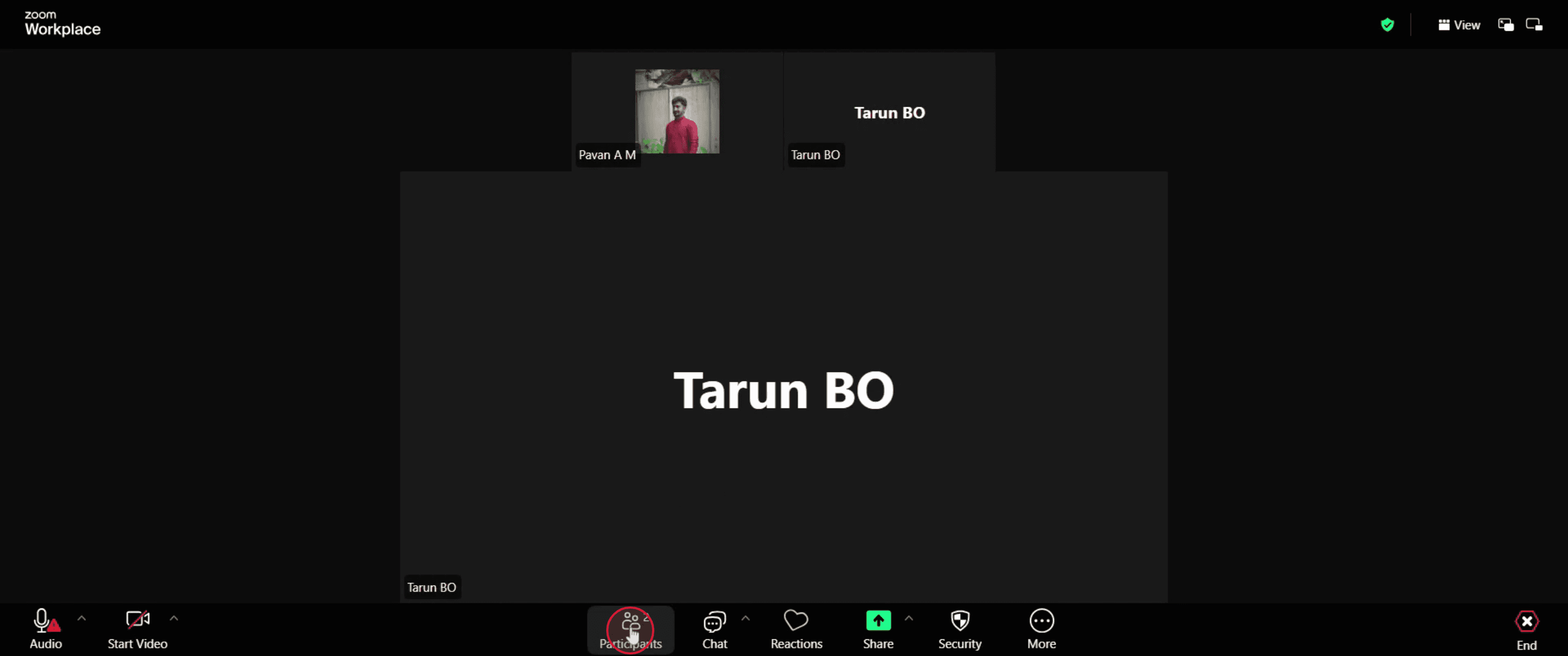
Passo 1

A seguir, vá até a barra de menu e clique em 'Participantes'.

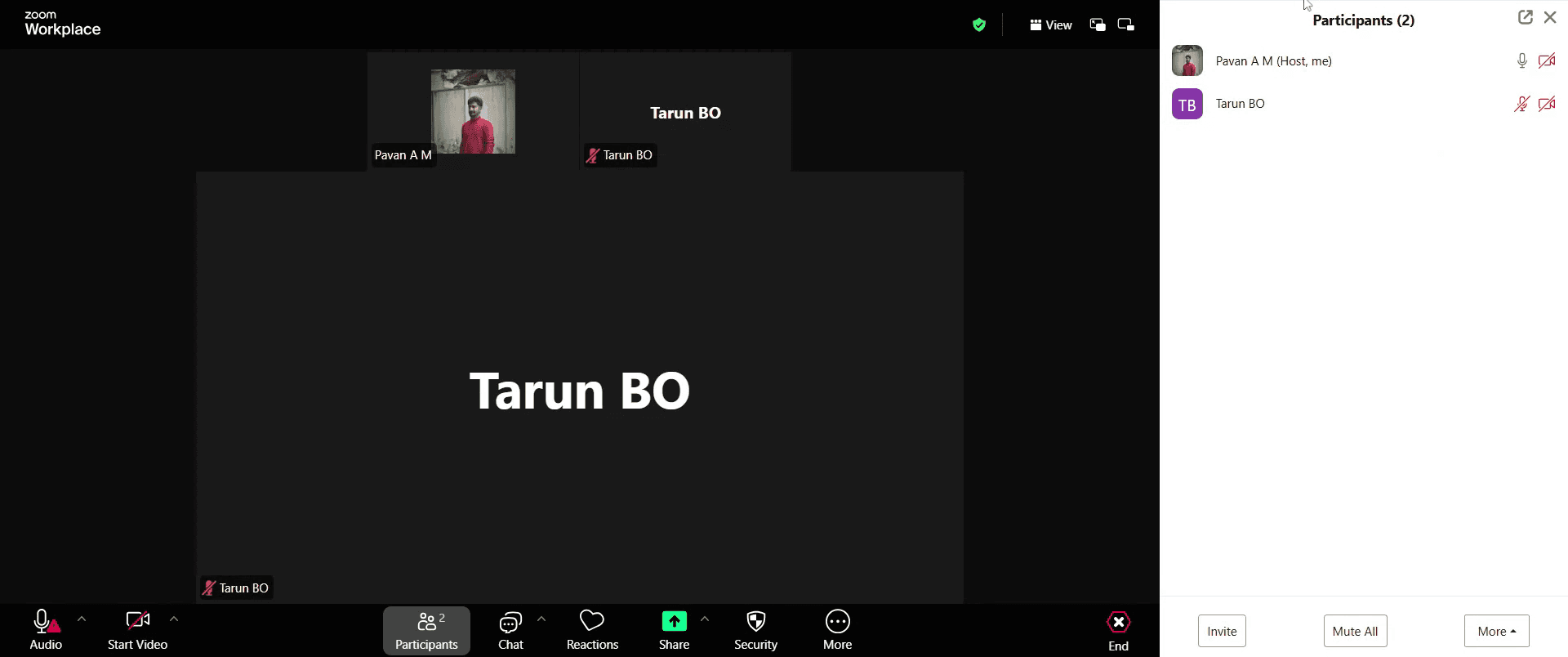
Passo 2

Encontre o nome do participante que você deseja silenciar e clique no botão 'Silenciar' ao lado dele.
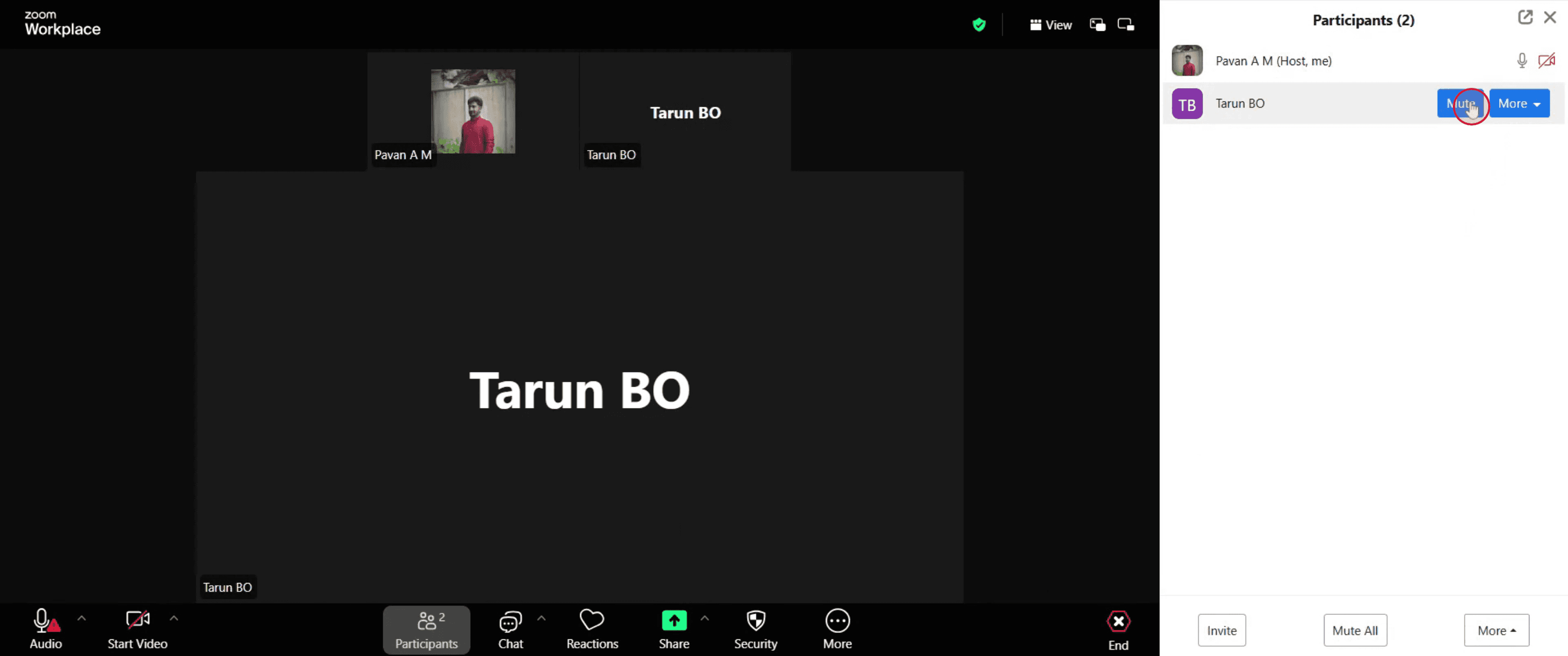
Passo 3

Após completar estas etapas, o microfone dos participantes selecionados será silenciado durante a reunião.

Para silenciar alguém em uma reunião do Zoom, o anfitrião ou co-anfitrião da reunião pode navegar até o painel de Participantes, encontrar o nome do participante, passar o mouse sobre ele e selecionar "Silenciar" de acordo com o Suporte do Zoom. Alternativamente, o anfitrião pode silenciar todos os participantes clicando em "Silenciar Todos" no painel de Participantes. 

Aqui está uma descrição mais detalhada:

1. Abra o painel de Participantes: Como anfitrião ou co-anfitrião, clique no botão "Participantes" nos controles da reunião. 
2. Localize o participante: Encontre a pessoa que você deseja silenciar na lista de participantes. 
3. Silencie o participante: Passe o mouse sobre o nome da pessoa e clique em "Silenciar". Você também pode escolher "Pedir para reativar" se quiser solicitar que eles se reativem. 
4. Silenciar todos os participantes: Se você quiser silenciar todos de uma vez, clique em "Silenciar Todos" na parte inferior do painel de Participantes. Você também pode optar por permitir que os participantes se reativem. 

Guia Passo a Passo: Como Silenciar Alguém no Zoom

Passo 1

A seguir, vá até a barra de menu e clique em 'Participantes'.

Passo 2

Encontre o nome do participante que você deseja silenciar e clique no botão 'Silenciar' ao lado dele.

Passo 3

Após completar estas etapas, o microfone dos participantes selecionados será silenciado durante a reunião.

Comece a criar vídeos com o nosso gerador de Vídeo + Documentos AI gratuitamente

Comece a criar vídeos com o nosso gerador de Vídeo + Documentos AI gratuitamente

Dicas Profundas para Silenciar Alguém no Zoom

  1. Inicie ou Junte-se a uma Reunião do Zoom
    Abra o aplicativo Zoom ou o cliente web e inicie uma nova reunião ou junte-se a uma existente onde você é o anfitrião ou co-anfitrião.

  2. Certifique-se de que Você é o Anfitrião ou Co-Anfitrião
    Apenas o anfitrião ou co-anfitrião da reunião pode silenciar outros participantes. Verifique seu status na lista de participantes.

  3. Abra o Painel de Participantes
    Clique no botão Participantes na barra de ferramentas do Zoom na parte inferior da tela para visualizar a lista de participantes.

  4. Localize a Pessoa que Você Deseja Silenciar
    Na lista de participantes, encontre o nome da pessoa que você deseja silenciar.

  5. Clique no Botão de Silenciar
    Passe o mouse sobre o nome dela e clique no botão Silenciar que aparece ao lado. Isso silenciará o microfone dela imediatamente.

  6. Silenciar Todos de Uma Vez (Opcional)
    Para silenciar todos os participantes, clique no botão Mais na parte inferior do painel de Participantes e selecione Silenciar Todos.

  7. Impedir que Participantes Reativem o Som (Opcional)
    Após clicar em Silenciar Todos, você pode marcar a opção Permitir que os participantes reativem o som se quiser mantê-los silenciados.

Erros Comuns e como Evitá-los

  1. Não Ser o Anfitrião ou Co-Anfitrião
    Você não pode silenciar outros a menos que seja o anfitrião da reunião ou tenha sido designado como co-anfitrião.

  2. Opção de Silenciar Não Aparecendo
    Se o participante já estiver silenciado ou usando um telefone para discar, o botão de silenciar pode não estar disponível.

  3. Esquecer de Silenciar Novos Participantes
    Ative a opção Silenciar participantes ao entrar nas configurações da sua reunião para manter o ruído de fundo ao mínimo.

  4. Participantes Reativando o Som
    Use a opção Desativar reativação do som ao silenciar todos os participantes para manter um melhor controle.

  5. Silenciar Acidentalmente a Si Mesmo
    Cuidado para não clicar no seu próprio botão de silenciar ao gerenciar os outros.

Dicas Profundas para Silenciar Alguém no Zoom

  1. Inicie ou Junte-se a uma Reunião do Zoom
    Abra o aplicativo Zoom ou o cliente web e inicie uma nova reunião ou junte-se a uma existente onde você é o anfitrião ou co-anfitrião.

  2. Certifique-se de que Você é o Anfitrião ou Co-Anfitrião
    Apenas o anfitrião ou co-anfitrião da reunião pode silenciar outros participantes. Verifique seu status na lista de participantes.

  3. Abra o Painel de Participantes
    Clique no botão Participantes na barra de ferramentas do Zoom na parte inferior da tela para visualizar a lista de participantes.

  4. Localize a Pessoa que Você Deseja Silenciar
    Na lista de participantes, encontre o nome da pessoa que você deseja silenciar.

  5. Clique no Botão de Silenciar
    Passe o mouse sobre o nome dela e clique no botão Silenciar que aparece ao lado. Isso silenciará o microfone dela imediatamente.

  6. Silenciar Todos de Uma Vez (Opcional)
    Para silenciar todos os participantes, clique no botão Mais na parte inferior do painel de Participantes e selecione Silenciar Todos.

  7. Impedir que Participantes Reativem o Som (Opcional)
    Após clicar em Silenciar Todos, você pode marcar a opção Permitir que os participantes reativem o som se quiser mantê-los silenciados.

Erros Comuns e como Evitá-los

  1. Não Ser o Anfitrião ou Co-Anfitrião
    Você não pode silenciar outros a menos que seja o anfitrião da reunião ou tenha sido designado como co-anfitrião.

  2. Opção de Silenciar Não Aparecendo
    Se o participante já estiver silenciado ou usando um telefone para discar, o botão de silenciar pode não estar disponível.

  3. Esquecer de Silenciar Novos Participantes
    Ative a opção Silenciar participantes ao entrar nas configurações da sua reunião para manter o ruído de fundo ao mínimo.

  4. Participantes Reativando o Som
    Use a opção Desativar reativação do som ao silenciar todos os participantes para manter um melhor controle.

  5. Silenciar Acidentalmente a Si Mesmo
    Cuidado para não clicar no seu próprio botão de silenciar ao gerenciar os outros.

Perguntas Frequentes Comuns Sobre Silenciar Alguém no Zoom

  1. Posso silenciar alguém se não sou o anfitrião?
    Não, apenas o anfitrião ou co-anfitrião tem permissão para silenciar outros em uma reunião do Zoom.

  2. Os participantes saberão que foram silenciados?
    Sim, o Zoom notifica os usuários quando foram silenciados pelo anfitrião.

  3. Os participantes podem desilenciar a si mesmos após serem silenciados?
    Sim, a menos que o anfitrião tenha desativado a opção para desilenciar.

  4. Como posso silenciar todos automaticamente?
    Vá para as configurações da reunião e ative a opção Silenciar participantes ao entrar antes de iniciar a reunião.

  5. Posso silenciar alguém no Zoom mobile?
    Sim, toque em Participantes, encontre o nome da pessoa e toque em Silenciar ao lado, se você for o anfitrião ou co-anfitrião.

  6. Como gravar a tela no mac? 
    Para gravar a tela em um Mac, você pode usar o Trupeer AI. Ele permite capturar toda a tela e fornece capacidades de IA, como adicionar avatares de IA, adicionar narração, adicionar zoom in e out no vídeo. Com o recurso de tradução de vídeo AI do trupeer, você pode traduzir o vídeo para mais de 30 idiomas. 

  7. Como adicionar um avatar de IA à gravação de tela?
    Para adicionar um avatar de IA a uma gravação de tela, você precisará usar uma ferramenta de gravação de tela de IA. O Trupeer AI é uma ferramenta de gravação de tela de IA, que ajuda você a criar vídeos com vários avatares, além de ajudá-lo a criar seu próprio avatar para o vídeo.

  8. Como gravar a tela no windows?
    Para gravar a tela no Windows, você pode usar a Barra de Jogo integrada (Windows + G) ou uma ferramenta de IA avançada como o Trupeer AI para recursos mais avançados, como avatares de IA, narração, tradução, etc.

  9. Como adicionar narração ao vídeo?
    Para adicionar narração aos vídeos, baixe a extensão do Chrome trupeer ai. Depois de se inscrever, faça o upload do seu vídeo com voz, escolha a narração desejada do trupeer e exporte seu vídeo editado. 

  10. Como faço para aumentar o zoom em uma gravação de tela?
    Para aumentar o zoom durante uma gravação de tela, use os efeitos de zoom no Trupeer AI, que permitem que você faça zoom in e out em momentos específicos, melhorando o impacto visual do seu conteúdo de vídeo.

As pessoas também perguntam

Gerador de Documentação Técnica

Guia do Manual do Usuário

Software de Base de Conhecimento

Como Criar um Jornal no Canva

Como Imprimir Frente e Verso no Canva

Como Esticar Texto no Canva

Como Baixar Múltiplos Arquivos de Uma Vez do Canva

Como Suavizar as Bordas da Foto no Canva

Perguntas Frequentes Comuns Sobre Silenciar Alguém no Zoom

  1. Posso silenciar alguém se não sou o anfitrião?
    Não, apenas o anfitrião ou co-anfitrião tem permissão para silenciar outros em uma reunião do Zoom.

  2. Os participantes saberão que foram silenciados?
    Sim, o Zoom notifica os usuários quando foram silenciados pelo anfitrião.

  3. Os participantes podem desilenciar a si mesmos após serem silenciados?
    Sim, a menos que o anfitrião tenha desativado a opção para desilenciar.

  4. Como posso silenciar todos automaticamente?
    Vá para as configurações da reunião e ative a opção Silenciar participantes ao entrar antes de iniciar a reunião.

  5. Posso silenciar alguém no Zoom mobile?
    Sim, toque em Participantes, encontre o nome da pessoa e toque em Silenciar ao lado, se você for o anfitrião ou co-anfitrião.

  6. Como gravar a tela no mac? 
    Para gravar a tela em um Mac, você pode usar o Trupeer AI. Ele permite capturar toda a tela e fornece capacidades de IA, como adicionar avatares de IA, adicionar narração, adicionar zoom in e out no vídeo. Com o recurso de tradução de vídeo AI do trupeer, você pode traduzir o vídeo para mais de 30 idiomas. 

  7. Como adicionar um avatar de IA à gravação de tela?
    Para adicionar um avatar de IA a uma gravação de tela, você precisará usar uma ferramenta de gravação de tela de IA. O Trupeer AI é uma ferramenta de gravação de tela de IA, que ajuda você a criar vídeos com vários avatares, além de ajudá-lo a criar seu próprio avatar para o vídeo.

  8. Como gravar a tela no windows?
    Para gravar a tela no Windows, você pode usar a Barra de Jogo integrada (Windows + G) ou uma ferramenta de IA avançada como o Trupeer AI para recursos mais avançados, como avatares de IA, narração, tradução, etc.

  9. Como adicionar narração ao vídeo?
    Para adicionar narração aos vídeos, baixe a extensão do Chrome trupeer ai. Depois de se inscrever, faça o upload do seu vídeo com voz, escolha a narração desejada do trupeer e exporte seu vídeo editado. 

  10. Como faço para aumentar o zoom em uma gravação de tela?
    Para aumentar o zoom durante uma gravação de tela, use os efeitos de zoom no Trupeer AI, que permitem que você faça zoom in e out em momentos específicos, melhorando o impacto visual do seu conteúdo de vídeo.

As pessoas também perguntam

Gerador de Documentação Técnica

Guia do Manual do Usuário

Software de Base de Conhecimento

Como Criar um Jornal no Canva

Como Imprimir Frente e Verso no Canva

Como Esticar Texto no Canva

Como Baixar Múltiplos Arquivos de Uma Vez do Canva

Como Suavizar as Bordas da Foto no Canva

Comece a criar vídeos com o nosso gerador de vídeos + documentos AI

Comece a criar vídeos com o nosso gerador de vídeos + documentos AI

Comece a criar vídeos com o nosso gerador de vídeos + documentos AI

Vídeos e Documentos de Produto Instantâneos em IA a partir de Gravações de Ecrã Brutas

Comece grátis

Comece grátis

Experimente a nova e mais rápida maneira de criar vídeos de produtos.

Vídeos e documentos de produtos em IA instantaneamente a partir de gravações de tela brutas.

Comece grátis

Comece grátis

Experimente a nova e mais rápida maneira de criar vídeos de produtos.

Vídeos e documentos de produtos em IA instantaneamente a partir de gravações de tela brutas.

Comece grátis

Comece grátis

Experimente a nova e mais rápida maneira de criar vídeos de produtos.

Vídeos e documentos de produtos em IA instantaneamente a partir de gravações de tela brutas.

Comece grátis

Comece grátis