Tutoriais

Como Marcar uma Mensagem como Importante no Microsoft Teams

Aprenda a destacar suas mensagens no Microsoft Teams marcando-as como importantes—perfeito para atualizações urgentes ou informações-chave.

Comece a criar vídeos com o nosso gerador de vídeos + documentos AI

Comece a criar vídeos com o nosso gerador de vídeos + documentos AI

Comece a criar vídeos com o nosso gerador de vídeos + documentos AI

Este documento fornece o processo de marcar uma mensagem como importante nos Temas do Microsoft.
Seguindo estes passos, você comunicará de forma eficiente a urgência de suas mensagens aos destinatários.

Se você deseja garantir que sua mensagem se destaque no Teams, pode marcá-la como Importante usando as opções de entrega. Isso adiciona um ponto de exclamação vermelho (!) ao lado da sua mensagem e a torna mais visível para o destinatário.

Guia Passo a Passo:

  1. Componha Sua Mensagem
    Abra um chat ou canal onde deseja enviar sua mensagem. Comece a digitar a mensagem como de costume na caixa de composição.

  2. Abra as Opções de Entrega
    Olhe logo abaixo da caixa de mensagem para um ícone que parece um ponto de exclamação (!) dentro de um círculo.

    • Clique neste ícone, está rotulado como “Definir opções de entrega”.

  3. Selecione “Importante”
    Um pequeno menu aparecerá.

    • Escolha a opção “Importante” (você verá um ponto de exclamação vermelho ao lado).

    • Isso destacará sua mensagem e a marcará como importante.

  4. Envie a Mensagem
    Pressione Enviar, e a mensagem aparecerá com um ponto de exclamação vermelho para chamar a atenção.

Guia Passo a Passo: Como Marcar uma Mensagem como Importante no Teams

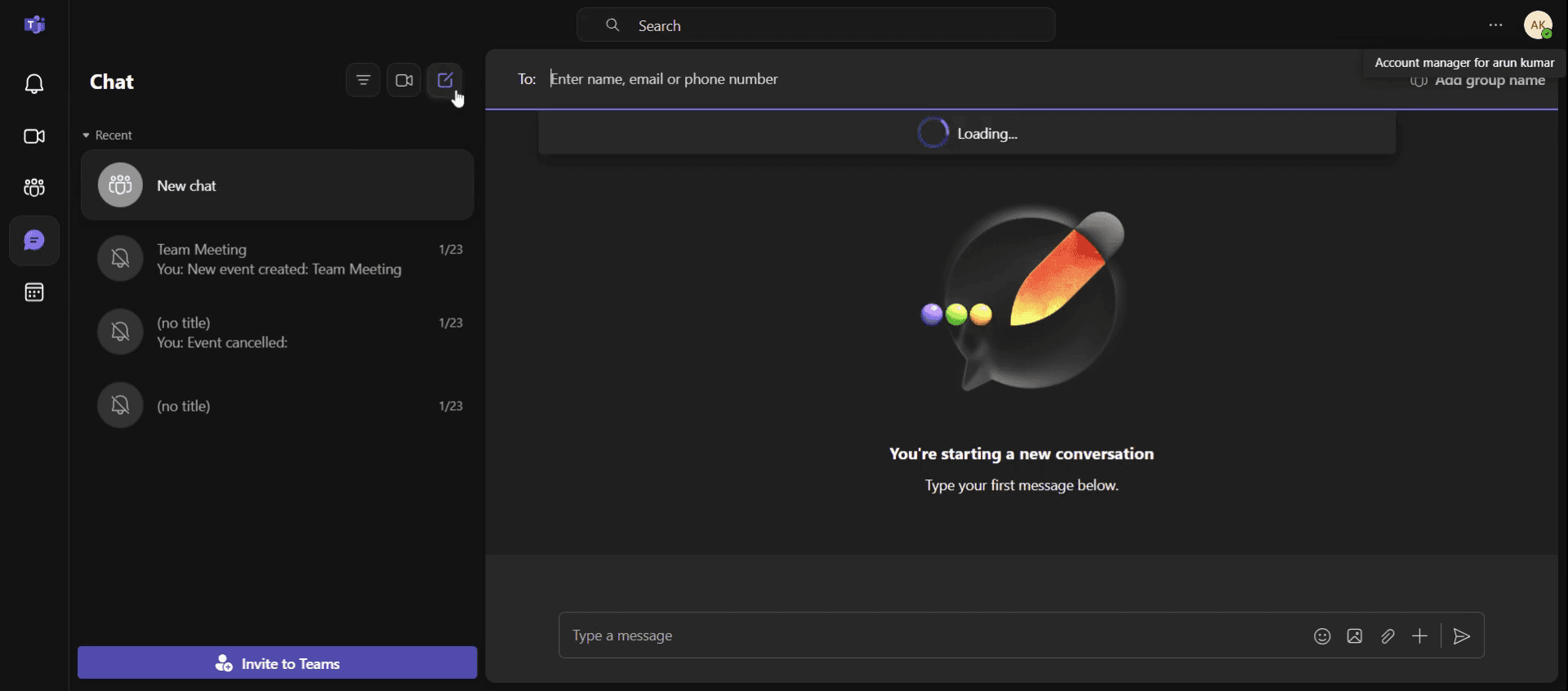
Passo 1

Clique no botão Novo Chat

 Click on the New Chat button

Passo 2

Digite o nome ou endereço de e-mail do destinatário em sua mensagem.

Enter the name or email address of the recipient in your message.

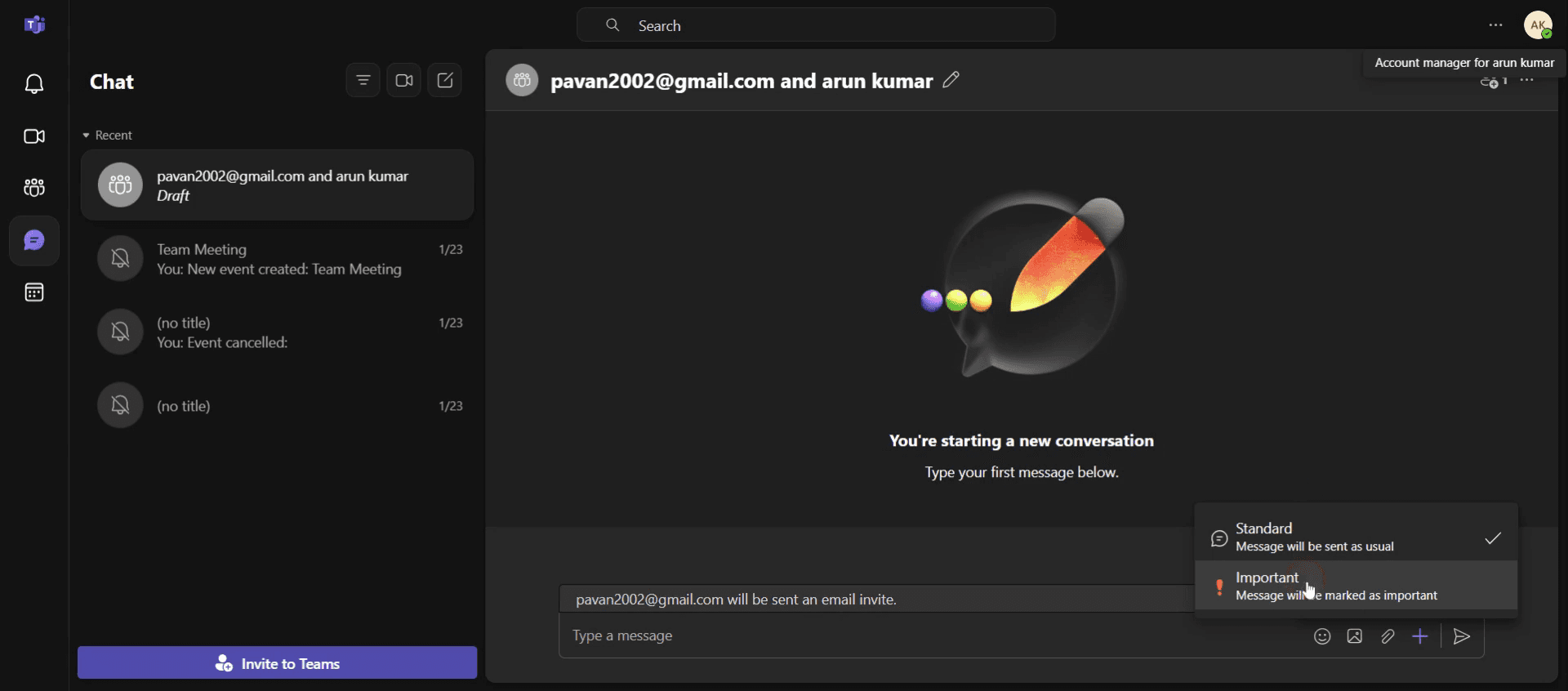
Passo 3

Clique no ícone de mais [+]

Click on the plus[+] icon

Passo 4

E selecione Importante

And select Important

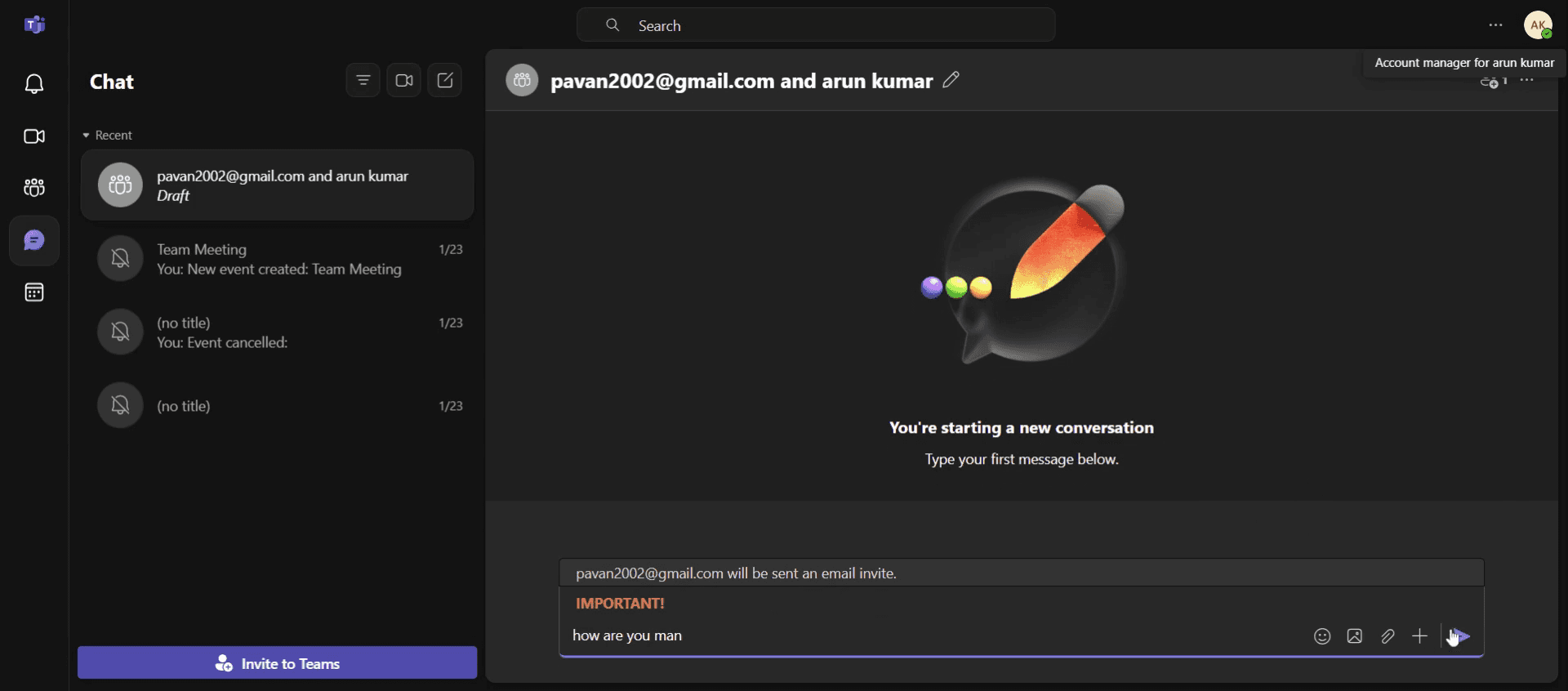
Passo 5

Clique na opção Enviar.

Click on the Send option.

Este documento fornece o processo de marcar uma mensagem como importante nos Temas do Microsoft.
Seguindo estes passos, você comunicará de forma eficiente a urgência de suas mensagens aos destinatários.

Se você deseja garantir que sua mensagem se destaque no Teams, pode marcá-la como Importante usando as opções de entrega. Isso adiciona um ponto de exclamação vermelho (!) ao lado da sua mensagem e a torna mais visível para o destinatário.

Guia Passo a Passo:

  1. Componha Sua Mensagem
    Abra um chat ou canal onde deseja enviar sua mensagem. Comece a digitar a mensagem como de costume na caixa de composição.

  2. Abra as Opções de Entrega
    Olhe logo abaixo da caixa de mensagem para um ícone que parece um ponto de exclamação (!) dentro de um círculo.

    • Clique neste ícone, está rotulado como “Definir opções de entrega”.

  3. Selecione “Importante”
    Um pequeno menu aparecerá.

    • Escolha a opção “Importante” (você verá um ponto de exclamação vermelho ao lado).

    • Isso destacará sua mensagem e a marcará como importante.

  4. Envie a Mensagem
    Pressione Enviar, e a mensagem aparecerá com um ponto de exclamação vermelho para chamar a atenção.

Guia Passo a Passo: Como Marcar uma Mensagem como Importante no Teams

Passo 1

Clique no botão Novo Chat

 Click on the New Chat button

Passo 2

Digite o nome ou endereço de e-mail do destinatário em sua mensagem.

Enter the name or email address of the recipient in your message.

Passo 3

Clique no ícone de mais [+]

Click on the plus[+] icon

Passo 4

E selecione Importante

And select Important

Passo 5

Clique na opção Enviar.

Click on the Send option.

Comece a criar vídeos com o nosso gerador de Vídeo + Documentos AI gratuitamente

Comece a criar vídeos com o nosso gerador de Vídeo + Documentos AI gratuitamente

Comece a criar vídeos com o nosso gerador de Vídeo + Documentos AI gratuitamente

Dicas profissionais sobre como marcar uma mensagem como importante no Teams

  1. Use a tag Importante com moderação. O uso excessivo da tag Importante pode reduzir seu impacto; reserve-a para mensagens verdadeiramente urgentes.

  2. Notifique pessoas específicas: Marcar indivíduos ou equipes juntamente com a marcação da mensagem como importante garante que ela seja notada mais rapidamente.

  3. Combine com mensagens urgentes, se necessário. Se a ação imediata for necessária, use a opção Urgente, que envia notificações repetidas.

Erros comuns e como evitá-los

  1. Tag Importante não disponível: Certifique-se de que você está compondo uma nova mensagem, não respondendo em uma conversa, pois a tag Importante é apenas para novas mensagens.

  2. A mensagem ainda é ignorada: Marque os principais destinatários usando menções para que eles recebam uma notificação junto com o rótulo Importante.

  3. Demasiadas mensagens importantes em um chat: Se tudo estiver marcado como importante, nada se destaca; use-a apenas para comunicações de alta prioridade.

Dicas profissionais sobre como marcar uma mensagem como importante no Teams

  1. Use a tag Importante com moderação. O uso excessivo da tag Importante pode reduzir seu impacto; reserve-a para mensagens verdadeiramente urgentes.

  2. Notifique pessoas específicas: Marcar indivíduos ou equipes juntamente com a marcação da mensagem como importante garante que ela seja notada mais rapidamente.

  3. Combine com mensagens urgentes, se necessário. Se a ação imediata for necessária, use a opção Urgente, que envia notificações repetidas.

Erros comuns e como evitá-los

  1. Tag Importante não disponível: Certifique-se de que você está compondo uma nova mensagem, não respondendo em uma conversa, pois a tag Importante é apenas para novas mensagens.

  2. A mensagem ainda é ignorada: Marque os principais destinatários usando menções para que eles recebam uma notificação junto com o rótulo Importante.

  3. Demasiadas mensagens importantes em um chat: Se tudo estiver marcado como importante, nada se destaca; use-a apenas para comunicações de alta prioridade.

Perguntas Frequentes comuns sobre como marcar uma mensagem como importante no Teams

  1. Por que não vejo a opção de como marcar uma mensagem como Importante no Teams?
    Esta funcionalidade está disponível apenas para novas mensagens, não para respostas, e pode estar desativada pelo administrador da sua organização.

  2. Marcar uma mensagem como Importante no Teams envia notificações extras?
    Não, apenas destaca a mensagem com um rótulo vermelho Importante, mas para alertas repetidos, use a opção Urgente em vez disso.

  3. Como gravar a tela no mac? 
    Para gravar a tela em um Mac, você pode usar o Trupeer AI. Ele permite capturar a tela inteira e oferece recursos de IA, como adicionar avatares de IA, adicionar narração, adicionar zoom in e out no vídeo. Com o recurso de tradução de vídeo da IA do Trupeer, você pode traduzir o vídeo para mais de 30 idiomas. 

  4. Como adicionar um avatar de IA à gravação de tela?
    Para adicionar um avatar de IA à gravação de tela, você precisará usar uma ferramenta de gravação de tela de IA. O Trupeer AI é uma ferramenta de gravação de tela de IA, que ajuda você a criar vídeos com múltiplos avatares e também ajuda na criação do seu próprio avatar para o vídeo.

  5. Como gravar a tela no windows?
    Para gravar a tela no Windows, você pode usar a Barra de Jogos integrada (Windows + G) ou uma ferramenta de IA avançada como o Trupeer AI para recursos mais avançados, como avatares de IA, narração, tradução, etc.

  6. Como adicionar narração a vídeos?
    Para adicionar narração a vídeos, baixe a extensão chrome trupeer ai. Após se inscrever, envie seu vídeo com voz, escolha a narração desejada do trupeer e exporte seu vídeo editado. 

  7. Como eu faço zoom em uma gravação de tela?
    Para dar zoom durante uma gravação de tela, use os efeitos de zoom no Trupeer AI, que permitem aproximar e afastar em momentos específicos, melhorando o impacto visual do conteúdo do seu vídeo.

Leituras Sugeridas

Gerador de Documentação Técnica

Guia do Manual do Usuário

Software da base de conhecimento

Como Transformar uma Imagem em uma Página para Colorir no Canva

Como Imprimir em Duas Faces no Canva

Como Esticar Texto no Canva

Como Baixar Vários Arquivos de Uma Só Vez do Canva

Como Desbotar as Bordas da Foto no Canva

Perguntas Frequentes comuns sobre como marcar uma mensagem como importante no Teams

  1. Por que não vejo a opção de como marcar uma mensagem como Importante no Teams?
    Esta funcionalidade está disponível apenas para novas mensagens, não para respostas, e pode estar desativada pelo administrador da sua organização.

  2. Marcar uma mensagem como Importante no Teams envia notificações extras?
    Não, apenas destaca a mensagem com um rótulo vermelho Importante, mas para alertas repetidos, use a opção Urgente em vez disso.

  3. Como gravar a tela no mac? 
    Para gravar a tela em um Mac, você pode usar o Trupeer AI. Ele permite capturar a tela inteira e oferece recursos de IA, como adicionar avatares de IA, adicionar narração, adicionar zoom in e out no vídeo. Com o recurso de tradução de vídeo da IA do Trupeer, você pode traduzir o vídeo para mais de 30 idiomas. 

  4. Como adicionar um avatar de IA à gravação de tela?
    Para adicionar um avatar de IA à gravação de tela, você precisará usar uma ferramenta de gravação de tela de IA. O Trupeer AI é uma ferramenta de gravação de tela de IA, que ajuda você a criar vídeos com múltiplos avatares e também ajuda na criação do seu próprio avatar para o vídeo.

  5. Como gravar a tela no windows?
    Para gravar a tela no Windows, você pode usar a Barra de Jogos integrada (Windows + G) ou uma ferramenta de IA avançada como o Trupeer AI para recursos mais avançados, como avatares de IA, narração, tradução, etc.

  6. Como adicionar narração a vídeos?
    Para adicionar narração a vídeos, baixe a extensão chrome trupeer ai. Após se inscrever, envie seu vídeo com voz, escolha a narração desejada do trupeer e exporte seu vídeo editado. 

  7. Como eu faço zoom em uma gravação de tela?
    Para dar zoom durante uma gravação de tela, use os efeitos de zoom no Trupeer AI, que permitem aproximar e afastar em momentos específicos, melhorando o impacto visual do conteúdo do seu vídeo.

Leituras Sugeridas

Gerador de Documentação Técnica

Guia do Manual do Usuário

Software da base de conhecimento

Como Transformar uma Imagem em uma Página para Colorir no Canva

Como Imprimir em Duas Faces no Canva

Como Esticar Texto no Canva

Como Baixar Vários Arquivos de Uma Só Vez do Canva

Como Desbotar as Bordas da Foto no Canva

Comece a criar vídeos com o nosso gerador de vídeos + documentos AI

Comece a criar vídeos com o nosso gerador de vídeos + documentos AI

Comece a criar vídeos com o nosso gerador de vídeos + documentos AI

Comece a criar vídeos com o nosso gerador de vídeos + documentos AI

Vídeos e Documentos de Produto Instantâneos em IA a partir de Gravações de Ecrã Brutas

Get started for free
Comece grátis

Ferramentas Populares

Get started for free
Comece grátis
Get started for free
Comece grátis
Get started for free
Comece grátis

Experimente a nova e mais rápida maneira de criar vídeos de produtos.

Vídeos e documentos de produtos em IA instantaneamente a partir de gravações de tela brutas.

Get started for free
Comece grátis

Experimente a nova e mais rápida maneira de criar vídeos de produtos.

Vídeos e documentos de produtos em IA instantaneamente a partir de gravações de tela brutas.

Get started for free
Comece grátis

Experimente a nova e mais rápida maneira de criar vídeos de produtos.

Vídeos e documentos de produtos em IA instantaneamente a partir de gravações de tela brutas.

Get started for free
Comece grátis