Tutoriais
Como Fazer Texto Ondulado No Canva – Guia de Efeitos de Texto Criativos
Aprenda a criar texto ondulado no Canva usando ferramentas de curva e espaçamento. Este guia passo a passo ajuda você a projetar uma tipografia impressionante e fluida para qualquer projeto.


Neste processo, você aprenderá como acessar e visualizar camadas no Canva. Isso ajudará você a gerenciar seus designs vendo todos os elementos e suas posições dentro de um projeto.
Guia Passo a Passo: Como Fazer Texto Ondulado No Canva
Passo 1
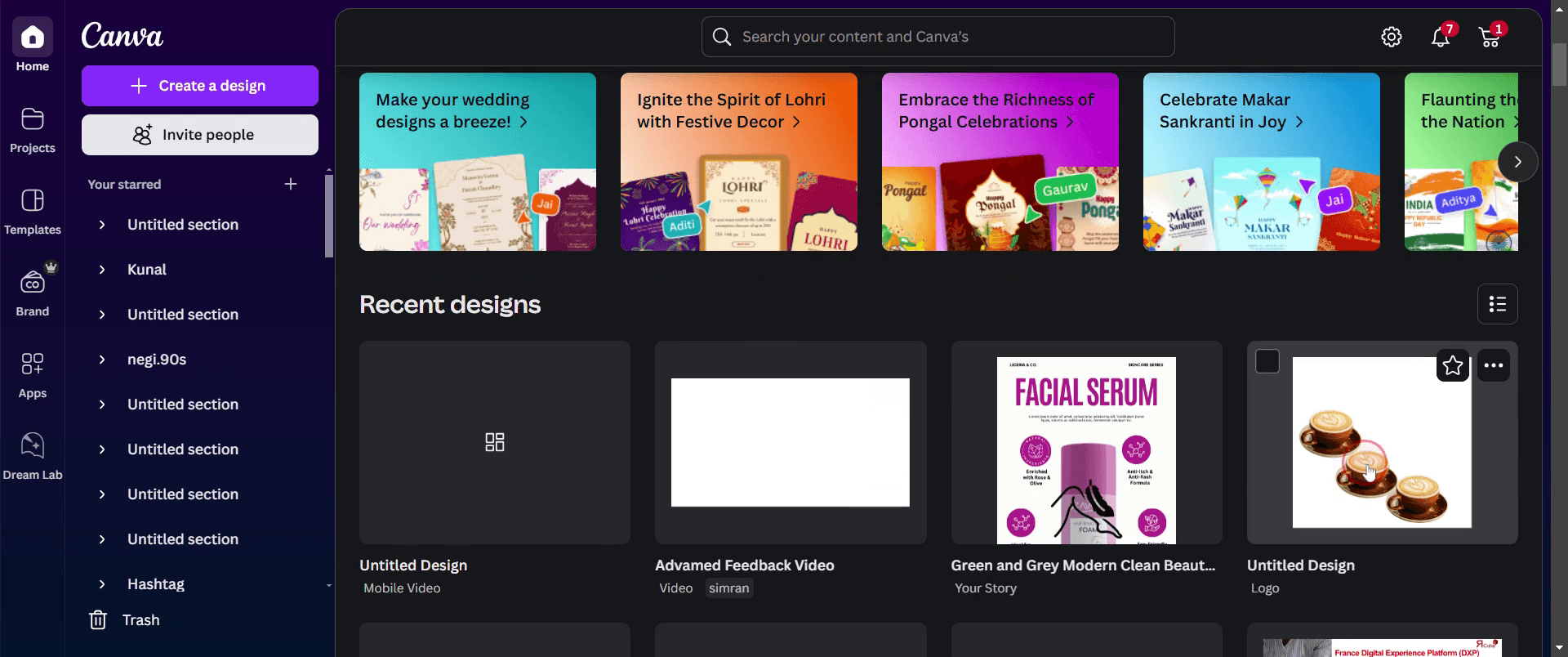
Para começar, clique em qualquer projeto existente no Canva que você deseja trabalhar.

Passo 2
Uma vez que o projeto esteja aberto, clique na página que você deseja visualizar.

Passo 3
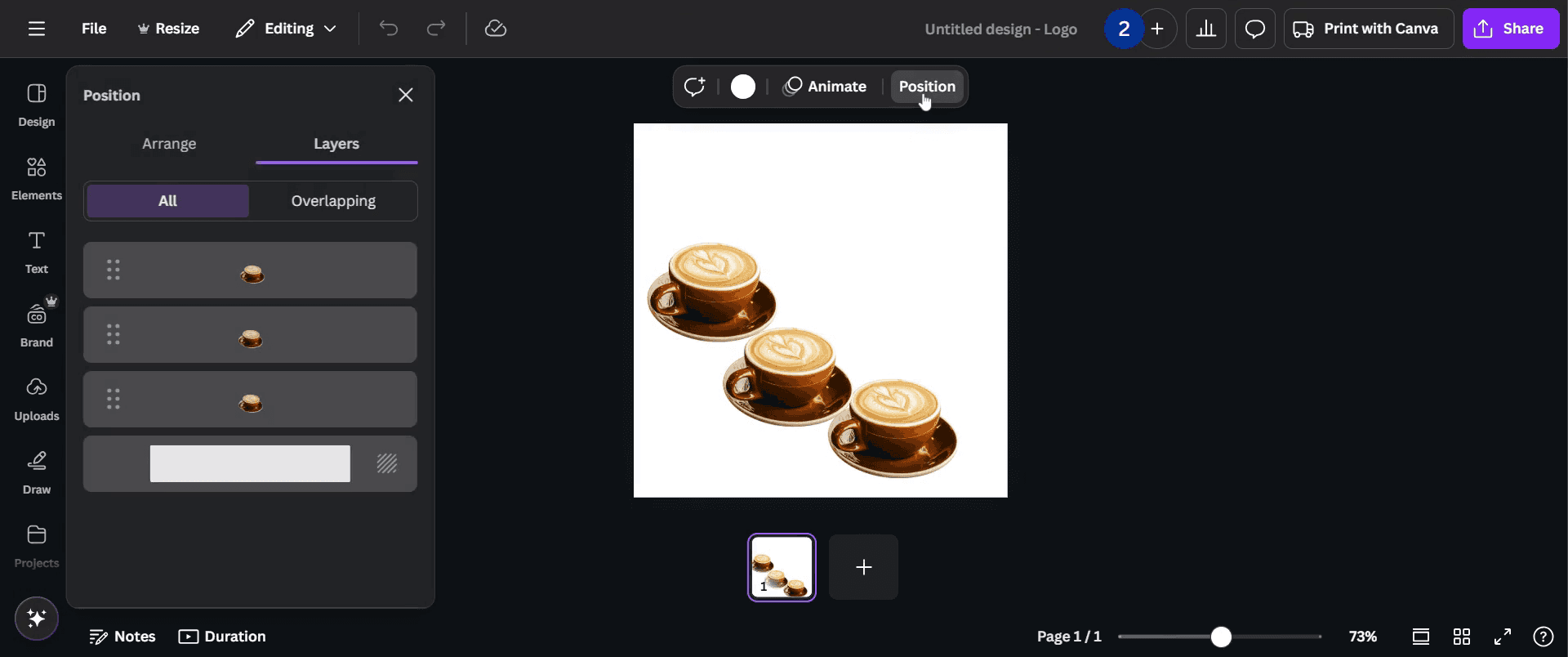
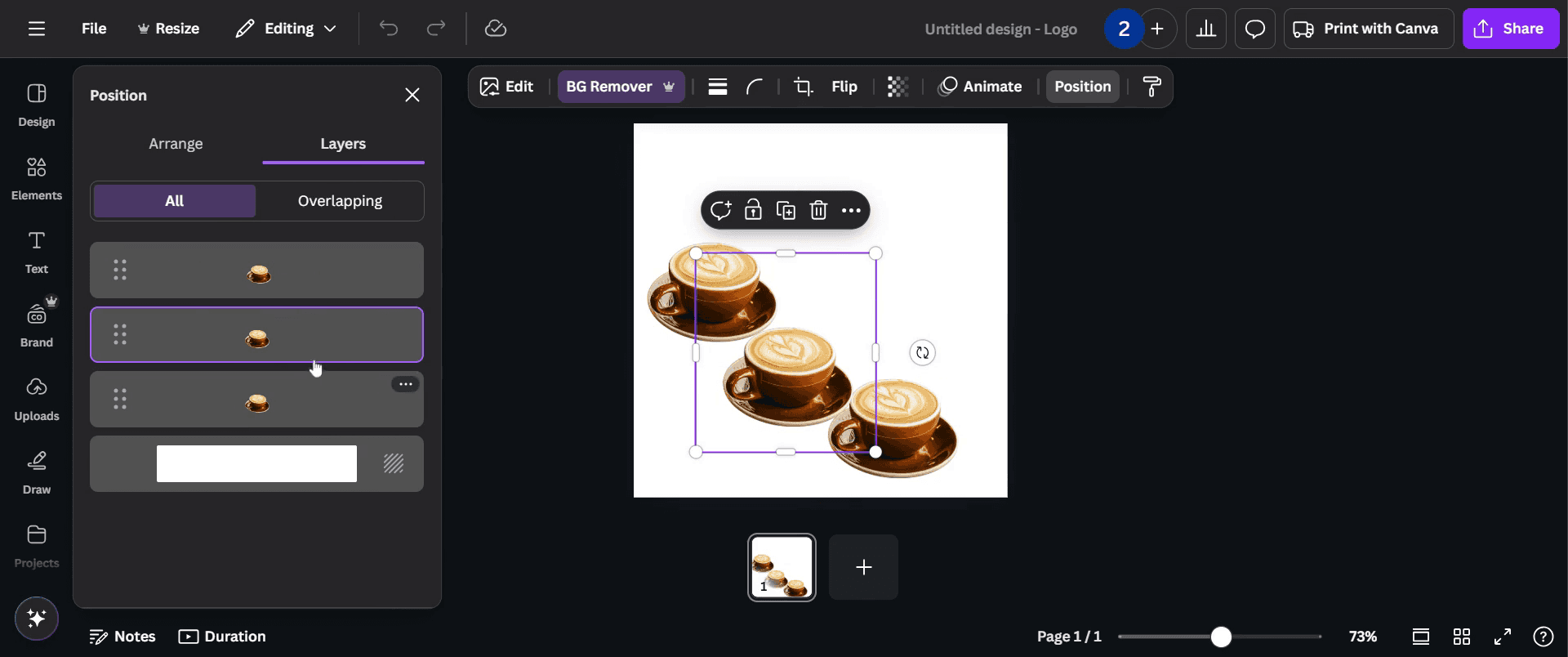
Você verá uma opção rotulada como "Posição."

Passo 4
Neste painel, você pode destacar as camadas selecionando-as.
Passo 5
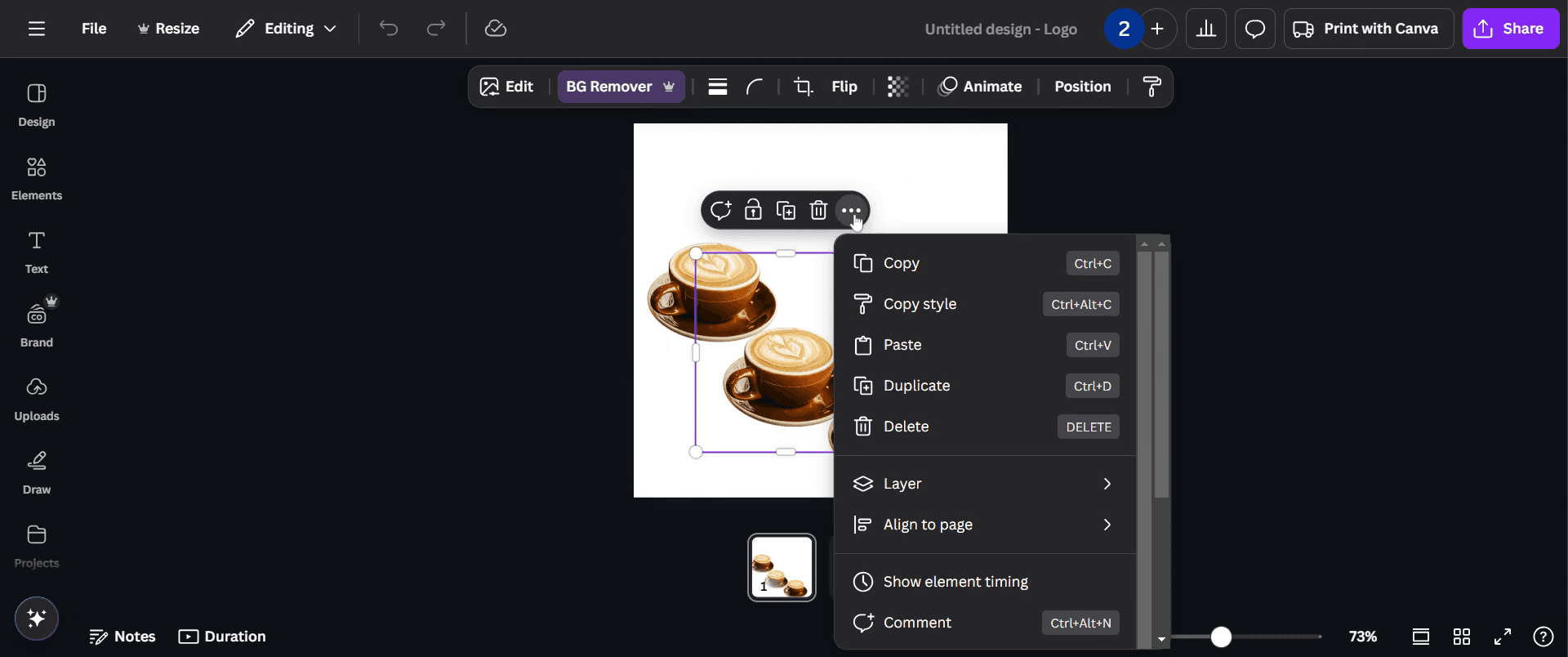
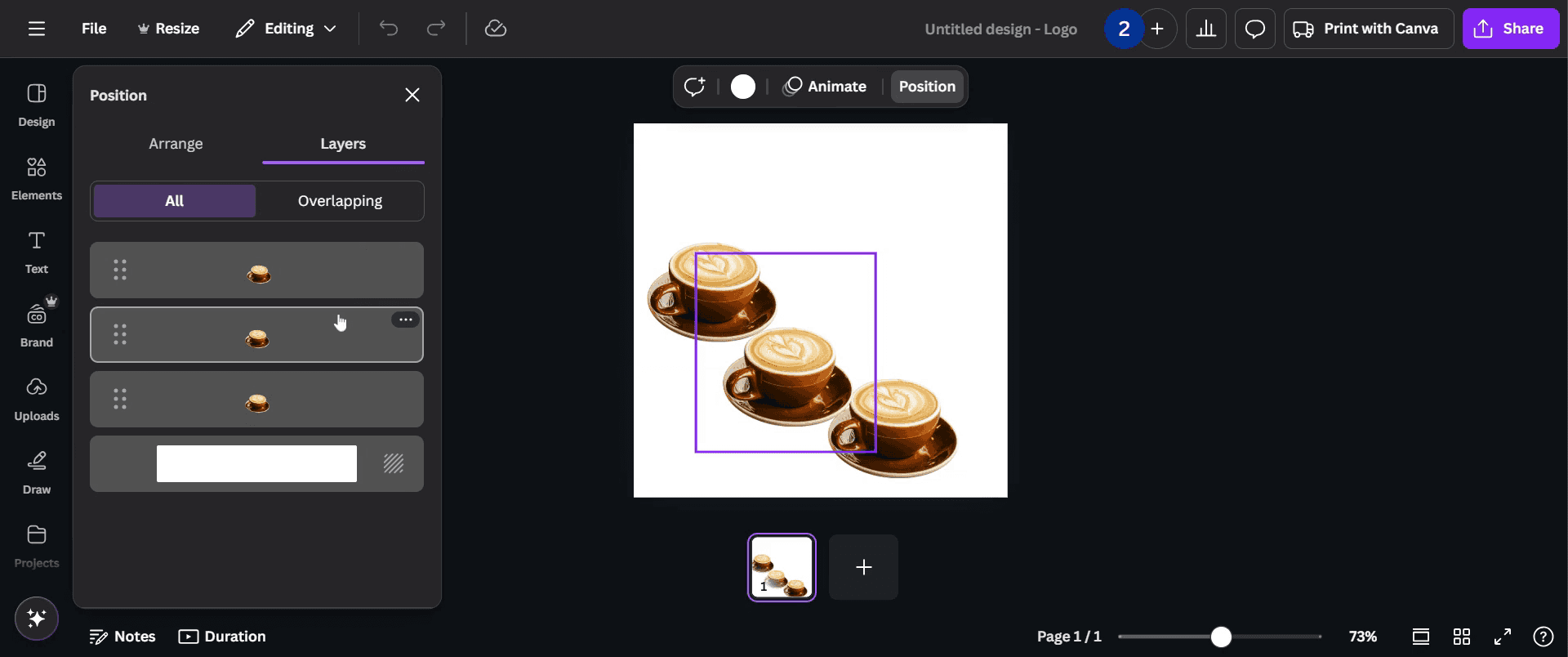
Você também pode fazer isso clicando diretamente na imagem dentro do seu design, você verá uma opção a mais, clique nessa.

Passo 6
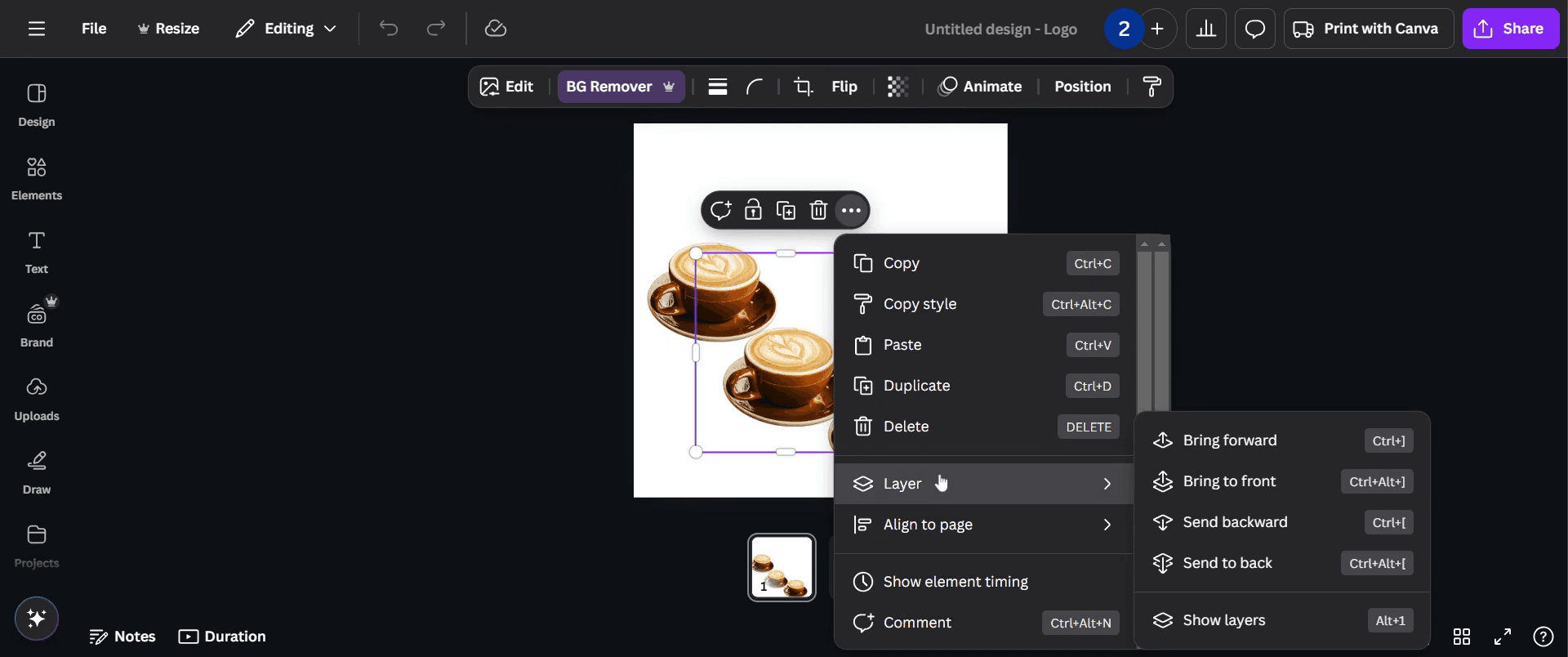
No menu suspenso clique na opção "Camadas".

Passo 7
Você pode facilmente visualizar todas as camadas e suas respectivas posições dentro do projeto.

Neste processo, você aprenderá como acessar e visualizar camadas no Canva. Isso ajudará você a gerenciar seus designs vendo todos os elementos e suas posições dentro de um projeto.
Guia Passo a Passo: Como Fazer Texto Ondulado No Canva
Passo 1
Para começar, clique em qualquer projeto existente no Canva que você deseja trabalhar.

Passo 2
Uma vez que o projeto esteja aberto, clique na página que você deseja visualizar.

Passo 3
Você verá uma opção rotulada como "Posição."

Passo 4
Neste painel, você pode destacar as camadas selecionando-as.

Passo 5
Você também pode fazer isso clicando diretamente na imagem dentro do seu design, você verá uma opção a mais, clique nessa.

Passo 6
No menu suspenso clique na opção "Camadas".

Passo 7
Você pode facilmente visualizar todas as camadas e suas respectivas posições dentro do projeto.

Comece a criar vídeos com o nosso gerador de Vídeo + Documentos AI gratuitamente
Dicas profissionais para ver camadas no Canva
Use a ferramenta de Posição para visualizar e gerenciar elementos sobrepostos em seu design.
Organize os elementos enviando-os para frente ou para trás para organizar as camadas de forma eficaz.
Agrupe os elementos para manter sua posição enquanto ajusta outras camadas.
Armadilhas comuns e como evitá-las ao ver camadas no Canva
Dificuldade em selecionar camadas, use o Painel de Camadas (se disponível no Canva Pro) ou a ferramenta de Posição para ajustar os elementos.
Elementos sobrepostos causando confusão, use ajustes de transparência para tornar camadas ocultas visíveis temporariamente.
Reorganização acidental, bloqueie camadas importantes para evitar alterações indesejadas durante a edição.
Dicas profissionais para ver camadas no Canva
Use a ferramenta de Posição para visualizar e gerenciar elementos sobrepostos em seu design.
Organize os elementos enviando-os para frente ou para trás para organizar as camadas de forma eficaz.
Agrupe os elementos para manter sua posição enquanto ajusta outras camadas.
Armadilhas comuns e como evitá-las ao ver camadas no Canva
Dificuldade em selecionar camadas, use o Painel de Camadas (se disponível no Canva Pro) ou a ferramenta de Posição para ajustar os elementos.
Elementos sobrepostos causando confusão, use ajustes de transparência para tornar camadas ocultas visíveis temporariamente.
Reorganização acidental, bloqueie camadas importantes para evitar alterações indesejadas durante a edição.
Perguntas Frequentes sobre como ver camadas no Canva
Como faço para mover uma camada para frente ou para trás?
Selecione o elemento, clique em Posição e escolha Para Frente ou Para Trás para ajustar sua colocação.Existe uma maneira de renomear camadas no Canva?
Não, o Canva não suporta nomear camadas, mas agrupar elementos pode ajudar a manter os designs organizados.Como posso selecionar uma camada oculta atrás de outra?
Clique na área sobreposta várias vezes até que a camada desejada seja selecionada, ou mova a camada superior temporariamente.O Canva tem um painel de camadas dedicado como o Photoshop?
O Canva Pro inclui um Painel de Camadas, mas os usuários gratuitos precisam gerenciar as camadas usando a ferramenta de Posição manualmente.Como gravar a tela no mac?
Para gravar a tela em um Mac, você pode usar o Trupeer AI. Ele permite capturar toda a tela e fornece capacidades de IA, como adicionar avatares de IA, adicionar narração, adicionar zoom para dentro e para fora no vídeo. Com o recurso de tradução de vídeo da trupeer, você pode traduzir o vídeo para mais de 30 idiomas.Como adicionar um avatar de IA à gravação de tela?
Para adicionar um avatar de IA a uma gravação de tela, você precisará usar uma ferramenta de gravação de tela de IA. O Trupeer AI é uma ferramenta de gravação de tela de IA, que ajuda você a criar vídeos com múltiplos avatares, também ajuda você a criar seu próprio avatar para o vídeo.Como gravar a tela no Windows?
Para gravar a tela no Windows, você pode usar a Game Bar integrada (Windows + G) ou uma ferramenta de IA avançada como o Trupeer AI para recursos mais avançados, como avatares de IA, narração, tradução, etc.Como adicionar narração ao vídeo?
Para adicionar narração aos vídeos, baixe a extensão do chrome trupeer ai. Após se inscrever, faça o upload do seu vídeo com a voz, escolha a narração desejada da trupeer e exporte seu vídeo editado.Como faço zoom em uma gravação de tela?
Para fazer zoom durante uma gravação de tela, use os efeitos de zoom no Trupeer AI que permitem aumentar e diminuir em momentos específicos, aprimorando o impacto visual do seu conteúdo de vídeo.
Leituras Sugeridas
Gerador de Documentação Técnica
Software de base de conhecimento
Como Transformar uma Imagem em uma Página para Colorir no Canva
Como Imprimir Frente e Verso no Canva
Perguntas Frequentes sobre como ver camadas no Canva
Como faço para mover uma camada para frente ou para trás?
Selecione o elemento, clique em Posição e escolha Para Frente ou Para Trás para ajustar sua colocação.Existe uma maneira de renomear camadas no Canva?
Não, o Canva não suporta nomear camadas, mas agrupar elementos pode ajudar a manter os designs organizados.Como posso selecionar uma camada oculta atrás de outra?
Clique na área sobreposta várias vezes até que a camada desejada seja selecionada, ou mova a camada superior temporariamente.O Canva tem um painel de camadas dedicado como o Photoshop?
O Canva Pro inclui um Painel de Camadas, mas os usuários gratuitos precisam gerenciar as camadas usando a ferramenta de Posição manualmente.Como gravar a tela no mac?
Para gravar a tela em um Mac, você pode usar o Trupeer AI. Ele permite capturar toda a tela e fornece capacidades de IA, como adicionar avatares de IA, adicionar narração, adicionar zoom para dentro e para fora no vídeo. Com o recurso de tradução de vídeo da trupeer, você pode traduzir o vídeo para mais de 30 idiomas.Como adicionar um avatar de IA à gravação de tela?
Para adicionar um avatar de IA a uma gravação de tela, você precisará usar uma ferramenta de gravação de tela de IA. O Trupeer AI é uma ferramenta de gravação de tela de IA, que ajuda você a criar vídeos com múltiplos avatares, também ajuda você a criar seu próprio avatar para o vídeo.Como gravar a tela no Windows?
Para gravar a tela no Windows, você pode usar a Game Bar integrada (Windows + G) ou uma ferramenta de IA avançada como o Trupeer AI para recursos mais avançados, como avatares de IA, narração, tradução, etc.Como adicionar narração ao vídeo?
Para adicionar narração aos vídeos, baixe a extensão do chrome trupeer ai. Após se inscrever, faça o upload do seu vídeo com a voz, escolha a narração desejada da trupeer e exporte seu vídeo editado.Como faço zoom em uma gravação de tela?
Para fazer zoom durante uma gravação de tela, use os efeitos de zoom no Trupeer AI que permitem aumentar e diminuir em momentos específicos, aprimorando o impacto visual do seu conteúdo de vídeo.
Leituras Sugeridas
Gerador de Documentação Técnica
Software de base de conhecimento
Como Transformar uma Imagem em uma Página para Colorir no Canva
Como Imprimir Frente e Verso no Canva

Vídeos e Documentos de Produto Instantâneos em IA a partir de Gravações de Ecrã Brutas
Get started for free
Comece grátis
Tutoriais Similares
Get started for free
Comece grátis
Get started for free
Comece grátis
Get started for free
Comece grátis
Ferramentas Populares
Get started for free
Comece grátis
Get started for free
Comece grátis
Get started for free
Comece grátis
Experimente a nova e mais rápida maneira de criar vídeos de produtos.
Vídeos e documentos de produtos em IA instantaneamente a partir de gravações de tela brutas.
Get started for free
Comece grátis
Experimente a nova e mais rápida maneira de criar vídeos de produtos.
Vídeos e documentos de produtos em IA instantaneamente a partir de gravações de tela brutas.
Get started for free
Comece grátis
Experimente a nova e mais rápida maneira de criar vídeos de produtos.
Vídeos e documentos de produtos em IA instantaneamente a partir de gravações de tela brutas.
Get started for free
Comece grátis
Crie Demos e Documentos Impressionantes em 2 minutos