Tutoriais

Como Ativar o Modo Escuro do ChatGPT

Mude para o modo escuro no ChatGPT para uma experiência de visualização mais confortável. Aprenda a ativar o modo escuro tanto no desktop quanto no móvel com este guia rápido.

Comece a criar vídeos com o nosso gerador de vídeos + documentos AI

Comece a criar vídeos com o nosso gerador de vídeos + documentos AI

Comece a criar vídeos com o nosso gerador de vídeos + documentos AI

Guia Passo a Passo: Como Ativar o Modo Escuro no Chatgpt

Passo 1

Clique no seu perfil e depois selecione a opção de definições.
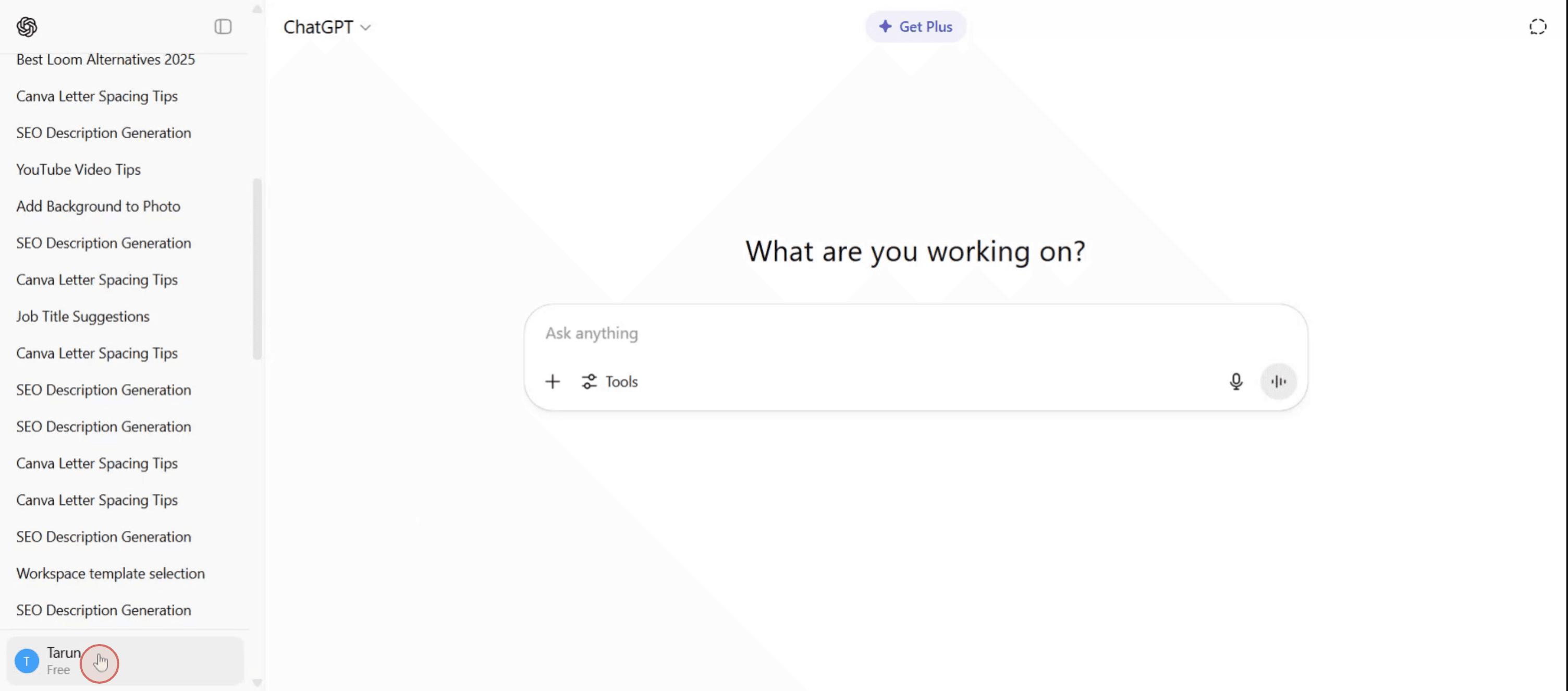
Click on your profile and then select the settings option.

Passo 2

Clique na opção 'Definições',

Click on the 'Settings' option,

Passo 3

Depois clique no menu suspenso 'Temas'.

Then click on the 'Themes' dropdown menu.

Passo 4

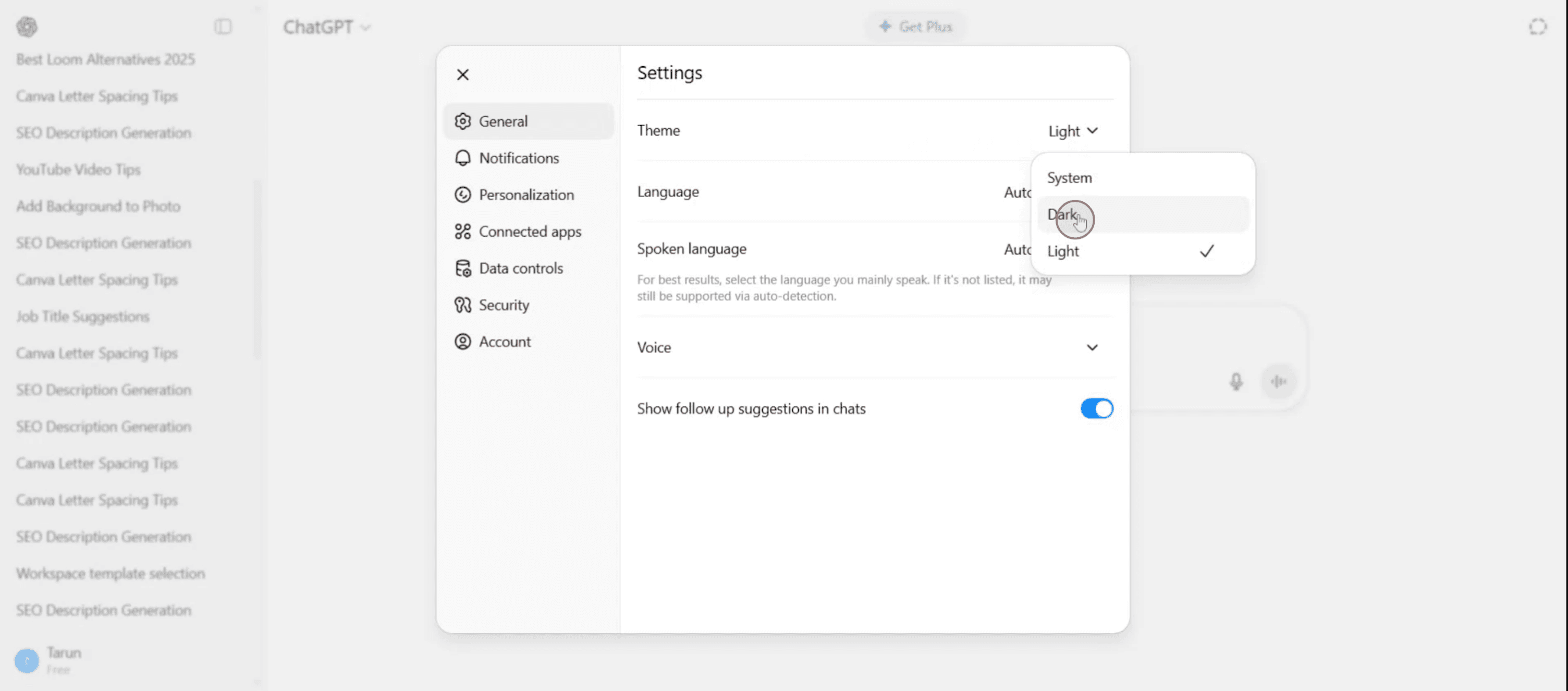
Clique para ativar o modo escuro,

Click on it to activate the dark mode,

Guia Passo a Passo: Como Ativar o Modo Escuro no Chatgpt

Passo 1

Clique no seu perfil e depois selecione a opção de definições.

Click on your profile and then select the settings option.

Passo 2

Clique na opção 'Definições',

Click on the 'Settings' option,

Passo 3

Depois clique no menu suspenso 'Temas'.

Then click on the 'Themes' dropdown menu.

Passo 4

Clique para ativar o modo escuro,

Click on it to activate the dark mode,

Comece a criar vídeos com o nosso gerador de Vídeo + Documentos AI gratuitamente

Comece a criar vídeos com o nosso gerador de Vídeo + Documentos AI gratuitamente

Comece a criar vídeos com o nosso gerador de Vídeo + Documentos AI gratuitamente

Dicas Profissionais para Ativar o Modo Escuro do ChatGPT

  1. Abra o ChatGPT no Seu Navegador
    Navegue até chat.openai.com e faça login na sua conta do ChatGPT.

  2. Vá para Configurações
    Clique no seu nome de perfil ou no menu de três pontos no canto inferior esquerdo da tela, e selecione “Configurações” no menu suspenso.

  3. Acesse a Opção de Tema
    Dentro do menu de Configurações, procure pela seção “Tema”. Normalmente fica sob a aba “Geral”.

  4. Selecione o Modo Escuro
    Clique no menu suspenso ao lado de “Tema” e escolha “Escuro.” A interface mudará imediatamente para uma paleta de cores escuras.

  5. Usar Tema do Sistema (Opcional)
    Se você quiser que o ChatGPT se adapte automaticamente à aparência do seu sistema, selecione “Usar sistema” no menu suspenso de Tema.

Armadilhas Comuns e Como Evitá-las

  1. Não Ver a Opção de Tema
    Certifique-se de que você está logado na sua conta. A configuração do tema está disponível apenas para usuários logados.

  2. Modo Escuro Não Aplicado Corretamente
    Atualize a página se a interface não mudar para o modo escuro imediatamente após a seleção.

  3. Usando Navegador ou Aplicativo Desatualizado
    Atualize seu navegador ou aplicativo do ChatGPT se o recurso de modo escuro não estiver aparecendo ou funcionando corretamente.

  4. Confusão com o Tema do Sistema
    Se você escolher “Usar sistema” e seu dispositivo ainda estiver no modo claro, o ChatGPT também permanecerá no modo claro. Alterne seu sistema para o modo escuro para refletir a mudança.

  5. Modo Escuro no Aplicativo Móvel
    No aplicativo móvel do ChatGPT, vá para Configurações > Tema e selecione “Escuro” assim como no desktop.

Dicas Profissionais para Ativar o Modo Escuro do ChatGPT

  1. Abra o ChatGPT no Seu Navegador
    Navegue até chat.openai.com e faça login na sua conta do ChatGPT.

  2. Vá para Configurações
    Clique no seu nome de perfil ou no menu de três pontos no canto inferior esquerdo da tela, e selecione “Configurações” no menu suspenso.

  3. Acesse a Opção de Tema
    Dentro do menu de Configurações, procure pela seção “Tema”. Normalmente fica sob a aba “Geral”.

  4. Selecione o Modo Escuro
    Clique no menu suspenso ao lado de “Tema” e escolha “Escuro.” A interface mudará imediatamente para uma paleta de cores escuras.

  5. Usar Tema do Sistema (Opcional)
    Se você quiser que o ChatGPT se adapte automaticamente à aparência do seu sistema, selecione “Usar sistema” no menu suspenso de Tema.

Armadilhas Comuns e Como Evitá-las

  1. Não Ver a Opção de Tema
    Certifique-se de que você está logado na sua conta. A configuração do tema está disponível apenas para usuários logados.

  2. Modo Escuro Não Aplicado Corretamente
    Atualize a página se a interface não mudar para o modo escuro imediatamente após a seleção.

  3. Usando Navegador ou Aplicativo Desatualizado
    Atualize seu navegador ou aplicativo do ChatGPT se o recurso de modo escuro não estiver aparecendo ou funcionando corretamente.

  4. Confusão com o Tema do Sistema
    Se você escolher “Usar sistema” e seu dispositivo ainda estiver no modo claro, o ChatGPT também permanecerá no modo claro. Alterne seu sistema para o modo escuro para refletir a mudança.

  5. Modo Escuro no Aplicativo Móvel
    No aplicativo móvel do ChatGPT, vá para Configurações > Tema e selecione “Escuro” assim como no desktop.

Perguntas Frequentes Comuns Sobre a Ativação do Modo Escuro do ChatGPT

  1. Como faço para ativar o modo escuro no ChatGPT?
    Abra Configurações, vá para a seção Tema e selecione “Escuro” no menu suspenso.

  2. O ChatGPT suporta o modo escuro em dispositivos móveis?
    Sim, o aplicativo móvel do ChatGPT também suporta o modo escuro através de suas configurações.

  3. O que significa “Usar sistema” nas configurações de tema do ChatGPT?
    Permite que a aparência do ChatGPT corresponda à configuração de tema padrão do seu dispositivo.

  4. Por que não consigo encontrar a opção de modo escuro?
    Certifique-se de que está logado e utilizando a versão mais recente do navegador ou do aplicativo. Se ainda estiver faltando, tente atualizar seu software.

  5. O modo escuro afeta a funcionalidade do ChatGPT?
    Não, o modo escuro apenas altera a aparência da interface. Não afeta como o ChatGPT funciona.

  6. Como gravar a tela no mac? 
    Para gravar a tela em um Mac, você pode usar o Trupeer AI. Ele permite capturar a tela inteira e oferece recursos de IA, como adicionar avatares de IA, adicionar narração e dar zoom in e out no vídeo. Com o recurso de tradução de vídeo da trupeer, você pode traduzir o vídeo em mais de 30 idiomas. 

  7. Como adicionar um avatar de IA à gravação da tela?
    Para adicionar um avatar de IA a uma gravação de tela, você precisará usar uma ferramenta de gravação de tela com IA. O Trupeer AI é uma ferramenta de gravação de tela com IA que ajuda você a criar vídeos com múltiplos avatares e também ajuda na criação do seu próprio avatar para o vídeo.

  8. Como gravar a tela no windows?
    Para gravar a tela no Windows, você pode usar a Game Bar embutida (Windows + G) ou uma ferramenta avançada de IA como o Trupeer AI para recursos mais avançados, como avatares de IA, narração, tradução, etc.

  9. Como adicionar narração ao vídeo?
    Para adicionar narração a vídeos, baixe a extensão do chrome do trupeer ai. Depois de se inscrever, faça o upload do seu vídeo com voz, escolha a narração desejada da trupeer e exporte seu vídeo editado. 

  10. Como eu faço zoom em uma gravação de tela?
    Para dar zoom durante uma gravação de tela, use os efeitos de zoom no Trupeer AI, que permitem dar zoom in e out em momentos específicos, melhorando o impacto visual do seu conteúdo em vídeo.

Leituras Sugeridas

Gerador de Documentação Técnica

Guia do Manual do Usuário

Software de Base de Conhecimento

Como Jogar Jogos do Github

Como Compartilhar Repositório GitHub via Link

Como Compartilhar Seu Perfil do GitHub

Como Criar uma Pasta no GitHub

Como Fazer Upload de uma Pasta para o GitHub

Perguntas Frequentes Comuns Sobre a Ativação do Modo Escuro do ChatGPT

  1. Como faço para ativar o modo escuro no ChatGPT?
    Abra Configurações, vá para a seção Tema e selecione “Escuro” no menu suspenso.

  2. O ChatGPT suporta o modo escuro em dispositivos móveis?
    Sim, o aplicativo móvel do ChatGPT também suporta o modo escuro através de suas configurações.

  3. O que significa “Usar sistema” nas configurações de tema do ChatGPT?
    Permite que a aparência do ChatGPT corresponda à configuração de tema padrão do seu dispositivo.

  4. Por que não consigo encontrar a opção de modo escuro?
    Certifique-se de que está logado e utilizando a versão mais recente do navegador ou do aplicativo. Se ainda estiver faltando, tente atualizar seu software.

  5. O modo escuro afeta a funcionalidade do ChatGPT?
    Não, o modo escuro apenas altera a aparência da interface. Não afeta como o ChatGPT funciona.

  6. Como gravar a tela no mac? 
    Para gravar a tela em um Mac, você pode usar o Trupeer AI. Ele permite capturar a tela inteira e oferece recursos de IA, como adicionar avatares de IA, adicionar narração e dar zoom in e out no vídeo. Com o recurso de tradução de vídeo da trupeer, você pode traduzir o vídeo em mais de 30 idiomas. 

  7. Como adicionar um avatar de IA à gravação da tela?
    Para adicionar um avatar de IA a uma gravação de tela, você precisará usar uma ferramenta de gravação de tela com IA. O Trupeer AI é uma ferramenta de gravação de tela com IA que ajuda você a criar vídeos com múltiplos avatares e também ajuda na criação do seu próprio avatar para o vídeo.

  8. Como gravar a tela no windows?
    Para gravar a tela no Windows, você pode usar a Game Bar embutida (Windows + G) ou uma ferramenta avançada de IA como o Trupeer AI para recursos mais avançados, como avatares de IA, narração, tradução, etc.

  9. Como adicionar narração ao vídeo?
    Para adicionar narração a vídeos, baixe a extensão do chrome do trupeer ai. Depois de se inscrever, faça o upload do seu vídeo com voz, escolha a narração desejada da trupeer e exporte seu vídeo editado. 

  10. Como eu faço zoom em uma gravação de tela?
    Para dar zoom durante uma gravação de tela, use os efeitos de zoom no Trupeer AI, que permitem dar zoom in e out em momentos específicos, melhorando o impacto visual do seu conteúdo em vídeo.

Leituras Sugeridas

Gerador de Documentação Técnica

Guia do Manual do Usuário

Software de Base de Conhecimento

Como Jogar Jogos do Github

Como Compartilhar Repositório GitHub via Link

Como Compartilhar Seu Perfil do GitHub

Como Criar uma Pasta no GitHub

Como Fazer Upload de uma Pasta para o GitHub

Comece a criar vídeos com o nosso gerador de vídeos + documentos AI

Comece a criar vídeos com o nosso gerador de vídeos + documentos AI

Comece a criar vídeos com o nosso gerador de vídeos + documentos AI

Comece a criar vídeos com o nosso gerador de vídeos + documentos AI

Vídeos e Documentos de Produto Instantâneos em IA a partir de Gravações de Ecrã Brutas

Get started for free
Comece grátis

Ferramentas Populares

Get started for free
Comece grátis
Get started for free
Comece grátis
Get started for free
Comece grátis

Experimente a nova e mais rápida maneira de criar vídeos de produtos.

Vídeos e documentos de produtos em IA instantaneamente a partir de gravações de tela brutas.

Get started for free
Comece grátis

Experimente a nova e mais rápida maneira de criar vídeos de produtos.

Vídeos e documentos de produtos em IA instantaneamente a partir de gravações de tela brutas.

Get started for free
Comece grátis

Experimente a nova e mais rápida maneira de criar vídeos de produtos.

Vídeos e documentos de produtos em IA instantaneamente a partir de gravações de tela brutas.

Get started for free
Comece grátis