Tutoriais
Como Criar uma Linha do Tempo no Notion
Aprenda a criar uma linha do tempo no Notion para acompanhar visualmente projetos, prazos e tarefas. Um guia simples utilizando a vista de linha do tempo integrada e as funcionalidades de base de dados.


Guia Passo a Passo: Como Fazer uma Linha do Tempo no Notion
Passo 1
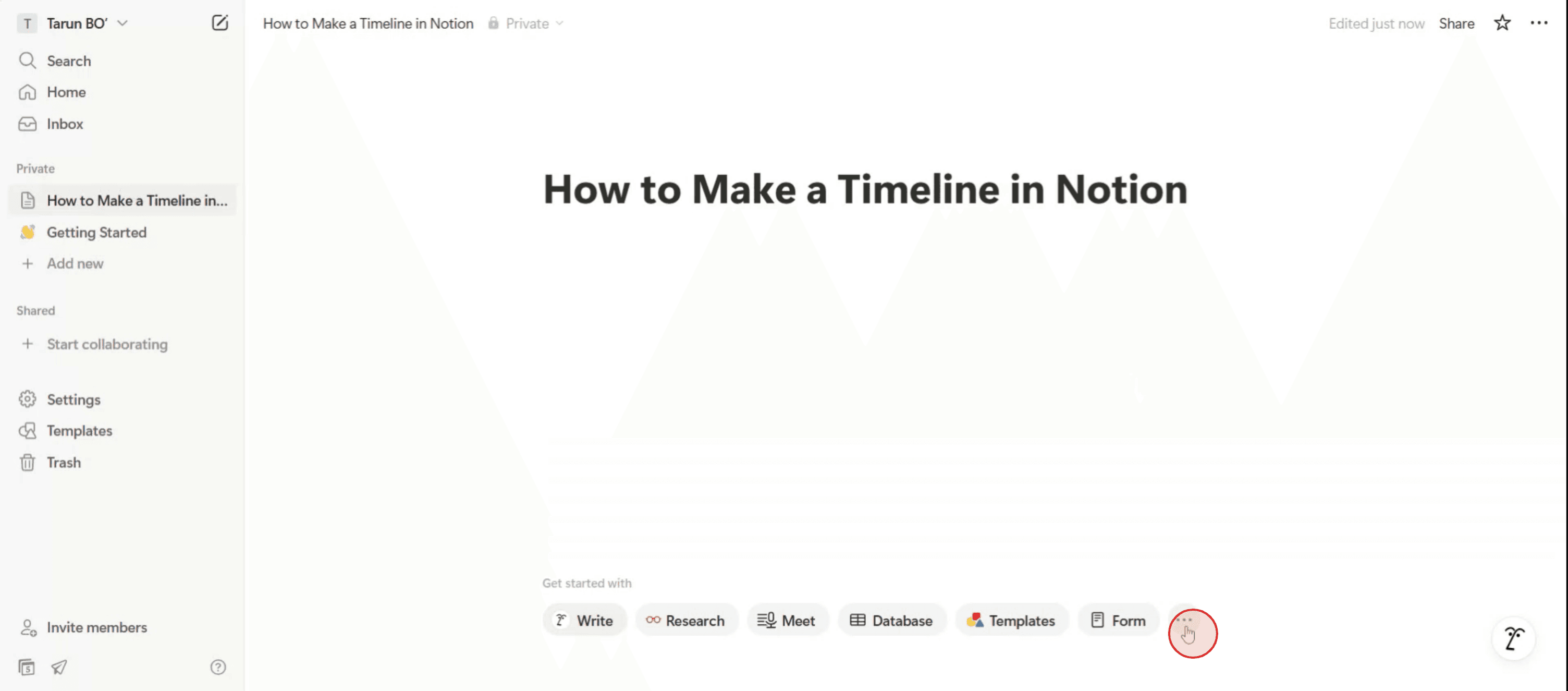
Comece por acessar uma página nova no Notion. Localize a opção de três pontos na página.

Passo 2
Das opções disponíveis, selecione a opção de linha do tempo.

Passo 3
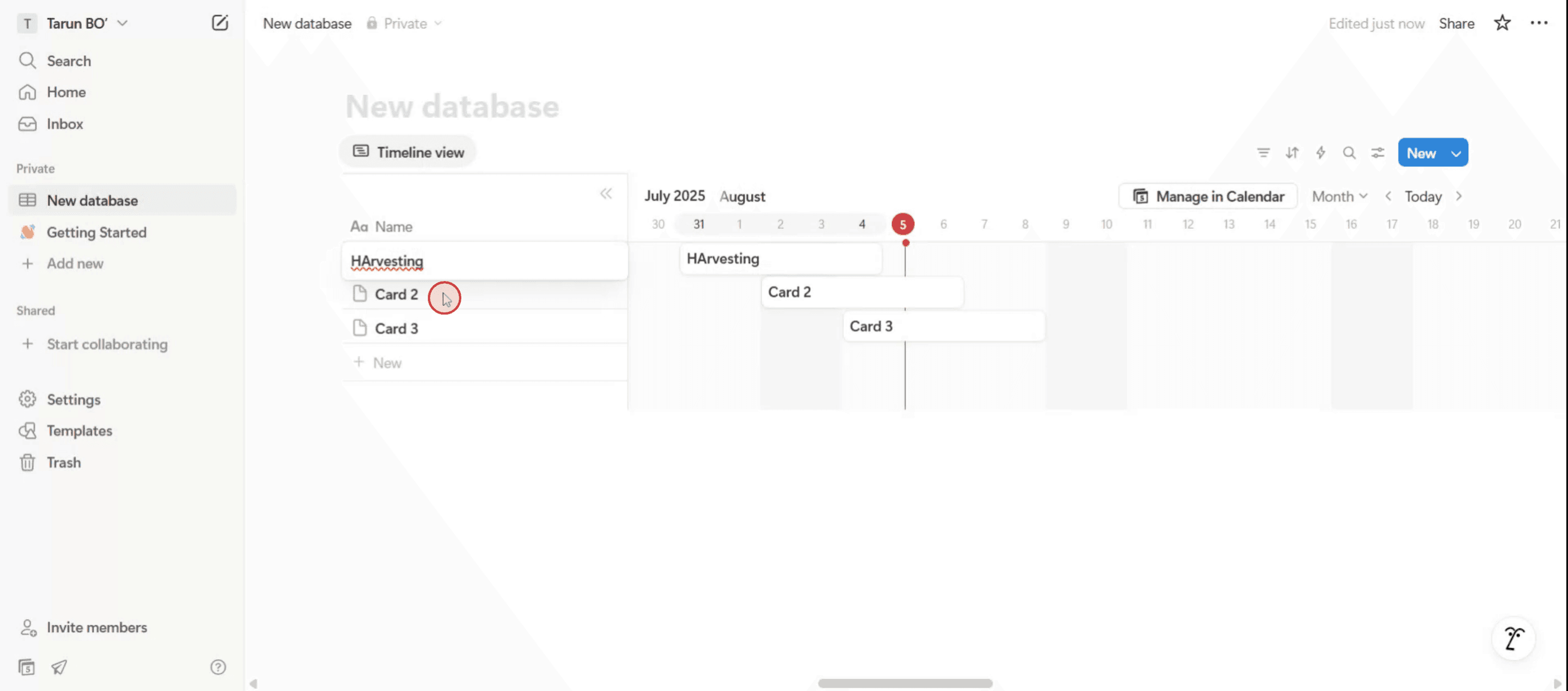
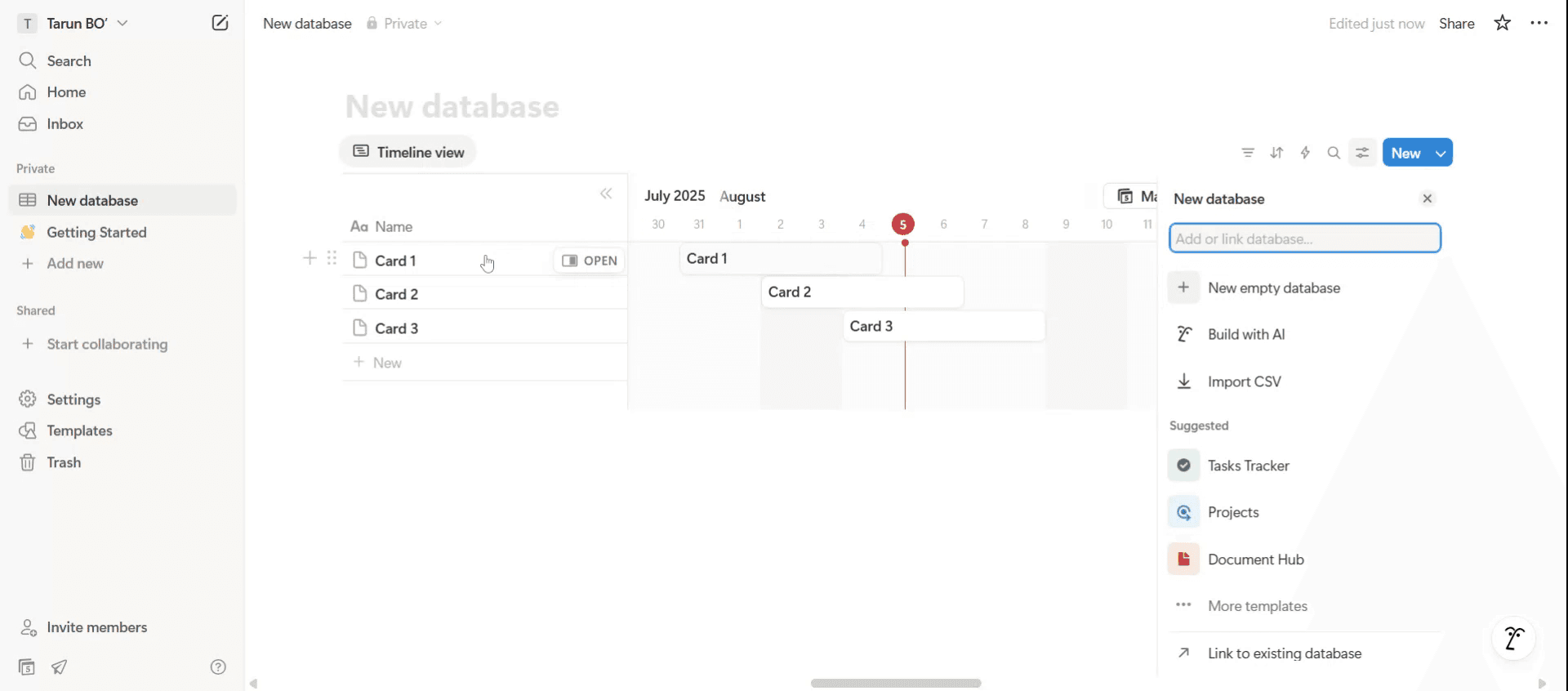
Uma linha do tempo aparecerá. Adicione um novo banco de dados clicando na opção de banco de dados vazio ou faça alterações nos bancos de dados existentes conforme necessário.
Passo 4
Você tem a capacidade de renomear o banco de dados. Com base em suas necessidades, renomeie-o adequadamente.

Passo 5
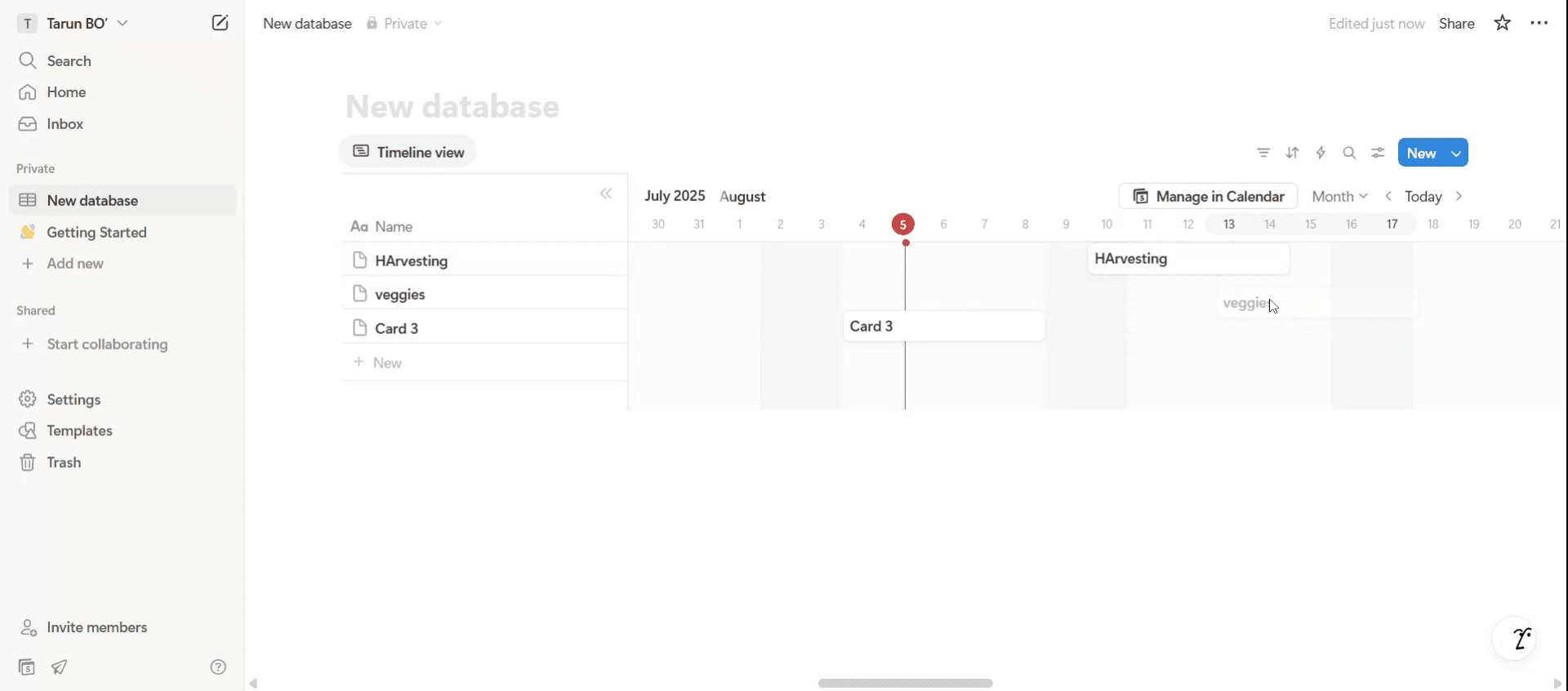
Use arrastar e soltar para organizar a linha do tempo de acordo com suas especificações.

Passo 6
Isso inclui arrastar e soltar itens em datas específicas e personalizar a linha do tempo para datas e horários particulares.

Guia Passo a Passo: Como Fazer uma Linha do Tempo no Notion
Passo 1
Comece por acessar uma página nova no Notion. Localize a opção de três pontos na página.

Passo 2
Das opções disponíveis, selecione a opção de linha do tempo.

Passo 3
Uma linha do tempo aparecerá. Adicione um novo banco de dados clicando na opção de banco de dados vazio ou faça alterações nos bancos de dados existentes conforme necessário.

Passo 4
Você tem a capacidade de renomear o banco de dados. Com base em suas necessidades, renomeie-o adequadamente.

Passo 5
Use arrastar e soltar para organizar a linha do tempo de acordo com suas especificações.

Passo 6
Isso inclui arrastar e soltar itens em datas específicas e personalizar a linha do tempo para datas e horários particulares.

Comece a criar vídeos com o nosso gerador de Vídeo + Documentos AI gratuitamente
Dicas Profissionais para Criar uma Linha do Tempo no Notion
Use a Visualização “Linha do Tempo” em um Banco de Dados
Comece criando um banco de dados (como uma tabela ou quadro), em seguida adicione uma nova visualização e selecione “Linha do Tempo.” Isso permite visualizar tarefas, eventos ou projetos ao longo de uma escala de tempo horizontal. Cada item deve ter uma propriedade de data para que a linha do tempo seja exibida corretamente.Adicione uma Propriedade de Data aos Seus Itens
Certifique-se de que seu banco de dados inclua uma propriedade “Data”. Sem ela, os itens não aparecerão na linha do tempo. Você pode usar datas únicas ou intervalos de data, dependendo das suas necessidades.Personalize a Linha do Tempo com Propriedades
Mostre detalhes importantes, como status do projeto, prioridade ou pessoa designada diretamente nas barras da linha do tempo. Vá para “Propriedades” e habilite campos como “Tags” ou “Responsável” para uma melhor gestão visual.Use Grupos para Melhor Organização
agrupe sua linha do tempo por uma propriedade como fase do projeto, departamento ou membro da equipe. Isso cria faixas horizontais na linha do tempo, ajudando a separar diferentes categorias de trabalho.Ajuste a Escala da Linha do Tempo
Amplie ou reduza para visualizar por dia, semana, mês, trimestre ou ano, dependendo do escopo do seu projeto. Isso ajuda a manter em perspectiva tanto as tarefas de curto prazo quanto os planos de longo prazo.
Erros Comuns e Como Evitá-los
Esquecer de Adicionar uma Propriedade de Data
Se os itens da linha do tempo não aparecerem, verifique se cada item tem uma propriedade “Data” definida. Sem ela, a linha do tempo não funcionará.Sobrecarregar com Informações Demais
Demasiadas propriedades visíveis podem poluir sua linha do tempo. Mostre apenas os detalhes mais importantes para mantê-la limpa e legível.Não Agrupando Quando Necessário
Se seu projeto envolve várias equipes ou categorias, use o recurso “Grupo” para evitar confusão e manter a organização.Faltando Prazos
Use lembretes dentro da propriedade de data ou integre com outros gerenciadores de tarefas para se manter em dia com marcos importantes.Usando a Visualização Errada para a Tarefa
Se seu projeto é melhor gerenciado como uma lista ou quadro Kanban, não force-o em uma linha do tempo. Escolha a visualização que melhor se adapta ao fluxo de trabalho.
Dicas Profissionais para Criar uma Linha do Tempo no Notion
Use a Visualização “Linha do Tempo” em um Banco de Dados
Comece criando um banco de dados (como uma tabela ou quadro), em seguida adicione uma nova visualização e selecione “Linha do Tempo.” Isso permite visualizar tarefas, eventos ou projetos ao longo de uma escala de tempo horizontal. Cada item deve ter uma propriedade de data para que a linha do tempo seja exibida corretamente.Adicione uma Propriedade de Data aos Seus Itens
Certifique-se de que seu banco de dados inclua uma propriedade “Data”. Sem ela, os itens não aparecerão na linha do tempo. Você pode usar datas únicas ou intervalos de data, dependendo das suas necessidades.Personalize a Linha do Tempo com Propriedades
Mostre detalhes importantes, como status do projeto, prioridade ou pessoa designada diretamente nas barras da linha do tempo. Vá para “Propriedades” e habilite campos como “Tags” ou “Responsável” para uma melhor gestão visual.Use Grupos para Melhor Organização
agrupe sua linha do tempo por uma propriedade como fase do projeto, departamento ou membro da equipe. Isso cria faixas horizontais na linha do tempo, ajudando a separar diferentes categorias de trabalho.Ajuste a Escala da Linha do Tempo
Amplie ou reduza para visualizar por dia, semana, mês, trimestre ou ano, dependendo do escopo do seu projeto. Isso ajuda a manter em perspectiva tanto as tarefas de curto prazo quanto os planos de longo prazo.
Erros Comuns e Como Evitá-los
Esquecer de Adicionar uma Propriedade de Data
Se os itens da linha do tempo não aparecerem, verifique se cada item tem uma propriedade “Data” definida. Sem ela, a linha do tempo não funcionará.Sobrecarregar com Informações Demais
Demasiadas propriedades visíveis podem poluir sua linha do tempo. Mostre apenas os detalhes mais importantes para mantê-la limpa e legível.Não Agrupando Quando Necessário
Se seu projeto envolve várias equipes ou categorias, use o recurso “Grupo” para evitar confusão e manter a organização.Faltando Prazos
Use lembretes dentro da propriedade de data ou integre com outros gerenciadores de tarefas para se manter em dia com marcos importantes.Usando a Visualização Errada para a Tarefa
Se seu projeto é melhor gerenciado como uma lista ou quadro Kanban, não force-o em uma linha do tempo. Escolha a visualização que melhor se adapta ao fluxo de trabalho.
Perguntas Frequentes Comuns Sobre Como Fazer uma Linha do Tempo no Notion
Posso fazer uma linha do tempo sem um banco de dados?
Não, a visualização da linha do tempo está disponível apenas em bancos de dados do Notion.Posso exibir várias linhas do tempo em uma única página?
Sim, você pode adicionar vários bancos de dados com diferentes visualizações de linha do tempo na mesma página do Notion.Como faço para alterar a data de início e de término de um item?
Clique na propriedade de data do item e selecione um intervalo de datas em vez de uma única data.Posso duplicar uma linha do tempo?
Sim, duplique o banco de dados ou a visualização e personalize conforme necessário.A visualização da linha do tempo funciona em dispositivos móveis?
Sim, mas pode ser mais compacta. Para melhor usabilidade, use a versão para desktop ou web para total visibilidade.Como gravar a tela no mac?
Para gravar a tela em um Mac, você pode usar o Trupeer AI. Ele permite que você capture toda a tela e fornece capacidades de IA, como adicionar avatares de IA, adicionar narração, ampliar e reduzir no vídeo. Com a funcionalidade de tradução de vídeo da Trupeer, você pode traduzir o vídeo em mais de 30 idiomas.Como adicionar um avatar de IA à gravação de tela?
Para adicionar um avatar de IA a uma gravação de tela, você precisará usar uma ferramenta de gravação de tela de IA. O Trupeer AI é uma ferramenta de gravação de tela de IA, que ajuda você a criar vídeos com vários avatares e também ajuda a criar seu próprio avatar para o vídeo.Como gravar a tela no windows?
Para gravar a tela no Windows, você pode usar a barra de jogo integrada (Windows + G) ou uma ferramenta de IA avançada como o Trupeer AI para mais recursos avançados, como avatares de IA, narração, tradução, etc.Como adicionar narração ao vídeo?
Para adicionar narração aos vídeos, baixe a extensão do chrome trupeer ai. Após se inscrever, faça o upload do seu vídeo com voz, escolha a narração desejada da trupeer e exporte seu vídeo editado.Como faço para ampliar em uma gravação de tela?
Para ampliar durante uma gravação de tela, use os efeitos de zoom no Trupeer AI, que permitem ampliar e reduzir em momentos específicos, melhorando o impacto visual do seu conteúdo em vídeo.
Leituras Sugeridas
Gerador de Documentação Técnica
Software de Base de Conhecimento
Como Fazer o Modo Escuro do Notion
Como Centralizar Texto no Notion
Perguntas Frequentes Comuns Sobre Como Fazer uma Linha do Tempo no Notion
Posso fazer uma linha do tempo sem um banco de dados?
Não, a visualização da linha do tempo está disponível apenas em bancos de dados do Notion.Posso exibir várias linhas do tempo em uma única página?
Sim, você pode adicionar vários bancos de dados com diferentes visualizações de linha do tempo na mesma página do Notion.Como faço para alterar a data de início e de término de um item?
Clique na propriedade de data do item e selecione um intervalo de datas em vez de uma única data.Posso duplicar uma linha do tempo?
Sim, duplique o banco de dados ou a visualização e personalize conforme necessário.A visualização da linha do tempo funciona em dispositivos móveis?
Sim, mas pode ser mais compacta. Para melhor usabilidade, use a versão para desktop ou web para total visibilidade.Como gravar a tela no mac?
Para gravar a tela em um Mac, você pode usar o Trupeer AI. Ele permite que você capture toda a tela e fornece capacidades de IA, como adicionar avatares de IA, adicionar narração, ampliar e reduzir no vídeo. Com a funcionalidade de tradução de vídeo da Trupeer, você pode traduzir o vídeo em mais de 30 idiomas.Como adicionar um avatar de IA à gravação de tela?
Para adicionar um avatar de IA a uma gravação de tela, você precisará usar uma ferramenta de gravação de tela de IA. O Trupeer AI é uma ferramenta de gravação de tela de IA, que ajuda você a criar vídeos com vários avatares e também ajuda a criar seu próprio avatar para o vídeo.Como gravar a tela no windows?
Para gravar a tela no Windows, você pode usar a barra de jogo integrada (Windows + G) ou uma ferramenta de IA avançada como o Trupeer AI para mais recursos avançados, como avatares de IA, narração, tradução, etc.Como adicionar narração ao vídeo?
Para adicionar narração aos vídeos, baixe a extensão do chrome trupeer ai. Após se inscrever, faça o upload do seu vídeo com voz, escolha a narração desejada da trupeer e exporte seu vídeo editado.Como faço para ampliar em uma gravação de tela?
Para ampliar durante uma gravação de tela, use os efeitos de zoom no Trupeer AI, que permitem ampliar e reduzir em momentos específicos, melhorando o impacto visual do seu conteúdo em vídeo.
Leituras Sugeridas
Gerador de Documentação Técnica
Software de Base de Conhecimento
Como Fazer o Modo Escuro do Notion
Como Centralizar Texto no Notion

Vídeos e Documentos de Produto Instantâneos em IA a partir de Gravações de Ecrã Brutas
Comece grátis
Comece grátis
Tutoriais Similares
Comece grátis
Comece grátis
Ferramentas Populares
Comece grátis
Comece grátis
Experimente a nova e mais rápida maneira de criar vídeos de produtos.
Vídeos e documentos de produtos em IA instantaneamente a partir de gravações de tela brutas.
Comece grátis
Comece grátis
Experimente a nova e mais rápida maneira de criar vídeos de produtos.
Vídeos e documentos de produtos em IA instantaneamente a partir de gravações de tela brutas.
Comece grátis
Comece grátis
Experimente a nova e mais rápida maneira de criar vídeos de produtos.
Vídeos e documentos de produtos em IA instantaneamente a partir de gravações de tela brutas.
Comece grátis
Comece grátis
Crie Demos e Documentos Impressionantes em 2 minutos