

Como terminar sessão no Notion
Precisa de terminar sessão na sua conta Notion? Siga este guia rápido para sair do Notion no computador, na Web ou em dispositivos móveis e garantir a segurança da conta
Passos detalhados:
1. Abra o seletor de espaços de trabalho: clique no nome do seu espaço de trabalho atual ou no ícone do seletor de espaços de trabalho, normalmente localizado no canto superior esquerdo da janela do Notion.
2. Localize a conta: encontre a conta específica da qual pretende terminar a sessão no seletor de espaços de trabalho.
3. Terminar sessão: clique nos três pontos (•••) junto da conta da qual pretende terminar a sessão e, em seguida, escolha "Terminar sessão".
4. Terminar sessão em todas (opcional): se quiser terminar a sessão de todas as contas de uma só vez, clique no botão "Terminar sessão em todas" na parte inferior do seletor de espaços de trabalho.
Guia passo a passo: Como terminar sessão no Notion
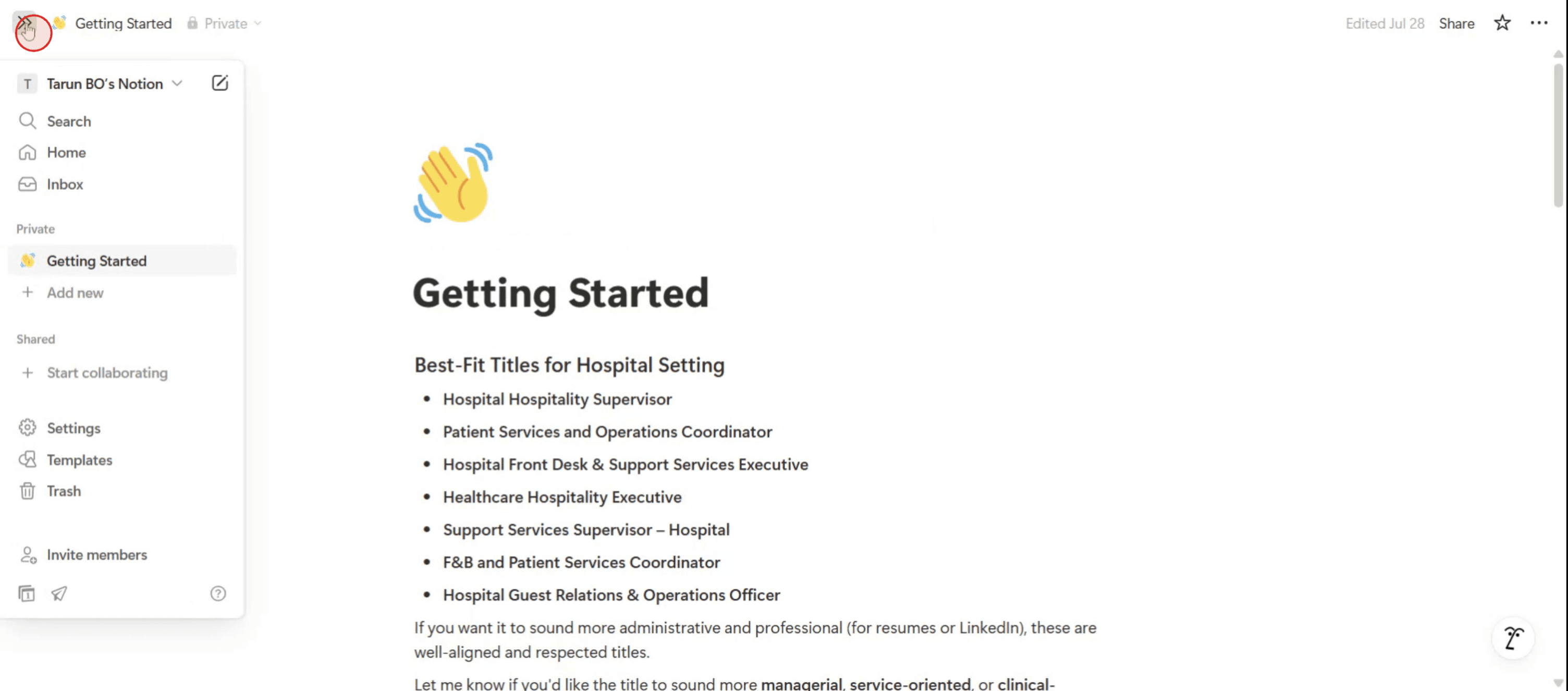
Passo 1
localize o menu lateral de três linhas no lado esquerdo. Clique neste ícone,
Passo 2
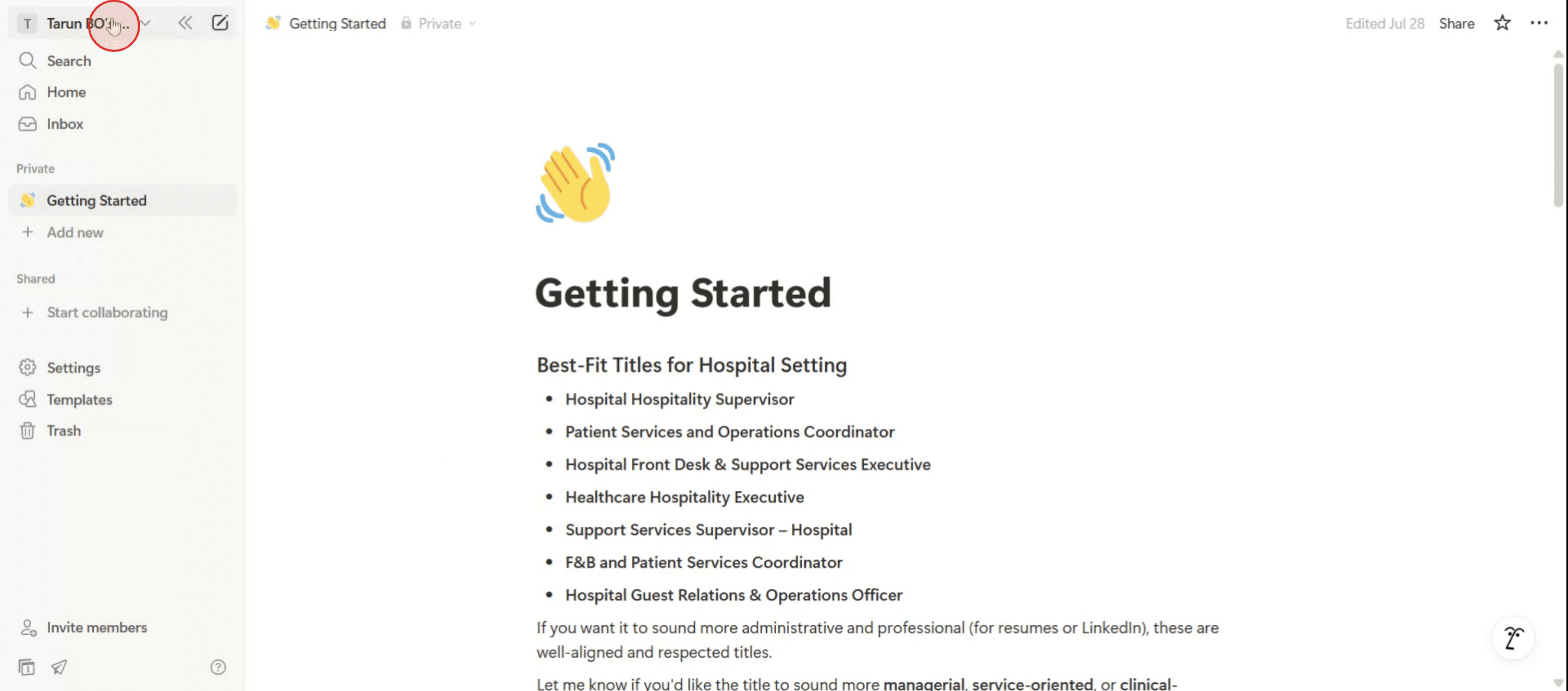
Basta clicar no nome do seu espaço de trabalho para continuar.
Passo 3
Selecione a opção "Terminar sessão" neste menu para terminar sessão com êxito na sua conta do Notion.

Sugestões úteis para terminar sessão no Notion
Abra o Notion no seu dispositivo
Navegue até à aplicação do Notion no seu computador, telemóvel ou abra a versão web no seu navegador.Aceda ao menu de definições
Na aplicação para computador ou na web, clique em Definições & Membros na barra lateral esquerda. No telemóvel, toque nas três linhas horizontais no canto superior esquerdo para abrir o menu.Abra A minha conta
Em Definições & Membros, vá para o separador A minha conta. Aqui encontrará opções relacionadas com o seu início de sessão, e-mail e dispositivos ligados.Selecione a opção Terminar sessão
Desloque-se até ao fim da página A minha conta. Clique ou toque em Terminar sessão para terminar a sua sessão atual nesse dispositivo.Confirme o encerramento da sessão (se solicitado)
Alguns dispositivos podem pedir-lhe para confirmar que pretende terminar a sessão. Clique em Confirmar ou Sim para prosseguir.
Erros comuns e como evitá-los
Esquecer-se de terminar sessão em dispositivos públicos
Termine sempre sessão manualmente depois de utilizar o Notion em computadores partilhados para proteger o seu espaço de trabalho e os dados privados.Confundir a troca de espaço de trabalho com o terminar sessão
Mudar de espaço de trabalho não termina a sessão no Notion. Utilize a opção Terminar sessão em A minha conta para terminar a sua sessão.Várias sessões a permanecer ativas
Não terminar sessão em todos os dispositivos pode manter sessões ativas. Verifique regularmente Dispositivos ligados para gerir e remover inícios de sessão indesejados.Assumir que fechar o separador termina a sessão
Fechar simplesmente o separador do navegador não termina a sua sessão. Utilize sempre a opção oficial Terminar sessão nas definições.Não se lembrar da sua palavra-passe
Antes de terminar sessão, certifique-se de que sabe a sua palavra-passe atual ou de que a tem guardada. Vai precisar dela para iniciar sessão novamente.
Perguntas frequentes comuns sobre terminar sessão no Notion
Como termino sessão no Notion no desktop?
Clique em Definições & Membros na barra lateral, vá a A minha conta, desloque-se para baixo e selecione Terminar sessão.Posso terminar sessão no Notion em todos os dispositivos ao mesmo tempo?
Sim, vá a A minha conta → Dispositivos ligados e remova todas as sessões ativas para terminar sessão em todo o lado.Terminar sessão apagará algum do meu trabalho?
Não, terminar sessão apenas encerra a sessão. As suas páginas, bases de dados e conteúdo permanecem guardados na nuvem.Existe um atalho para terminar sessão no Notion?
Não existe um atalho de teclado para terminar sessão. Tem de aceder à opção através de A minha conta ou do menu pendente do espaço de trabalho.Posso manter a sessão iniciada apenas num dispositivo?
Sim, basta terminar sessão em todos os outros dispositivos usando as definições de Dispositivos ligados e manter-se com sessão iniciada no dispositivo que preferir.Como gravar o ecrã no Mac?
Para gravar o ecrã num Mac, pode usar o Trupeer AI. Permite capturar o ecrã inteiro e oferece capacidades de IA, como adicionar avatares de IA, adicionar narração e aplicar zoom de aproximação e afastamento no vídeo. Com a funcionalidade de tradução de vídeo por IA do trupeer, pode traduzir o vídeo para mais de 30 idiomas.Como adicionar um avatar de IA a uma gravação de ecrã?
Para adicionar um avatar de IA a uma gravação de ecrã, precisará de usar uma ferramenta de gravação de ecrã com IA. O Trupeer AI é uma ferramenta de gravação de ecrã com IA que o ajuda a criar vídeos com vários avatares e também o ajuda a criar o seu próprio avatar para o vídeo.Como gravar o ecrã no Windows?
Para gravar o ecrã no Windows, pode usar a Barra de Jogo integrada (Windows + G) ou uma ferramenta de IA avançada como o Trupeer AI para funcionalidades mais avançadas, como avatares de IA, narração, tradução, etc.Como adicionar narração a um vídeo?
Para adicionar narração a vídeos, descarregue a extensão do Chrome do Trupeer AI. Depois de se registar, carregue o seu vídeo com voz, escolha a narração pretendida no Trupeer e exporte o seu vídeo editado.Como faço zoom numa gravação de ecrã?
Para fazer zoom durante uma gravação de ecrã, use os efeitos de zoom no Trupeer AI, que permitem ampliar e reduzir em momentos específicos, melhorando o impacto visual do seu conteúdo em vídeo.
As pessoas também perguntam
Gerador de documentação técnica
Software de base de conhecimento
Como ativar o modo escuro no Notion
Como transferir o Notion no Mac
Tutoriais relacionados



