Tutoriais
Como convidar alguém para uma reunião do Zoom por e-mail
Aprenda a convidar alguém para uma reunião no Zoom via e-mail, utilizando o aplicativo Zoom ou integrações de calendário. Guia passo a passo para enviar convites de reuniões de forma profissional.


Para convidar alguém para uma reunião Zoom via email, copie e cole o convite da reunião (incluindo o link e outros detalhes) ou use a função "Convidar" dentro da aplicação Zoom e selecione a opção de email. Na opção de email, o Zoom gerará um email pré-preenchido com os detalhes da reunião que você poderá enviar ao(s) seu(s) convidado(s).
Aqui está uma análise mais detalhada:
1. Método Copiar e Colar:
Inicie ou agende sua reunião Zoom.
Clique em "Convidar" (ou "Participantes" e depois "Convidar").
Escolha "Copiar Convite".
Abrir seu aplicativo de email (por exemplo, Gmail, Outlook).
Crie um novo email e cole o convite copiado no corpo do email.
Digite o endereço de email do destinatário e envie.
2. Usando a Opção de Email (se disponível):
Inicie ou agende sua reunião Zoom.
Clique em "Convidar".
Escolha a opção "Email".
O Zoom normalmente abrirá seu cliente de email padrão com um email pré-preenchido contendo os detalhes da reunião.
Digite o endereço de email do destinatário e envie.
Guia Passo a Passo: Como Convidar Alguém para uma Reunião Zoom Via Email
Passo 1
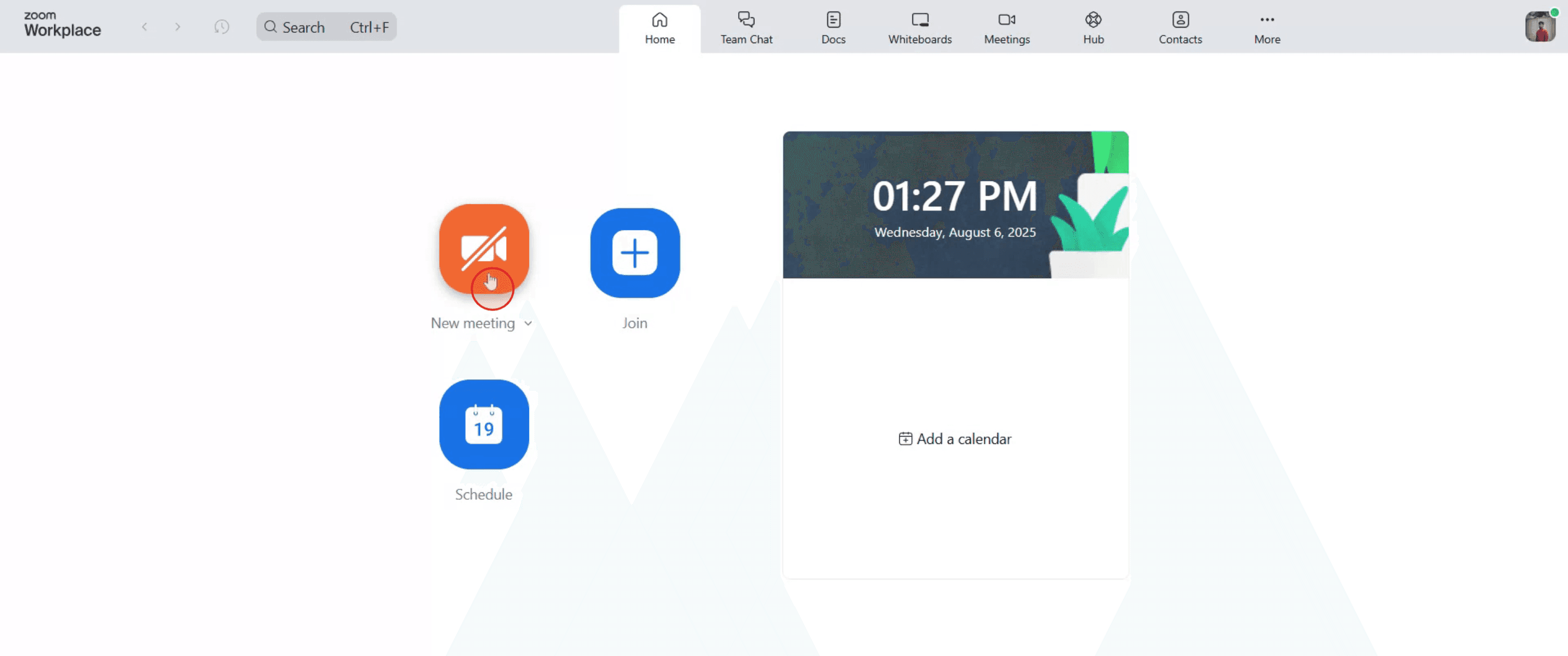
Na tela principal do Zoom, clique em 'Nova Reunião' para começar.

Passo 2
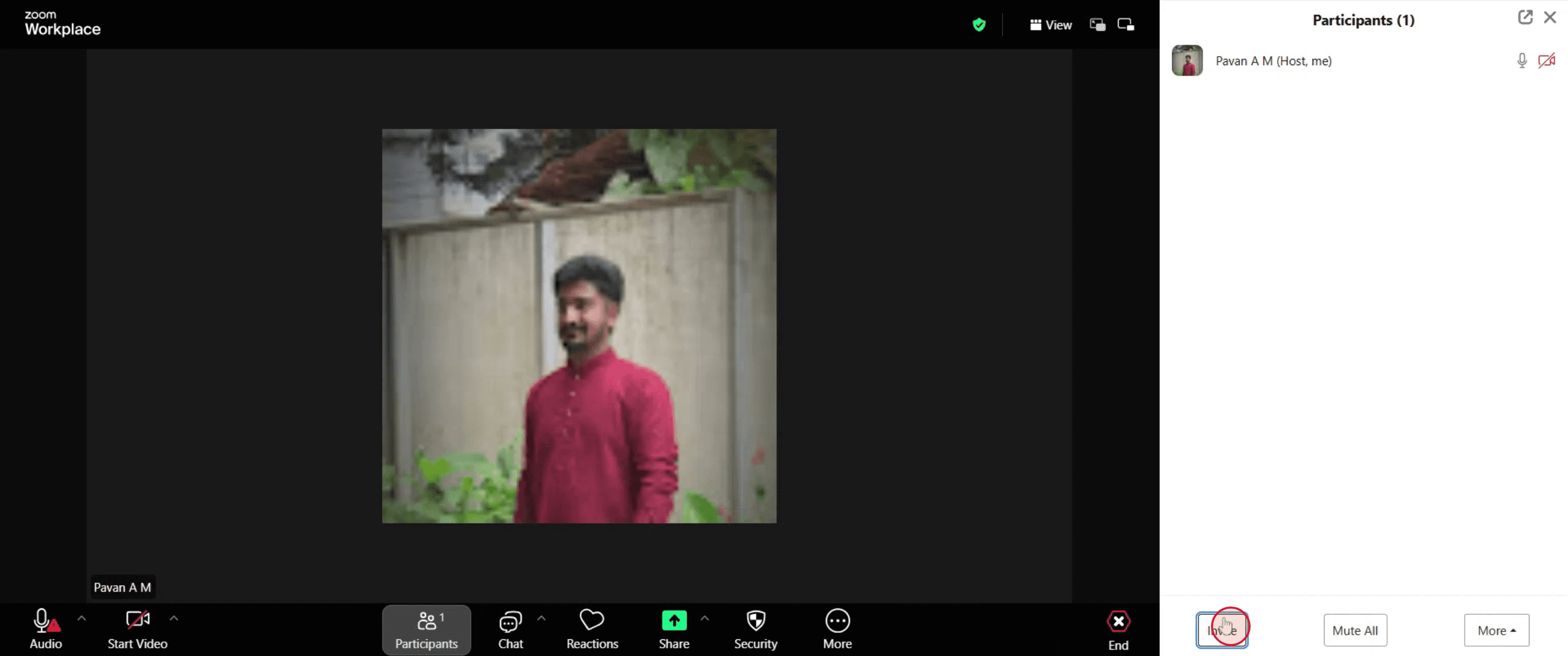
Em seguida, vá até a barra de menu e clique em 'Participantes'.

Passo 3
Toque em 'Convidar' depois.
Passo 4
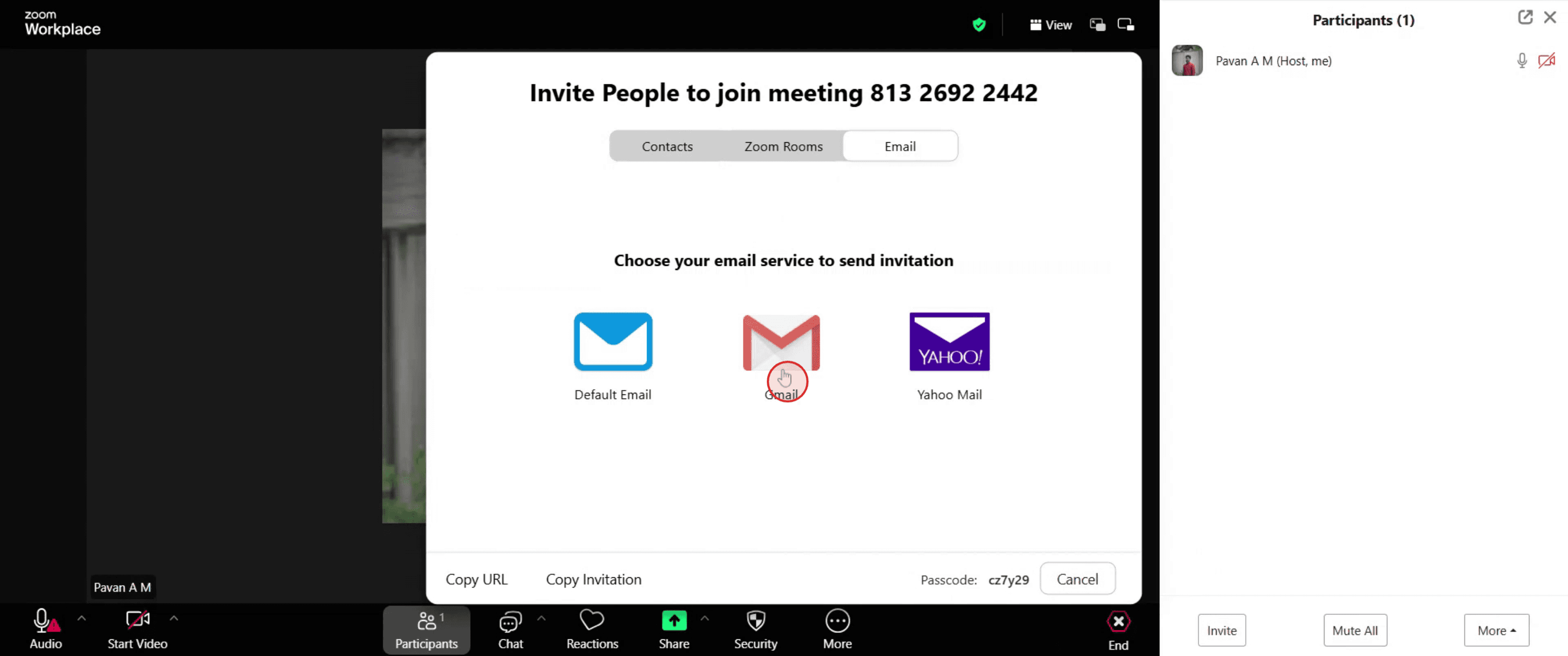
Escolha 'Email' das opções disponíveis.

Passo 5
Subsequentemente, selecione o serviço de email específico que você prefere usar.

Passo 6
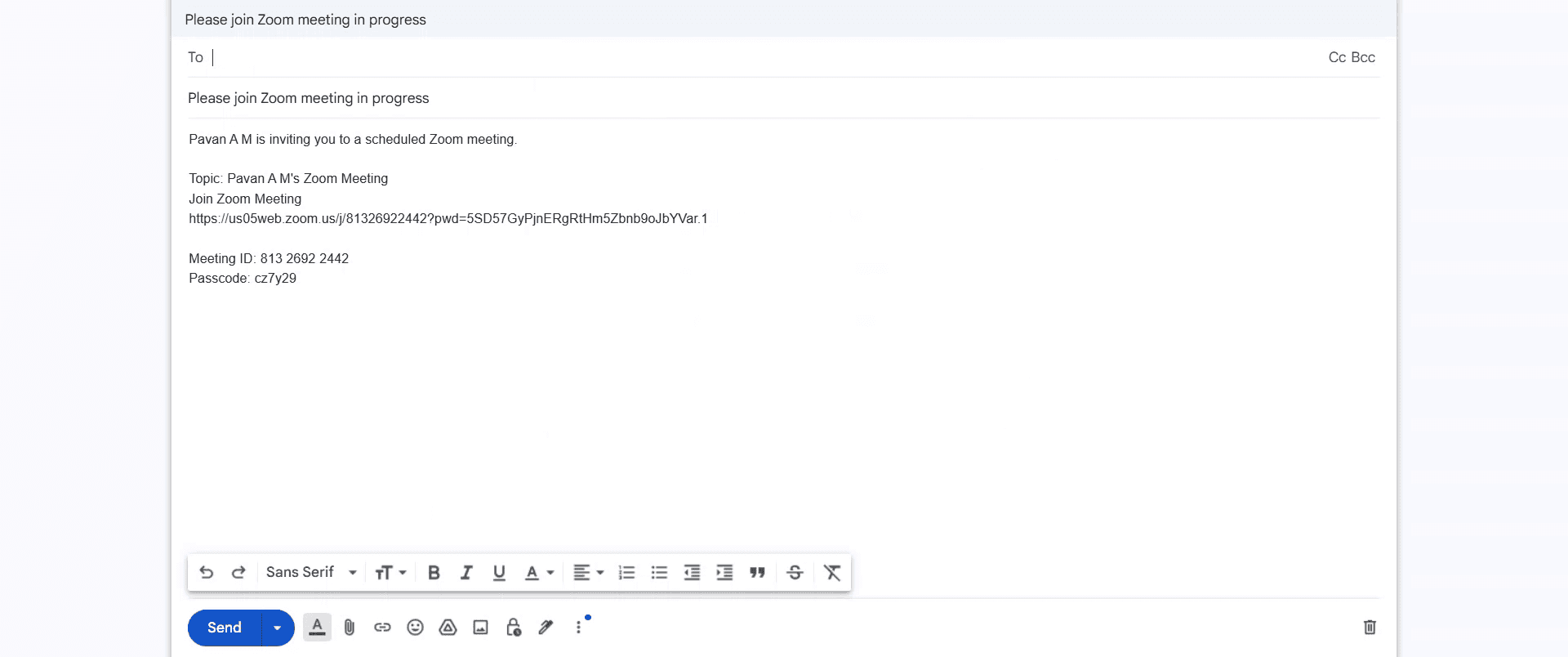
Digite o endereço de email do participante que você deseja convidar para a reunião Zoom.

Passo 7
Finalmente, toque em 'Enviar' para entregar o convite da reunião Zoom ao destinatário pretendido.
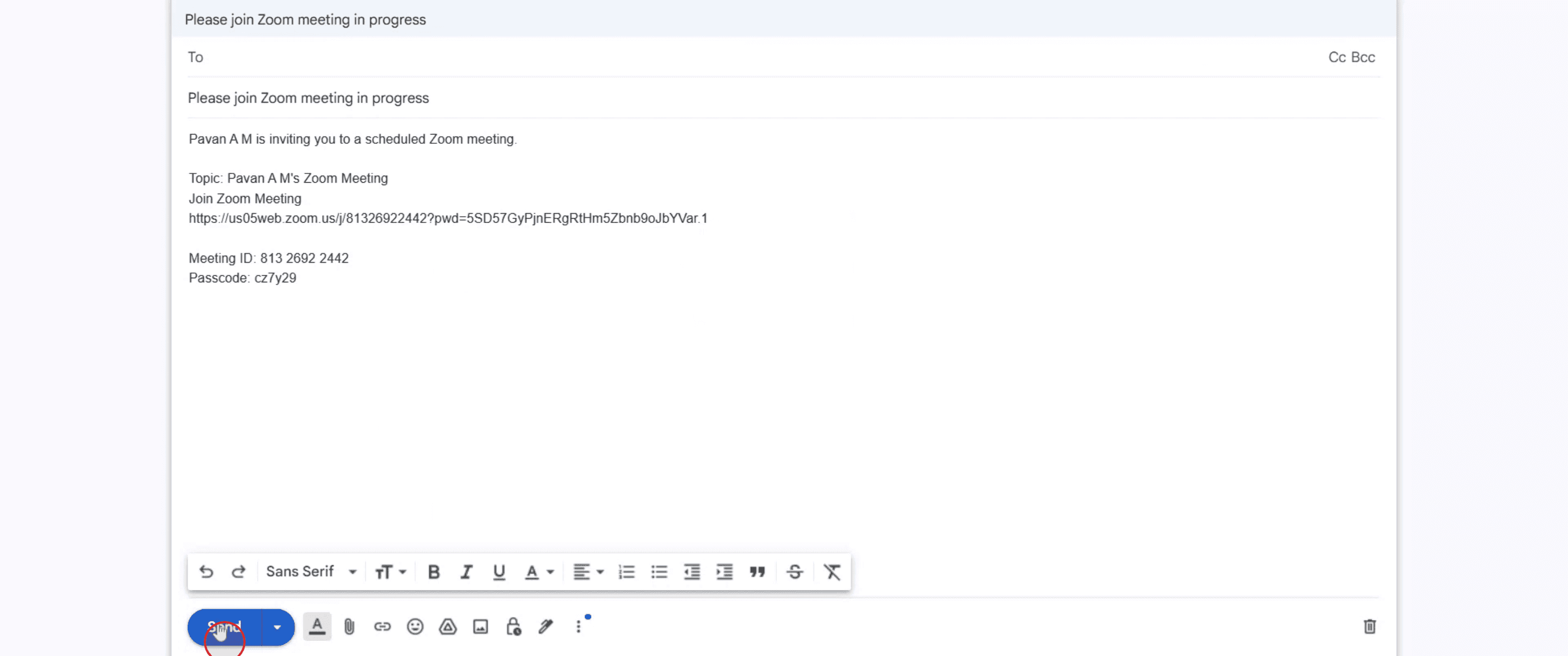
Para convidar alguém para uma reunião Zoom via email, copie e cole o convite da reunião (incluindo o link e outros detalhes) ou use a função "Convidar" dentro da aplicação Zoom e selecione a opção de email. Na opção de email, o Zoom gerará um email pré-preenchido com os detalhes da reunião que você poderá enviar ao(s) seu(s) convidado(s).
Aqui está uma análise mais detalhada:
1. Método Copiar e Colar:
Inicie ou agende sua reunião Zoom.
Clique em "Convidar" (ou "Participantes" e depois "Convidar").
Escolha "Copiar Convite".
Abrir seu aplicativo de email (por exemplo, Gmail, Outlook).
Crie um novo email e cole o convite copiado no corpo do email.
Digite o endereço de email do destinatário e envie.
2. Usando a Opção de Email (se disponível):
Inicie ou agende sua reunião Zoom.
Clique em "Convidar".
Escolha a opção "Email".
O Zoom normalmente abrirá seu cliente de email padrão com um email pré-preenchido contendo os detalhes da reunião.
Digite o endereço de email do destinatário e envie.
Guia Passo a Passo: Como Convidar Alguém para uma Reunião Zoom Via Email
Passo 1
Na tela principal do Zoom, clique em 'Nova Reunião' para começar.

Passo 2
Em seguida, vá até a barra de menu e clique em 'Participantes'.

Passo 3
Toque em 'Convidar' depois.

Passo 4
Escolha 'Email' das opções disponíveis.

Passo 5
Subsequentemente, selecione o serviço de email específico que você prefere usar.

Passo 6
Digite o endereço de email do participante que você deseja convidar para a reunião Zoom.

Passo 7
Finalmente, toque em 'Enviar' para entregar o convite da reunião Zoom ao destinatário pretendido.

Comece a criar vídeos com o nosso gerador de Vídeo + Documentos AI gratuitamente
Dicas Profissionais para Convidar Alguém para uma Reunião no Zoom via Email
Faça login no Zoom
Vá para zoom.us ou abra o aplicativo desktop do Zoom e faça login na sua conta.Agende ou Inicie uma Reunião
Clique em Agendar para configurar uma reunião futura ou Iniciar uma Reunião Agora para começar uma sessão instantânea.Acesse o Convite da Reunião
Uma vez que sua reunião está criada, vá para a guia Reuniões, selecione a reunião próxima e clique em Copiar Convite.Abra Seu Cliente de Email
Abra seu aplicativo de email preferido, como Gmail, Outlook ou Apple Mail.Componha um Novo Email
Clique em Compor ou Novo Email e insira o endereço de email do destinatário no campo Para.Cole os Detalhes da Reunião
No corpo do email, clique com o botão direito e cole o convite do Zoom que você copiou anteriormente. Isso inclui o link de acesso, ID da reunião, senha e opções de discagem.Adicione uma Mensagem Pessoal (Opcional)
Inclua uma breve mensagem sobre o propósito da reunião, horário e qualquer outro contexto para garantir clareza ao destinatário.Envie o Email
Revise o email e clique em Enviar para entregar o convite da reunião do Zoom.
Erros Comuns e Como Evitá-los
Esquecer de Copiar o Convite
Sempre clique em Copiar Convite no Zoom antes de mudar para o seu email para garantir que todos os detalhes necessários sejam incluídos.Não Incluir o Link de Acesso
Certifique-se de que o email contém o link completo do Zoom. Sem ele, os destinatários não conseguirão acessar a reunião facilmente.Enviar do Endereço de Email Errado
Use um email profissional ou reconhecível para evitar que o convite caia na pasta de spam ou seja perdido.Confusão de Fuso Horário
Mencione claramente o horário da reunião e o fuso horário para evitar confusões de agendamento.Não Verificar a Formatação do Email
Certifique-se de que o link e as informações da reunião permaneçam intactas e legíveis após colar no corpo do email.
Dicas Profissionais para Convidar Alguém para uma Reunião no Zoom via Email
Faça login no Zoom
Vá para zoom.us ou abra o aplicativo desktop do Zoom e faça login na sua conta.Agende ou Inicie uma Reunião
Clique em Agendar para configurar uma reunião futura ou Iniciar uma Reunião Agora para começar uma sessão instantânea.Acesse o Convite da Reunião
Uma vez que sua reunião está criada, vá para a guia Reuniões, selecione a reunião próxima e clique em Copiar Convite.Abra Seu Cliente de Email
Abra seu aplicativo de email preferido, como Gmail, Outlook ou Apple Mail.Componha um Novo Email
Clique em Compor ou Novo Email e insira o endereço de email do destinatário no campo Para.Cole os Detalhes da Reunião
No corpo do email, clique com o botão direito e cole o convite do Zoom que você copiou anteriormente. Isso inclui o link de acesso, ID da reunião, senha e opções de discagem.Adicione uma Mensagem Pessoal (Opcional)
Inclua uma breve mensagem sobre o propósito da reunião, horário e qualquer outro contexto para garantir clareza ao destinatário.Envie o Email
Revise o email e clique em Enviar para entregar o convite da reunião do Zoom.
Erros Comuns e Como Evitá-los
Esquecer de Copiar o Convite
Sempre clique em Copiar Convite no Zoom antes de mudar para o seu email para garantir que todos os detalhes necessários sejam incluídos.Não Incluir o Link de Acesso
Certifique-se de que o email contém o link completo do Zoom. Sem ele, os destinatários não conseguirão acessar a reunião facilmente.Enviar do Endereço de Email Errado
Use um email profissional ou reconhecível para evitar que o convite caia na pasta de spam ou seja perdido.Confusão de Fuso Horário
Mencione claramente o horário da reunião e o fuso horário para evitar confusões de agendamento.Não Verificar a Formatação do Email
Certifique-se de que o link e as informações da reunião permaneçam intactas e legíveis após colar no corpo do email.
Perguntas Frequentes Comuns Sobre Como Convidar Alguém para uma Reunião do Zoom via Email
Preciso do aplicativo Zoom para convidar alguém por email?
Não, você pode agendar uma reunião no site do Zoom e enviar o convite manualmente de qualquer cliente de email.Posso convidar alguém usando o Zoom diretamente?
Sim, o Zoom permite que você envie convites através do seu email vinculado (como Gmail ou Outlook) durante o processo de agendamento.O que fazer se a pessoa não receber o convite?
Pergunte a ela para verificar a pasta de spam e verificar se você enviou para o endereço de email correto.Posso editar a mensagem de convite antes de enviar?
Sim, após colar o convite no seu email, você pode adicionar ou modificar qualquer parte da mensagem.O link do convite do Zoom é o mesmo para todas as reuniões?
Não, cada reunião agendada gera um link único, a menos que você esteja usando seu ID de reunião pessoal.Como gravar a tela no mac?
Para gravar a tela em um Mac, você pode usar o Trupeer AI. Ele permite capturar toda a tela e fornece capacidades de IA, como adicionar avatares de IA, adicionar narração, dar zoom in e out no vídeo. Com o recurso de tradução de vídeo do trupeer, você pode traduzir o vídeo em mais de 30 idiomas.Como adicionar um avatar de IA à gravação de tela?
Para adicionar um avatar de IA a uma gravação de tela, você precisará usar uma ferramenta de gravação de tela com IA. O Trupeer AI é uma ferramenta de gravação de tela com IA, que ajuda você a criar vídeos com múltiplos avatares, e também ajuda você a criar seu próprio avatar para o vídeo.Como gravar a tela no Windows?
Para gravar a tela no Windows, você pode usar a Game Bar incorporada (Windows + G) ou uma ferramenta de IA avançada como o Trupeer AI para recursos mais avançados, como avatares de IA, narração, tradução etc.Como adicionar narração ao vídeo?
Para adicionar narração a vídeos, baixe a extensão do Chrome do trupeer ai. Após se inscrever, faça o upload do seu vídeo com voz, escolha a narração desejada do trupeer e exporte seu vídeo editado.Como faço para ampliar uma gravação de tela?
Para fazer zoom durante uma gravação de tela, use os efeitos de zoom no Trupeer AI, que permitem dar zoom in e out em momentos específicos, melhorando o impacto visual do seu conteúdo em vídeo.
Pessoas também perguntam
Gerador de Documentação Técnica
Software de Base de Conhecimento
Como Imprimir Frente e Verso no Canva
Perguntas Frequentes Comuns Sobre Como Convidar Alguém para uma Reunião do Zoom via Email
Preciso do aplicativo Zoom para convidar alguém por email?
Não, você pode agendar uma reunião no site do Zoom e enviar o convite manualmente de qualquer cliente de email.Posso convidar alguém usando o Zoom diretamente?
Sim, o Zoom permite que você envie convites através do seu email vinculado (como Gmail ou Outlook) durante o processo de agendamento.O que fazer se a pessoa não receber o convite?
Pergunte a ela para verificar a pasta de spam e verificar se você enviou para o endereço de email correto.Posso editar a mensagem de convite antes de enviar?
Sim, após colar o convite no seu email, você pode adicionar ou modificar qualquer parte da mensagem.O link do convite do Zoom é o mesmo para todas as reuniões?
Não, cada reunião agendada gera um link único, a menos que você esteja usando seu ID de reunião pessoal.Como gravar a tela no mac?
Para gravar a tela em um Mac, você pode usar o Trupeer AI. Ele permite capturar toda a tela e fornece capacidades de IA, como adicionar avatares de IA, adicionar narração, dar zoom in e out no vídeo. Com o recurso de tradução de vídeo do trupeer, você pode traduzir o vídeo em mais de 30 idiomas.Como adicionar um avatar de IA à gravação de tela?
Para adicionar um avatar de IA a uma gravação de tela, você precisará usar uma ferramenta de gravação de tela com IA. O Trupeer AI é uma ferramenta de gravação de tela com IA, que ajuda você a criar vídeos com múltiplos avatares, e também ajuda você a criar seu próprio avatar para o vídeo.Como gravar a tela no Windows?
Para gravar a tela no Windows, você pode usar a Game Bar incorporada (Windows + G) ou uma ferramenta de IA avançada como o Trupeer AI para recursos mais avançados, como avatares de IA, narração, tradução etc.Como adicionar narração ao vídeo?
Para adicionar narração a vídeos, baixe a extensão do Chrome do trupeer ai. Após se inscrever, faça o upload do seu vídeo com voz, escolha a narração desejada do trupeer e exporte seu vídeo editado.Como faço para ampliar uma gravação de tela?
Para fazer zoom durante uma gravação de tela, use os efeitos de zoom no Trupeer AI, que permitem dar zoom in e out em momentos específicos, melhorando o impacto visual do seu conteúdo em vídeo.
Pessoas também perguntam
Gerador de Documentação Técnica
Software de Base de Conhecimento
Como Imprimir Frente e Verso no Canva

Vídeos e Documentos de Produto Instantâneos em IA a partir de Gravações de Ecrã Brutas
Get started for free
Comece grátis
Tutoriais Similares
Get started for free
Comece grátis
Get started for free
Comece grátis
Get started for free
Comece grátis
Ferramentas Populares
Get started for free
Comece grátis
Get started for free
Comece grátis
Get started for free
Comece grátis
Experimente a nova e mais rápida maneira de criar vídeos de produtos.
Vídeos e documentos de produtos em IA instantaneamente a partir de gravações de tela brutas.
Get started for free
Comece grátis
Experimente a nova e mais rápida maneira de criar vídeos de produtos.
Vídeos e documentos de produtos em IA instantaneamente a partir de gravações de tela brutas.
Get started for free
Comece grátis
Experimente a nova e mais rápida maneira de criar vídeos de produtos.
Vídeos e documentos de produtos em IA instantaneamente a partir de gravações de tela brutas.
Get started for free
Comece grátis
Crie Demos e Documentos Impressionantes em 2 minutos