Tutoriais
Como melhorar a qualidade dos downloads no Canva
Quer imagens mais nítidas do Canva? Aprenda a aumentar a resolução de download no Canva selecionando o tipo de arquivo, tamanho e configurações de qualidade corretas.


Este guia fornece um passeio conciso para melhorar a qualidade dos seus downloads do Canva.
Com uma assinatura pro, você pode acessar recursos avançados que melhoram a resolução e a qualidade geral dos seus designs baixados.
Se você está percebendo downloads de baixa qualidade ou borrados no Canva, você pode aumentar a resolução usando algumas ferramentas e melhores práticas embutidas:
1. Use o escalador de imagens AI
Vá em Apps > Escalador de Imagens no Canva.
Envie uma imagem ou selecione uma já presente no seu design.
Escolha uma opção de escala: 2x, 4x, 8x ou 16x.
Clique em Escalar para melhorar a qualidade.
2. Escolha o Tipo de Arquivo Correto para Exportação
PDF Impressão – Ideal para impressão profissional com 300 DPI.
JPG – Bom para uso na web, mas pode sacrificar a qualidade.
3. Ajuste as Configurações de Qualidade do Download
Clique em Compartilhar > Baixar.
Selecione o tipo de arquivo.
Use o controle deslizante de Qualidade (se disponível) e defina como Alta.
Aumente as dimensões (px) manualmente para uma saída maior (por exemplo, 2000x2000+).
4. Comece com Entradas em Alta Resolução
Envie imagens a 300 DPI sempre que possível.
Verifique as dimensões do design: evite qualquer coisa abaixo de 500×500 px.
Não estique imagens de baixa resolução dentro do seu design.
5. Dicas Adicionais
Remova filtros se a sua imagem parecer suave ou desbotada.
Tente achatar PDFs para exportações mais limpas: ative "Achatar PDF" antes de baixar.
Se ocorrerem problemas de alinhamento, troque de navegador para uma exportação mais limpa.
Guia Passo a Passo: Como Aumentar a Resolução no Canva Para Downloads
Passo 1
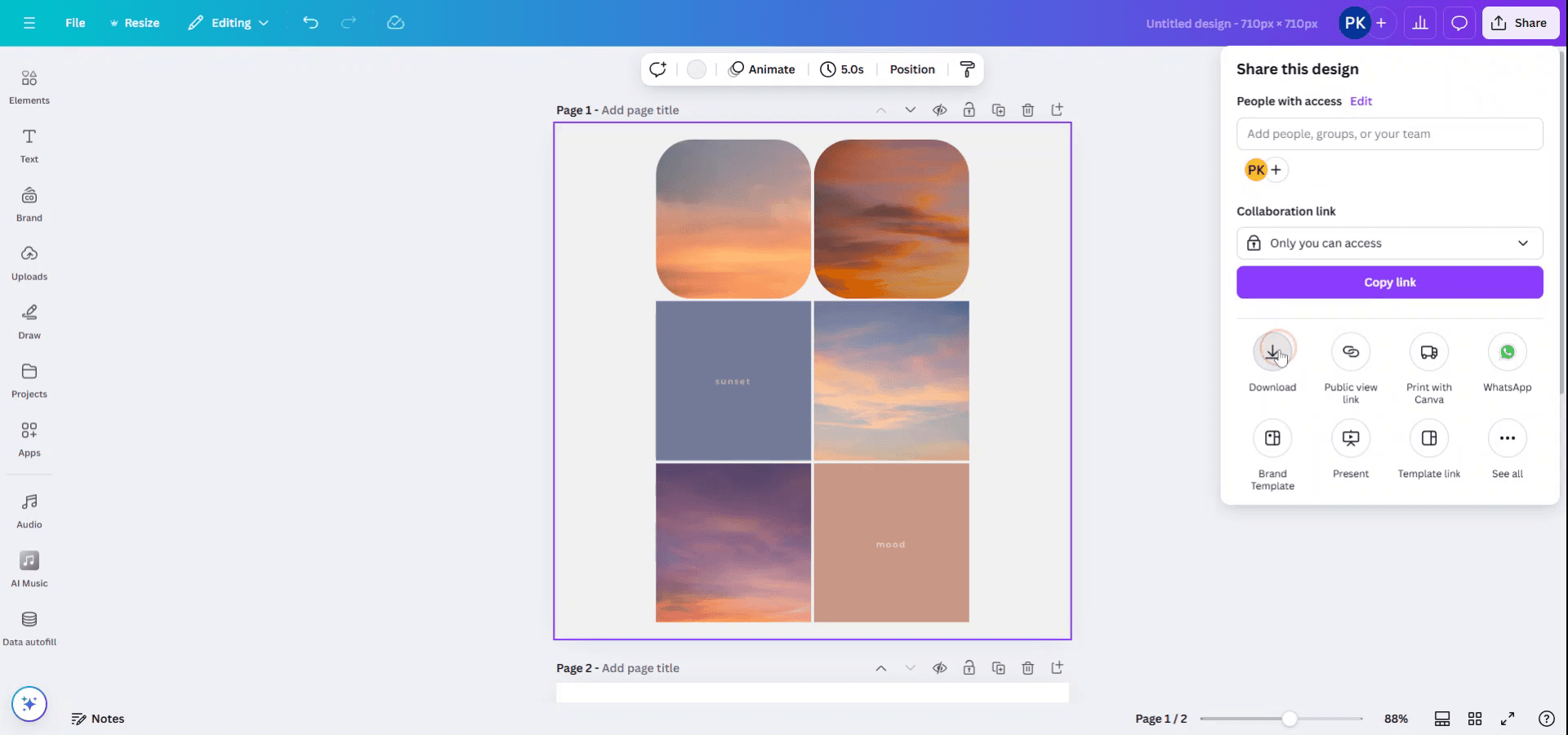
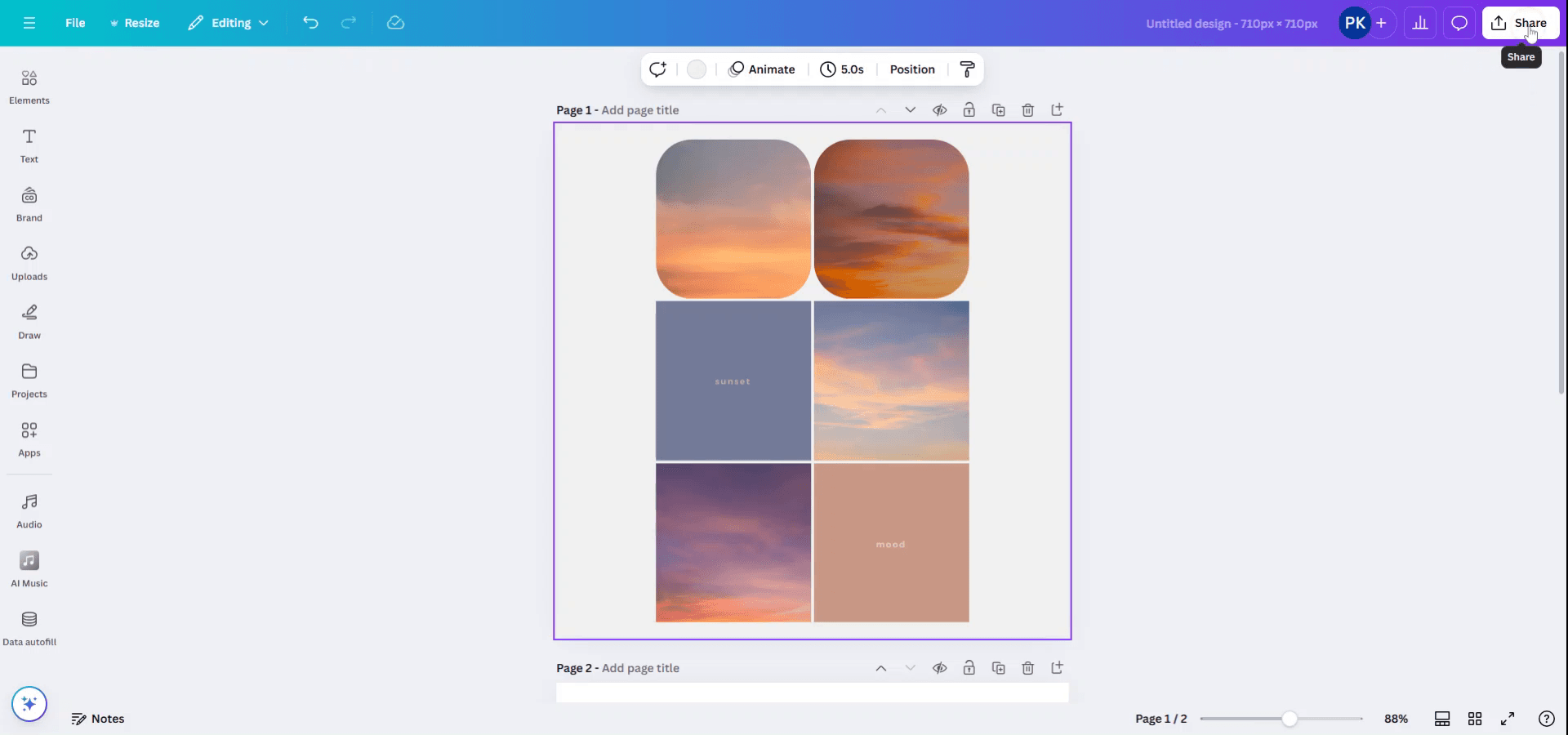
Para melhorar a qualidade do download no Canva, assegure-se de ter uma assinatura pro. Selecione o design que deseja baixar. Clique na opção 'Compartilhar' localizada no canto superior direito.
Passo 2
No menu 'Compartilhar este design', selecione 'Baixar'.

Passo 3
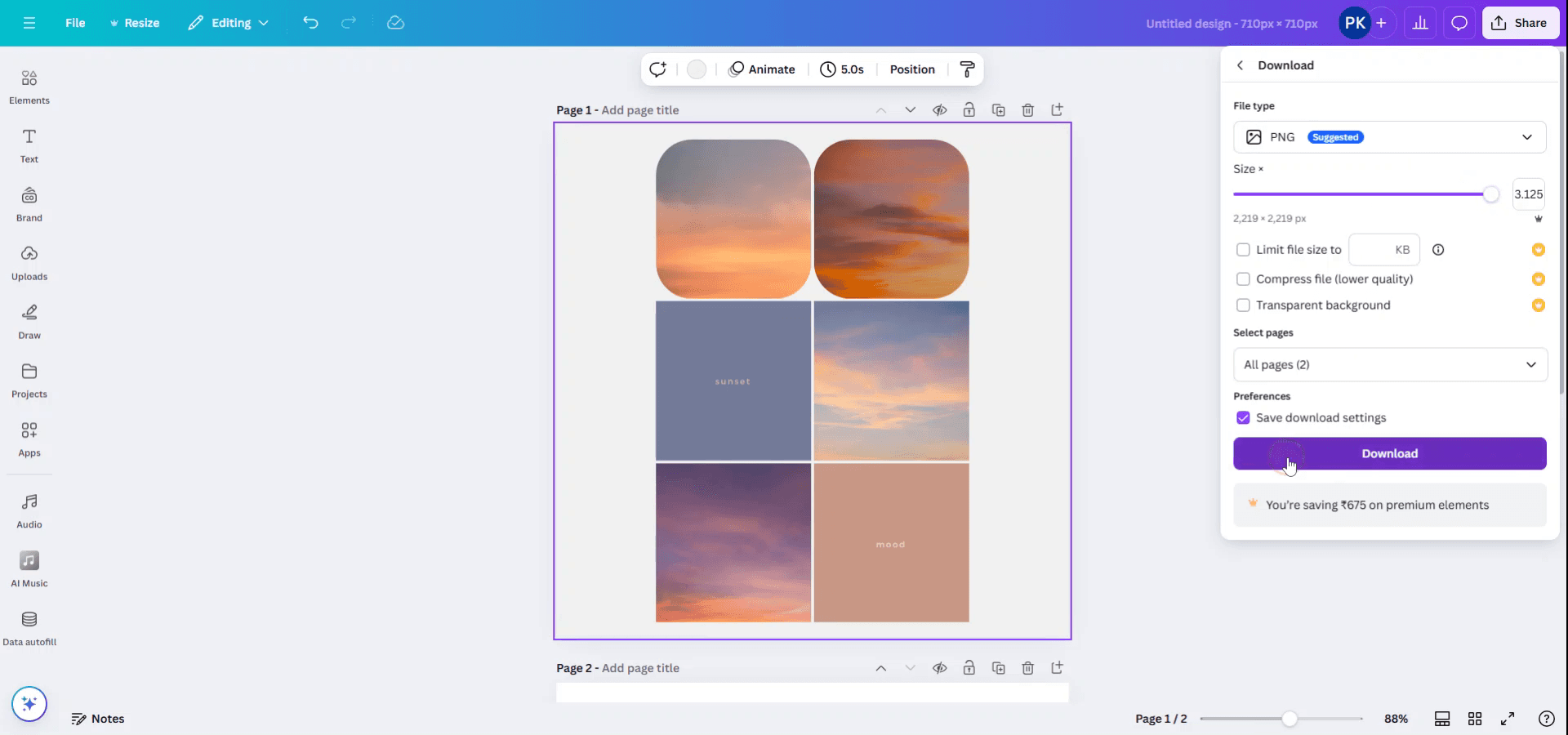
Com uma adesão pro, você tem a opção de aumentar o tamanho da imagem para se adequar às suas preferências. Ajuste o tamanho da imagem de acordo com suas necessidades.

Passo 4
Se houver restrições de tamanho de arquivo, você pode limitar o tamanho do arquivo a um tamanho específico. Opções para compactar o arquivo, reduzir a qualidade ou adicionar um fundo transparente estão disponíveis. Uma vez satisfeito com as configurações, clique em 'Baixar'.

Este guia fornece um passeio conciso para melhorar a qualidade dos seus downloads do Canva.
Com uma assinatura pro, você pode acessar recursos avançados que melhoram a resolução e a qualidade geral dos seus designs baixados.
Se você está percebendo downloads de baixa qualidade ou borrados no Canva, você pode aumentar a resolução usando algumas ferramentas e melhores práticas embutidas:
1. Use o escalador de imagens AI
Vá em Apps > Escalador de Imagens no Canva.
Envie uma imagem ou selecione uma já presente no seu design.
Escolha uma opção de escala: 2x, 4x, 8x ou 16x.
Clique em Escalar para melhorar a qualidade.
2. Escolha o Tipo de Arquivo Correto para Exportação
PDF Impressão – Ideal para impressão profissional com 300 DPI.
JPG – Bom para uso na web, mas pode sacrificar a qualidade.
3. Ajuste as Configurações de Qualidade do Download
Clique em Compartilhar > Baixar.
Selecione o tipo de arquivo.
Use o controle deslizante de Qualidade (se disponível) e defina como Alta.
Aumente as dimensões (px) manualmente para uma saída maior (por exemplo, 2000x2000+).
4. Comece com Entradas em Alta Resolução
Envie imagens a 300 DPI sempre que possível.
Verifique as dimensões do design: evite qualquer coisa abaixo de 500×500 px.
Não estique imagens de baixa resolução dentro do seu design.
5. Dicas Adicionais
Remova filtros se a sua imagem parecer suave ou desbotada.
Tente achatar PDFs para exportações mais limpas: ative "Achatar PDF" antes de baixar.
Se ocorrerem problemas de alinhamento, troque de navegador para uma exportação mais limpa.
Guia Passo a Passo: Como Aumentar a Resolução no Canva Para Downloads
Passo 1
Para melhorar a qualidade do download no Canva, assegure-se de ter uma assinatura pro. Selecione o design que deseja baixar. Clique na opção 'Compartilhar' localizada no canto superior direito.

Passo 2
No menu 'Compartilhar este design', selecione 'Baixar'.

Passo 3
Com uma adesão pro, você tem a opção de aumentar o tamanho da imagem para se adequar às suas preferências. Ajuste o tamanho da imagem de acordo com suas necessidades.

Passo 4
Se houver restrições de tamanho de arquivo, você pode limitar o tamanho do arquivo a um tamanho específico. Opções para compactar o arquivo, reduzir a qualidade ou adicionar um fundo transparente estão disponíveis. Uma vez satisfeito com as configurações, clique em 'Baixar'.

Comece a criar vídeos com o nosso gerador de Vídeo + Documentos AI gratuitamente
Dicas profissionais para fazer downloads de qualidade superior no Canva
Use "PDF Print" para Downloads em Alta Resolução: Ao baixar seu design, selecione "PDF Print" para a mais alta qualidade. Este formato retém mais detalhes, especialmente para impressão.
Baixe em Formato PNG: Se você precisa de imagens de alta qualidade, baixe seu design como PNG. Arquivos PNG suportam altas resoluções sem perder qualidade.
Aumente o Tamanho da Imagem: Antes de baixar, aumente as dimensões do seu design (se possível). Um tamanho maior garante melhor qualidade quando o design é impresso ou exibido em grandes telas.
Ajuste as Configurações de Qualidade: Ao baixar em formato PNG ou JPG, o Canva permite que você ajuste o controle deslizante de qualidade. Defina para "Alto" para obter a melhor resolução possível.
Use a Opção "Fundo Transparente" do Canva Pro: Se você está baixando um logo ou outro gráfico que requer um fundo limpo, use a opção "Fundo Transparente" para melhor qualidade e versatilidade.
Use Imagens em Alta Resolução: Para elementos como fotos e logos, sempre use imagens em alta resolução no seu design. Imagens de baixa resolução farão com que o design inteiro pareça pixelado quando baixado em tamanhos grandes.
Erros comuns e como evitá-los para downloads de melhor qualidade no Canva
Imagens de Baixa Resolução: Usar imagens de baixa qualidade pode resultar em um download final pixelado ou borrado.
Sempre use imagens em alta resolução para um design nítido e claro.Baixando em Formato JPG para Impressões: Arquivos JPG são ótimos para uso online, mas não ideais para impressão.
Escolha "PDF Print" para a melhor qualidade de impressão, especialmente se você precisa de imagens e textos nítidos.Esquecer de Ajustar as Configurações de Download: Por padrão, o Canva pode selecionar uma qualidade inferior para downloads.
Sempre verifique e selecione manualmente a configuração de qualidade "Alta" antes de baixar.Não Considerar o Tamanho da Saída: Baixar um design pequeno em alta resolução pode resultar em um arquivo superdimensionado.
Equilibre a resolução e o tamanho do arquivo, especialmente se você estiver enviando para sites ou imprimindo.Dimensões Incorretas para Impressão: Se você planeja imprimir seu design, certifique-se de corresponder as dimensões de saída ao tamanho da impressão para evitar problemas de escala.
Defina as dimensões do seu design para o tamanho específico que você precisa, como 8,5 x 11 polegadas para papel tamanho carta, antes de baixar.
Dicas profissionais para fazer downloads de qualidade superior no Canva
Use "PDF Print" para Downloads em Alta Resolução: Ao baixar seu design, selecione "PDF Print" para a mais alta qualidade. Este formato retém mais detalhes, especialmente para impressão.
Baixe em Formato PNG: Se você precisa de imagens de alta qualidade, baixe seu design como PNG. Arquivos PNG suportam altas resoluções sem perder qualidade.
Aumente o Tamanho da Imagem: Antes de baixar, aumente as dimensões do seu design (se possível). Um tamanho maior garante melhor qualidade quando o design é impresso ou exibido em grandes telas.
Ajuste as Configurações de Qualidade: Ao baixar em formato PNG ou JPG, o Canva permite que você ajuste o controle deslizante de qualidade. Defina para "Alto" para obter a melhor resolução possível.
Use a Opção "Fundo Transparente" do Canva Pro: Se você está baixando um logo ou outro gráfico que requer um fundo limpo, use a opção "Fundo Transparente" para melhor qualidade e versatilidade.
Use Imagens em Alta Resolução: Para elementos como fotos e logos, sempre use imagens em alta resolução no seu design. Imagens de baixa resolução farão com que o design inteiro pareça pixelado quando baixado em tamanhos grandes.
Erros comuns e como evitá-los para downloads de melhor qualidade no Canva
Imagens de Baixa Resolução: Usar imagens de baixa qualidade pode resultar em um download final pixelado ou borrado.
Sempre use imagens em alta resolução para um design nítido e claro.Baixando em Formato JPG para Impressões: Arquivos JPG são ótimos para uso online, mas não ideais para impressão.
Escolha "PDF Print" para a melhor qualidade de impressão, especialmente se você precisa de imagens e textos nítidos.Esquecer de Ajustar as Configurações de Download: Por padrão, o Canva pode selecionar uma qualidade inferior para downloads.
Sempre verifique e selecione manualmente a configuração de qualidade "Alta" antes de baixar.Não Considerar o Tamanho da Saída: Baixar um design pequeno em alta resolução pode resultar em um arquivo superdimensionado.
Equilibre a resolução e o tamanho do arquivo, especialmente se você estiver enviando para sites ou imprimindo.Dimensões Incorretas para Impressão: Se você planeja imprimir seu design, certifique-se de corresponder as dimensões de saída ao tamanho da impressão para evitar problemas de escala.
Defina as dimensões do seu design para o tamanho específico que você precisa, como 8,5 x 11 polegadas para papel tamanho carta, antes de baixar.
Perguntas Frequentes Comuns para melhorar a qualidade dos downloads do Canva
Como posso baixar uma imagem de alta qualidade do Canva?
Use o formato PNG e selecione "Alta" qualidade ao baixar. Para a maior qualidade de impressão, escolha "PDF Impressão".Qual é o melhor formato para baixar para impressão?
PDF Impressão é o melhor formato para impressões de alta qualidade. Ele mantém a resolução e permite opções de sangramento.Posso baixar meu design com uma resolução mais alta?
Sim, aumente o tamanho do design antes de baixar ou use as configurações de download do Canva Pro para melhor resolução.Por que minha imagem parece pixelada após o download?
Isso geralmente acontece com imagens de baixa resolução. Certifique-se de estar usando imagens de alta resolução para um download nítido.O que é a opção "Fundo Transparente"?
A opção de Fundo Transparente permite que você baixe seu design sem um fundo, o que é útil para logotipos ou gráficos. Esta opção está disponível para usuários do Canva Pro.Como gravar a tela no mac?
Para gravar a tela em um Mac, você pode usar o Trupeer AI. Ele permite capturar toda a tela e oferece recursos de IA, como adicionar avatares de IA, adicionar narração, adicionar zoom in e out no vídeo. Com o recurso de tradução de vídeo de IA do trupeer, você pode traduzir o vídeo em mais de 30 idiomas.Como adicionar um avatar de IA à gravação de tela?
Para adicionar um avatar de IA a uma gravação de tela, você precisará usar uma ferramenta de gravação de tela de IA. O Trupeer AI é uma ferramenta de gravação de tela de IA, que ajuda você a criar vídeos com múltiplos avatares, além de ajudar na criação do seu próprio avatar para o vídeo.Como gravar a tela no windows?
Para gravar a tela no Windows, você pode usar a Game Bar integrada (Windows + G) ou uma ferramenta de IA avançada como o Trupeer AI para mais recursos avançados, como avatares de IA, narração, tradução etc.Como adicionar narração ao vídeo?
Para adicionar narração aos vídeos, baixe a extensão do Chrome do trupeer ai. Após se inscrever, faça o upload do seu vídeo com voz, escolha a narração desejada do trupeer e exporte seu vídeo editado.Como faço para dar zoom em uma gravação de tela?
Para dar zoom durante uma gravação de tela, use os efeitos de zoom no Trupeer AI que permitem que você faça zoom in e out em momentos específicos, aumentando o impacto visual do seu conteúdo de vídeo.
Pessoas também perguntam
Gerador de Documentação Técnica
Software de base de conhecimento
Como desbloquear uma página no Canva
Como transformar uma imagem em uma página para colorir no Canva
Perguntas Frequentes Comuns para melhorar a qualidade dos downloads do Canva
Como posso baixar uma imagem de alta qualidade do Canva?
Use o formato PNG e selecione "Alta" qualidade ao baixar. Para a maior qualidade de impressão, escolha "PDF Impressão".Qual é o melhor formato para baixar para impressão?
PDF Impressão é o melhor formato para impressões de alta qualidade. Ele mantém a resolução e permite opções de sangramento.Posso baixar meu design com uma resolução mais alta?
Sim, aumente o tamanho do design antes de baixar ou use as configurações de download do Canva Pro para melhor resolução.Por que minha imagem parece pixelada após o download?
Isso geralmente acontece com imagens de baixa resolução. Certifique-se de estar usando imagens de alta resolução para um download nítido.O que é a opção "Fundo Transparente"?
A opção de Fundo Transparente permite que você baixe seu design sem um fundo, o que é útil para logotipos ou gráficos. Esta opção está disponível para usuários do Canva Pro.Como gravar a tela no mac?
Para gravar a tela em um Mac, você pode usar o Trupeer AI. Ele permite capturar toda a tela e oferece recursos de IA, como adicionar avatares de IA, adicionar narração, adicionar zoom in e out no vídeo. Com o recurso de tradução de vídeo de IA do trupeer, você pode traduzir o vídeo em mais de 30 idiomas.Como adicionar um avatar de IA à gravação de tela?
Para adicionar um avatar de IA a uma gravação de tela, você precisará usar uma ferramenta de gravação de tela de IA. O Trupeer AI é uma ferramenta de gravação de tela de IA, que ajuda você a criar vídeos com múltiplos avatares, além de ajudar na criação do seu próprio avatar para o vídeo.Como gravar a tela no windows?
Para gravar a tela no Windows, você pode usar a Game Bar integrada (Windows + G) ou uma ferramenta de IA avançada como o Trupeer AI para mais recursos avançados, como avatares de IA, narração, tradução etc.Como adicionar narração ao vídeo?
Para adicionar narração aos vídeos, baixe a extensão do Chrome do trupeer ai. Após se inscrever, faça o upload do seu vídeo com voz, escolha a narração desejada do trupeer e exporte seu vídeo editado.Como faço para dar zoom em uma gravação de tela?
Para dar zoom durante uma gravação de tela, use os efeitos de zoom no Trupeer AI que permitem que você faça zoom in e out em momentos específicos, aumentando o impacto visual do seu conteúdo de vídeo.
Pessoas também perguntam
Gerador de Documentação Técnica
Software de base de conhecimento
Como desbloquear uma página no Canva
Como transformar uma imagem em uma página para colorir no Canva

Vídeos e Documentos de Produto Instantâneos em IA a partir de Gravações de Ecrã Brutas
Get started for free
Comece grátis
Tutoriais Similares
Get started for free
Comece grátis
Get started for free
Comece grátis
Get started for free
Comece grátis
Ferramentas Populares
Get started for free
Comece grátis
Get started for free
Comece grátis
Get started for free
Comece grátis
Experimente a nova e mais rápida maneira de criar vídeos de produtos.
Vídeos e documentos de produtos em IA instantaneamente a partir de gravações de tela brutas.
Get started for free
Comece grátis
Experimente a nova e mais rápida maneira de criar vídeos de produtos.
Vídeos e documentos de produtos em IA instantaneamente a partir de gravações de tela brutas.
Get started for free
Comece grátis
Experimente a nova e mais rápida maneira de criar vídeos de produtos.
Vídeos e documentos de produtos em IA instantaneamente a partir de gravações de tela brutas.
Get started for free
Comece grátis
Crie Demos e Documentos Impressionantes em 2 minutos