Tutoriais
Como criar um hyperlink no Teams
Quer adicionar um link clicável no Microsoft Teams? Descubra como criar hiperligações em chats, canais e mensagens usando formatação simples ou métodos de atalho.


Usando o Menu de Formatação
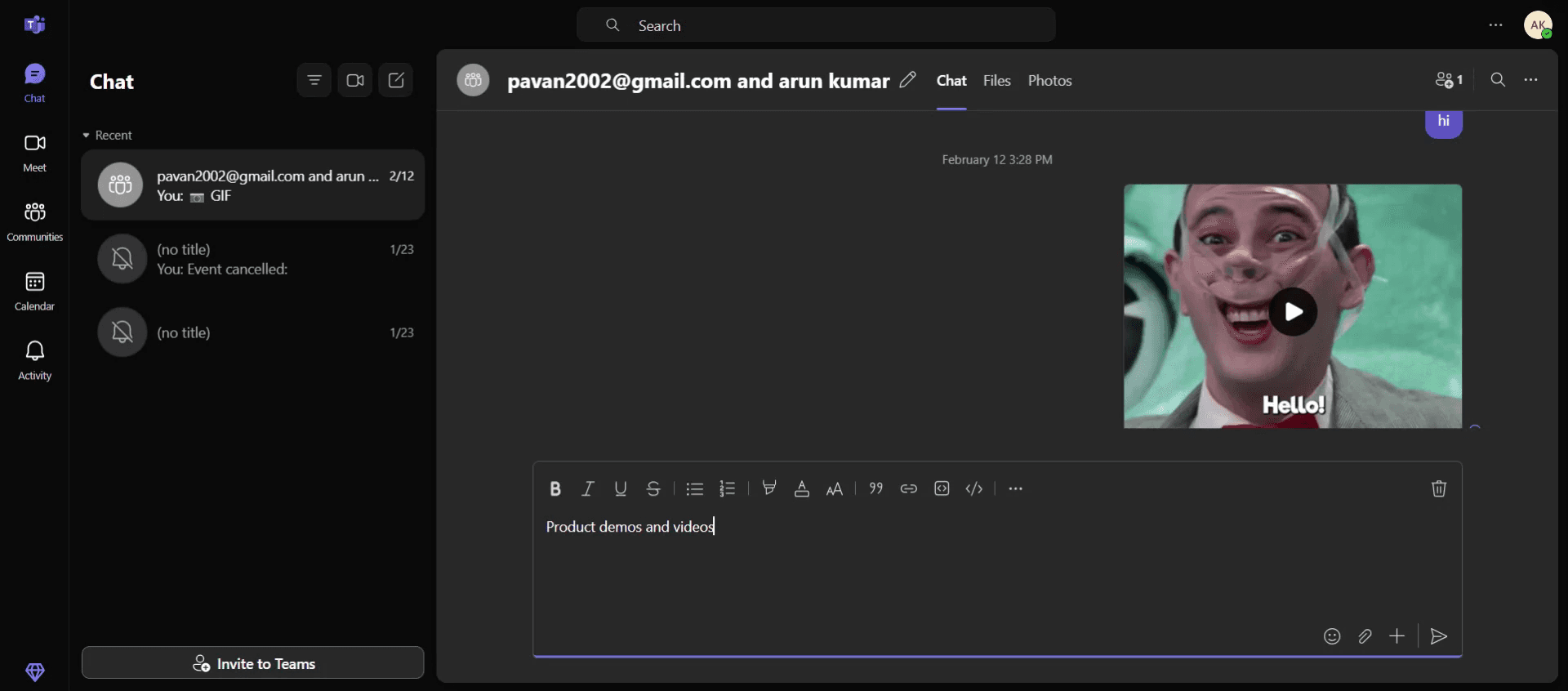
Digite e Selecione: No chat ou na caixa de mensagem do canal, digite o texto que você deseja que seja clicável.
Selecionar Texto: Destaque o texto que você deseja transformar em um hyperlink.
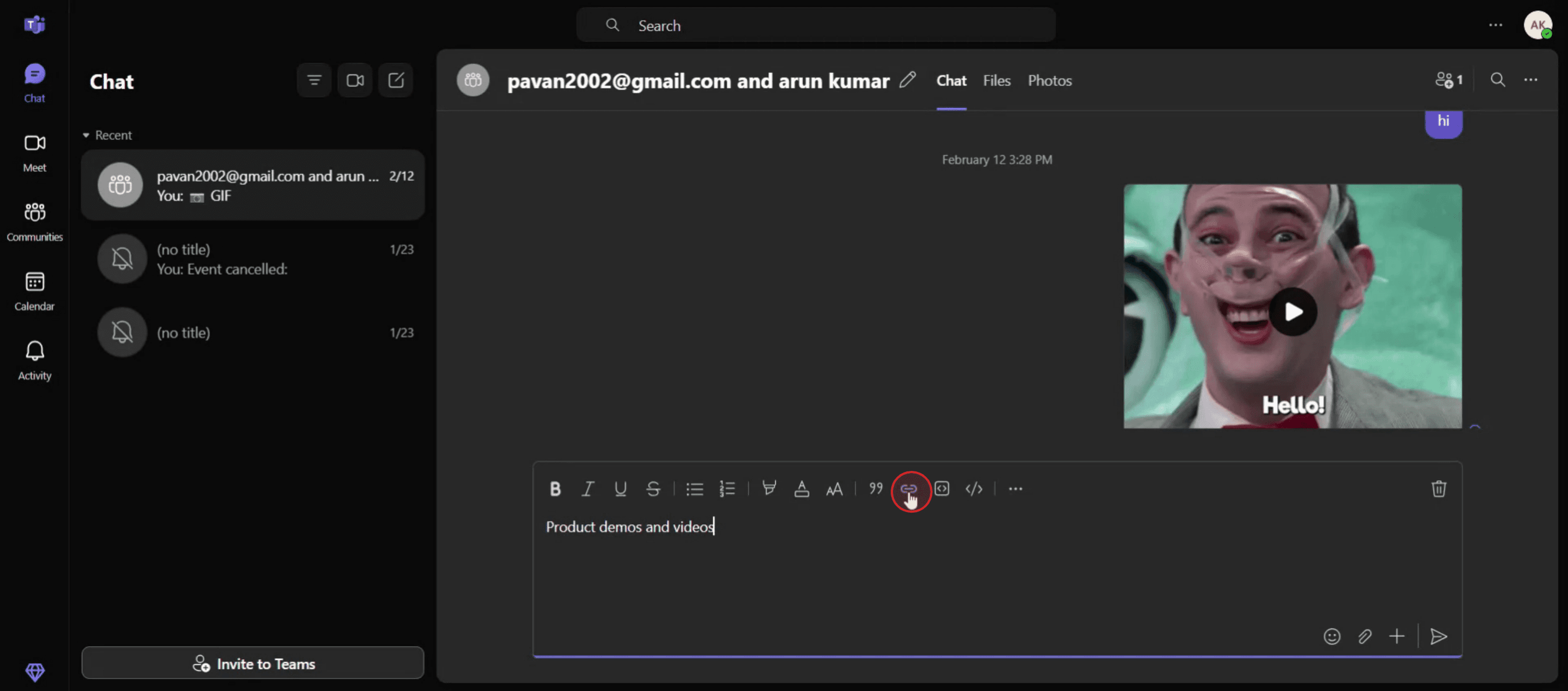
Inserir Link: Selecione o botão "Formatar" (um "A" com um lápis) abaixo da caixa de mensagem, em seguida, escolha "Inserir link".
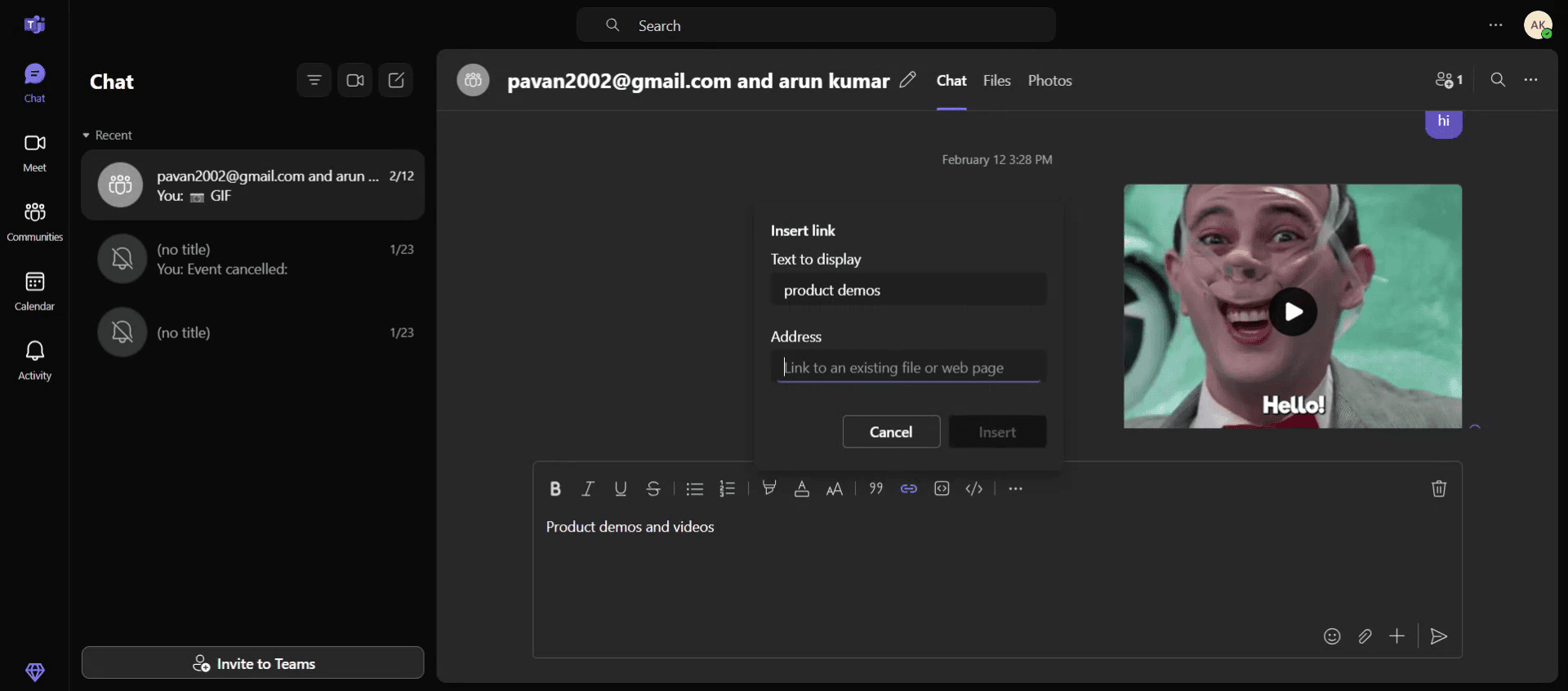
Inserir Detalhes: Uma caixa de diálogo aparecerá. Insira o texto que você deseja exibir e a URL no campo "Endereço".
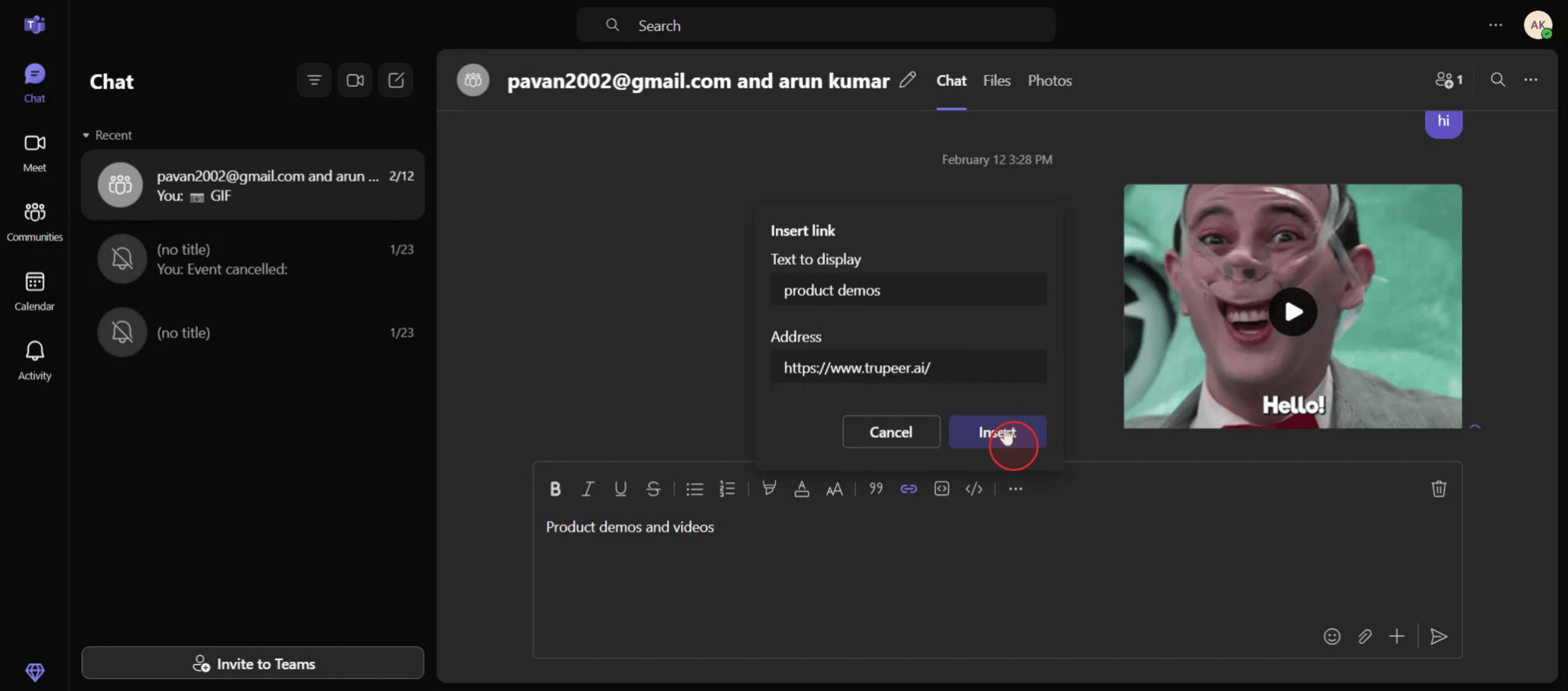
Inserir: Clique em "Inserir" para aplicar o hyperlink.
Guia Passo a Passo: Como Hiperlinkar no Teams
Passo 1
Comece digitando ou inserindo o texto desejado no console de mensagens do Microsoft Teams. Assim que o texto for inserido, o menu de formatação aparecerá.

Passo 2
Prossiga para clicar na opção "Inserir Link" dentro do menu de formatação.

Passo 3
Insira o texto que você deseja hiperlinkar no campo designado. Na barra de endereço, copie e cole a URL desejada.

Passo 4
Após inserir os detalhes necessários, clique no botão "Inserir" para aplicar o hyperlink.

Passo 5
O texto agora está hiperlinkado com sucesso para a URL especificada.

Usando o Menu de Formatação
Digite e Selecione: No chat ou na caixa de mensagem do canal, digite o texto que você deseja que seja clicável.
Selecionar Texto: Destaque o texto que você deseja transformar em um hyperlink.
Inserir Link: Selecione o botão "Formatar" (um "A" com um lápis) abaixo da caixa de mensagem, em seguida, escolha "Inserir link".
Inserir Detalhes: Uma caixa de diálogo aparecerá. Insira o texto que você deseja exibir e a URL no campo "Endereço".
Inserir: Clique em "Inserir" para aplicar o hyperlink.
Guia Passo a Passo: Como Hiperlinkar no Teams
Passo 1
Comece digitando ou inserindo o texto desejado no console de mensagens do Microsoft Teams. Assim que o texto for inserido, o menu de formatação aparecerá.

Passo 2
Prossiga para clicar na opção "Inserir Link" dentro do menu de formatação.

Passo 3
Insira o texto que você deseja hiperlinkar no campo designado. Na barra de endereço, copie e cole a URL desejada.

Passo 4
Após inserir os detalhes necessários, clique no botão "Inserir" para aplicar o hyperlink.

Passo 5
O texto agora está hiperlinkado com sucesso para a URL especificada.

Comece a criar vídeos com o nosso gerador de Vídeo + Documentos AI gratuitamente
Dicas Pro para Hiperlinkar no Microsoft Teams
Abra o Chat ou Canal do Teams
Comece navegando até o chat ou canal onde deseja compartilhar seu hiperlink.Digite ou Cole Seu Texto
Escreva a mensagem ou o texto onde deseja incorporar o hiperlink. Por exemplo, você pode escrever algo como "Clique aqui para mais detalhes."Realce o Texto para Hiperlinkar
Use seu mouse ou teclado para selecionar a parte do texto que deseja transformar em um link clicável.Abra o Menu de Formatação
Clique no ícone de Formato (o "A" com um pincel abaixo da caixa de mensagem) para abrir opções adicionais de formatação.Clique no Ícone de Link
Na barra de ferramentas de formatação, clique no ícone de corrente (Inserir link). Isso abre um pequeno popup onde você pode adicionar um hiperlink.
Armadilhas Comuns e Como Evitá-las
Opção de Inserir Link Não Aparecendo
Se você não vê o ícone de link, certifique-se de ter clicado no botão de Formato primeiro. A opção só aparece no editor expandido.Link Não Funciona Depois de Enviar
Verifique se você copiou o URL completo, incluindo "https://" no início. Sem isso, o link pode não abrir corretamente.Hiperlinkando Texto Incorreto
Certifique-se de realçar apenas a parte da mensagem que deseja vincular. Se nada estiver selecionado, o Teams pode não permitir a inserção.Painel de Formatação Não Disponível em Mobile
O aplicativo de desktop oferece mais ferramentas de formatação de hiperlink do que a versão móvel. Para formatação complexa, use o Teams em um computador.Usando URLs Longas em Excesso
Em vez de postar URLs brutas, hiperlink texto limpo e descritivo para manter as mensagens legíveis e profissionais.
Dicas Pro para Hiperlinkar no Microsoft Teams
Abra o Chat ou Canal do Teams
Comece navegando até o chat ou canal onde deseja compartilhar seu hiperlink.Digite ou Cole Seu Texto
Escreva a mensagem ou o texto onde deseja incorporar o hiperlink. Por exemplo, você pode escrever algo como "Clique aqui para mais detalhes."Realce o Texto para Hiperlinkar
Use seu mouse ou teclado para selecionar a parte do texto que deseja transformar em um link clicável.Abra o Menu de Formatação
Clique no ícone de Formato (o "A" com um pincel abaixo da caixa de mensagem) para abrir opções adicionais de formatação.Clique no Ícone de Link
Na barra de ferramentas de formatação, clique no ícone de corrente (Inserir link). Isso abre um pequeno popup onde você pode adicionar um hiperlink.
Armadilhas Comuns e Como Evitá-las
Opção de Inserir Link Não Aparecendo
Se você não vê o ícone de link, certifique-se de ter clicado no botão de Formato primeiro. A opção só aparece no editor expandido.Link Não Funciona Depois de Enviar
Verifique se você copiou o URL completo, incluindo "https://" no início. Sem isso, o link pode não abrir corretamente.Hiperlinkando Texto Incorreto
Certifique-se de realçar apenas a parte da mensagem que deseja vincular. Se nada estiver selecionado, o Teams pode não permitir a inserção.Painel de Formatação Não Disponível em Mobile
O aplicativo de desktop oferece mais ferramentas de formatação de hiperlink do que a versão móvel. Para formatação complexa, use o Teams em um computador.Usando URLs Longas em Excesso
Em vez de postar URLs brutas, hiperlink texto limpo e descritivo para manter as mensagens legíveis e profissionais.
Perguntas Frequentes Comuns Sobre Hyperlinks no Microsoft Teams
Posso hyperlinkar texto nas mensagens do Teams?
Sim, você pode usar o menu Formatar para inserir um hyperlink no texto selecionado.Como faço um link clicável sem ferramentas de formatação?
Cole a URL completa (começando com https://) diretamente na mensagem. O Teams fará com que seja automaticamente clicável.Posso adicionar múltiplos hyperlinks em uma mensagem?
Sim, use a ferramenta de Formatação para inserir vários hyperlinks dentro de um corpo de mensagem.Por que não consigo hyperlinkar no mobile?
O aplicativo móvel possui recursos de formatação limitados. Use a versão desktop para inserir links baseados em texto.Como edito um hyperlink após adicioná-lo?
Clique novamente no ícone de Formatação, selecione o texto hyperlinkado, clique no ícone de link e faça suas alterações.Como gravar a tela no mac?
Para gravar a tela em um Mac, você pode usar o Trupeer AI. Ele permite capturar a tela inteira e fornece recursos de IA, como adicionar avatares de IA, adicionar narração, adicionar zoom para dentro e para fora no vídeo. Com o recurso de tradução de vídeo com IA do trupeer, você pode traduzir o vídeo em mais de 30 idiomas.Como adicionar um avatar de IA à gravação de tela?
Para adicionar um avatar de IA a uma gravação de tela, você precisará usar uma ferramenta de gravação de tela com IA. O Trupeer AI é uma ferramenta de gravação de tela com IA, que ajuda você a criar vídeos com múltiplos avatares, além de ajudar a criar seu próprio avatar para o vídeo.Como gravar a tela no windows?
Para gravar a tela no Windows, você pode usar a Game Bar integrada (Windows + G) ou uma ferramenta de IA avançada como o Trupeer AI para mais recursos avançados, como avatares de IA, narração, tradução, etc.Como adicionar narração ao vídeo?
Para adicionar narração aos vídeos, baixe a extensão do chrome do trupeer ai. Uma vez cadastrado, carregue seu vídeo com voz, escolha a narração desejada do trupeer e exporte seu vídeo editado.Como faço para dar zoom em uma gravação de tela?
Para dar zoom durante uma gravação de tela, use os efeitos de zoom no Trupeer AI, que permitem aumentar e diminuir em momentos específicos, melhorando o impacto visual do seu conteúdo de vídeo.
Pessoas também perguntam
Gerador de Documentação Técnica
Software de Base de Conhecimento
Como compartilhar repositório do GitHub via link
Como compartilhar seu perfil do GitHub
Perguntas Frequentes Comuns Sobre Hyperlinks no Microsoft Teams
Posso hyperlinkar texto nas mensagens do Teams?
Sim, você pode usar o menu Formatar para inserir um hyperlink no texto selecionado.Como faço um link clicável sem ferramentas de formatação?
Cole a URL completa (começando com https://) diretamente na mensagem. O Teams fará com que seja automaticamente clicável.Posso adicionar múltiplos hyperlinks em uma mensagem?
Sim, use a ferramenta de Formatação para inserir vários hyperlinks dentro de um corpo de mensagem.Por que não consigo hyperlinkar no mobile?
O aplicativo móvel possui recursos de formatação limitados. Use a versão desktop para inserir links baseados em texto.Como edito um hyperlink após adicioná-lo?
Clique novamente no ícone de Formatação, selecione o texto hyperlinkado, clique no ícone de link e faça suas alterações.Como gravar a tela no mac?
Para gravar a tela em um Mac, você pode usar o Trupeer AI. Ele permite capturar a tela inteira e fornece recursos de IA, como adicionar avatares de IA, adicionar narração, adicionar zoom para dentro e para fora no vídeo. Com o recurso de tradução de vídeo com IA do trupeer, você pode traduzir o vídeo em mais de 30 idiomas.Como adicionar um avatar de IA à gravação de tela?
Para adicionar um avatar de IA a uma gravação de tela, você precisará usar uma ferramenta de gravação de tela com IA. O Trupeer AI é uma ferramenta de gravação de tela com IA, que ajuda você a criar vídeos com múltiplos avatares, além de ajudar a criar seu próprio avatar para o vídeo.Como gravar a tela no windows?
Para gravar a tela no Windows, você pode usar a Game Bar integrada (Windows + G) ou uma ferramenta de IA avançada como o Trupeer AI para mais recursos avançados, como avatares de IA, narração, tradução, etc.Como adicionar narração ao vídeo?
Para adicionar narração aos vídeos, baixe a extensão do chrome do trupeer ai. Uma vez cadastrado, carregue seu vídeo com voz, escolha a narração desejada do trupeer e exporte seu vídeo editado.Como faço para dar zoom em uma gravação de tela?
Para dar zoom durante uma gravação de tela, use os efeitos de zoom no Trupeer AI, que permitem aumentar e diminuir em momentos específicos, melhorando o impacto visual do seu conteúdo de vídeo.
Pessoas também perguntam
Gerador de Documentação Técnica
Software de Base de Conhecimento
Como compartilhar repositório do GitHub via link
Como compartilhar seu perfil do GitHub

Vídeos e Documentos de Produto Instantâneos em IA a partir de Gravações de Ecrã Brutas
Get started for free
Comece grátis
Tutoriais Similares
Get started for free
Comece grátis
Get started for free
Comece grátis
Get started for free
Comece grátis
Ferramentas Populares
Get started for free
Comece grátis
Get started for free
Comece grátis
Get started for free
Comece grátis
Experimente a nova e mais rápida maneira de criar vídeos de produtos.
Vídeos e documentos de produtos em IA instantaneamente a partir de gravações de tela brutas.
Get started for free
Comece grátis
Experimente a nova e mais rápida maneira de criar vídeos de produtos.
Vídeos e documentos de produtos em IA instantaneamente a partir de gravações de tela brutas.
Get started for free
Comece grátis
Experimente a nova e mais rápida maneira de criar vídeos de produtos.
Vídeos e documentos de produtos em IA instantaneamente a partir de gravações de tela brutas.
Get started for free
Comece grátis
Crie Demos e Documentos Impressionantes em 2 minutos