Tutoriais

Como Encontrar a Chave de Host do Zoom

Aprenda como encontrar a sua chave de anfitrião do Zoom para reivindicar os controles de anfitrião durante uma reunião. Guia passo a passo para localizar e gerenciar sua chave de anfitrião nas configurações do Zoom.

Comece a criar vídeos com o nosso gerador de vídeos + documentos AI

Comece a criar vídeos com o nosso gerador de vídeos + documentos AI

Comece a criar vídeos com o nosso gerador de vídeos + documentos AI

Para encontrar sua chave de anfitrião do Zoom, você precisa fazer login no portal da web do Zoom e navegar até seu perfil. A chave do anfitrião está localizada na seção "Reunião" e pode ser visualizada selecionando o ícone de olho ao lado dela. Você também pode editar e personalizar sua chave de anfitrião a partir desta seção. 

Aqui está uma explicação mais detalhada:

  1. Faça login no portal da web do Zoom: Acesse o site do Zoom e faça login com suas credenciais da conta do Zoom. 

  2. Navegue até seu perfil: No painel de navegação, clique em "Perfil". 

  3. Localize a chave de anfitrião: Role para baixo até a seção "Reunião". 

  4. Visualize ou edite a chave de anfitrião: Clique no ícone de olho ao lado de "Chave de Anfitrião" para visualizá-la, ou clique em "Editar" para alterá-la. 

  5. Nota de segurança: Sua chave de anfitrião está ligada à sua conta, não a uma reunião específica, e deve ser tratada como uma senha. Não a compartilhe, a menos que absolutamente necessário e altere-a imediatamente se o fizer. 

Guia Passo a Passo: Como Encontrar a Chave de Anfitrião do Zoom

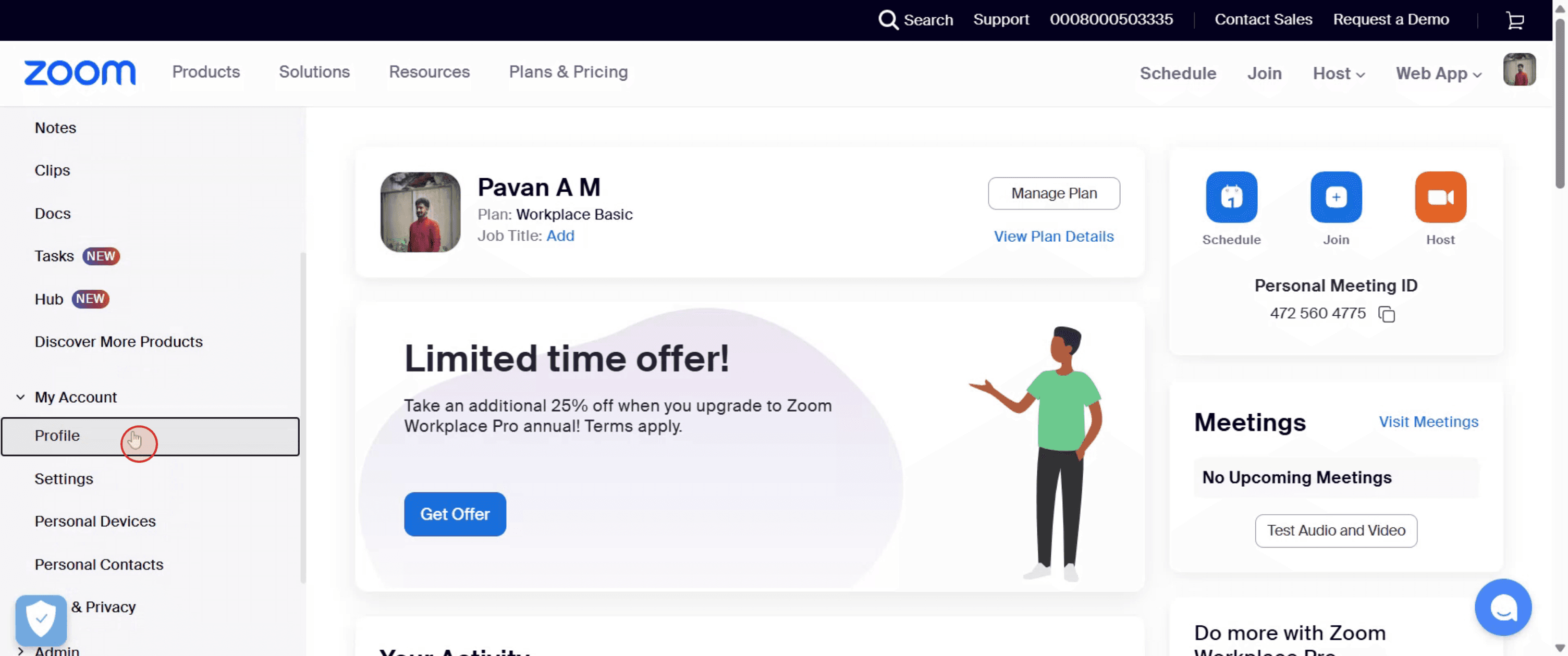
Passo 1

Vá para o painel do lado esquerdo e, em seguida, selecione 'Perfil'.

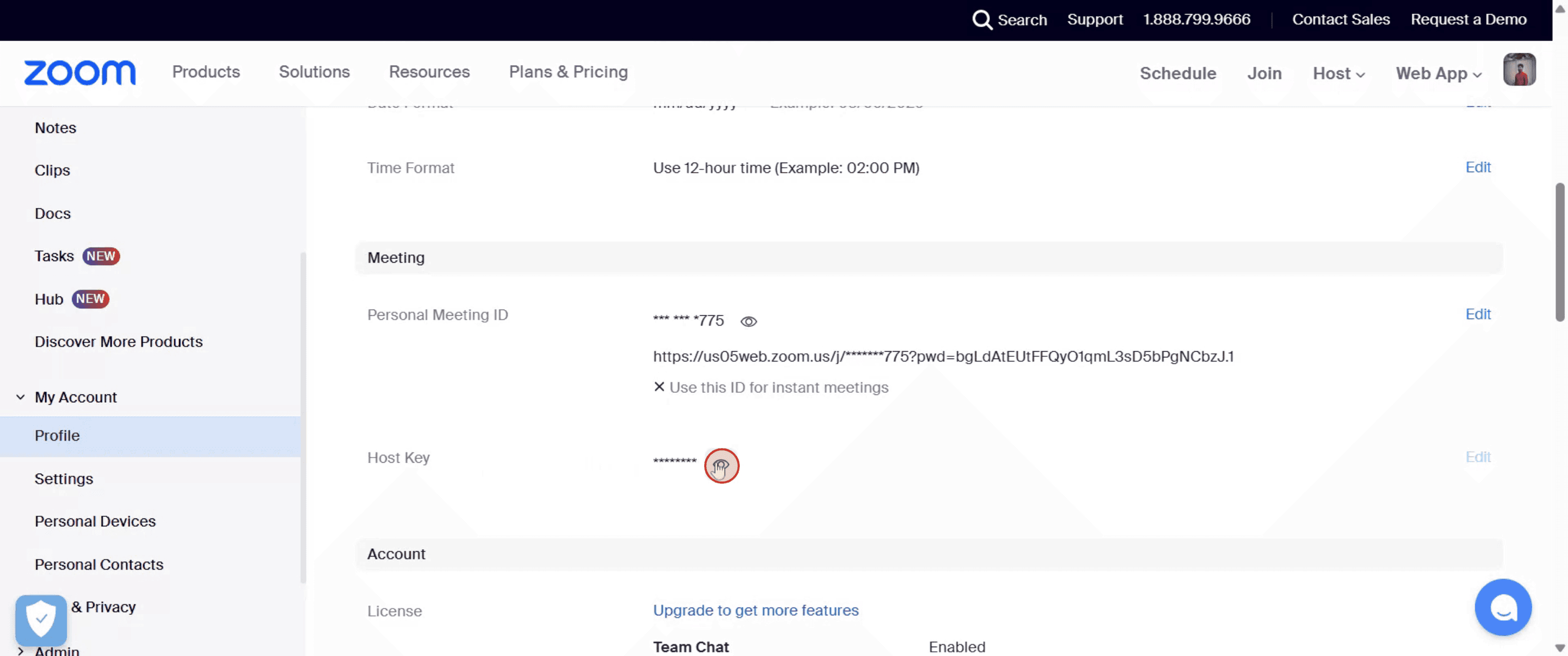
Passo 2

Na seção Reunião, encontre 'Chave de Anfitrião' e clique no botão 'Visualizar' ao lado dela.

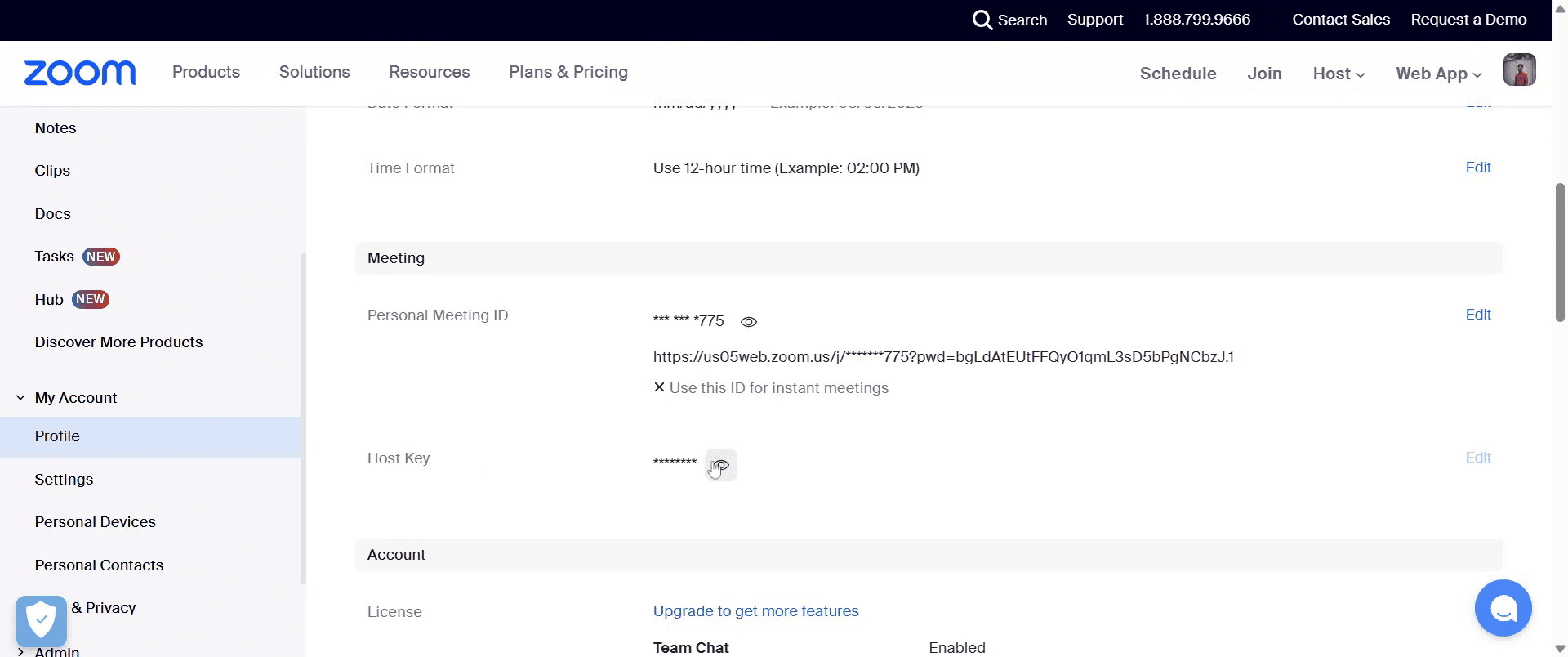
Passo 3

Depois de concluir estas etapas, a série de números ocultos em caracteres de asterisco será revelada como sua Chave de Anfitrião do Zoom.

Para encontrar sua chave de anfitrião do Zoom, você precisa fazer login no portal da web do Zoom e navegar até seu perfil. A chave do anfitrião está localizada na seção "Reunião" e pode ser visualizada selecionando o ícone de olho ao lado dela. Você também pode editar e personalizar sua chave de anfitrião a partir desta seção. 

Aqui está uma explicação mais detalhada:

  1. Faça login no portal da web do Zoom: Acesse o site do Zoom e faça login com suas credenciais da conta do Zoom. 

  2. Navegue até seu perfil: No painel de navegação, clique em "Perfil". 

  3. Localize a chave de anfitrião: Role para baixo até a seção "Reunião". 

  4. Visualize ou edite a chave de anfitrião: Clique no ícone de olho ao lado de "Chave de Anfitrião" para visualizá-la, ou clique em "Editar" para alterá-la. 

  5. Nota de segurança: Sua chave de anfitrião está ligada à sua conta, não a uma reunião específica, e deve ser tratada como uma senha. Não a compartilhe, a menos que absolutamente necessário e altere-a imediatamente se o fizer. 

Guia Passo a Passo: Como Encontrar a Chave de Anfitrião do Zoom

Passo 1

Vá para o painel do lado esquerdo e, em seguida, selecione 'Perfil'.

Passo 2

Na seção Reunião, encontre 'Chave de Anfitrião' e clique no botão 'Visualizar' ao lado dela.

Passo 3

Depois de concluir estas etapas, a série de números ocultos em caracteres de asterisco será revelada como sua Chave de Anfitrião do Zoom.

Comece a criar vídeos com o nosso gerador de Vídeo + Documentos AI gratuitamente

Comece a criar vídeos com o nosso gerador de Vídeo + Documentos AI gratuitamente

Comece a criar vídeos com o nosso gerador de Vídeo + Documentos AI gratuitamente

Dicas Profissionais para Encontrar a Sua Chave de Anfitrião do Zoom

  1. Inicie sessão na sua Conta Zoom na Web
    Vá a zoom.us e faça login com o seu e-mail e palavra-passe usando um navegador web (não o aplicativo de desktop).

  2. Vá à Sua Página de Perfil
    Depois de iniciar sessão, clique em Perfil no menu de navegação à esquerda para aceder aos detalhes da sua conta.

  3. Desça até à Seção da Chave de Anfitrião
    Na página do perfil, desça até ver a seção da Chave de Anfitrião listada sob ID de Reunião Pessoal e E-mail de Login.

  4. Clique em Mostrar para Revelar a Sua Chave de Anfitrião
    A sua chave de anfitrião está oculta por padrão. Clique no ícone do olho ou no link Mostrar para torná-la visível.

  5. Use a Opção Editar para Alterá-la (Opcional)
    Se deseja atualizar a sua chave de anfitrião, clique em Editar, insira um novo número de 6 dígitos e clique em Guardar para confirmar a alteração.

  6. Armazene a Chave de Anfitrião com Segurança
    A sua chave de anfitrião é como um código PIN para reivindicar privilégios de anfitrião durante uma reunião. Mantenha-a privada e evite compartilhá-la desnecessariamente.

Erros Comuns e Como Evitá-los

  1. Procurar no Aplicativo Zoom em vez do Site
    A chave de anfitrião está disponível apenas através do portal web, não nos aplicativos de desktop ou móveis do Zoom.

  2. Esquecer de Clicar em Mostrar
    A chave está oculta por motivos de segurança. Você deve revelá-la manualmente clicando em Mostrar ou no ícone do olho.

  3. Usar a Conta Errada
    Certifique-se de que está logado na conta Zoom correta onde você é o proprietário ou administrador para acessar a chave de anfitrião.

  4. Confundir a Chave de Anfitrião com o ID da Reunião
    A chave de anfitrião é um número de 6 dígitos usado para reivindicar privilégios de anfitrião, não é o mesmo que o seu ID de reunião ou senha.

  5. Compartilhar a Chave de Anfitrião Publicamente
    Evite postar ou compartilhar a sua chave de anfitrião onde usuários não autorizados possam obter acesso de anfitrião durante as suas reuniões.

Dicas Profissionais para Encontrar a Sua Chave de Anfitrião do Zoom

  1. Inicie sessão na sua Conta Zoom na Web
    Vá a zoom.us e faça login com o seu e-mail e palavra-passe usando um navegador web (não o aplicativo de desktop).

  2. Vá à Sua Página de Perfil
    Depois de iniciar sessão, clique em Perfil no menu de navegação à esquerda para aceder aos detalhes da sua conta.

  3. Desça até à Seção da Chave de Anfitrião
    Na página do perfil, desça até ver a seção da Chave de Anfitrião listada sob ID de Reunião Pessoal e E-mail de Login.

  4. Clique em Mostrar para Revelar a Sua Chave de Anfitrião
    A sua chave de anfitrião está oculta por padrão. Clique no ícone do olho ou no link Mostrar para torná-la visível.

  5. Use a Opção Editar para Alterá-la (Opcional)
    Se deseja atualizar a sua chave de anfitrião, clique em Editar, insira um novo número de 6 dígitos e clique em Guardar para confirmar a alteração.

  6. Armazene a Chave de Anfitrião com Segurança
    A sua chave de anfitrião é como um código PIN para reivindicar privilégios de anfitrião durante uma reunião. Mantenha-a privada e evite compartilhá-la desnecessariamente.

Erros Comuns e Como Evitá-los

  1. Procurar no Aplicativo Zoom em vez do Site
    A chave de anfitrião está disponível apenas através do portal web, não nos aplicativos de desktop ou móveis do Zoom.

  2. Esquecer de Clicar em Mostrar
    A chave está oculta por motivos de segurança. Você deve revelá-la manualmente clicando em Mostrar ou no ícone do olho.

  3. Usar a Conta Errada
    Certifique-se de que está logado na conta Zoom correta onde você é o proprietário ou administrador para acessar a chave de anfitrião.

  4. Confundir a Chave de Anfitrião com o ID da Reunião
    A chave de anfitrião é um número de 6 dígitos usado para reivindicar privilégios de anfitrião, não é o mesmo que o seu ID de reunião ou senha.

  5. Compartilhar a Chave de Anfitrião Publicamente
    Evite postar ou compartilhar a sua chave de anfitrião onde usuários não autorizados possam obter acesso de anfitrião durante as suas reuniões.

Perguntas Frequentes Comuns Sobre Como Encontrar a Chave do Anfitrião do Zoom

  1. O que é uma chave de anfitrião do Zoom?
    É um PIN de 6 dígitos que permite que você reivindique o controle do anfitrião em reuniões do Zoom, especialmente ao entrar por telefone ou sem estar conectado.

  2. Onde posso encontrar minha chave de anfitrião no Zoom?
    Faça login em zoom.us, vá até o seu Perfil e role para baixo para encontrar a seção Chave do Anfitrião.

  3. Posso mudar minha chave de anfitrião do Zoom?
    Sim, você pode clicar em Editar ao lado da chave do anfitrião e escolher um novo número de 6 dígitos.

  4. Por que minha chave do anfitrião está oculta?
    Por questões de segurança, o Zoom oculta a chave do anfitrião por padrão. Clique em Mostrar para visualizá-la.

  5. A chave do anfitrião é necessária para todas as reuniões?
    Não, ela é usada principalmente para reivindicar controles de anfitrião ao entrar de um telefone ou quando não está conectado à conta de anfitrião.

  6. Como gravar a tela no mac? 
    Para gravar a tela em um Mac, você pode usar o Trupeer AI. Ele permite que você capture a tela inteira e fornece capacidades de IA, como adicionar avatares de IA, adicionar narração, ampliar e reduzir no vídeo. Com o recurso de tradução de vídeo da trupeer, você pode traduzir o vídeo para mais de 30 idiomas. 

  7. Como adicionar um avatar de IA à gravação de tela?
    Para adicionar um avatar de IA a uma gravação de tela, você precisará usar uma ferramenta de gravação de tela de IA. O Trupeer AI é uma ferramenta de gravação de tela de IA, que ajuda você a criar vídeos com múltiplos avatares, também ajuda você a criar seu próprio avatar para o vídeo.

  8. Como gravar a tela no windows?
    Para gravar a tela no Windows, você pode usar a Game Bar integrada (Windows + G) ou uma ferramenta de IA avançada como o Trupeer AI para recursos mais avançados, como avatares de IA, narração, tradução, etc.

  9. Como adicionar narração ao vídeo?
    Para adicionar narração aos vídeos, baixe a extensão do Chrome do trupeer ai. Após se inscrever, faça o upload do seu vídeo com voz, escolha a narração desejada do trupeer e exporte seu vídeo editado. 

  10. Como posso fazer zoom em uma gravação de tela?
    Para fazer zoom durante uma gravação de tela, use os efeitos de zoom do Trupeer AI, que permitem que você amplie e reduza em momentos específicos, aprimorando o impacto visual do seu conteúdo de vídeo.

Leituras Sugeridas

Gerador de Documentação Técnica

Guia do Manual do Usuário

Software de base de conhecimento

Como Criar um Jornal no Canva

Como Imprimir em Frente e Verso no Canva

Como Esticar Texto no Canva

Como Baixar Vários Arquivos de Uma Vez no Canva

Como Desvanecer as Bordas da Foto no Canva

Perguntas Frequentes Comuns Sobre Como Encontrar a Chave do Anfitrião do Zoom

  1. O que é uma chave de anfitrião do Zoom?
    É um PIN de 6 dígitos que permite que você reivindique o controle do anfitrião em reuniões do Zoom, especialmente ao entrar por telefone ou sem estar conectado.

  2. Onde posso encontrar minha chave de anfitrião no Zoom?
    Faça login em zoom.us, vá até o seu Perfil e role para baixo para encontrar a seção Chave do Anfitrião.

  3. Posso mudar minha chave de anfitrião do Zoom?
    Sim, você pode clicar em Editar ao lado da chave do anfitrião e escolher um novo número de 6 dígitos.

  4. Por que minha chave do anfitrião está oculta?
    Por questões de segurança, o Zoom oculta a chave do anfitrião por padrão. Clique em Mostrar para visualizá-la.

  5. A chave do anfitrião é necessária para todas as reuniões?
    Não, ela é usada principalmente para reivindicar controles de anfitrião ao entrar de um telefone ou quando não está conectado à conta de anfitrião.

  6. Como gravar a tela no mac? 
    Para gravar a tela em um Mac, você pode usar o Trupeer AI. Ele permite que você capture a tela inteira e fornece capacidades de IA, como adicionar avatares de IA, adicionar narração, ampliar e reduzir no vídeo. Com o recurso de tradução de vídeo da trupeer, você pode traduzir o vídeo para mais de 30 idiomas. 

  7. Como adicionar um avatar de IA à gravação de tela?
    Para adicionar um avatar de IA a uma gravação de tela, você precisará usar uma ferramenta de gravação de tela de IA. O Trupeer AI é uma ferramenta de gravação de tela de IA, que ajuda você a criar vídeos com múltiplos avatares, também ajuda você a criar seu próprio avatar para o vídeo.

  8. Como gravar a tela no windows?
    Para gravar a tela no Windows, você pode usar a Game Bar integrada (Windows + G) ou uma ferramenta de IA avançada como o Trupeer AI para recursos mais avançados, como avatares de IA, narração, tradução, etc.

  9. Como adicionar narração ao vídeo?
    Para adicionar narração aos vídeos, baixe a extensão do Chrome do trupeer ai. Após se inscrever, faça o upload do seu vídeo com voz, escolha a narração desejada do trupeer e exporte seu vídeo editado. 

  10. Como posso fazer zoom em uma gravação de tela?
    Para fazer zoom durante uma gravação de tela, use os efeitos de zoom do Trupeer AI, que permitem que você amplie e reduza em momentos específicos, aprimorando o impacto visual do seu conteúdo de vídeo.

Leituras Sugeridas

Gerador de Documentação Técnica

Guia do Manual do Usuário

Software de base de conhecimento

Como Criar um Jornal no Canva

Como Imprimir em Frente e Verso no Canva

Como Esticar Texto no Canva

Como Baixar Vários Arquivos de Uma Vez no Canva

Como Desvanecer as Bordas da Foto no Canva

Comece a criar vídeos com o nosso gerador de vídeos + documentos AI

Comece a criar vídeos com o nosso gerador de vídeos + documentos AI

Comece a criar vídeos com o nosso gerador de vídeos + documentos AI

Comece a criar vídeos com o nosso gerador de vídeos + documentos AI

Vídeos e Documentos de Produto Instantâneos em IA a partir de Gravações de Ecrã Brutas

Get started for free

Comece grátis

Ferramentas Populares

Get started for free

Comece grátis

Get started for free

Comece grátis

Get started for free

Comece grátis

Experimente a nova e mais rápida maneira de criar vídeos de produtos.

Vídeos e documentos de produtos em IA instantaneamente a partir de gravações de tela brutas.

Get started for free

Comece grátis

Experimente a nova e mais rápida maneira de criar vídeos de produtos.

Vídeos e documentos de produtos em IA instantaneamente a partir de gravações de tela brutas.

Get started for free

Comece grátis

Experimente a nova e mais rápida maneira de criar vídeos de produtos.

Vídeos e documentos de produtos em IA instantaneamente a partir de gravações de tela brutas.

Get started for free

Comece grátis