Tutoriais

Como Deletar Sua Conta do Upwork – Guia Passo a Passo

Quer fechar sua conta do Upwork permanentemente? Siga estes passos rápidos para excluir sua conta de freelancer ou cliente de forma segura.

Este documento fornece um guia abrangente sobre como excluir sua conta Upwork.
Siga estas etapas cuidadosamente para garantir que sua conta seja encerrada corretamente.

Se você decidiu deixar a Upwork, siga estas etapas para fechar permanentemente sua conta:

1. Acesse as Configurações da Conta

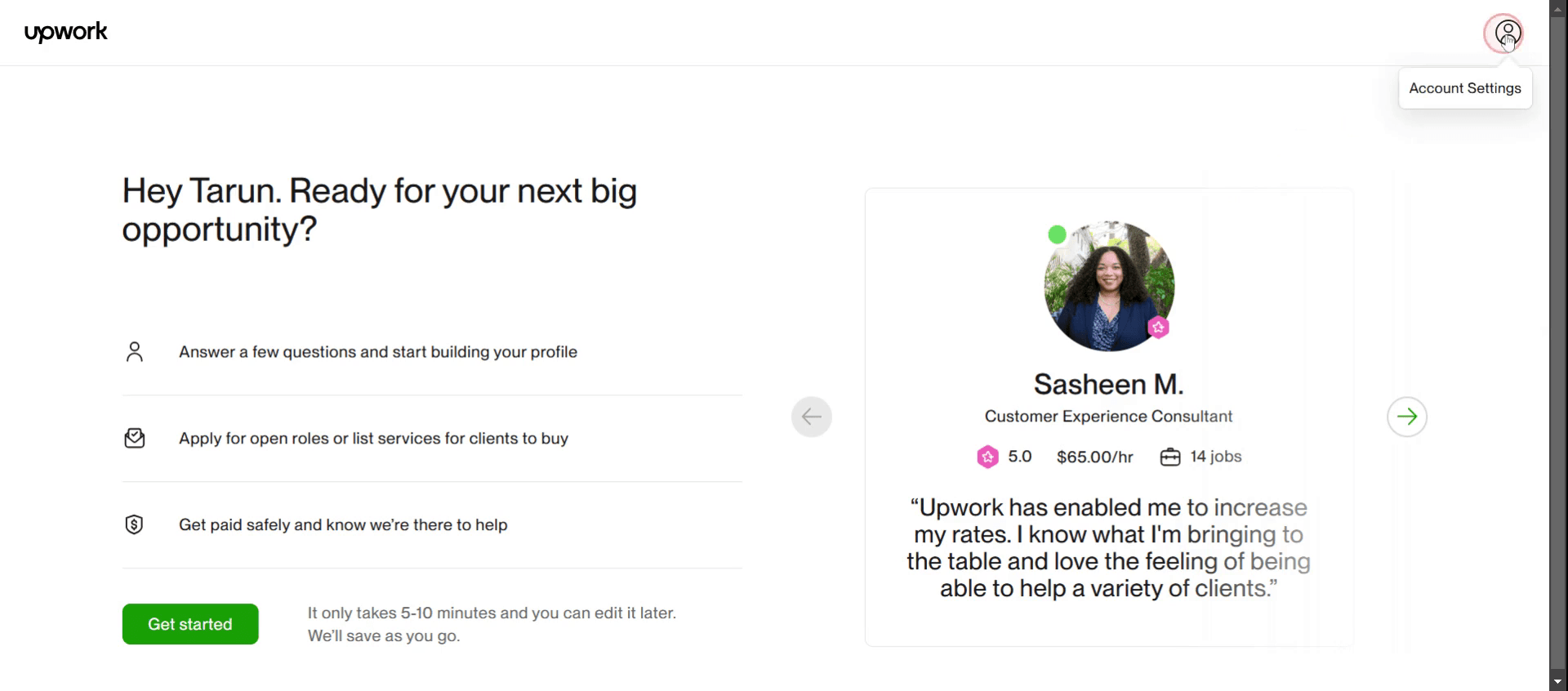
  • Clieque na sua foto de perfil no canto superior direito.

  • Selecione “Configurações” no menu suspenso.

  • Você pode ser solicitado a inserir sua senha novamente por motivos de segurança.

2. Vá para Informações de Contato

  • No painel esquerdo, clique em “Informações de Contato.”

3. Feche Sua Conta

4. Confirme o Encerramento

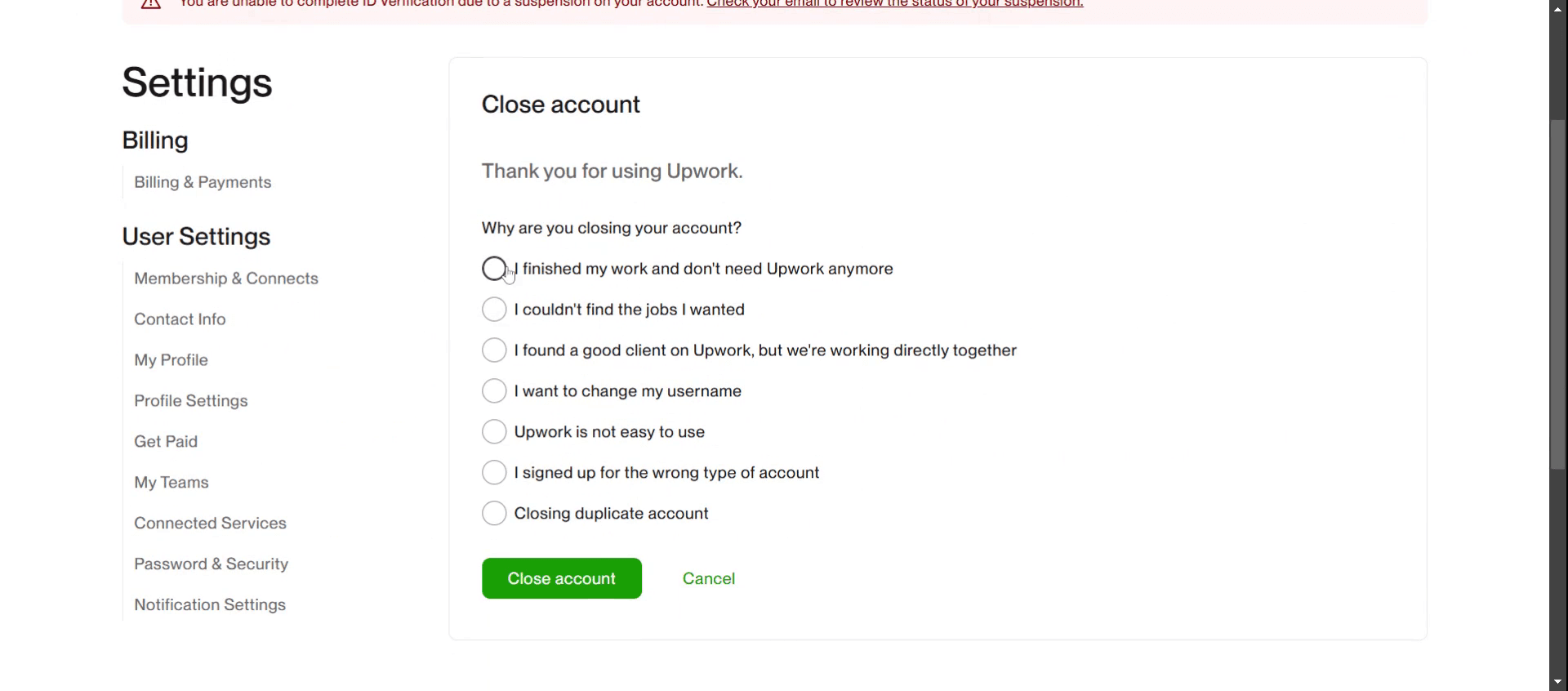
  • Escolha um motivo para fechar sua conta.

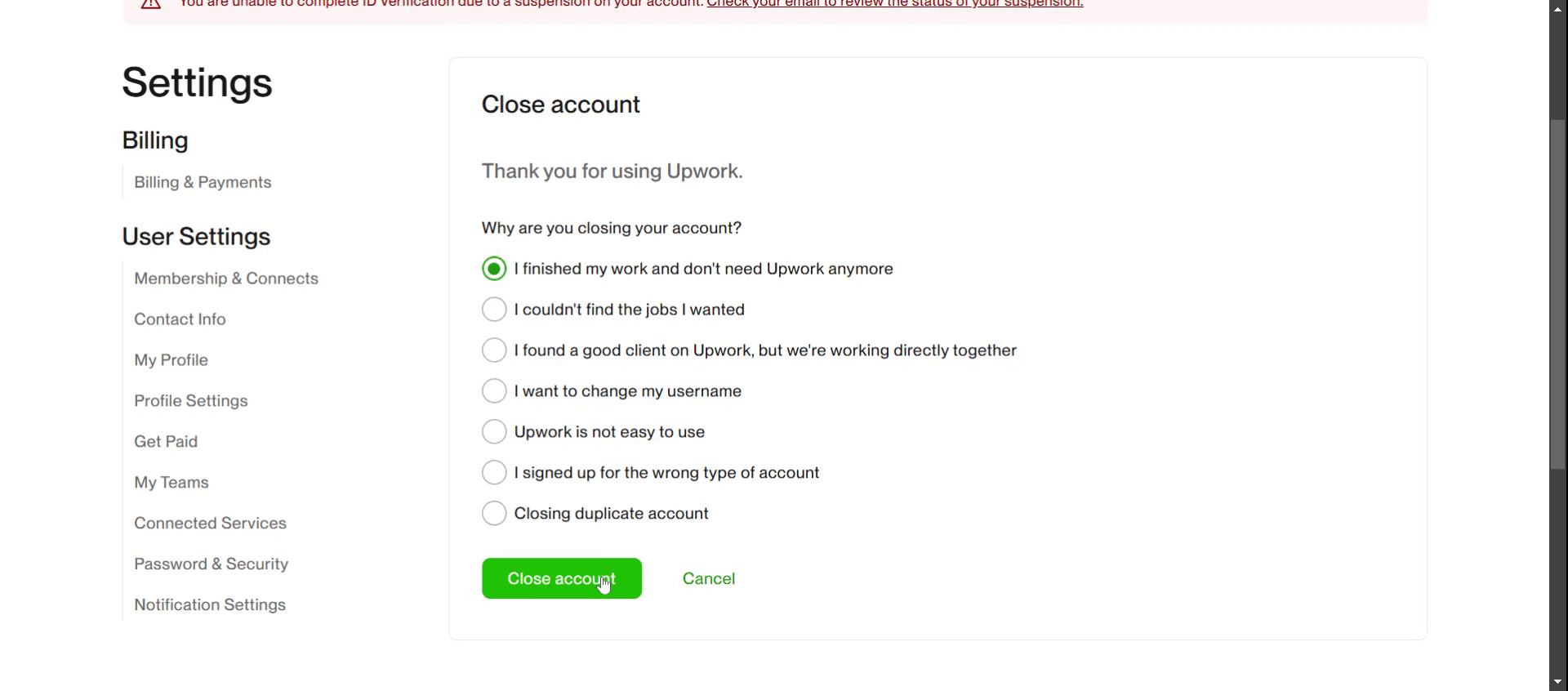
  • Cliquer em “Fechar Conta” para confirmar.

Guia Passo a Passo: Como Deletar a Conta Upwork

Passo 1

Clique em Configurações da Conta

Click on Account Settings

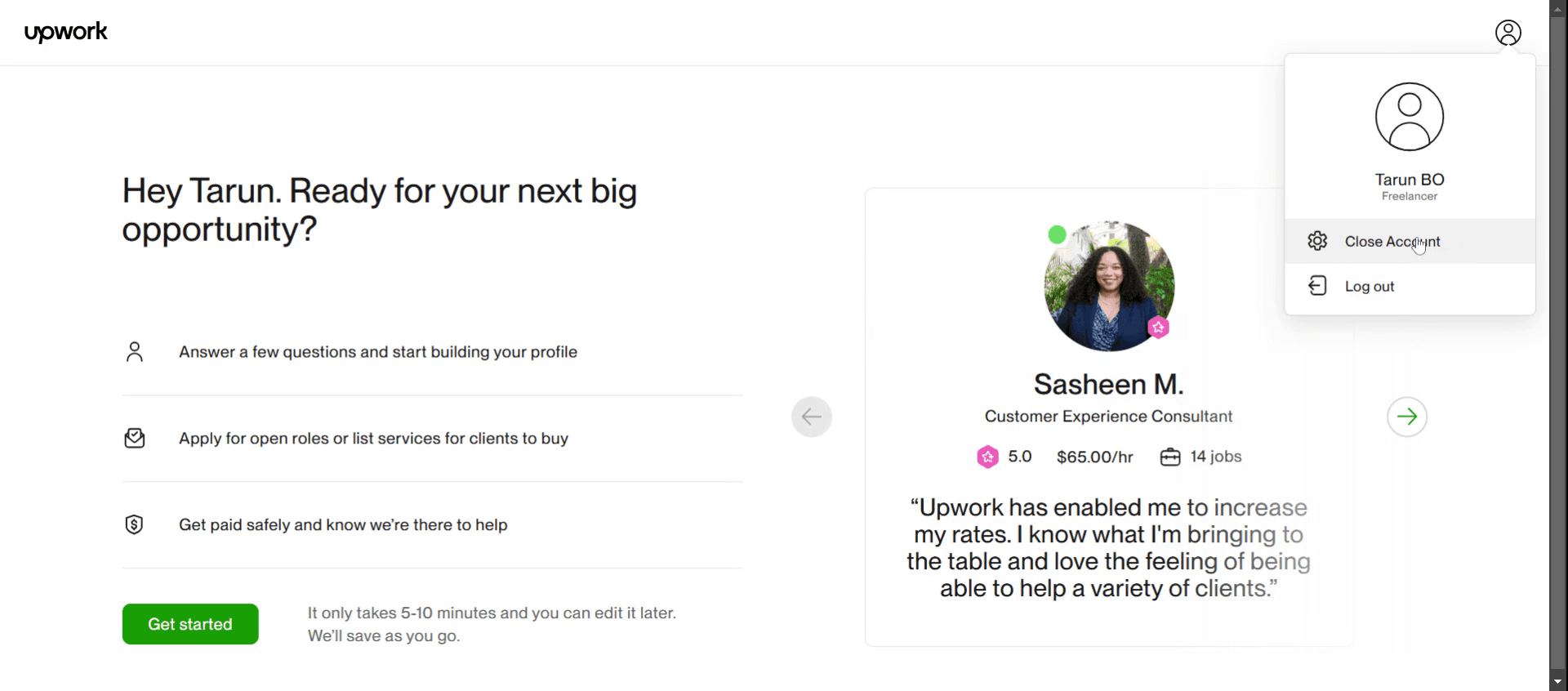
Passo 2

Selecione opção Fechar Conta.

Select Close Account option.

Passo 3

Em seguida, selecione motivo específico.

Then select specific reason.

Passo 4

Então clique em fechar conta,

And click on close account,

Dicas Profissionais para como deletar conta Upwork

  1. Certifique-se de que não há contratos ativos – Antes de deletar sua conta Upwork, verifique se todos os contratos estão concluídos e encerrados para evitar quaisquer problemas.

  2. Retire fundos disponíveis – Transfira qualquer saldo restante em sua conta Upwork para seu banco ou método de pagamento antes de prosseguir com a exclusão.

  3. Faça backup de dados importantes – Salve cópias de mensagens, faturas e detalhes de clientes caso precise deles para referência futura.

Armadilhas Comuns & como evitá-las

  1. Deletar a conta sem resolver disputas pode levar a complicações—sempre resolva disputas em aberto antes de solicitar a exclusão.

  2. Esquecer de cancelar a assinatura Upwork plus pode resultar em cobranças contínuas—certifique-se de rebaixar seu plano primeiro.

  3. Esperar a exclusão imediata sem confirmação—A Upwork requer verificação da conta antes da exclusão permanente.

Dúvidas Comuns sobre como deletar conta Upwork

  1. Posso recuperar minha conta Upwork após a exclusão?
    Não, uma vez que você excluir permanentemente sua conta Upwork, não poderá recuperá-la. Se precisar dos serviços da Upwork no futuro, deverá criar uma nova conta do zero.

  2. Como fazer gravação de tela no mac? 
    Para gravar a tela em um Mac, você pode usar o Trupeer AI. Ele permite capturar a tela inteira e fornece recursos de IA, como adicionar avatares de IA, adicionar narração e fazer zoom in e out no vídeo. Com o recurso de tradução de vídeo do trupeer, você pode traduzir o vídeo em mais de 30 idiomas. 

  3. Como adicionar um avatar de IA à gravação de tela?
    Para adicionar um avatar de IA a uma gravação de tela, você precisará usar uma ferramenta de gravação de tela de IA. O Trupeer AI é uma ferramenta de gravação de tela de IA, que ajuda você a criar vídeos com múltiplos avatares, além de auxiliá-lo na criação do seu próprio avatar para o vídeo.

  4. Como fazer gravação de tela no windows?
    Para gravar a tela no Windows, você pode usar a Game Bar embutida (Windows + G) ou uma ferramenta avançada de IA como o Trupeer AI para recursos mais avançados, como avatares de IA, narração, tradução etc.

  5. Como adicionar narração ao vídeo?
    Para adicionar narração a vídeos, baixe a extensão do chrome do trupeer ai. Uma vez cadastrado, faça upload do seu vídeo com voz, escolha a narração desejada do trupeer e exporte seu vídeo editado. 

  6. Como saber fazer Zoom em uma gravação de tela?
    Para fazer zoom durante uma gravação de tela, use os efeitos de zoom no Trupeer AI, que permitem fazer zoom in e out em momentos específicos, aumentando o impacto visual do seu conteúdo de vídeo.

Este documento fornece um guia abrangente sobre como excluir sua conta Upwork.
Siga estas etapas cuidadosamente para garantir que sua conta seja encerrada corretamente.

Se você decidiu deixar a Upwork, siga estas etapas para fechar permanentemente sua conta:

1. Acesse as Configurações da Conta

  • Clieque na sua foto de perfil no canto superior direito.

  • Selecione “Configurações” no menu suspenso.

  • Você pode ser solicitado a inserir sua senha novamente por motivos de segurança.

2. Vá para Informações de Contato

  • No painel esquerdo, clique em “Informações de Contato.”

3. Feche Sua Conta

4. Confirme o Encerramento

  • Escolha um motivo para fechar sua conta.

  • Cliquer em “Fechar Conta” para confirmar.

Guia Passo a Passo: Como Deletar a Conta Upwork

Passo 1

Clique em Configurações da Conta

Click on Account Settings

Passo 2

Selecione opção Fechar Conta.

Select Close Account option.

Passo 3

Em seguida, selecione motivo específico.

Then select specific reason.

Passo 4

Então clique em fechar conta,

And click on close account,

Dicas Profissionais para como deletar conta Upwork

  1. Certifique-se de que não há contratos ativos – Antes de deletar sua conta Upwork, verifique se todos os contratos estão concluídos e encerrados para evitar quaisquer problemas.

  2. Retire fundos disponíveis – Transfira qualquer saldo restante em sua conta Upwork para seu banco ou método de pagamento antes de prosseguir com a exclusão.

  3. Faça backup de dados importantes – Salve cópias de mensagens, faturas e detalhes de clientes caso precise deles para referência futura.

Armadilhas Comuns & como evitá-las

  1. Deletar a conta sem resolver disputas pode levar a complicações—sempre resolva disputas em aberto antes de solicitar a exclusão.

  2. Esquecer de cancelar a assinatura Upwork plus pode resultar em cobranças contínuas—certifique-se de rebaixar seu plano primeiro.

  3. Esperar a exclusão imediata sem confirmação—A Upwork requer verificação da conta antes da exclusão permanente.

Dúvidas Comuns sobre como deletar conta Upwork

  1. Posso recuperar minha conta Upwork após a exclusão?
    Não, uma vez que você excluir permanentemente sua conta Upwork, não poderá recuperá-la. Se precisar dos serviços da Upwork no futuro, deverá criar uma nova conta do zero.

  2. Como fazer gravação de tela no mac? 
    Para gravar a tela em um Mac, você pode usar o Trupeer AI. Ele permite capturar a tela inteira e fornece recursos de IA, como adicionar avatares de IA, adicionar narração e fazer zoom in e out no vídeo. Com o recurso de tradução de vídeo do trupeer, você pode traduzir o vídeo em mais de 30 idiomas. 

  3. Como adicionar um avatar de IA à gravação de tela?
    Para adicionar um avatar de IA a uma gravação de tela, você precisará usar uma ferramenta de gravação de tela de IA. O Trupeer AI é uma ferramenta de gravação de tela de IA, que ajuda você a criar vídeos com múltiplos avatares, além de auxiliá-lo na criação do seu próprio avatar para o vídeo.

  4. Como fazer gravação de tela no windows?
    Para gravar a tela no Windows, você pode usar a Game Bar embutida (Windows + G) ou uma ferramenta avançada de IA como o Trupeer AI para recursos mais avançados, como avatares de IA, narração, tradução etc.

  5. Como adicionar narração ao vídeo?
    Para adicionar narração a vídeos, baixe a extensão do chrome do trupeer ai. Uma vez cadastrado, faça upload do seu vídeo com voz, escolha a narração desejada do trupeer e exporte seu vídeo editado. 

  6. Como saber fazer Zoom em uma gravação de tela?
    Para fazer zoom durante uma gravação de tela, use os efeitos de zoom no Trupeer AI, que permitem fazer zoom in e out em momentos específicos, aumentando o impacto visual do seu conteúdo de vídeo.

Start creating videos with our AI Video + Doc generator

Start creating videos with our AI Video + Doc generator

Start creating videos with our AI Video + Doc generator

Start creating videos with our AI Video + Doc generator for free

Start creating videos with our AI Video + Doc generator for free

Start creating videos with our AI Video + Doc generator for free

Dicas Profundas para como deletar a conta do Upwork

  1. Assegure-se de que não há contratos ativos – Antes de deletar sua conta do Upwork, certifique-se de que todos os contratos estão completos e fechados para evitar problemas.

  2. Retire os fundos disponíveis – Transfira qualquer saldo restante em sua conta do Upwork para seu banco ou método de pagamento antes de prosseguir com a exclusão.

  3. Faça backup dos dados importantes – Salve cópias de mensagens, faturas e detalhes de clientes caso precise deles para referência futura.

Erros comuns & como evitá-los

  1. Deletar a conta sem resolver disputas pode levar a complicações—sempre resolva disputas em aberto antes de solicitar a exclusão.

  2. Esquecer de cancelar a assinatura do Upwork Plus pode resultar em cobranças contínuas—certifique-se de rebaixar seu plano primeiro.

  3. Esperar a exclusão imediata sem confirmação—o Upwork exige verificação da conta antes da exclusão permanente.

Dicas Profundas para como deletar a conta do Upwork

  1. Assegure-se de que não há contratos ativos – Antes de deletar sua conta do Upwork, certifique-se de que todos os contratos estão completos e fechados para evitar problemas.

  2. Retire os fundos disponíveis – Transfira qualquer saldo restante em sua conta do Upwork para seu banco ou método de pagamento antes de prosseguir com a exclusão.

  3. Faça backup dos dados importantes – Salve cópias de mensagens, faturas e detalhes de clientes caso precise deles para referência futura.

Erros comuns & como evitá-los

  1. Deletar a conta sem resolver disputas pode levar a complicações—sempre resolva disputas em aberto antes de solicitar a exclusão.

  2. Esquecer de cancelar a assinatura do Upwork Plus pode resultar em cobranças contínuas—certifique-se de rebaixar seu plano primeiro.

  3. Esperar a exclusão imediata sem confirmação—o Upwork exige verificação da conta antes da exclusão permanente.

Perguntas Frequentes sobre como deletar a conta Upwork

  1. Posso recuperar minha conta Upwork após a exclusão?
    Não, uma vez que você excluir permanentemente sua conta Upwork, ela não pode ser recuperada. Se você precisar dos serviços da Upwork no futuro, deverá criar uma nova conta do zero.

  2. Como gravar a tela no Mac? 
    Para gravar a tela em um Mac, você pode usar o Trupeer AI. Ele permite capturar a tela inteira e oferece recursos de IA, como adicionar avatares de IA, adicionar narração, adicionar zoom in e out no vídeo. Com o recurso de tradução de vídeo da Trupeer, você pode traduzir o vídeo em mais de 30 idiomas. 

  3. Como adicionar um avatar de IA à gravação de tela?
    Para adicionar um avatar de IA a uma gravação de tela, você precisará usar uma ferramenta de gravação de tela de IA. O Trupeer AI é uma ferramenta de gravação de tela de IA, que ajuda você a criar vídeos com múltiplos avatares e também auxilia na criação do seu próprio avatar para o vídeo.

  4. Como gravar a tela no Windows?
    Para gravar a tela no Windows, você pode usar a Game Bar embutida (Windows + G) ou uma ferramenta de IA avançada como o Trupeer AI para funcionalidades mais avançadas, como avatares de IA, narração, tradução, etc.

  5. Como adicionar narração ao vídeo?
    Para adicionar narração aos vídeos, baixe a extensão do Chrome do trupeer ai. Depois de se inscrever, faça o upload do seu vídeo com voz, escolha a narração desejada do trupeer e exporte seu vídeo editado. 

  6. Como eu dou zoom em uma gravação de tela?
    Para dar zoom durante uma gravação de tela, use os efeitos de zoom no Trupeer AI, que permitem que você dê zoom in e out em momentos específicos, aprimorando o impacto visual do seu conteúdo em vídeo.

As pessoas também perguntam

Como Transformar uma Imagem em uma Página para Colorir no Canva

Como Imprimir em Dois Lados no Canva

Como Esticar Texto no Canva

Como Baixar Vários Arquivos ao Mesmo Tempo do Canva

Como Fazer para Desfocar as Bordas de uma Foto no Canva

Perguntas Frequentes sobre como deletar a conta Upwork

  1. Posso recuperar minha conta Upwork após a exclusão?
    Não, uma vez que você excluir permanentemente sua conta Upwork, ela não pode ser recuperada. Se você precisar dos serviços da Upwork no futuro, deverá criar uma nova conta do zero.

  2. Como gravar a tela no Mac? 
    Para gravar a tela em um Mac, você pode usar o Trupeer AI. Ele permite capturar a tela inteira e oferece recursos de IA, como adicionar avatares de IA, adicionar narração, adicionar zoom in e out no vídeo. Com o recurso de tradução de vídeo da Trupeer, você pode traduzir o vídeo em mais de 30 idiomas. 

  3. Como adicionar um avatar de IA à gravação de tela?
    Para adicionar um avatar de IA a uma gravação de tela, você precisará usar uma ferramenta de gravação de tela de IA. O Trupeer AI é uma ferramenta de gravação de tela de IA, que ajuda você a criar vídeos com múltiplos avatares e também auxilia na criação do seu próprio avatar para o vídeo.

  4. Como gravar a tela no Windows?
    Para gravar a tela no Windows, você pode usar a Game Bar embutida (Windows + G) ou uma ferramenta de IA avançada como o Trupeer AI para funcionalidades mais avançadas, como avatares de IA, narração, tradução, etc.

  5. Como adicionar narração ao vídeo?
    Para adicionar narração aos vídeos, baixe a extensão do Chrome do trupeer ai. Depois de se inscrever, faça o upload do seu vídeo com voz, escolha a narração desejada do trupeer e exporte seu vídeo editado. 

  6. Como eu dou zoom em uma gravação de tela?
    Para dar zoom durante uma gravação de tela, use os efeitos de zoom no Trupeer AI, que permitem que você dê zoom in e out em momentos específicos, aprimorando o impacto visual do seu conteúdo em vídeo.

As pessoas também perguntam

Como Transformar uma Imagem em uma Página para Colorir no Canva

Como Imprimir em Dois Lados no Canva

Como Esticar Texto no Canva

Como Baixar Vários Arquivos ao Mesmo Tempo do Canva

Como Fazer para Desfocar as Bordas de uma Foto no Canva

Start creating videos with our AI Video + Doc generator

Start creating videos with our AI Video + Doc generator

Start creating videos with our AI Video + Doc generator

Comece a criar vídeos com o nosso gerador de vídeos + documentos AI

Vídeos e Documentos de Produto Instantâneos em IA a partir de Gravações de Ecrã Brutas

Experience the new & faster way of creating product videos.

Instant AI Product Videos and Docs from Rough Screen Recordings.

Experience the new & faster way of creating product videos.

Instant AI Product Videos and Docs from Rough Screen Recordings.

Experience the new & faster way of creating product videos.

Instant AI Product Videos and Docs from Rough Screen Recordings.