Tutoriais
Como Deletar Posts no LinkedIn
Aprenda como deletar publicações no LinkedIn em segundos. Um guia passo a passo para remover atualizações indesejadas, fotos e conteúdos compartilhados do seu perfil com facilidade.


Para excluir um post no LinkedIn, navegue até o post, clique nos três pontos (ícone de Mais) no canto superior direito e selecione "Excluir post". Confirme a exclusão na janela pop-up. Você pode encontrar todos os seus posts indo até seu perfil, clicando em "Posts & Atividades" e, em seguida, selecionando "Posts".
Aqui está uma descrição mais detalhada:
1. Localize o post: Vá até o seu perfil do LinkedIn e encontre o post que deseja excluir. Você também pode encontrá-lo no seu feed de atividades.
2. Acesse as Mais opções: Clique nos três pontos (ícone de Mais) localizados no canto superior direito do post.
3. Selecione "Excluir post": No menu suspenso, escolha a opção "Excluir post".
4. Confirme a exclusão: Uma janela pop-up aparecerá, pedindo que você confirme a exclusão. Clique em "Excluir" para remover permanentemente o post.
Guia Passo a Passo: Como Excluir Posts no LinkedIn
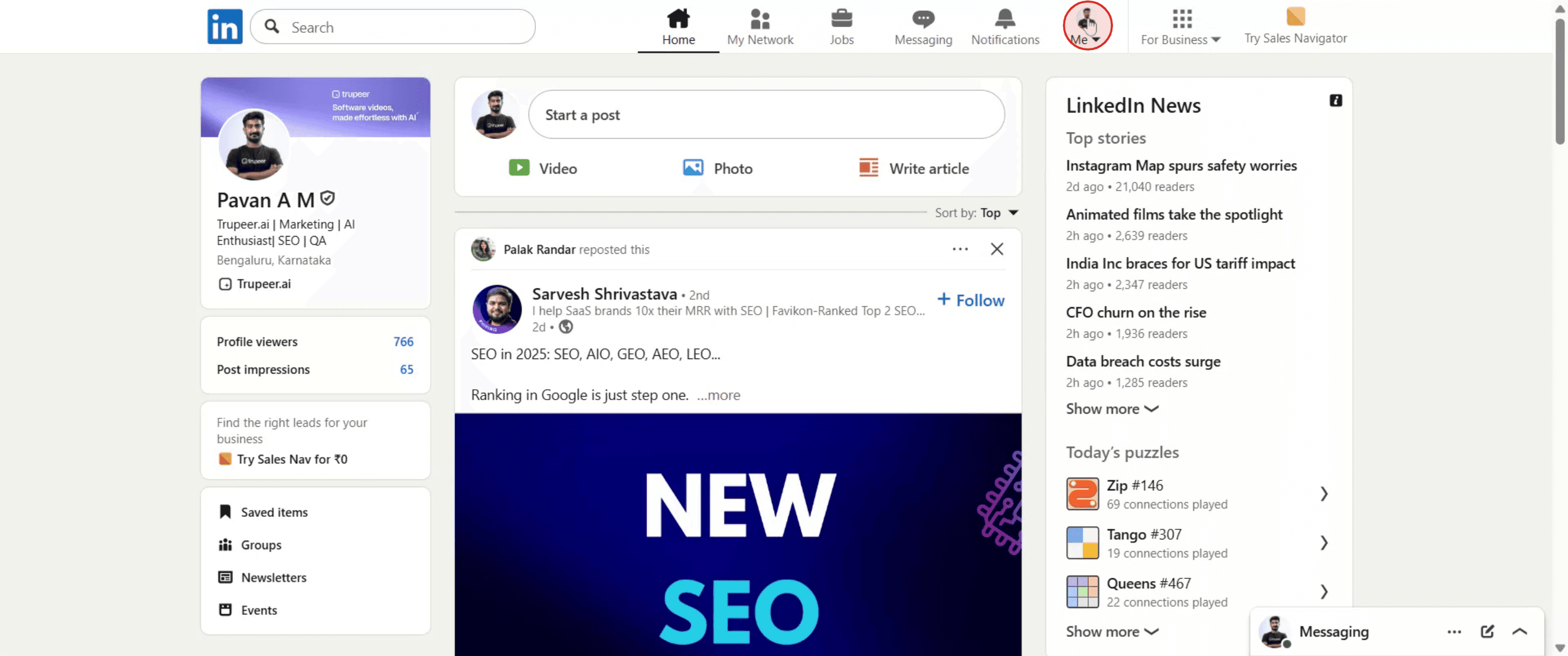
Passo 1
Vá até seu perfil e clique nele.

Passo 2
Na seção 'Gerenciar', selecione 'Posts & Atividades'.

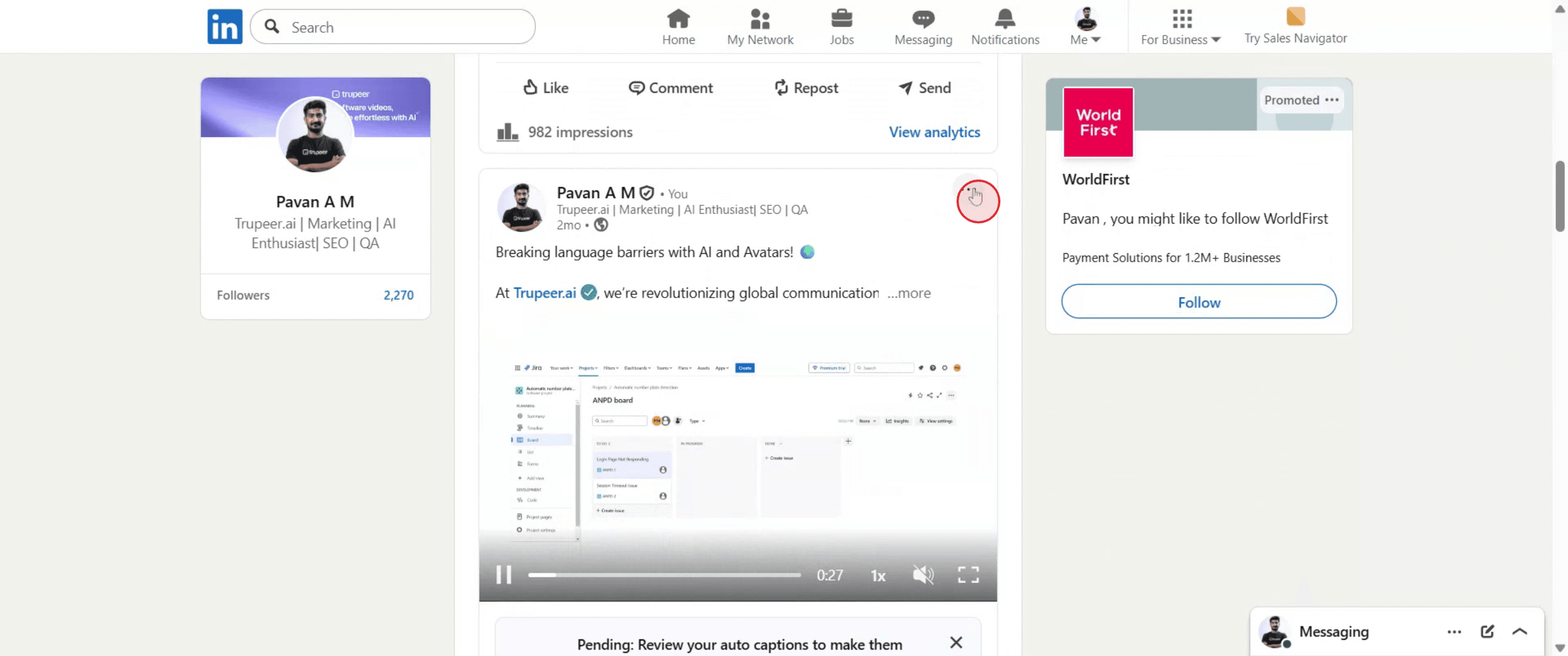
Passo 3
Clique no ícone de reticências localizado no canto superior direito do post.

Passo 4
No menu suspenso, selecione 'Excluir post'. Ao seguir estes passos, você pode facilmente excluir posts no LinkedIn

Para excluir um post no LinkedIn, navegue até o post, clique nos três pontos (ícone de Mais) no canto superior direito e selecione "Excluir post". Confirme a exclusão na janela pop-up. Você pode encontrar todos os seus posts indo até seu perfil, clicando em "Posts & Atividades" e, em seguida, selecionando "Posts".
Aqui está uma descrição mais detalhada:
1. Localize o post: Vá até o seu perfil do LinkedIn e encontre o post que deseja excluir. Você também pode encontrá-lo no seu feed de atividades.
2. Acesse as Mais opções: Clique nos três pontos (ícone de Mais) localizados no canto superior direito do post.
3. Selecione "Excluir post": No menu suspenso, escolha a opção "Excluir post".
4. Confirme a exclusão: Uma janela pop-up aparecerá, pedindo que você confirme a exclusão. Clique em "Excluir" para remover permanentemente o post.
Guia Passo a Passo: Como Excluir Posts no LinkedIn
Passo 1
Vá até seu perfil e clique nele.

Passo 2
Na seção 'Gerenciar', selecione 'Posts & Atividades'.

Passo 3
Clique no ícone de reticências localizado no canto superior direito do post.

Passo 4
No menu suspenso, selecione 'Excluir post'. Ao seguir estes passos, você pode facilmente excluir posts no LinkedIn

Start creating videos with our AI Video + Doc generator for free
Dicas Profissionais para Excluir Publicações no LinkedIn
Faça login na sua conta do LinkedIn.
Certifique-se de que você está conectado com a conta da qual a publicação foi feita.Vá para o seu perfil ou feed.
Role pelo seu feed de atividade ou navegue até o seu perfil para localizar a publicação que você deseja excluir.Encontre a publicação que deseja remover.
Procure a publicação específica verificando sua atividade recente na aba “Publicações”.Clique no menu de três pontos.
No canto superior direito da publicação, clique nos três pontos horizontais para abrir mais opções.Selecione “Excluir” no menu.
Clique na opção de excluir para remover a publicação do seu perfil e feed.Confirme a exclusão.
O LinkedIn pedirá confirmação. Selecione “Excluir” novamente para remover permanentemente a publicação.
Erros Comuns e Como Evitá-los
Excluir em vez de editar.
Se você só precisa fazer alterações, escolha “Editar” em vez de excluir a publicação completamente.Perder dados de engajamento.
Uma vez excluída, todas as curtidas, comentários e compartilhamentos da publicação são perdidos permanentemente.Excluir acidentalmente a publicação errada.
Verifique o conteúdo antes de confirmar a exclusão.Publicações não desaparecendo imediatamente.
Atualize a página ou limpe o cache do navegador se a publicação ainda aparecer após a exclusão.Excluir publicações da conta errada.
Certifique-se de que está conectado na conta que originalmente publicou a postagem.
Dicas Profissionais para Excluir Publicações no LinkedIn
Faça login na sua conta do LinkedIn.
Certifique-se de que você está conectado com a conta da qual a publicação foi feita.Vá para o seu perfil ou feed.
Role pelo seu feed de atividade ou navegue até o seu perfil para localizar a publicação que você deseja excluir.Encontre a publicação que deseja remover.
Procure a publicação específica verificando sua atividade recente na aba “Publicações”.Clique no menu de três pontos.
No canto superior direito da publicação, clique nos três pontos horizontais para abrir mais opções.Selecione “Excluir” no menu.
Clique na opção de excluir para remover a publicação do seu perfil e feed.Confirme a exclusão.
O LinkedIn pedirá confirmação. Selecione “Excluir” novamente para remover permanentemente a publicação.
Erros Comuns e Como Evitá-los
Excluir em vez de editar.
Se você só precisa fazer alterações, escolha “Editar” em vez de excluir a publicação completamente.Perder dados de engajamento.
Uma vez excluída, todas as curtidas, comentários e compartilhamentos da publicação são perdidos permanentemente.Excluir acidentalmente a publicação errada.
Verifique o conteúdo antes de confirmar a exclusão.Publicações não desaparecendo imediatamente.
Atualize a página ou limpe o cache do navegador se a publicação ainda aparecer após a exclusão.Excluir publicações da conta errada.
Certifique-se de que está conectado na conta que originalmente publicou a postagem.
Perguntas Frequentes Sobre a Exclusão de Publicações no LinkedIn
Como faço para excluir uma publicação no LinkedIn?
Clique no menu de três pontos na publicação, selecione “Excluir” e confirme.Posso recuperar uma publicação excluída do LinkedIn?
Não, uma vez excluída, a publicação não pode ser recuperada.Excluir uma publicação a removerá do feed de outras pessoas?
Sim, será removida do seu perfil e não aparecerá mais no feed de ninguém.Posso excluir a publicação de outra pessoa?
Não, você só pode excluir publicações que criou.Posso excluir publicações do LinkedIn pelo aplicativo móvel?
Sim, o processo é o mesmo, toque no menu de três pontos na publicação e escolha “Excluir.”Como fazer gravação de tela no Mac?
Para gravar a tela em um Mac, você pode usar o Trupeer AI. Ele permite capturar a tela inteira e oferece capacidades de IA, como adicionar avatares de IA, adicionar narração, adicionar zoom para dentro e para fora no vídeo. Com o recurso de tradução de vídeo da Trupeer, você pode traduzir o vídeo em mais de 30 idiomas.Como adicionar um avatar de IA à gravação de tela?
Para adicionar um avatar de IA a uma gravação de tela, você precisará usar uma ferramenta de gravação de tela de IA. O Trupeer AI é uma ferramenta de gravação de tela de IA que ajuda você a criar vídeos com múltiplos avatares e também ajuda na criação do seu próprio avatar para o vídeo.Como fazer gravação de tela no Windows?
Para gravar a tela no Windows, você pode usar a Barra de Jogo embutida (Windows + G) ou uma ferramenta de IA avançada como o Trupeer AI para mais recursos avançados, como avatares de IA, narração, tradução, etc.Como adicionar narração ao vídeo?
Para adicionar narração a vídeos, baixe a extensão do Chrome do trupeer ai. Após se inscrever, faça o upload do seu vídeo com voz, escolha a narração desejada do trupeer e exporte seu vídeo editado.Como faço zoom em uma gravação de tela?
Para dar zoom durante uma gravação de tela, use os efeitos de zoom no Trupeer AI que permitem ampliar e reduzir em momentos específicos, aumentando o impacto visual do conteúdo do seu vídeo.
Leituras Sugeridas
Gerador de Documentação Técnica
Software de Base de Conhecimento
Como Transformar uma Imagem em uma Página para Colorir no Canva
Como Imprimir em Frente e Verso no Canva
Como Baixar Vários Arquivos de Uma Só Vez do Canva
Como Fazer o Efeito de Desvanecimento nas Bordas de uma Foto no Canva
Perguntas Frequentes Sobre a Exclusão de Publicações no LinkedIn
Como faço para excluir uma publicação no LinkedIn?
Clique no menu de três pontos na publicação, selecione “Excluir” e confirme.Posso recuperar uma publicação excluída do LinkedIn?
Não, uma vez excluída, a publicação não pode ser recuperada.Excluir uma publicação a removerá do feed de outras pessoas?
Sim, será removida do seu perfil e não aparecerá mais no feed de ninguém.Posso excluir a publicação de outra pessoa?
Não, você só pode excluir publicações que criou.Posso excluir publicações do LinkedIn pelo aplicativo móvel?
Sim, o processo é o mesmo, toque no menu de três pontos na publicação e escolha “Excluir.”Como fazer gravação de tela no Mac?
Para gravar a tela em um Mac, você pode usar o Trupeer AI. Ele permite capturar a tela inteira e oferece capacidades de IA, como adicionar avatares de IA, adicionar narração, adicionar zoom para dentro e para fora no vídeo. Com o recurso de tradução de vídeo da Trupeer, você pode traduzir o vídeo em mais de 30 idiomas.Como adicionar um avatar de IA à gravação de tela?
Para adicionar um avatar de IA a uma gravação de tela, você precisará usar uma ferramenta de gravação de tela de IA. O Trupeer AI é uma ferramenta de gravação de tela de IA que ajuda você a criar vídeos com múltiplos avatares e também ajuda na criação do seu próprio avatar para o vídeo.Como fazer gravação de tela no Windows?
Para gravar a tela no Windows, você pode usar a Barra de Jogo embutida (Windows + G) ou uma ferramenta de IA avançada como o Trupeer AI para mais recursos avançados, como avatares de IA, narração, tradução, etc.Como adicionar narração ao vídeo?
Para adicionar narração a vídeos, baixe a extensão do Chrome do trupeer ai. Após se inscrever, faça o upload do seu vídeo com voz, escolha a narração desejada do trupeer e exporte seu vídeo editado.Como faço zoom em uma gravação de tela?
Para dar zoom durante uma gravação de tela, use os efeitos de zoom no Trupeer AI que permitem ampliar e reduzir em momentos específicos, aumentando o impacto visual do conteúdo do seu vídeo.
Leituras Sugeridas
Gerador de Documentação Técnica
Software de Base de Conhecimento
Como Transformar uma Imagem em uma Página para Colorir no Canva
Como Imprimir em Frente e Verso no Canva
Como Baixar Vários Arquivos de Uma Só Vez do Canva
Como Fazer o Efeito de Desvanecimento nas Bordas de uma Foto no Canva

Vídeos e Documentos de Produto Instantâneos em IA a partir de Gravações de Ecrã Brutas
Experimente a nova e mais rápida maneira de criar vídeos de produtos.
Vídeos e documentos de produtos em IA instantaneamente a partir de gravações de tela brutas.
Experimente a nova e mais rápida maneira de criar vídeos de produtos.
Vídeos e documentos de produtos em IA instantaneamente a partir de gravações de tela brutas.
Experimente a nova e mais rápida maneira de criar vídeos de produtos.
Vídeos e documentos de produtos em IA instantaneamente a partir de gravações de tela brutas.
Crie Demos e Documentos Impressionantes em 2 minutos