Tutoriais
Como Deletar um Quadro no Jira
Quer eliminar um quadro no Jira? Siga este guia passo a passo para remover quadros Scrum ou Kanban em segurança, sem afetar os seus projetos e dados do Jira.


Para excluir um quadro no Jira, navegue até "Seu Trabalho", depois "Quadros" e, em seguida, "Ver todos os quadros". Localize o quadro que deseja excluir, clique nos três pontos (reticências) ao lado dele e selecione "Excluir". Confirme a exclusão na janela pop-up subsequente.
Aqui está uma explicação mais detalhada:
Acessar Quadros: Vá ao menu principal do Jira, encontre "Seu Trabalho" e, em seguida, selecione "Quadros".
Encontrar o Quadro: Clique em "Ver todos os quadros" para ver uma lista de todos os seus quadros no Jira. Localize o quadro específico que deseja excluir.
Iniciar Exclusão: Clique nos três pontos (reticências) ao lado do quadro que deseja remover.
Confirmar Exclusão: No menu suspenso, selecione "Excluir".
Finalizar: Uma mensagem de confirmação aparecerá. Clique em "Excluir" novamente para remover permanentemente o quadro.
Guia Passo-a-Passo: Como Excluir um Quadro no Jira
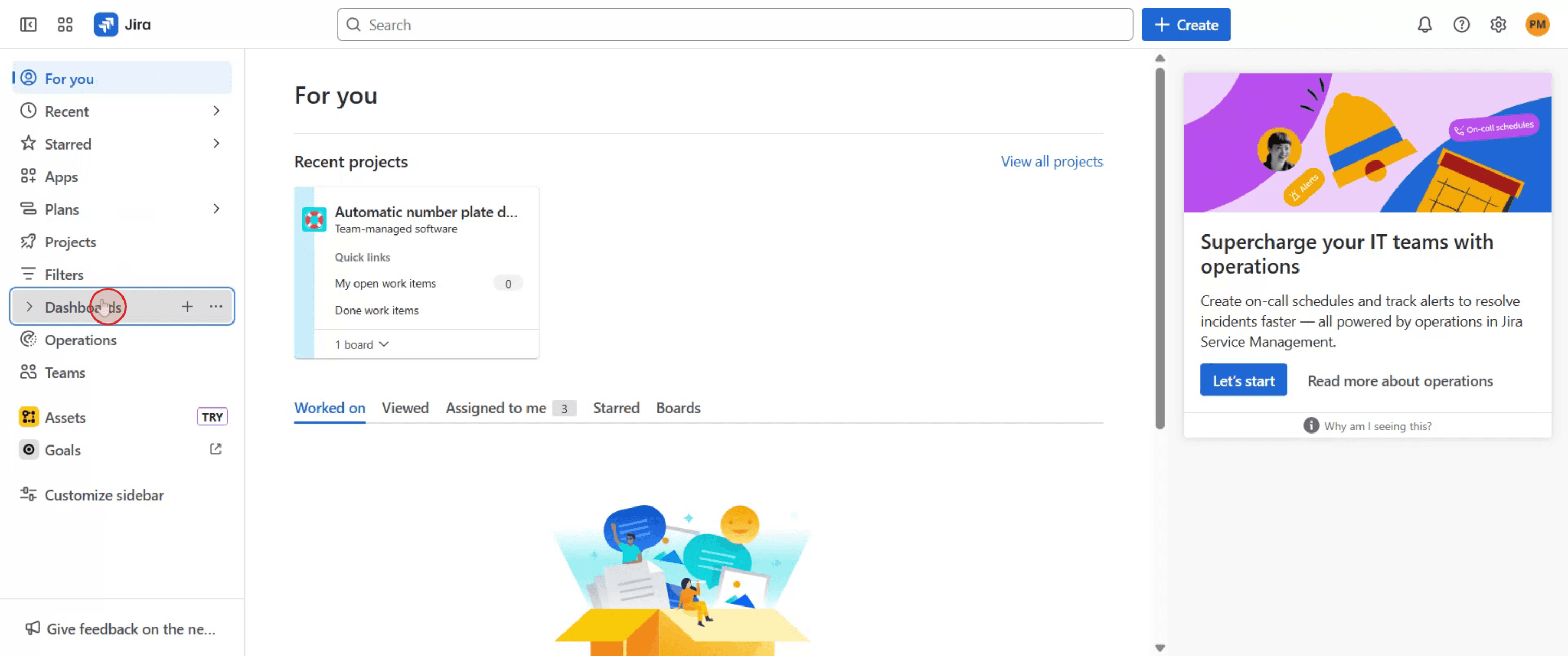
Passo 1
Para começar o processo de exclusão de um quadro no Jira, navegue até o painel e selecione-o.

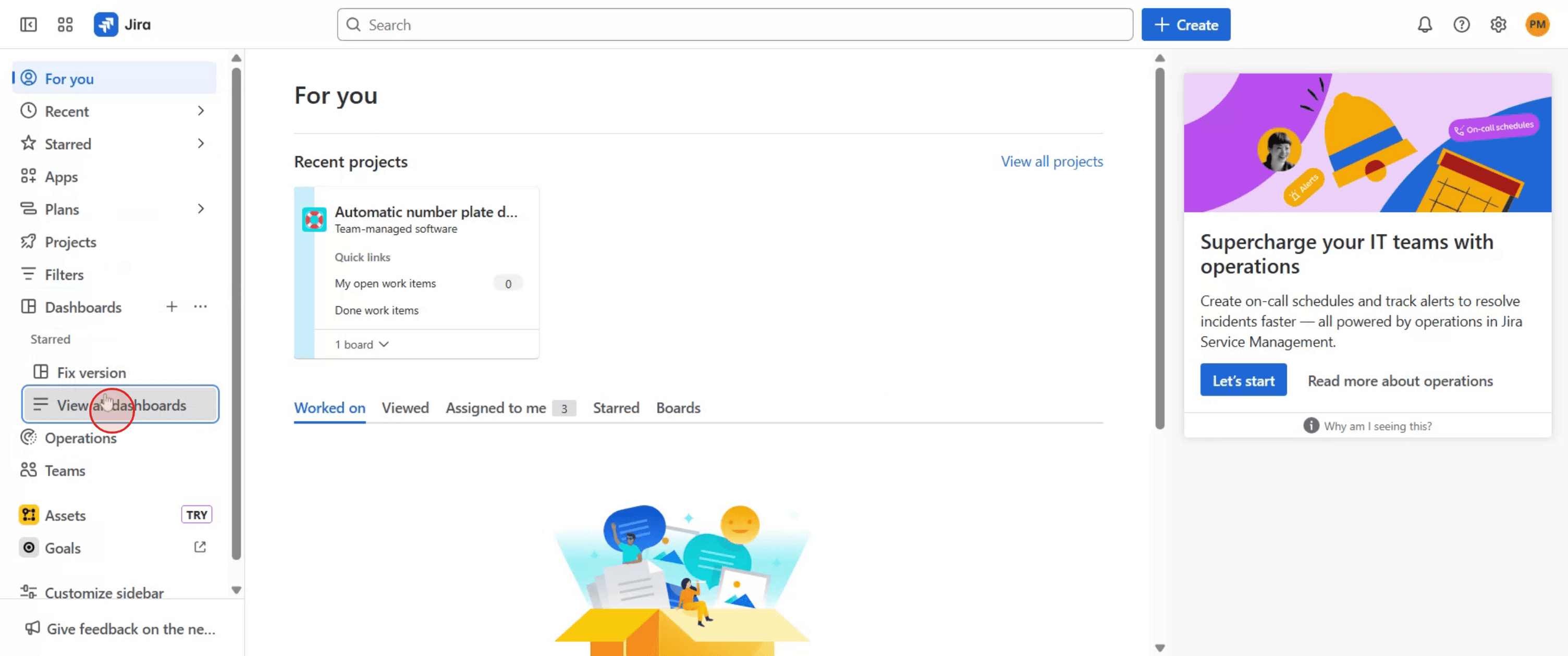
Passo 2
Uma vez no painel, clique na opção rotulada como "Ver Todos os Painéis".

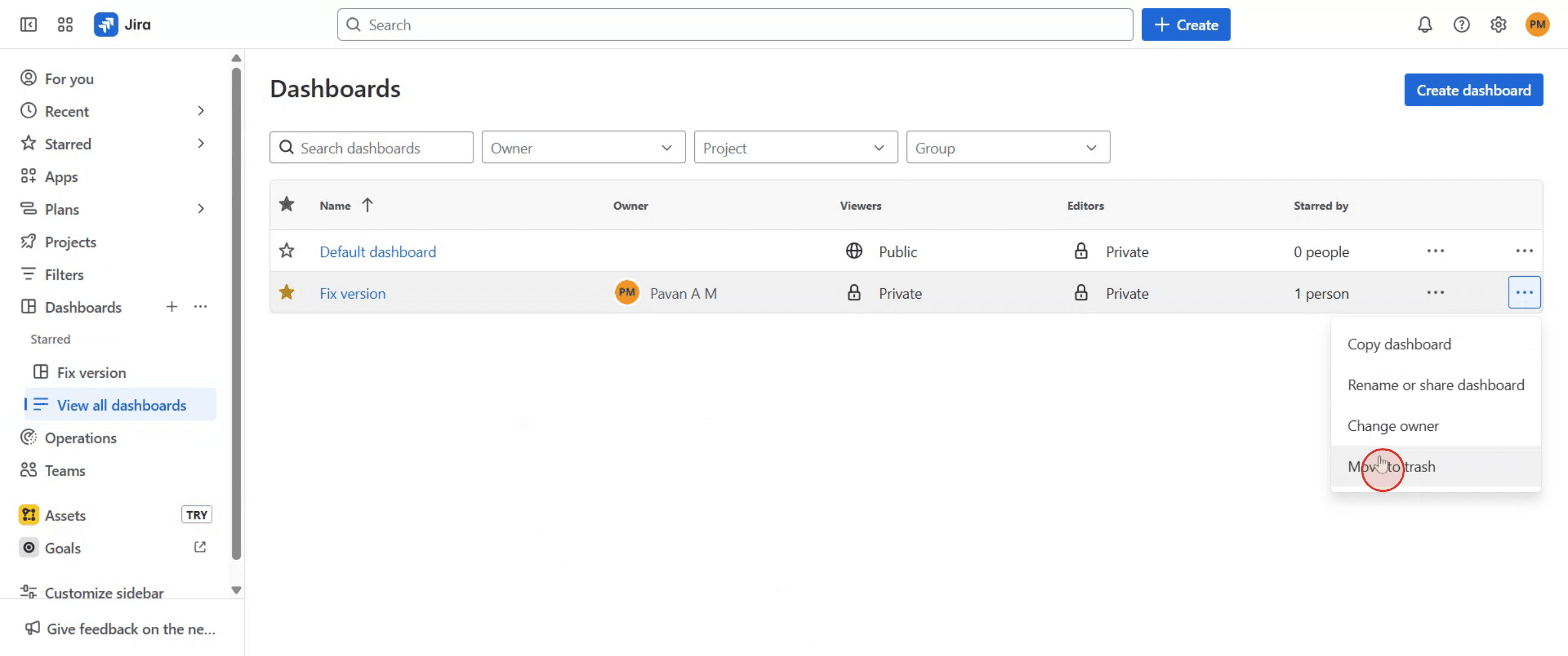
Passo 3
Selecione as configurações do quadro, role para baixo e escolha 'Mover para a lixeira' para confirmar.

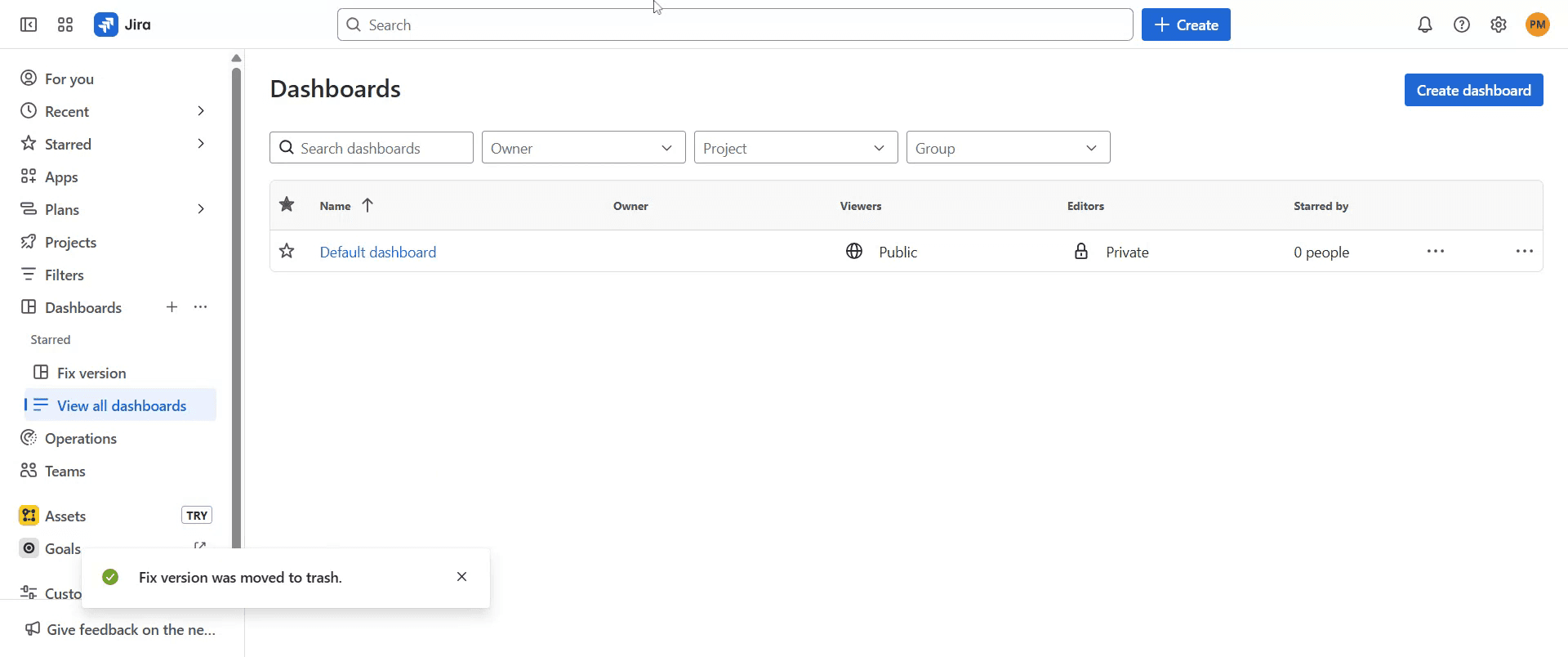
Passo 4
Você receberá um aviso marcando o quadro como Movido para a lixeira.

Para excluir um quadro no Jira, navegue até "Seu Trabalho", depois "Quadros" e, em seguida, "Ver todos os quadros". Localize o quadro que deseja excluir, clique nos três pontos (reticências) ao lado dele e selecione "Excluir". Confirme a exclusão na janela pop-up subsequente.
Aqui está uma explicação mais detalhada:
Acessar Quadros: Vá ao menu principal do Jira, encontre "Seu Trabalho" e, em seguida, selecione "Quadros".
Encontrar o Quadro: Clique em "Ver todos os quadros" para ver uma lista de todos os seus quadros no Jira. Localize o quadro específico que deseja excluir.
Iniciar Exclusão: Clique nos três pontos (reticências) ao lado do quadro que deseja remover.
Confirmar Exclusão: No menu suspenso, selecione "Excluir".
Finalizar: Uma mensagem de confirmação aparecerá. Clique em "Excluir" novamente para remover permanentemente o quadro.
Guia Passo-a-Passo: Como Excluir um Quadro no Jira
Passo 1
Para começar o processo de exclusão de um quadro no Jira, navegue até o painel e selecione-o.

Passo 2
Uma vez no painel, clique na opção rotulada como "Ver Todos os Painéis".

Passo 3
Selecione as configurações do quadro, role para baixo e escolha 'Mover para a lixeira' para confirmar.

Passo 4
Você receberá um aviso marcando o quadro como Movido para a lixeira.

Start creating videos with our AI Video + Doc generator for free
Dicas Professionais para Excluir um Quadro no Jira
Faça login na sua conta do Jira com permissões de administrador.
Somente admins ou usuários com as permissões corretas podem excluir quadros.Vá para o quadro que você deseja excluir.
Use a pesquisa ou o menu de navegação para abrir o quadro específico.Abra as configurações do quadro.
Clique no menu de três pontos (Mais opções) no canto superior direito do quadro e selecione “Configurações do quadro.”Localize a opção de excluir.
Role para baixo no painel de configurações ou menu até encontrar “Excluir quadro.”Confirme a exclusão.
Clique em “Excluir” e confirme sua escolha na caixa de diálogo de pop-up. Isso removerá permanentemente o quadro do Jira.Atualize seu painel.
Após a exclusão, volte para o seu painel do Jira e atualize para garantir que o quadro foi removido.
Armadilhas Comuns e Como Evitá-las
Não ter as permissões corretas.
Certifique-se de que você é um administrador do Jira ou o proprietário do quadro.Confundir a exclusão de um quadro com a exclusão de um projeto.
Excluir um quadro não exclui os problemas ou o projeto; ele apenas remove a visualização.Excluir acidentalmente o quadro errado.
Verifique duas vezes o nome do quadro antes de confirmar a exclusão.Nenhuma opção de exclusão visível.
Se você não vê a opção, isso significa que você não tem as permissões necessárias.Perder filtros do quadro.
Uma vez excluído, qualquer filtro salvo associado ao quadro também pode ser perdido, a menos que salvo separadamente.
Dicas Professionais para Excluir um Quadro no Jira
Faça login na sua conta do Jira com permissões de administrador.
Somente admins ou usuários com as permissões corretas podem excluir quadros.Vá para o quadro que você deseja excluir.
Use a pesquisa ou o menu de navegação para abrir o quadro específico.Abra as configurações do quadro.
Clique no menu de três pontos (Mais opções) no canto superior direito do quadro e selecione “Configurações do quadro.”Localize a opção de excluir.
Role para baixo no painel de configurações ou menu até encontrar “Excluir quadro.”Confirme a exclusão.
Clique em “Excluir” e confirme sua escolha na caixa de diálogo de pop-up. Isso removerá permanentemente o quadro do Jira.Atualize seu painel.
Após a exclusão, volte para o seu painel do Jira e atualize para garantir que o quadro foi removido.
Armadilhas Comuns e Como Evitá-las
Não ter as permissões corretas.
Certifique-se de que você é um administrador do Jira ou o proprietário do quadro.Confundir a exclusão de um quadro com a exclusão de um projeto.
Excluir um quadro não exclui os problemas ou o projeto; ele apenas remove a visualização.Excluir acidentalmente o quadro errado.
Verifique duas vezes o nome do quadro antes de confirmar a exclusão.Nenhuma opção de exclusão visível.
Se você não vê a opção, isso significa que você não tem as permissões necessárias.Perder filtros do quadro.
Uma vez excluído, qualquer filtro salvo associado ao quadro também pode ser perdido, a menos que salvo separadamente.
Dúvidas Frequentes Sobre a Exclusão de um Quadro no Jira
Como faço para excluir um quadro no Jira?
Vá para as configurações do quadro, role até o final, clique em “Excluir quadro” e confirme.Posso restaurar um quadro excluído?
Não, uma vez que um quadro é excluído, não pode ser restaurado a menos que você o recrie manualmente.A exclusão de um quadro remove os problemas?
Não, os problemas permanecem no projeto. Apenas a visualização do quadro é removida.Por que não consigo ver a opção de exclusão?
Você precisa ter direitos de administrador ou ser o proprietário do quadro para excluí-lo.Posso excluir um quadro pelo aplicativo móvel do Jira?
Não, a exclusão do quadro deve ser feita na versão desktop/web do Jira.Como gravar a tela no Mac?
Para gravar a tela em um Mac, você pode usar o Trupeer AI. Ele permite capturar toda a tela e oferece capacidades de IA, como adicionar avatares de IA, adicionar narração, ampliar e reduzir o zoom no vídeo. Com o recurso de tradução de vídeo por IA do trupeer, você pode traduzir o vídeo para mais de 30 idiomas.Como adicionar um avatar de IA à gravação de tela?
Para adicionar um avatar de IA a uma gravação de tela, você precisará usar uma ferramenta de gravação de tela com IA. O Trupeer AI é uma ferramenta de gravação de tela com IA, que ajuda você a criar vídeos com múltiplos avatares, além de ajudá-lo a criar seu próprio avatar para o vídeo.Como gravar a tela no Windows?
Para gravar a tela no Windows, você pode usar a Game Bar integrada (Windows + G) ou uma ferramenta de IA avançada como o Trupeer AI para recursos mais avançados, como avatares de IA, narração, tradução, etc.Como adicionar narração ao vídeo?
Para adicionar narração aos vídeos, faça o download da extensão do Chrome do trupeer ai. Uma vez cadastrado, carregue seu vídeo com a voz, escolha a narração desejada do trupeer e exporte seu vídeo editado.Como faço para dar zoom em uma gravação de tela?
Para dar zoom durante uma gravação de tela, use os efeitos de zoom no Trupeer AI que permitem que você amplie e reduza em momentos específicos, melhorando o impacto visual do seu conteúdo de vídeo.
Leituras Sugeridas
Gerador de Documentação Técnica
Software de Base de Conhecimento
Como Transformar uma Imagem em uma Página para Colorir no Canva
Como Imprimir em Duplex no Canva
Dúvidas Frequentes Sobre a Exclusão de um Quadro no Jira
Como faço para excluir um quadro no Jira?
Vá para as configurações do quadro, role até o final, clique em “Excluir quadro” e confirme.Posso restaurar um quadro excluído?
Não, uma vez que um quadro é excluído, não pode ser restaurado a menos que você o recrie manualmente.A exclusão de um quadro remove os problemas?
Não, os problemas permanecem no projeto. Apenas a visualização do quadro é removida.Por que não consigo ver a opção de exclusão?
Você precisa ter direitos de administrador ou ser o proprietário do quadro para excluí-lo.Posso excluir um quadro pelo aplicativo móvel do Jira?
Não, a exclusão do quadro deve ser feita na versão desktop/web do Jira.Como gravar a tela no Mac?
Para gravar a tela em um Mac, você pode usar o Trupeer AI. Ele permite capturar toda a tela e oferece capacidades de IA, como adicionar avatares de IA, adicionar narração, ampliar e reduzir o zoom no vídeo. Com o recurso de tradução de vídeo por IA do trupeer, você pode traduzir o vídeo para mais de 30 idiomas.Como adicionar um avatar de IA à gravação de tela?
Para adicionar um avatar de IA a uma gravação de tela, você precisará usar uma ferramenta de gravação de tela com IA. O Trupeer AI é uma ferramenta de gravação de tela com IA, que ajuda você a criar vídeos com múltiplos avatares, além de ajudá-lo a criar seu próprio avatar para o vídeo.Como gravar a tela no Windows?
Para gravar a tela no Windows, você pode usar a Game Bar integrada (Windows + G) ou uma ferramenta de IA avançada como o Trupeer AI para recursos mais avançados, como avatares de IA, narração, tradução, etc.Como adicionar narração ao vídeo?
Para adicionar narração aos vídeos, faça o download da extensão do Chrome do trupeer ai. Uma vez cadastrado, carregue seu vídeo com a voz, escolha a narração desejada do trupeer e exporte seu vídeo editado.Como faço para dar zoom em uma gravação de tela?
Para dar zoom durante uma gravação de tela, use os efeitos de zoom no Trupeer AI que permitem que você amplie e reduza em momentos específicos, melhorando o impacto visual do seu conteúdo de vídeo.
Leituras Sugeridas
Gerador de Documentação Técnica
Software de Base de Conhecimento
Como Transformar uma Imagem em uma Página para Colorir no Canva
Como Imprimir em Duplex no Canva

Vídeos e Documentos de Produto Instantâneos em IA a partir de Gravações de Ecrã Brutas
Experimente a nova e mais rápida maneira de criar vídeos de produtos.
Vídeos e documentos de produtos em IA instantaneamente a partir de gravações de tela brutas.
Experimente a nova e mais rápida maneira de criar vídeos de produtos.
Vídeos e documentos de produtos em IA instantaneamente a partir de gravações de tela brutas.
Experimente a nova e mais rápida maneira de criar vídeos de produtos.
Vídeos e documentos de produtos em IA instantaneamente a partir de gravações de tela brutas.
Crie Demos e Documentos Impressionantes em 2 minutos