Tutoriais

Como Desativar a Conta do LinkedIn – Guia Passo a Passo

Quer uma pausa do LinkedIn? Aprenda como desativar temporariamente ou fechar permanentemente sua conta do LinkedIn em algumas etapas fáceis.

Comece a criar vídeos com o nosso gerador de vídeos + documentos AI

Comece a criar vídeos com o nosso gerador de vídeos + documentos AI

Comece a criar vídeos com o nosso gerador de vídeos + documentos AI

Este documento fornece um guia abrangente sobre o processo de desativação da sua conta do LinkedIn. Siga estes passos para desativar sua conta com sucesso, garantindo que todos os critérios necessários sejam atendidos.

Se você está fazendo uma pausa ou saindo da plataforma permanentemente, o LinkedIn oferece duas opções: hibernar (temporário) ou fechar (permanente). Aqui está como proceder:

Guia Passo a Passo:

  1. Acesse as Configurações da Sua Conta

    • Clique na sua foto de perfil no canto superior direito da página inicial do LinkedIn.

    • Selecione "Configurações e Privacidade" no menu suspenso.

  2. Vá para Preferências da Conta

    • No menu à esquerda, clique em "Preferências da conta".

  3. Encontre a Seção de Gerenciamento da Conta

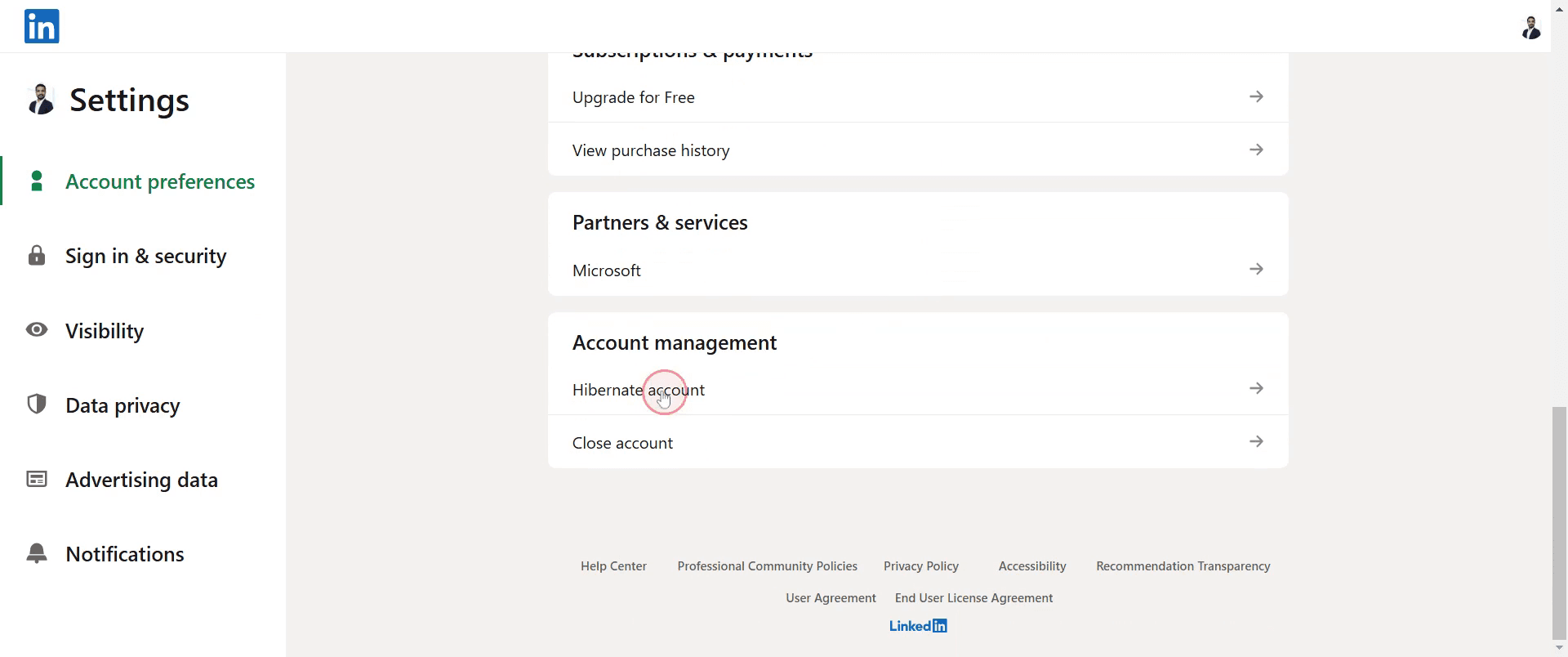
    • Role para baixo até "Gerenciamento da conta".

  4. Escolha Sua Opção

    • Para hibernar sua conta (temporário):
      Clique em "Hibernar conta" e siga as instruções.

    • Para fechar sua conta (permanente):
      Clique em "Fechar conta", em seguida, confirme seu motivo, insira sua senha e complete o processo.

Principais Diferenças:

  • Hibernando Sua Conta

    • Oculta temporariamente seu perfil e atividade.

    • Você não aparecerá em pesquisas ou receberá mensagens.

    • Você pode reativar a qualquer momento ao fazer login novamente.

  • Fechando Sua Conta

    • Exclui permanentemente seu perfil, conexões e mensagens.

    • Não pode ser desfeita após a conclusão.

Guia Passo a Passo: como desativar a conta do LinkedIn

Passo 1

Clique na opção Eu.
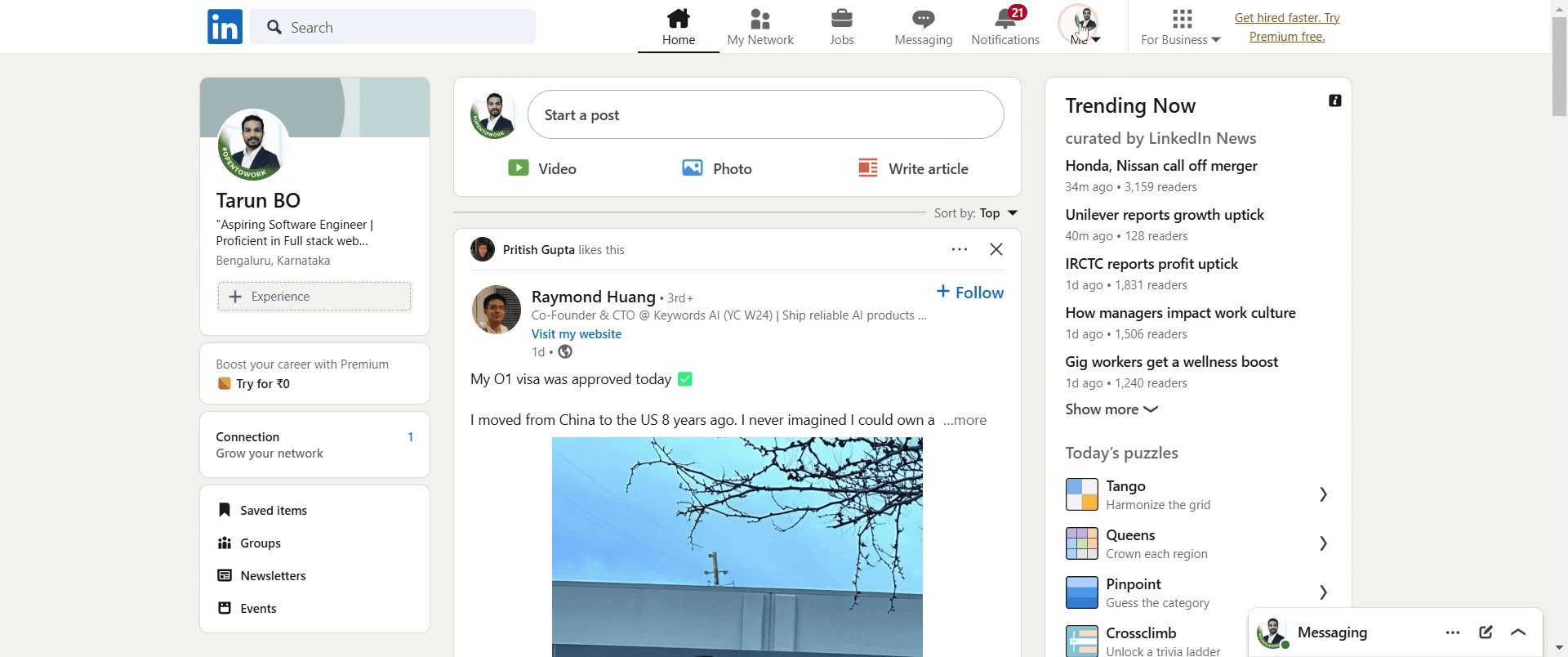
Click on the Me option.

Passo 2

Selecione Configurações e Privacidade.

Select Settings and Privacy.

Passo 3

Clique em hibernar conta.

Click on the hibernate account .

Passo 4

Você será direcionado para uma página onde verá hibernar novamente. Clique nele,

You will be directed to a page where you will see hibernate again. Click on it,

Passo 5

Então escolha um motivo específico,

Then choose a particular reason,

Passo 6

Então clique em próximo.

Then click on next .

Passo 7

Insira sua senha neste campo e depois clique na hibernar conta.

 Enter your password in this field, and then click on the hibernate account.

Este documento fornece um guia abrangente sobre o processo de desativação da sua conta do LinkedIn. Siga estes passos para desativar sua conta com sucesso, garantindo que todos os critérios necessários sejam atendidos.

Se você está fazendo uma pausa ou saindo da plataforma permanentemente, o LinkedIn oferece duas opções: hibernar (temporário) ou fechar (permanente). Aqui está como proceder:

Guia Passo a Passo:

  1. Acesse as Configurações da Sua Conta

    • Clique na sua foto de perfil no canto superior direito da página inicial do LinkedIn.

    • Selecione "Configurações e Privacidade" no menu suspenso.

  2. Vá para Preferências da Conta

    • No menu à esquerda, clique em "Preferências da conta".

  3. Encontre a Seção de Gerenciamento da Conta

    • Role para baixo até "Gerenciamento da conta".

  4. Escolha Sua Opção

    • Para hibernar sua conta (temporário):
      Clique em "Hibernar conta" e siga as instruções.

    • Para fechar sua conta (permanente):
      Clique em "Fechar conta", em seguida, confirme seu motivo, insira sua senha e complete o processo.

Principais Diferenças:

  • Hibernando Sua Conta

    • Oculta temporariamente seu perfil e atividade.

    • Você não aparecerá em pesquisas ou receberá mensagens.

    • Você pode reativar a qualquer momento ao fazer login novamente.

  • Fechando Sua Conta

    • Exclui permanentemente seu perfil, conexões e mensagens.

    • Não pode ser desfeita após a conclusão.

Guia Passo a Passo: como desativar a conta do LinkedIn

Passo 1

Clique na opção Eu.

Click on the Me option.

Passo 2

Selecione Configurações e Privacidade.

Select Settings and Privacy.

Passo 3

Clique em hibernar conta.

Click on the hibernate account .

Passo 4

Você será direcionado para uma página onde verá hibernar novamente. Clique nele,

You will be directed to a page where you will see hibernate again. Click on it,

Passo 5

Então escolha um motivo específico,

Then choose a particular reason,

Passo 6

Então clique em próximo.

Then click on next .

Passo 7

Insira sua senha neste campo e depois clique na hibernar conta.

 Enter your password in this field, and then click on the hibernate account.

Comece a criar vídeos com o nosso gerador de Vídeo + Documentos AI gratuitamente

Comece a criar vídeos com o nosso gerador de Vídeo + Documentos AI gratuitamente

Comece a criar vídeos com o nosso gerador de Vídeo + Documentos AI gratuitamente

Dicas profissionais para desativar sua conta do LinkedIn

  1. Faça backup dos seus dados do LinkedIn antes da desativação – Se precisar manter um registro de suas conexões, mensagens ou postagens do LinkedIn, baixe seus dados antes de desativar. Vá para Configurações & Privacidade > Obtenha uma cópia dos seus dados e solicite um arquivo.

  2. Considere desativar temporariamente em vez de excluir permanentemente – Se você apenas deseja fazer uma pausa no LinkedIn sem perder seu perfil, considere hibernar sua conta em vez de excluí-la permanentemente. Isso permite que você retorne mais tarde sem precisar reconstruir sua rede.

  3. Remova ou atualize logins externos do LinkedIn – Se você usa o LinkedIn para fazer login em aplicativos de terceiros, como plataformas de emprego ou aprendizado, atualize esses detalhes de login antes de desativar para evitar problemas de acesso.

Erros comuns & como evitá-los

  1. Não baixar seus dados – Uma vez que sua conta é deletada, você não pode recuperar suas conexões, mensagens ou detalhes do perfil. Sempre exporte seus dados do LinkedIn antes de desativar.

  2. Conta do LinkedIn não sendo excluída imediatamente – O LinkedIn pode levar até 14 dias para excluir completamente sua conta. No entanto, alguns dados, como mensagens enviadas para outras pessoas, podem permanecer visíveis mesmo após a desativação.

  3. Esquecer de cancelar o Premium antes da desativação – Se você esquecer de cancelar uma conta Premium, Sales Navigator ou Recruiter, seu perfil do LinkedIn não será excluído. Sempre faça o downgrade para um plano gratuito primeiro antes da desativação.

Dicas profissionais para desativar sua conta do LinkedIn

  1. Faça backup dos seus dados do LinkedIn antes da desativação – Se precisar manter um registro de suas conexões, mensagens ou postagens do LinkedIn, baixe seus dados antes de desativar. Vá para Configurações & Privacidade > Obtenha uma cópia dos seus dados e solicite um arquivo.

  2. Considere desativar temporariamente em vez de excluir permanentemente – Se você apenas deseja fazer uma pausa no LinkedIn sem perder seu perfil, considere hibernar sua conta em vez de excluí-la permanentemente. Isso permite que você retorne mais tarde sem precisar reconstruir sua rede.

  3. Remova ou atualize logins externos do LinkedIn – Se você usa o LinkedIn para fazer login em aplicativos de terceiros, como plataformas de emprego ou aprendizado, atualize esses detalhes de login antes de desativar para evitar problemas de acesso.

Erros comuns & como evitá-los

  1. Não baixar seus dados – Uma vez que sua conta é deletada, você não pode recuperar suas conexões, mensagens ou detalhes do perfil. Sempre exporte seus dados do LinkedIn antes de desativar.

  2. Conta do LinkedIn não sendo excluída imediatamente – O LinkedIn pode levar até 14 dias para excluir completamente sua conta. No entanto, alguns dados, como mensagens enviadas para outras pessoas, podem permanecer visíveis mesmo após a desativação.

  3. Esquecer de cancelar o Premium antes da desativação – Se você esquecer de cancelar uma conta Premium, Sales Navigator ou Recruiter, seu perfil do LinkedIn não será excluído. Sempre faça o downgrade para um plano gratuito primeiro antes da desativação.

Perguntas Frequentes Comuns sobre a desativação do LinkedIn

  1. Posso reativar minha conta do LinkedIn após desativá-la?
    Não, uma vez que sua conta do LinkedIn é permanentemente excluída, não pode ser restaurada. No entanto, se você optar pelo modo de hibernação, poderá reativá-la mais tarde.

  2. Quanto tempo leva para o LinkedIn excluir minha conta?
    O LinkedIn leva até 14 dias para excluir totalmente sua conta. Alguns dados, como mensagens enviadas a outros, podem continuar visíveis mesmo após a desativação.

  3. O que acontece com minhas mensagens e conexões do LinkedIn após a desativação?
    Seu perfil, conexões, recomendações e endossos serão permanentemente excluídos. Mensagens enviadas a outros ainda serão visíveis para os destinatários.

  4. Posso desativar o LinkedIn sem cancelar minha assinatura Premium?
    Não, você deve cancelar qualquer assinatura Premium, Sales Navigator ou Recruiter ativa antes de desativar sua conta do LinkedIn.

  5. Como gravar tela no Mac? 

    Para gravar a tela em um Mac, você pode usar o Trupeer AI. Ele permite capturar a tela inteira e fornece recursos de IA, como adicionar avatares de IA, adicionar narração, adicionar zoom in e out no vídeo. Com o recurso de tradução de vídeo da Trupeer, você pode traduzir o vídeo para mais de 30 idiomas. 

  6. Como adicionar um avatar de IA à gravação de tela?

    Para adicionar um avatar de IA a uma gravação de tela, você precisará usar uma ferramenta de gravação de tela com IA. O Trupeer AI é uma ferramenta de gravação de tela com IA, que ajuda você a criar vídeos com múltiplos avatares e também ajuda a criar seu próprio avatar para o vídeo.

  7. Como gravar tela no Windows?

    Para gravar a tela no Windows, você pode usar a Game Bar integrada (Windows + G) ou uma ferramenta avançada de IA como Trupeer AI para recursos mais avançados, como avatares de IA, narração, tradução, etc.

  8. Como adicionar narração ao vídeo?
    Para adicionar narração a vídeos, baixe a extensão do Chrome trupeer ai. Após se inscrever, faça o upload do seu vídeo com áudio, escolha a narração desejada da trupeer e exporte seu vídeo editado. 

  9. Como eu aumento o zoom em uma gravação de tela?

    Para aumentar o zoom durante uma gravação de tela, use os efeitos de zoom no Trupeer AI, que permitem aumentar e diminuir em momentos específicos, melhorando o impacto visual do seu conteúdo em vídeo.

Pessoas também perguntam

Gerador de Documentação Técnica

Guia do Manual do Usuário

Software de Base de Conhecimento

Como Transformar uma Imagem em uma Página para Colorir no Canva

Como Imprimir em Dupla Face no Canva

Como Esticar Texto no Canva

Como Baixar Vários Arquivos ao Mesmo Tempo do Canva

Como Desvanecer as Bordas de uma Foto no Canva

Perguntas Frequentes Comuns sobre a desativação do LinkedIn

  1. Posso reativar minha conta do LinkedIn após desativá-la?
    Não, uma vez que sua conta do LinkedIn é permanentemente excluída, não pode ser restaurada. No entanto, se você optar pelo modo de hibernação, poderá reativá-la mais tarde.

  2. Quanto tempo leva para o LinkedIn excluir minha conta?
    O LinkedIn leva até 14 dias para excluir totalmente sua conta. Alguns dados, como mensagens enviadas a outros, podem continuar visíveis mesmo após a desativação.

  3. O que acontece com minhas mensagens e conexões do LinkedIn após a desativação?
    Seu perfil, conexões, recomendações e endossos serão permanentemente excluídos. Mensagens enviadas a outros ainda serão visíveis para os destinatários.

  4. Posso desativar o LinkedIn sem cancelar minha assinatura Premium?
    Não, você deve cancelar qualquer assinatura Premium, Sales Navigator ou Recruiter ativa antes de desativar sua conta do LinkedIn.

  5. Como gravar tela no Mac? 

    Para gravar a tela em um Mac, você pode usar o Trupeer AI. Ele permite capturar a tela inteira e fornece recursos de IA, como adicionar avatares de IA, adicionar narração, adicionar zoom in e out no vídeo. Com o recurso de tradução de vídeo da Trupeer, você pode traduzir o vídeo para mais de 30 idiomas. 

  6. Como adicionar um avatar de IA à gravação de tela?

    Para adicionar um avatar de IA a uma gravação de tela, você precisará usar uma ferramenta de gravação de tela com IA. O Trupeer AI é uma ferramenta de gravação de tela com IA, que ajuda você a criar vídeos com múltiplos avatares e também ajuda a criar seu próprio avatar para o vídeo.

  7. Como gravar tela no Windows?

    Para gravar a tela no Windows, você pode usar a Game Bar integrada (Windows + G) ou uma ferramenta avançada de IA como Trupeer AI para recursos mais avançados, como avatares de IA, narração, tradução, etc.

  8. Como adicionar narração ao vídeo?
    Para adicionar narração a vídeos, baixe a extensão do Chrome trupeer ai. Após se inscrever, faça o upload do seu vídeo com áudio, escolha a narração desejada da trupeer e exporte seu vídeo editado. 

  9. Como eu aumento o zoom em uma gravação de tela?

    Para aumentar o zoom durante uma gravação de tela, use os efeitos de zoom no Trupeer AI, que permitem aumentar e diminuir em momentos específicos, melhorando o impacto visual do seu conteúdo em vídeo.

Pessoas também perguntam

Gerador de Documentação Técnica

Guia do Manual do Usuário

Software de Base de Conhecimento

Como Transformar uma Imagem em uma Página para Colorir no Canva

Como Imprimir em Dupla Face no Canva

Como Esticar Texto no Canva

Como Baixar Vários Arquivos ao Mesmo Tempo do Canva

Como Desvanecer as Bordas de uma Foto no Canva

Comece a criar vídeos com o nosso gerador de vídeos + documentos AI

Comece a criar vídeos com o nosso gerador de vídeos + documentos AI

Comece a criar vídeos com o nosso gerador de vídeos + documentos AI

Comece a criar vídeos com o nosso gerador de vídeos + documentos AI

Vídeos e Documentos de Produto Instantâneos em IA a partir de Gravações de Ecrã Brutas

Get started for free

Comece grátis

Ferramentas Populares

Get started for free

Comece grátis

Get started for free

Comece grátis

Get started for free

Comece grátis

Experimente a nova e mais rápida maneira de criar vídeos de produtos.

Vídeos e documentos de produtos em IA instantaneamente a partir de gravações de tela brutas.

Get started for free

Comece grátis

Experimente a nova e mais rápida maneira de criar vídeos de produtos.

Vídeos e documentos de produtos em IA instantaneamente a partir de gravações de tela brutas.

Get started for free

Comece grátis

Experimente a nova e mais rápida maneira de criar vídeos de produtos.

Vídeos e documentos de produtos em IA instantaneamente a partir de gravações de tela brutas.

Get started for free

Comece grátis