Tutoriais

Como converter Google Docs para PDF

Tutorial em vídeo de 1 minuto e guia sobre como converter Google Docs para PDF

Comece a criar vídeos com o nosso gerador de vídeos + documentos AI

Comece a criar vídeos com o nosso gerador de vídeos + documentos AI

Este guia fornece um processo claro e conciso para converter um arquivo do Google Docs em PDF. Siga os passos abaixo para mudar o formato do seu documento sem problemas.

Passo 1

Abra seu Google Doc

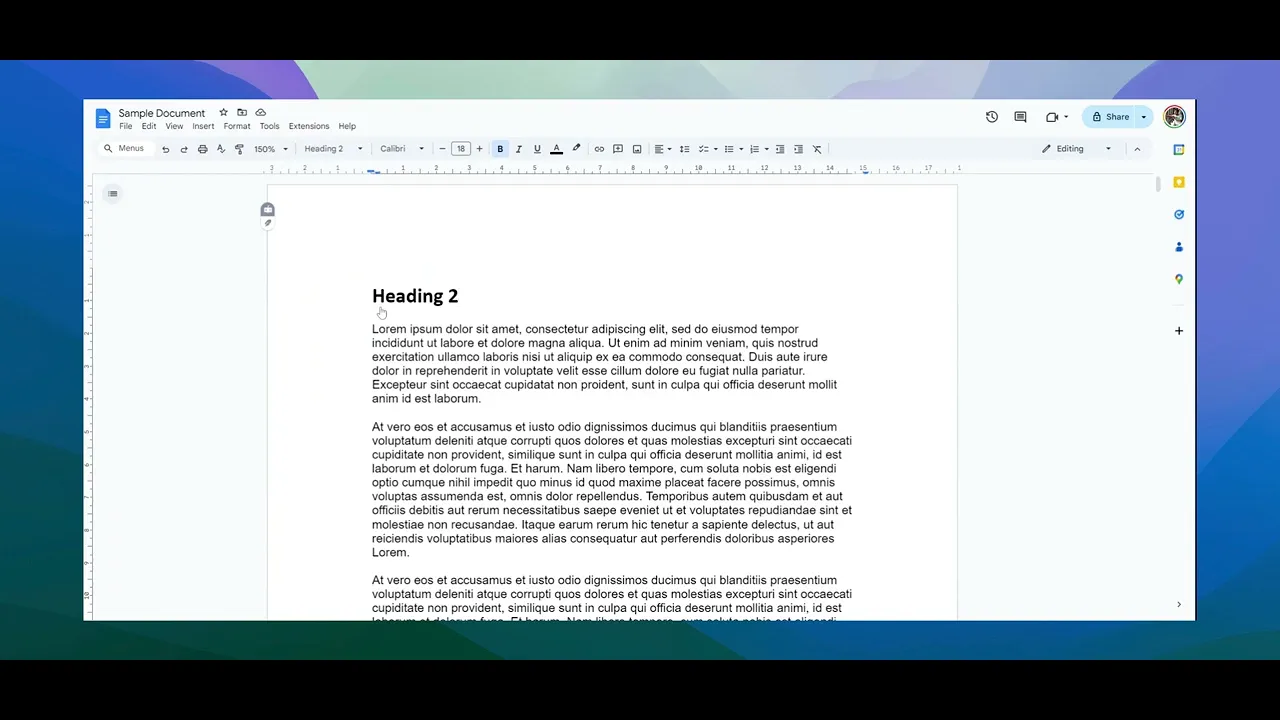
Para iniciar o processo de conversão, abra o arquivo do Google Doc que você deseja converter em PDF.

Passo 2

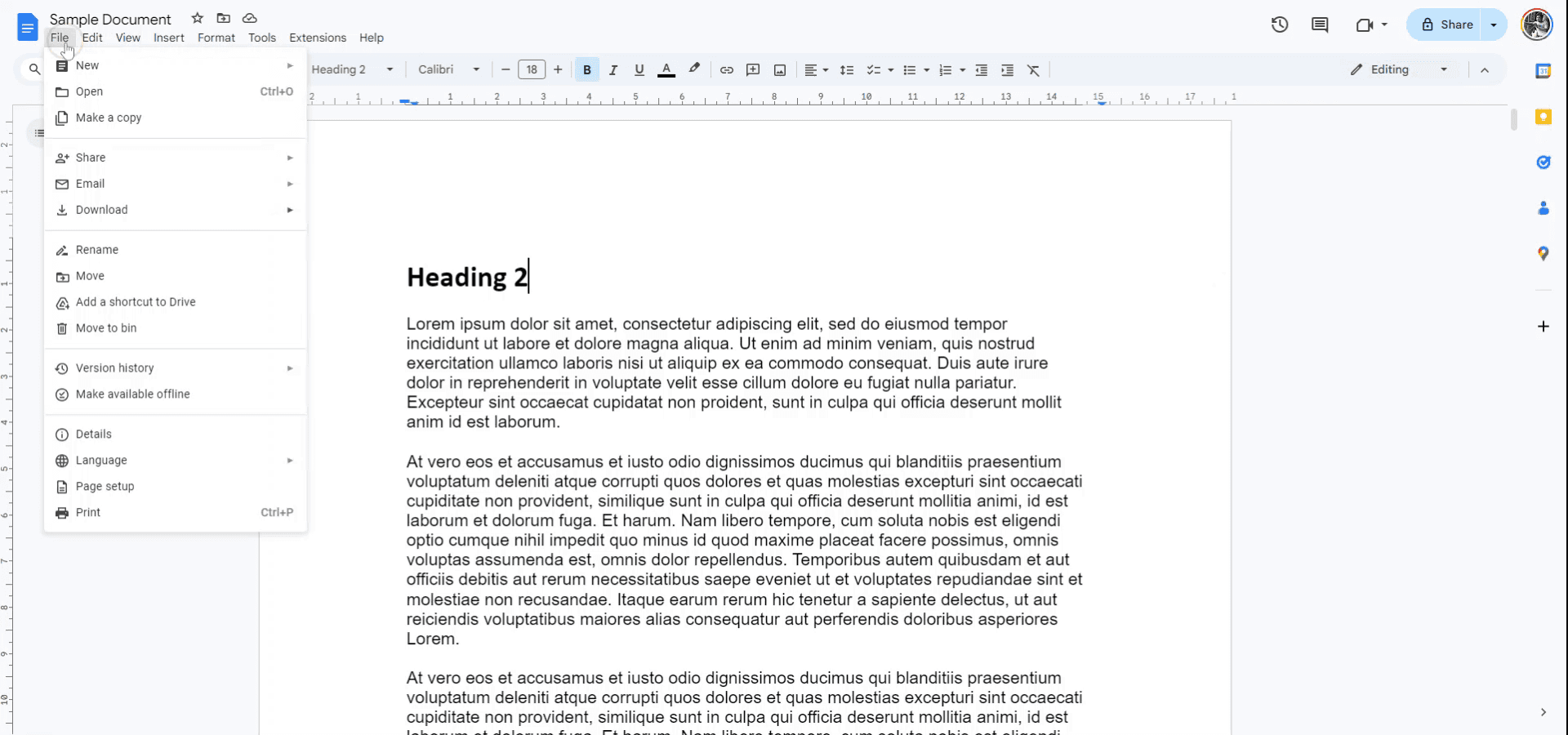
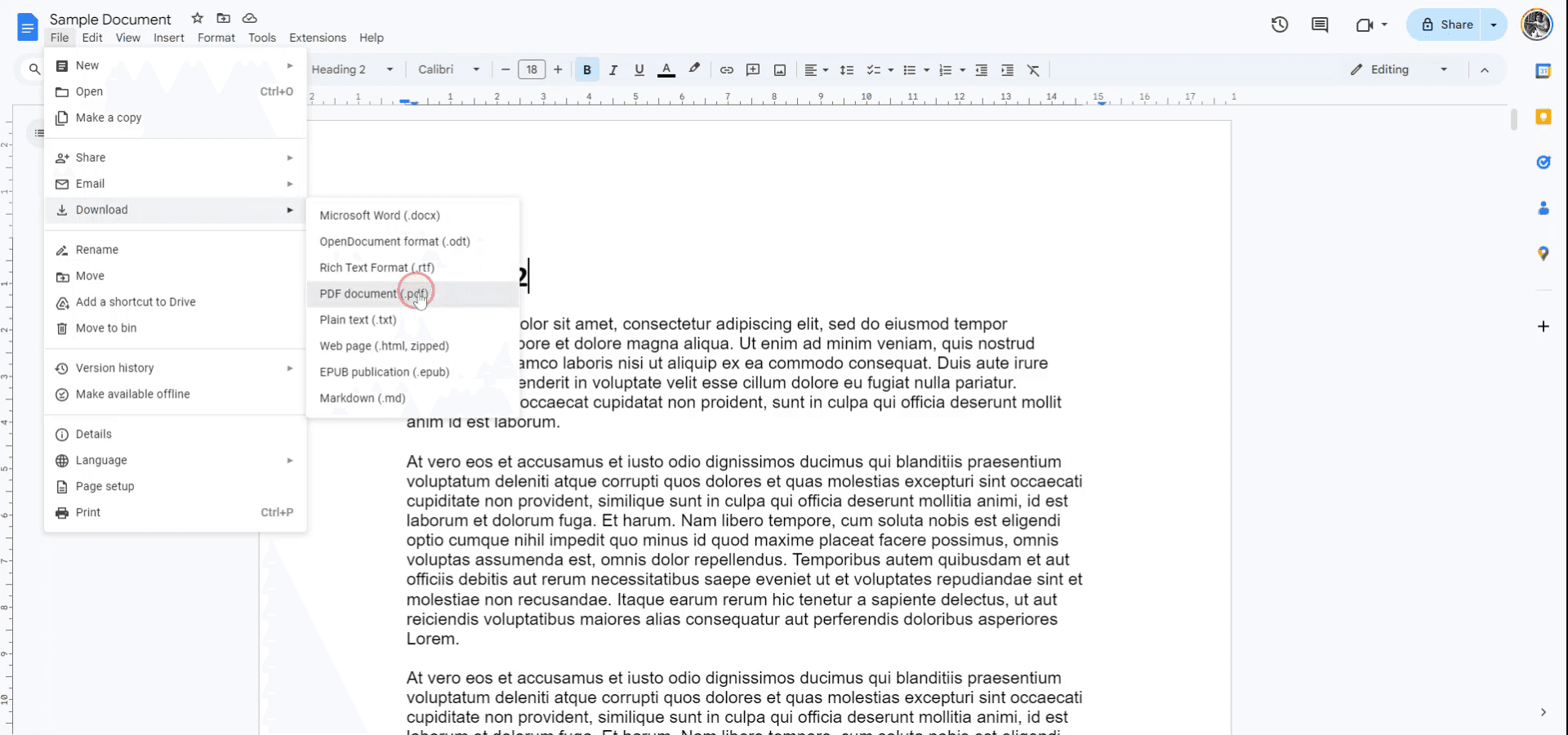
Acesse as opções de download

Navegue até o menu "Arquivo" na parte superior da tela. No menu suspenso, selecione "Baixar." Nas opções de download, escolha o formato "Documento PDF" para iniciar a conversão. Ao clicar, seu Google Doc será baixado como um arquivo PDF.

Este guia fornece um processo claro e conciso para converter um arquivo do Google Docs em PDF. Siga os passos abaixo para mudar o formato do seu documento sem problemas.

Passo 1

Abra seu Google Doc

Para iniciar o processo de conversão, abra o arquivo do Google Doc que você deseja converter em PDF.

Passo 2

Acesse as opções de download

Navegue até o menu "Arquivo" na parte superior da tela. No menu suspenso, selecione "Baixar." Nas opções de download, escolha o formato "Documento PDF" para iniciar a conversão. Ao clicar, seu Google Doc será baixado como um arquivo PDF.

Comece a criar vídeos com o nosso gerador de Vídeo + Documentos AI gratuitamente

Comece a criar vídeos com o nosso gerador de Vídeo + Documentos AI gratuitamente

Dicas Pro para converter google docs em pdf

  1. Use ‘Baixar como PDF’ para Melhor Compatibilidade
    Utilize sempre a opção incorporada “Arquivo > Baixar > Documento PDF (.pdf)” no Google Docs para manter a formatação entre dispositivos. Isso garante que o texto, imagens e layouts permaneçam consistentes.
    Dica: Se o seu documento contiver fontes especiais ou formatação personalizada, verifique o PDF após a conversão para garantir que nada foi perdido.

  2. Incorpore Links Corretamente
    Antes de converter, verifique se todos os hyperlinks estão corretamente incorporados no documento. Clique em cada link para verificar se eles são clicáveis e funcionais no PDF final.
    Dica: Use o atalho Ctrl + K (Windows) ou Cmd + K (Mac) para adicionar ou editar links no Google Docs.

  3. Verifique o Modo de Layout de Impressão
    Ative “Exibir > Mostrar Layout de Impressão” para ver como seu documento aparecerá quando impresso ou convertido. Isso ajuda a identificar quebras de página indesejadas ou problemas de formatação antes da conversão.
    Dica: Ajuste margens e espaçamento em “Arquivo > Configuração de Página” para evitar que o conteúdo fique cortado.

Sugerido: Como inserir caixas de seleção no Google Docs

Erros comuns e como evitá-los ao converter google doc em pdf

  1. Erro: Imagens Mudando de Lugar ou Redimensionando no PDF
    Causa: O Google Docs pode reposicionar ou redimensionar imagens durante a conversão, especialmente se não estiverem ancoradas corretamente.
    Solução: Use a opção “Quebrar texto” ou “Fixar posição na página” para imagens antes de converter para mantê-las fixas no lugar.

  2. Erro: Perda de Formatação (Fontes e Espaçamento)
    Causa: Algumas fontes personalizadas usadas no Google Docs podem não ser renderizadas corretamente no PDF se não forem fontes padrão.
    Solução: Use fontes comuns como Arial, Times New Roman ou Roboto, que são universalmente suportadas em PDFs. Verifique a saída do PDF antes de compartilhá-la.

  3. Erro: Tamanho do Arquivo Muito Grande
    Causa: Documentos com imagens de alta resolução ou arquivos incorporados podem resultar em tamanhos de PDF grandes, dificultando o compartilhamento ou upload.
    Solução: Comprimir imagens antes de inseri-las no Google Docs. Use compressões PDF online gratuitas se o tamanho do arquivo final ainda for muito grande.
    Assim, você aprenderá como converter google doc em pdf.

Dicas Pro para converter google docs em pdf

  1. Use ‘Baixar como PDF’ para Melhor Compatibilidade
    Utilize sempre a opção incorporada “Arquivo > Baixar > Documento PDF (.pdf)” no Google Docs para manter a formatação entre dispositivos. Isso garante que o texto, imagens e layouts permaneçam consistentes.
    Dica: Se o seu documento contiver fontes especiais ou formatação personalizada, verifique o PDF após a conversão para garantir que nada foi perdido.

  2. Incorpore Links Corretamente
    Antes de converter, verifique se todos os hyperlinks estão corretamente incorporados no documento. Clique em cada link para verificar se eles são clicáveis e funcionais no PDF final.
    Dica: Use o atalho Ctrl + K (Windows) ou Cmd + K (Mac) para adicionar ou editar links no Google Docs.

  3. Verifique o Modo de Layout de Impressão
    Ative “Exibir > Mostrar Layout de Impressão” para ver como seu documento aparecerá quando impresso ou convertido. Isso ajuda a identificar quebras de página indesejadas ou problemas de formatação antes da conversão.
    Dica: Ajuste margens e espaçamento em “Arquivo > Configuração de Página” para evitar que o conteúdo fique cortado.

Sugerido: Como inserir caixas de seleção no Google Docs

Erros comuns e como evitá-los ao converter google doc em pdf

  1. Erro: Imagens Mudando de Lugar ou Redimensionando no PDF
    Causa: O Google Docs pode reposicionar ou redimensionar imagens durante a conversão, especialmente se não estiverem ancoradas corretamente.
    Solução: Use a opção “Quebrar texto” ou “Fixar posição na página” para imagens antes de converter para mantê-las fixas no lugar.

  2. Erro: Perda de Formatação (Fontes e Espaçamento)
    Causa: Algumas fontes personalizadas usadas no Google Docs podem não ser renderizadas corretamente no PDF se não forem fontes padrão.
    Solução: Use fontes comuns como Arial, Times New Roman ou Roboto, que são universalmente suportadas em PDFs. Verifique a saída do PDF antes de compartilhá-la.

  3. Erro: Tamanho do Arquivo Muito Grande
    Causa: Documentos com imagens de alta resolução ou arquivos incorporados podem resultar em tamanhos de PDF grandes, dificultando o compartilhamento ou upload.
    Solução: Comprimir imagens antes de inseri-las no Google Docs. Use compressões PDF online gratuitas se o tamanho do arquivo final ainda for muito grande.
    Assim, você aprenderá como converter google doc em pdf.

Perguntas Frequentes Comuns sobre converter Google Doc para PDF

1. Como faço para converter um Google Doc para PDF gratuitamente?

Você pode converter um Google Doc para PDF gratuitamente usando a opção incorporada Baixar como PDF no Google Docs.

  1. Posso converter um Google Doc para PDF no celular?

Sim, você pode exportar Google Docs para PDF usando o aplicativo Google Docs no Android e no iPhone.

3. A conversão de Google Docs para PDF altera a formatação?

Na maioria dos casos, a formatação permanece intacta se fontes padrão e configurações de página adequadas forem utilizadas.

  1. Posso proteger um PDF do Google Docs com senha?

O Google Docs não suporta proteção por senha diretamente. Você deve proteger o PDF usando uma ferramenta de PDF de terceiros.

  1. O PDF convertido é pesquisável?

Sim, os Google Docs baseados em texto são convertidos em PDFs pesquisáveis.

Leituras Sugeridas

Gerador de Documentação Técnica

Guia do Manual do Usuário

Software de Base de Conhecimento

Como Transformar uma Imagem em uma Página para Colorir no Canva

Como Imprimir em Dupla Face no Canva

Como Esticar Texto no Canva

Como Baixar Vários Arquivos de Uma Só Vez do Canva

Como Fazer a Borda da Foto Desvanecer no Canva

Perguntas Frequentes Comuns sobre converter Google Doc para PDF

1. Como faço para converter um Google Doc para PDF gratuitamente?

Você pode converter um Google Doc para PDF gratuitamente usando a opção incorporada Baixar como PDF no Google Docs.

  1. Posso converter um Google Doc para PDF no celular?

Sim, você pode exportar Google Docs para PDF usando o aplicativo Google Docs no Android e no iPhone.

3. A conversão de Google Docs para PDF altera a formatação?

Na maioria dos casos, a formatação permanece intacta se fontes padrão e configurações de página adequadas forem utilizadas.

  1. Posso proteger um PDF do Google Docs com senha?

O Google Docs não suporta proteção por senha diretamente. Você deve proteger o PDF usando uma ferramenta de PDF de terceiros.

  1. O PDF convertido é pesquisável?

Sim, os Google Docs baseados em texto são convertidos em PDFs pesquisáveis.

Leituras Sugeridas

Gerador de Documentação Técnica

Guia do Manual do Usuário

Software de Base de Conhecimento

Como Transformar uma Imagem em uma Página para Colorir no Canva

Como Imprimir em Dupla Face no Canva

Como Esticar Texto no Canva

Como Baixar Vários Arquivos de Uma Só Vez do Canva

Como Fazer a Borda da Foto Desvanecer no Canva

Comece a criar vídeos com o nosso gerador de vídeos + documentos AI

Comece a criar vídeos com o nosso gerador de vídeos + documentos AI

Comece a criar vídeos com o nosso gerador de vídeos + documentos AI

Vídeos e Documentos de Produto Instantâneos em IA a partir de Gravações de Ecrã Brutas

Comece grátis

Comece grátis

Experimente a nova e mais rápida maneira de criar vídeos de produtos.

Vídeos e documentos de produtos em IA instantaneamente a partir de gravações de tela brutas.

Comece grátis

Comece grátis

Experimente a nova e mais rápida maneira de criar vídeos de produtos.

Vídeos e documentos de produtos em IA instantaneamente a partir de gravações de tela brutas.

Comece grátis

Comece grátis

Experimente a nova e mais rápida maneira de criar vídeos de produtos.

Vídeos e documentos de produtos em IA instantaneamente a partir de gravações de tela brutas.

Comece grátis

Comece grátis