
Como alterar o seu nome no Twitter
Quer atualizar o seu nome ou @nome de utilizador do Twitter? Siga este guia passo a passo para alterar o seu nome de apresentação ou nome de utilizador no Twitter a partir do telemóvel ou do computador.
Eis como alterar o seu nome de apresentação:
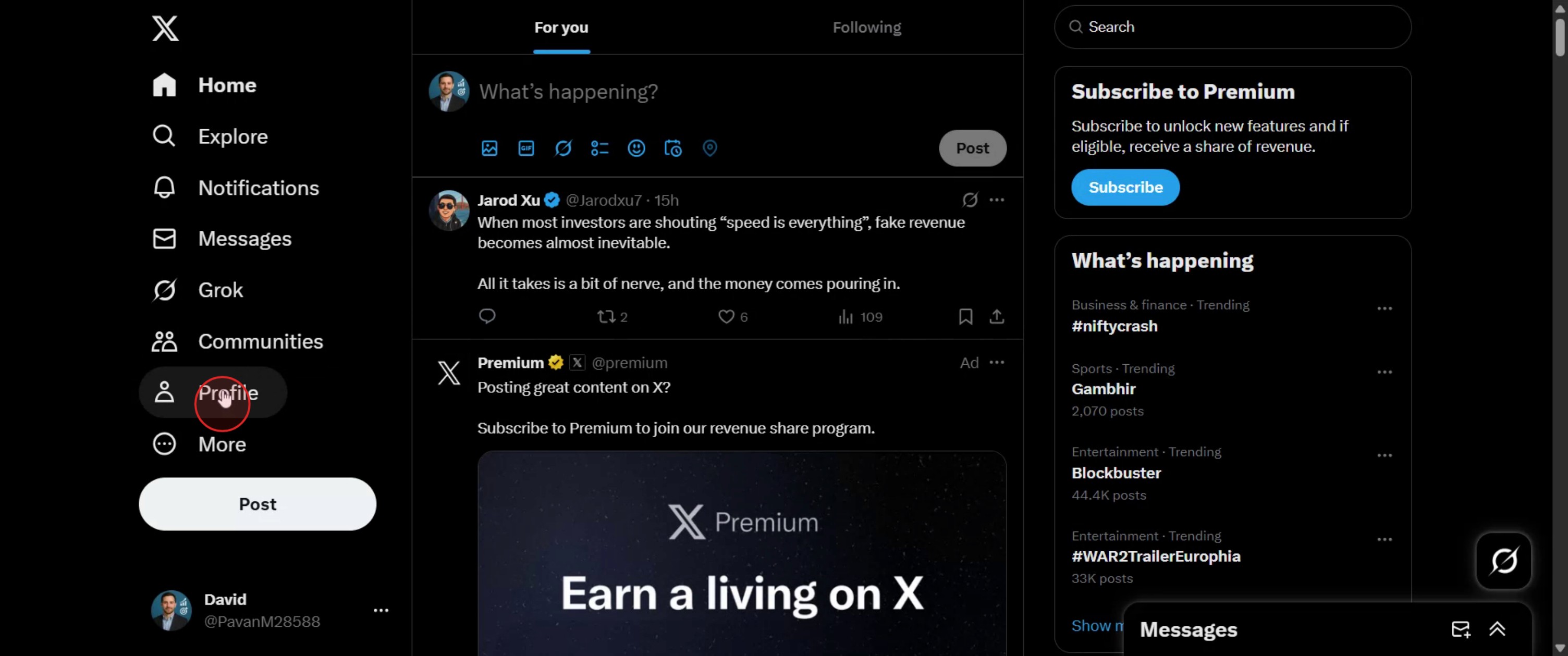
Aceda à sua página de perfil: Clique no seu ícone de perfil e selecione "Perfil".
Edite o seu perfil: Clique no botão "Editar perfil".
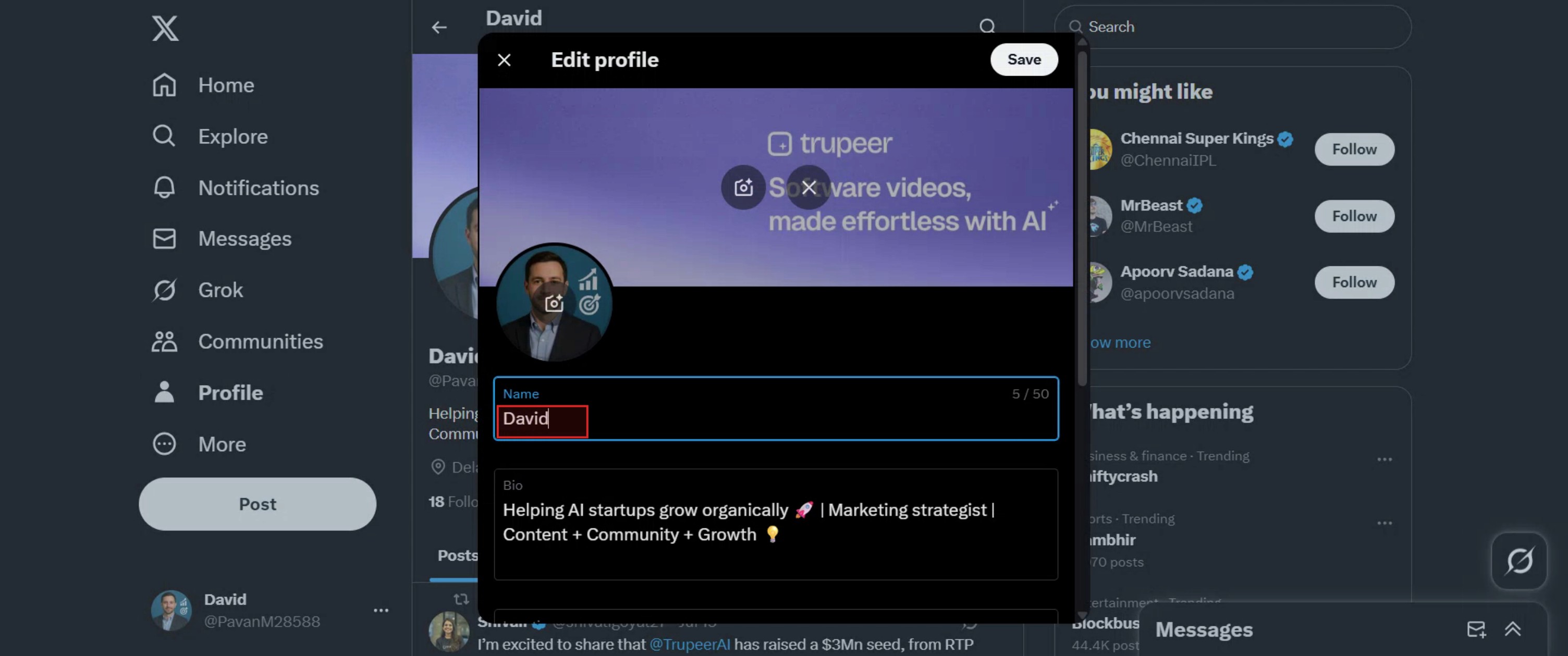
Altere o seu nome: Localize o campo "Nome" e introduza o novo nome de apresentação pretendido.
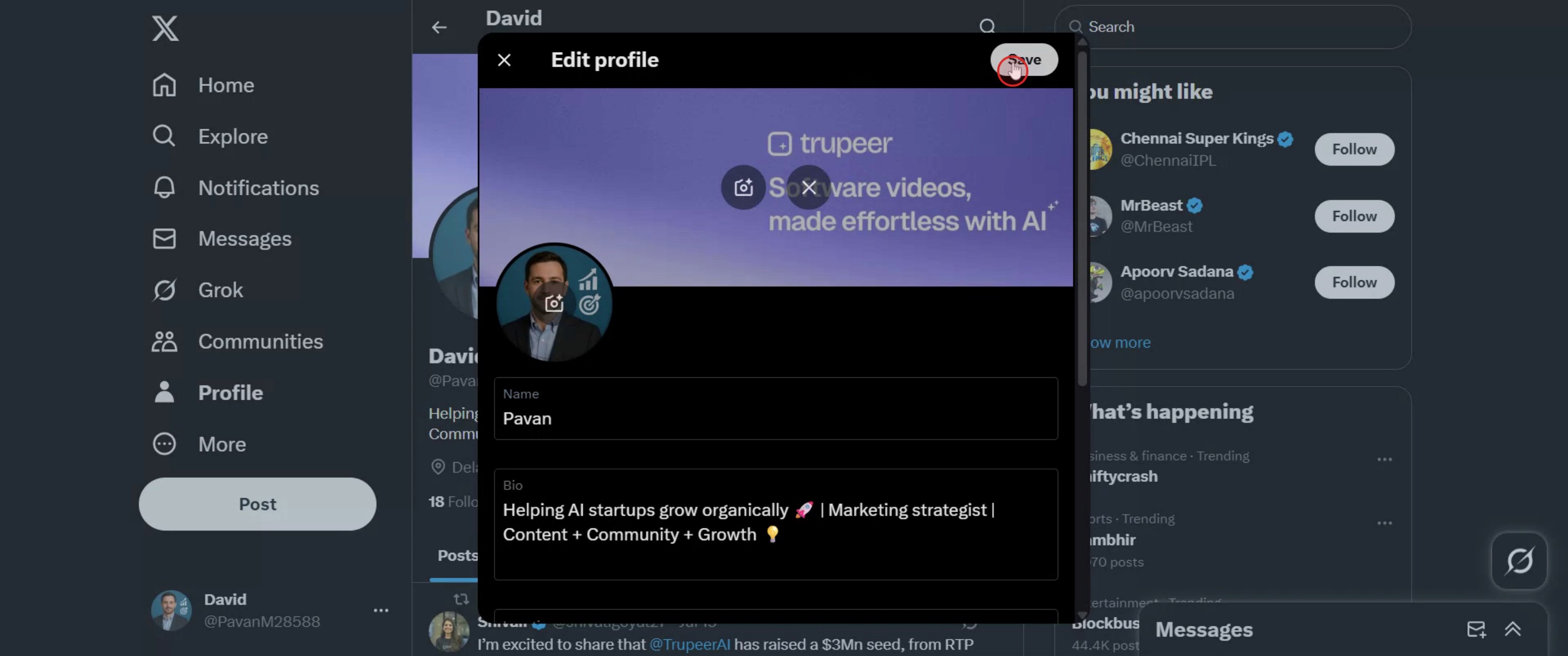
Guarde as alterações: Clique no botão "Guardar" para confirmar.
Guia passo a passo: Como alterar o seu nome no Twitter
Passo 1
Navegue até ao seu perfil e clique nele.
Passo 2
Na secção de perfil, selecione a opção "Editar perfil" e clique nela.

Passo 3
Passe ao passo seguinte.
Passo 4
Introduza o nome pretendido e clique em "Guardar".
Dicas profissionais para alterar o seu nome no Twitter
Abra o Twitter e inicie sessão
Vá a twitter.com ou abra a aplicação Twitter no seu dispositivo e inicie sessão com as suas credenciais.Aceda à sua página de Perfil
Clique no ícone do seu perfil na barra lateral ou no menu superior e, depois, clique em “Perfil” para ver o seu perfil público.Clique no botão Editar perfil
Na sua página de perfil, clique no botão “Editar perfil” localizado no canto superior direito.Atualize o seu nome de apresentação
No campo “Nome”, elimine o nome atual e escreva o seu novo nome tal como pretende que apareça.Guardar alterações
Depois de fazer a atualização, clique no botão “Guardar” no canto superior direito do ecrã de edição para aplicar o novo nome.Atualize o seu perfil
Depois de guardar, o seu nome atualizado deverá aparecer imediatamente no seu perfil e nos seus tweets. Atualize a página para confirmar.
Erros comuns e como evitá-los
Confundir o nome de utilizador com o nome de apresentação
O seu nome é diferente do seu @username (identificador). Alterar o seu nome de apresentação não afeta o seu identificador no Twitter.O nome não é atualizado de imediato
Se o nome não for atualizado imediatamente, tente atualizar a página ou reiniciar a aplicação.Usar caracteres restritos
O Twitter permite a maioria das letras, espaços e emojis, mas evite usar caracteres não suportados ou ferramentas de formatação especiais.Exceder o limite de caracteres
O nome de apresentação está limitado a 50 caracteres. Certifique-se de que o seu novo nome cabe dentro desse limite.Tentar alterar o nome com demasiada frequência
Embora o Twitter não limite atualmente as alterações de nome, edições frequentes podem parecer suspeitas para os seus seguidores.
Perguntas frequentes comuns sobre alterar o nome no Twitter
Como altero o meu nome no Twitter?
Vá ao seu perfil, clique em “Editar perfil”, escreva o seu novo nome no campo Nome e clique em “Guardar”.Posso também alterar o meu identificador no Twitter?
Sim, mas o identificador é editado separadamente em Definições > Informações da conta > Nome de utilizador.Há um limite para a frequência com que posso alterar o meu nome?
Não existe um limite oficial, mas alterações frequentes podem confundir os seus seguidores ou afetar o reconhecimento da marca.Alterar o meu nome afeta os meus seguidores ou tweets?
Não, os seus tweets e seguidores mantêm-se os mesmos. Apenas o seu nome de apresentação é atualizado.Outras pessoas ainda me conseguem encontrar depois de eu alterar o meu nome?
Sim, o seu perfil mantém-se igual. Se o seu nome de utilizador se mantiver inalterado, continua a ser pesquisável pelo @nome de utilizador.Como gravar o ecrã num Mac?
Para gravar o ecrã num Mac, pode usar a Trupeer AI. Permite-lhe capturar o ecrã inteiro e fornece capacidades de IA, como adicionar avatares de IA, adicionar voz-off, aumentar e reduzir o zoom no vídeo. Com a funcionalidade de tradução de vídeo com IA da trupeer, pode traduzir o vídeo para mais de 30 idiomas.Como adicionar um avatar de IA a uma gravação de ecrã?
Para adicionar um avatar de IA a uma gravação de ecrã, terá de usar uma ferramenta de gravação de ecrã com IA. A Trupeer AI é uma ferramenta de gravação de ecrã com IA, que o ajuda a criar vídeos com vários avatares e também o ajuda a criar o seu próprio avatar para o vídeo.Como gravar o ecrã no Windows?
Para gravar o ecrã no Windows, pode usar a Barra de Jogo incorporada (Windows + G) ou uma ferramenta avançada de IA como a Trupeer AI para funcionalidades mais avançadas, como avatares de IA, voz-off, tradução, etc.Como adicionar voz-off a um vídeo?
Para adicionar voz-off a vídeos, descarregue a extensão Chrome da Trupeer AI. Depois de se registar, carregue o seu vídeo com voz, escolha a voz-off pretendida na Trupeer e exporte o seu vídeo editado.Como faço zoom numa gravação de ecrã?
Para fazer zoom durante uma gravação de ecrã, use os efeitos de zoom na Trupeer AI, que lhe permite
As pessoas também perguntam
Gerador de documentação técnica
Software de base de conhecimento
Como desbloquear uma página no Canva
Como transformar uma imagem numa página para colorir no Canva
Tutoriais relacionados


