Tutoriais
Como Alterar o Branch Padrão no Github
Saiba como alterar facilmente o ramo padrão no seu repositório GitHub. Siga este guia passo a passo para definir um novo ramo principal sem perder dados.


Guia Passo a Passo: Como Mudar o Branch Padrão no Github
Passo 1
Navegue até o seu repositório e clique na aba 'Configurações' na parte superior do repositório.

Passo 2
Na seção 'Branch padrão', clique no botão que permite mudar para outro branch.

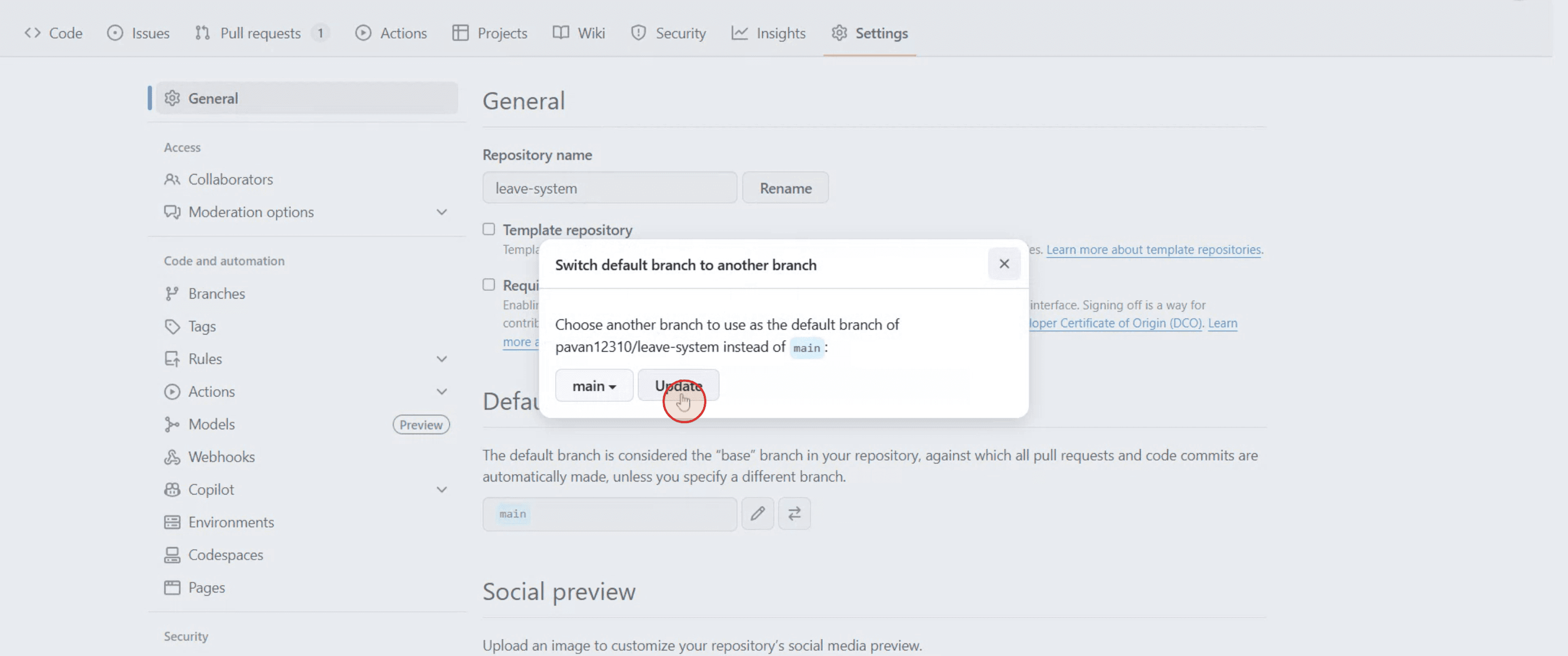
Passo 3
Clique em 'Atualizar' para confirmar a mudança.

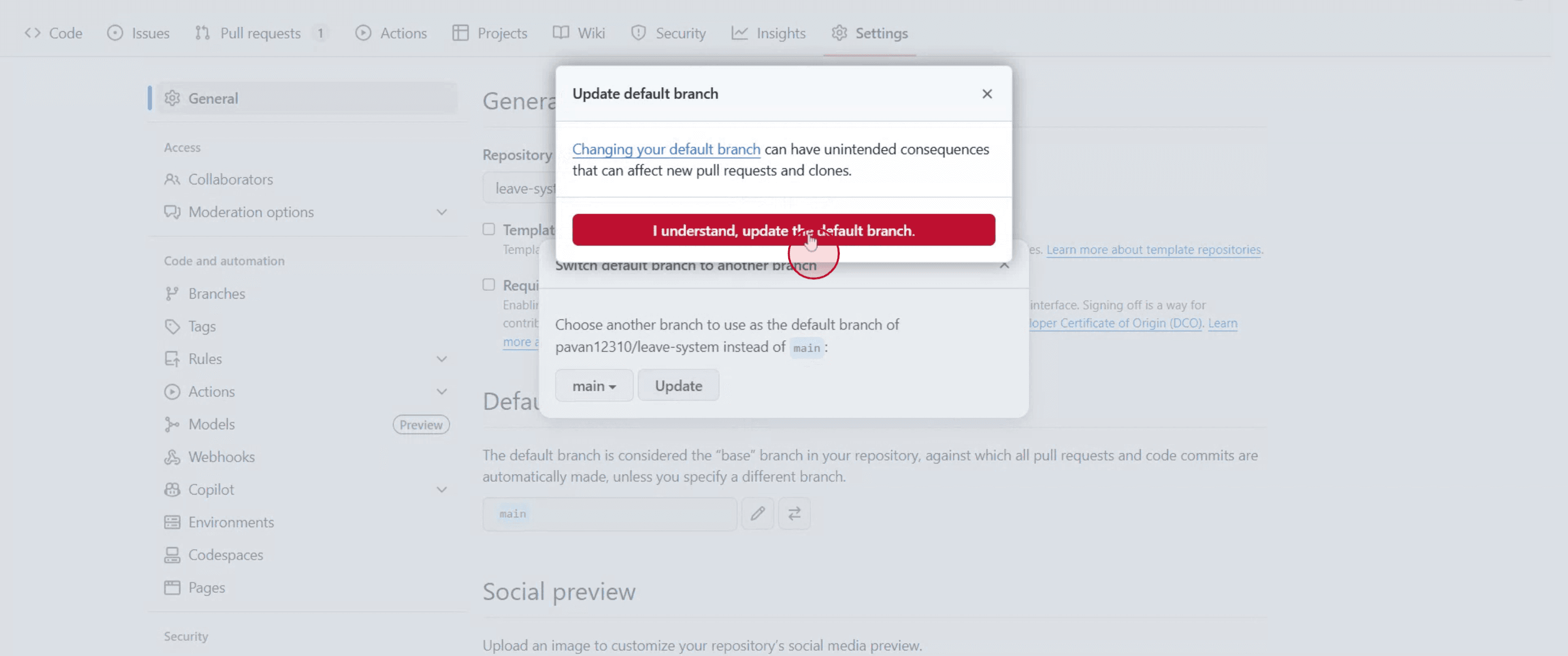
Passo 4
Confirme a ação clicando em 'Eu entendo, atualizar o branch padrão'.

Guia Passo a Passo: Como Mudar o Branch Padrão no Github
Passo 1
Navegue até o seu repositório e clique na aba 'Configurações' na parte superior do repositório.

Passo 2
Na seção 'Branch padrão', clique no botão que permite mudar para outro branch.

Passo 3
Clique em 'Atualizar' para confirmar a mudança.

Passo 4
Confirme a ação clicando em 'Eu entendo, atualizar o branch padrão'.

Comece a criar vídeos com o nosso gerador de Vídeo + Documentos AI gratuitamente
Dicas Profissionais para Mudar o Branch Padrão no GitHub
Faça Login no GitHub
Acesse github.com e faça login na sua conta.Navegue até o Seu Repositório
Abra o repositório onde você deseja mudar o branch padrão.Clique na Aba de Configurações
No menu superior do seu repositório, clique em “Configurações.” Se você não vê essa opção, pode não ter acesso de administrador.Vá para a Seção “Branches”
No painel da esquerda, clique em “Branches” sob a categoria “Código e automação”.Mude o Branch Padrão
Na seção “Branch padrão”, clique no ícone de lápis (editar) ao lado do branch padrão atual.Selecione um Novo Branch
Escolha o branch que você deseja definir como o novo padrão no menu suspenso.Confirme a Mudança
Depois de selecionar o novo branch, clique em “Atualizar” e confirme sua escolha no diálogo pop-up.
Erros Comuns e Como Evitá-los
Branch Ainda Não Criado
Você só pode definir um branch como padrão se ele já existir. Crie o novo branch primeiro, se necessário.Problemas de Permissão
Somente usuários com direitos de administrador no repositório podem mudar o branch padrão.Pull Requests e Workflows Podem Quebrar
Mudar o branch padrão pode afetar pull requests abertos ou pipelines de CI/CD. Atualize esses caminhos conforme necessário.Deletando Acidentalmente o Antigo Branch Padrão
Não delete o antigo branch padrão até que você tenha atualizado todas as referências em outras ferramentas ou cópias de colaboradores.Confusão para Colaboradores
Informe sua equipe sobre a mudança para evitar má comunicação ou envios para o branch errado.
Dicas Profissionais para Mudar o Branch Padrão no GitHub
Faça Login no GitHub
Acesse github.com e faça login na sua conta.Navegue até o Seu Repositório
Abra o repositório onde você deseja mudar o branch padrão.Clique na Aba de Configurações
No menu superior do seu repositório, clique em “Configurações.” Se você não vê essa opção, pode não ter acesso de administrador.Vá para a Seção “Branches”
No painel da esquerda, clique em “Branches” sob a categoria “Código e automação”.Mude o Branch Padrão
Na seção “Branch padrão”, clique no ícone de lápis (editar) ao lado do branch padrão atual.Selecione um Novo Branch
Escolha o branch que você deseja definir como o novo padrão no menu suspenso.Confirme a Mudança
Depois de selecionar o novo branch, clique em “Atualizar” e confirme sua escolha no diálogo pop-up.
Erros Comuns e Como Evitá-los
Branch Ainda Não Criado
Você só pode definir um branch como padrão se ele já existir. Crie o novo branch primeiro, se necessário.Problemas de Permissão
Somente usuários com direitos de administrador no repositório podem mudar o branch padrão.Pull Requests e Workflows Podem Quebrar
Mudar o branch padrão pode afetar pull requests abertos ou pipelines de CI/CD. Atualize esses caminhos conforme necessário.Deletando Acidentalmente o Antigo Branch Padrão
Não delete o antigo branch padrão até que você tenha atualizado todas as referências em outras ferramentas ou cópias de colaboradores.Confusão para Colaboradores
Informe sua equipe sobre a mudança para evitar má comunicação ou envios para o branch errado.
Perguntas Frequentes Comuns Sobre a Alteração do Branch Padrão no GitHub
Como posso alterar o branch padrão no GitHub?
Vá para as Configurações do seu repositório > Branches, clique no ícone de editar, escolha um novo branch e confirme.Posso alterar o branch padrão de volta mais tarde?
Sim, você pode mudar novamente a qualquer momento usando o mesmo método.Mudar o branch padrão excluirá o antigo?
Não, o branch antigo ainda existirá a menos que você o exclua manualmente.Os pull requests existentes ainda funcionarão?
Os pull requests não se moverão automaticamente. Você pode precisar rebater ou redirecioná-los manualmente.Posso fazer isso pelo aplicativo móvel do GitHub?
Não, mudar o branch padrão está disponível apenas na interface web do GitHub.Como gravar a tela no mac?
Para gravar a tela em um Mac, você pode usar o Trupeer AI. Ele permite que você capture a tela inteira e fornece funcionalidades de IA, como adicionar avatares de IA, adicionar narração, dar zoom in e out no vídeo. Com o recurso de tradução de vídeo da Trupeer, você pode traduzir o vídeo em mais de 30 idiomas.Como adicionar um avatar de IA à gravação de tela?
Para adicionar um avatar de IA a uma gravação de tela, você precisará usar uma ferramenta de gravação de tela de IA. O Trupeer AI é uma ferramenta de gravação de tela de IA, que ajuda você a criar vídeos com múltiplos avatares e também ajuda na criação do seu próprio avatar para o vídeo.Como gravar a tela no Windows?
Para gravar a tela no Windows, você pode usar a Game Bar integrada (Windows + G) ou uma ferramenta avançada de IA como o Trupeer AI para recursos mais avançados, como avatares de IA, narração, tradução, etc.Como adicionar narração ao vídeo?
Para adicionar narração aos vídeos, baixe a extensão do Chrome Trupeer AI. Após se inscrever, faça o upload do seu vídeo com voz, escolha a narração desejada da Trupeer e exporte seu vídeo editado.Como posso dar zoom em uma gravação de tela?
Para dar zoom durante uma gravação de tela, use os efeitos de zoom no Trupeer AI que permitem que você dê zoom in e out em momentos específicos, melhorando o impacto visual do seu conteúdo de vídeo.
Pessoas também perguntam
Gerador de Documentação Técnica
Software de Base de Conhecimento
Como Compartilhar o Repositório do GitHub via Link
Como Compartilhar Seu Perfil do GitHub
Perguntas Frequentes Comuns Sobre a Alteração do Branch Padrão no GitHub
Como posso alterar o branch padrão no GitHub?
Vá para as Configurações do seu repositório > Branches, clique no ícone de editar, escolha um novo branch e confirme.Posso alterar o branch padrão de volta mais tarde?
Sim, você pode mudar novamente a qualquer momento usando o mesmo método.Mudar o branch padrão excluirá o antigo?
Não, o branch antigo ainda existirá a menos que você o exclua manualmente.Os pull requests existentes ainda funcionarão?
Os pull requests não se moverão automaticamente. Você pode precisar rebater ou redirecioná-los manualmente.Posso fazer isso pelo aplicativo móvel do GitHub?
Não, mudar o branch padrão está disponível apenas na interface web do GitHub.Como gravar a tela no mac?
Para gravar a tela em um Mac, você pode usar o Trupeer AI. Ele permite que você capture a tela inteira e fornece funcionalidades de IA, como adicionar avatares de IA, adicionar narração, dar zoom in e out no vídeo. Com o recurso de tradução de vídeo da Trupeer, você pode traduzir o vídeo em mais de 30 idiomas.Como adicionar um avatar de IA à gravação de tela?
Para adicionar um avatar de IA a uma gravação de tela, você precisará usar uma ferramenta de gravação de tela de IA. O Trupeer AI é uma ferramenta de gravação de tela de IA, que ajuda você a criar vídeos com múltiplos avatares e também ajuda na criação do seu próprio avatar para o vídeo.Como gravar a tela no Windows?
Para gravar a tela no Windows, você pode usar a Game Bar integrada (Windows + G) ou uma ferramenta avançada de IA como o Trupeer AI para recursos mais avançados, como avatares de IA, narração, tradução, etc.Como adicionar narração ao vídeo?
Para adicionar narração aos vídeos, baixe a extensão do Chrome Trupeer AI. Após se inscrever, faça o upload do seu vídeo com voz, escolha a narração desejada da Trupeer e exporte seu vídeo editado.Como posso dar zoom em uma gravação de tela?
Para dar zoom durante uma gravação de tela, use os efeitos de zoom no Trupeer AI que permitem que você dê zoom in e out em momentos específicos, melhorando o impacto visual do seu conteúdo de vídeo.
Pessoas também perguntam
Gerador de Documentação Técnica
Software de Base de Conhecimento
Como Compartilhar o Repositório do GitHub via Link
Como Compartilhar Seu Perfil do GitHub

Vídeos e Documentos de Produto Instantâneos em IA a partir de Gravações de Ecrã Brutas
Get started for free
Comece grátis
Tutoriais Similares
Get started for free
Comece grátis
Get started for free
Comece grátis
Get started for free
Comece grátis
Ferramentas Populares
Get started for free
Comece grátis
Get started for free
Comece grátis
Get started for free
Comece grátis
Experimente a nova e mais rápida maneira de criar vídeos de produtos.
Vídeos e documentos de produtos em IA instantaneamente a partir de gravações de tela brutas.
Get started for free
Comece grátis
Experimente a nova e mais rápida maneira de criar vídeos de produtos.
Vídeos e documentos de produtos em IA instantaneamente a partir de gravações de tela brutas.
Get started for free
Comece grátis
Experimente a nova e mais rápida maneira de criar vídeos de produtos.
Vídeos e documentos de produtos em IA instantaneamente a partir de gravações de tela brutas.
Get started for free
Comece grátis
Crie Demos e Documentos Impressionantes em 2 minutos