Tutoriais

Como Atualizar em Lote Problemas no Jira – Tutorial Rápido

Aprenda como atualizar em massa os problemas no Jira para mudar responsáveis, status, prioridades ou campos—todos de uma vez, usando alguns passos simples.

Comece a criar vídeos com o nosso gerador de vídeos + documentos AI

Comece a criar vídeos com o nosso gerador de vídeos + documentos AI

Comece a criar vídeos com o nosso gerador de vídeos + documentos AI

Neste processo, cobrirá como realizar uma atualização em massa no Jira de forma eficiente. As instruções o guiarão na seleção de múltiplos itens, editando-os e confirmando as atualizações de maneira simplificada.

Guia Passo-a-Passo: Como Atualizar Problemas em Massa no Jira

Passo 1

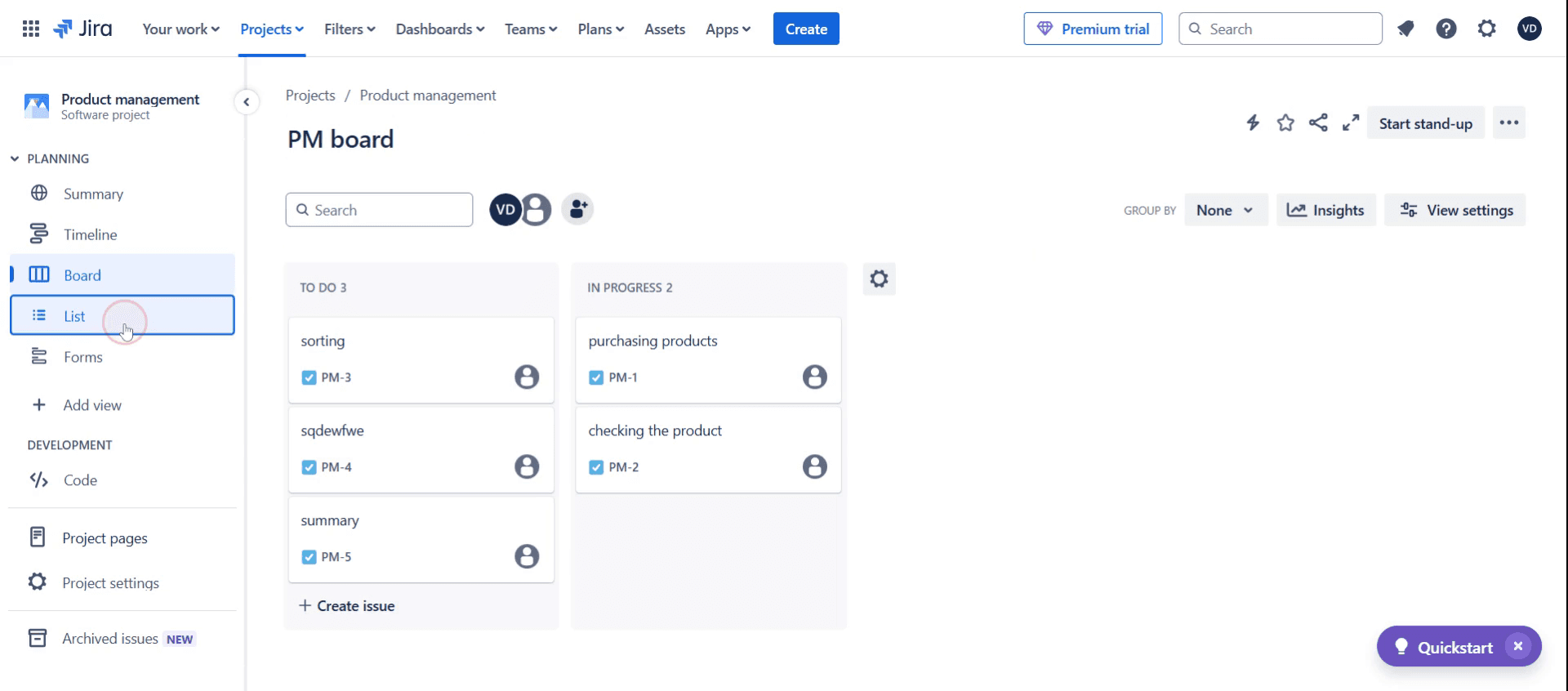
Clique em Lista para prosseguir.

 Click on List to proceed.

Passo 2

Selecione as caixas de seleção,
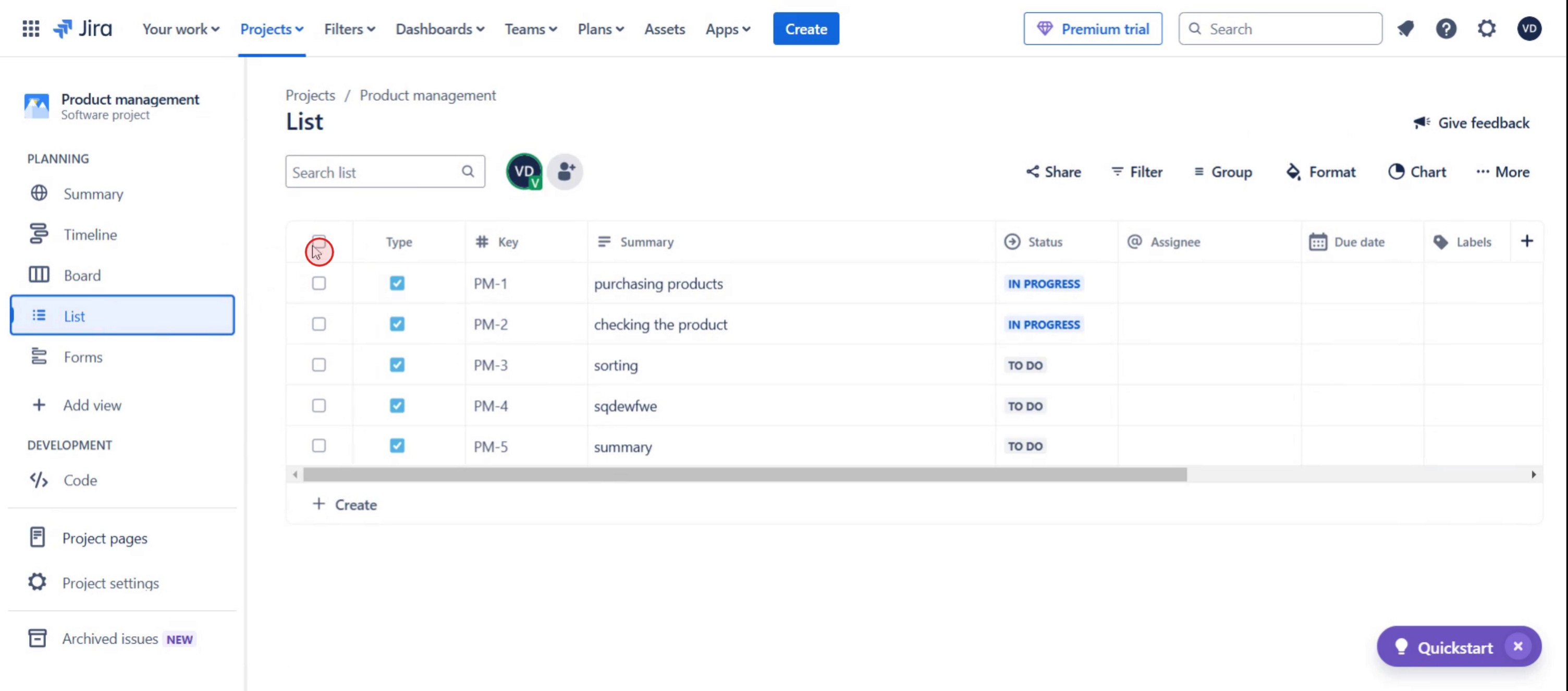
Select the checkboxes,

Passo 3

E clique na opção Editar,

And click on the Edit option,

Passo 4

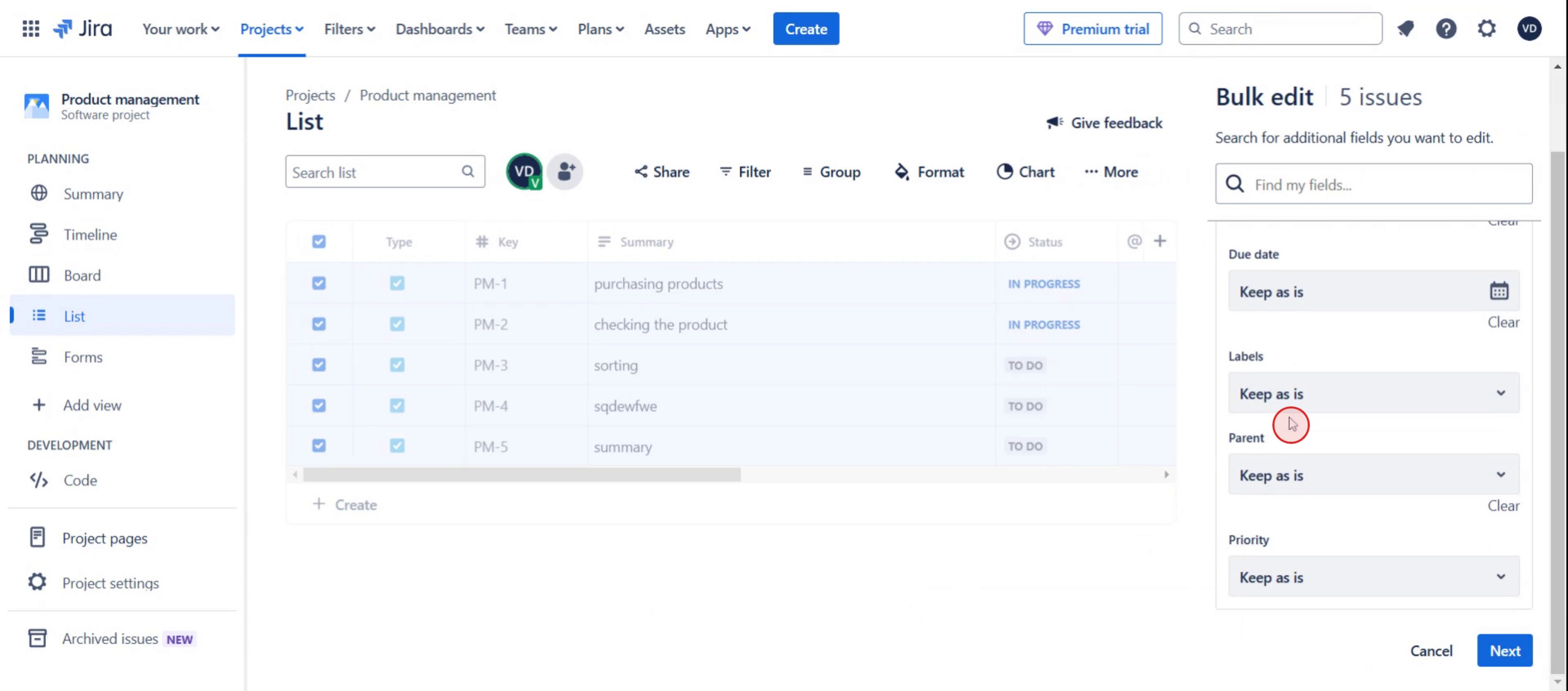
Isso abrirá uma visualização dos problemas selecionados.

This will bring up a view of the selected issues.

Passo 5

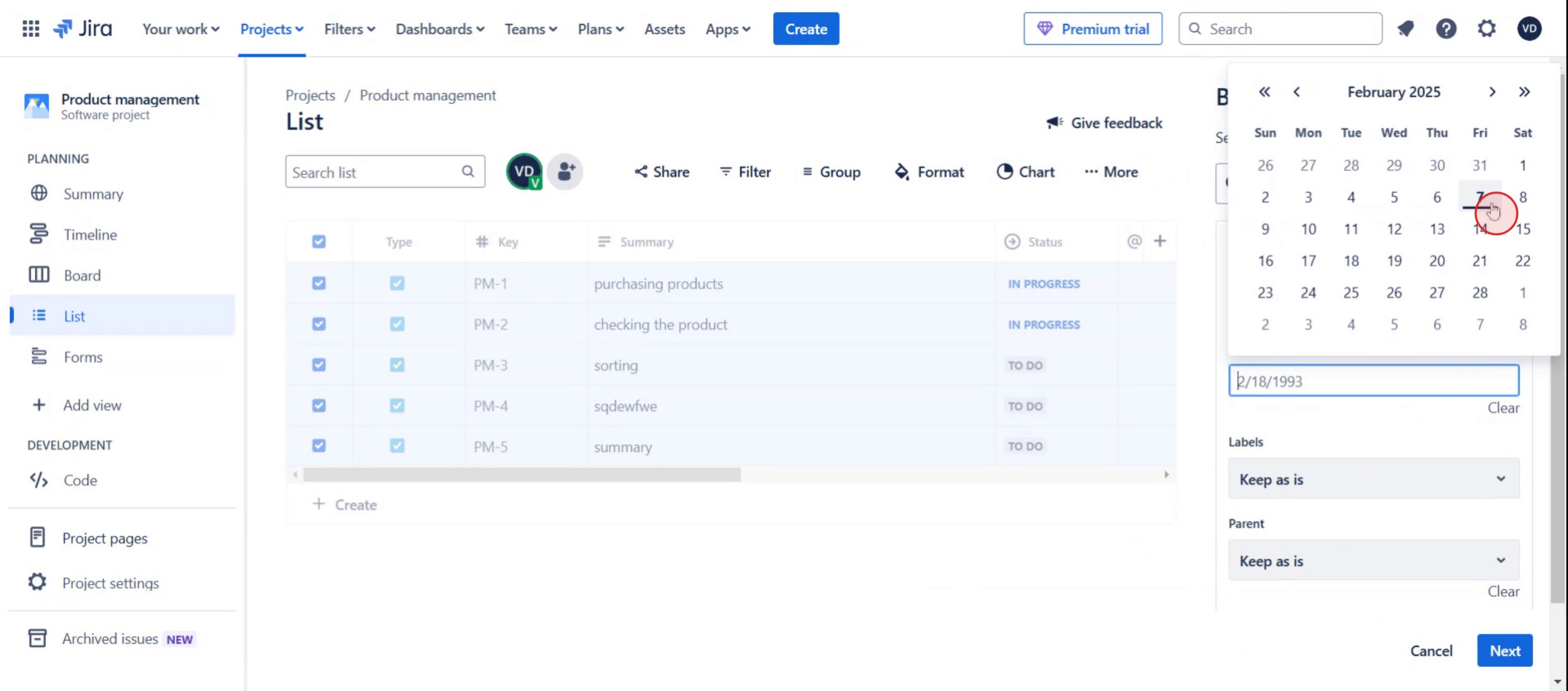
Selecione a data do problema,

This will bring up a view of the selected issues.

Passo 6

Clique no botão Seguinte.

This will bring up a view of the selected issues.

Passo 7

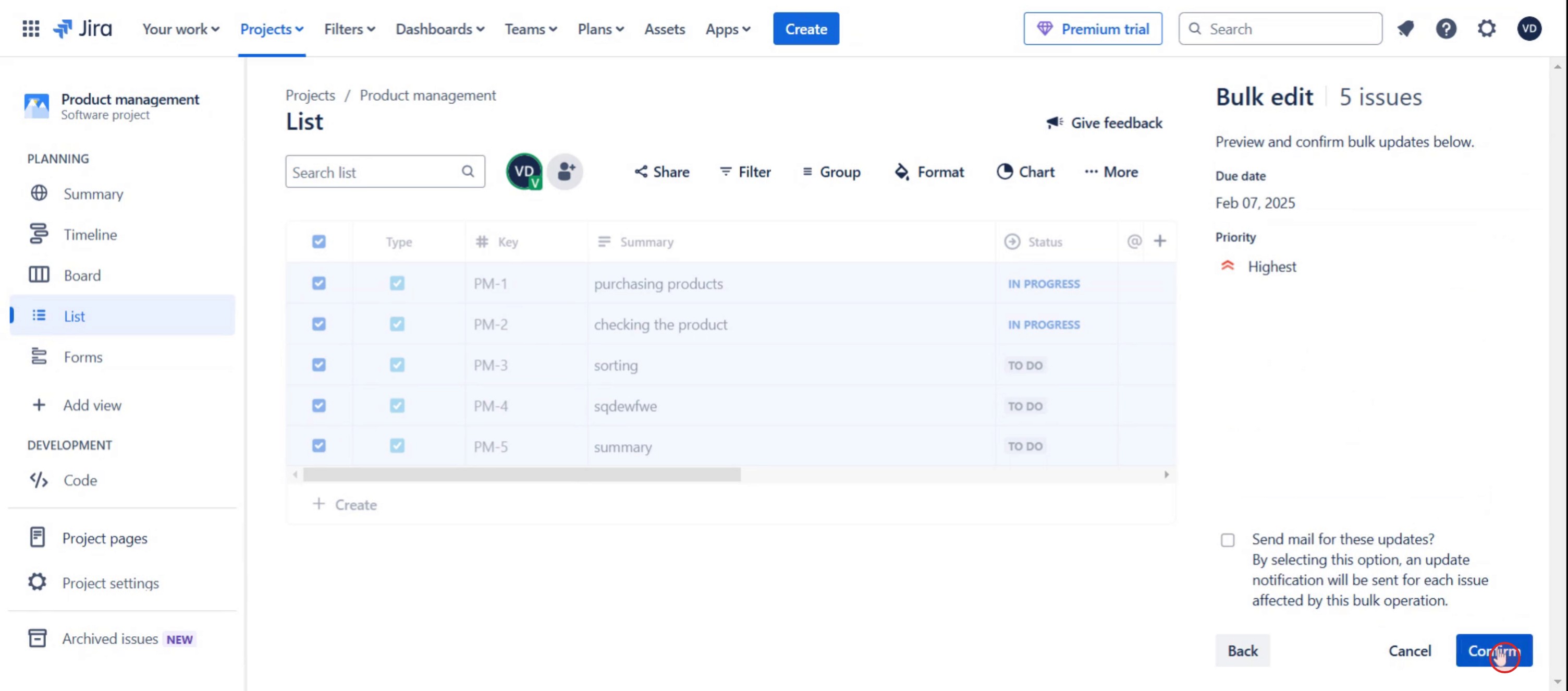
E clique em confirmar,

This will bring up a view of the selected issues.

Neste processo, cobrirá como realizar uma atualização em massa no Jira de forma eficiente. As instruções o guiarão na seleção de múltiplos itens, editando-os e confirmando as atualizações de maneira simplificada.

Guia Passo-a-Passo: Como Atualizar Problemas em Massa no Jira

Passo 1

Clique em Lista para prosseguir.

 Click on List to proceed.

Passo 2

Selecione as caixas de seleção,

Select the checkboxes,

Passo 3

E clique na opção Editar,

And click on the Edit option,

Passo 4

Isso abrirá uma visualização dos problemas selecionados.

This will bring up a view of the selected issues.

Passo 5

Selecione a data do problema,

This will bring up a view of the selected issues.

Passo 6

Clique no botão Seguinte.

This will bring up a view of the selected issues.

Passo 7

E clique em confirmar,

This will bring up a view of the selected issues.

Comece a criar vídeos com o nosso gerador de Vídeo + Documentos AI gratuitamente

Comece a criar vídeos com o nosso gerador de Vídeo + Documentos AI gratuitamente

Comece a criar vídeos com o nosso gerador de Vídeo + Documentos AI gratuitamente

Dicas profissionais sobre como atualizar em massa no Jira

  1. Tenha cuidado ao selecionar problemas para atualizar em massa – Filtre os problemas cuidadosamente para evitar atualizar os errados.

  2. Aproveite a funcionalidade de busca do Jira para encontrar problemas relevantes rapidamente – Use JQL (Linguagem de Consulta Jira) para filtrar e selecionar problemas com base em critérios específicos.

  3. Teste sua atualização em massa em um pequeno conjunto de problemas primeiro – Antes de executar a atualização em massa em todos os problemas selecionados, experimente em um lote limitado para garantir que tudo funcione como esperado.

Armadilhas comuns e como evitá-las

  1. Esquecer de verificar duas vezes os problemas selecionados pode levar a erros que afetam mais tarefas do que o intencionado.

  2. Não ter as permissões apropriadas para realizar atualizações em massa pode resultar na falha ao executar a tarefa.

  3. Atualizar todos os problemas de uma vez sem revisar as configurações da alteração em massa pode causar mudanças indesejadas em tarefas não relacionadas.

Dicas profissionais sobre como atualizar em massa no Jira

  1. Tenha cuidado ao selecionar problemas para atualizar em massa – Filtre os problemas cuidadosamente para evitar atualizar os errados.

  2. Aproveite a funcionalidade de busca do Jira para encontrar problemas relevantes rapidamente – Use JQL (Linguagem de Consulta Jira) para filtrar e selecionar problemas com base em critérios específicos.

  3. Teste sua atualização em massa em um pequeno conjunto de problemas primeiro – Antes de executar a atualização em massa em todos os problemas selecionados, experimente em um lote limitado para garantir que tudo funcione como esperado.

Armadilhas comuns e como evitá-las

  1. Esquecer de verificar duas vezes os problemas selecionados pode levar a erros que afetam mais tarefas do que o intencionado.

  2. Não ter as permissões apropriadas para realizar atualizações em massa pode resultar na falha ao executar a tarefa.

  3. Atualizar todos os problemas de uma vez sem revisar as configurações da alteração em massa pode causar mudanças indesejadas em tarefas não relacionadas.

FAQ comuns sobre como atualizar em massa no Jira

  1. Como faço uma atualização em massa no Jira sem afetar tarefas não relacionadas?
    Ao realizar atualizações em massa no Jira, filtre cuidadosamente os problemas com base em seus critérios e revise as alterações em massa antes de confirmar para garantir que apenas as tarefas relevantes sejam atualizadas.

  2. Posso atualizar em massa problemas no Jira com base em campos personalizados?
    Sim, você pode filtrar problemas por campos personalizados ao realizar uma atualização em massa no Jira. Apenas certifique-se de que o campo personalizado esteja incluído nos seus filtros de pesquisa.

  3. A atualização em massa no Jira afetará problemas fechados ou resolvidos?
    Atualizações em massa no Jira podem ser aplicadas a qualquer problema, incluindo fechados ou resolvidos, mas é importante verificar novamente seus filtros para evitar fazer alterações desnecessárias nesses problemas.

  4. Como faço para desfazer uma atualização em massa no Jira?
    Infelizmente, o Jira não fornece uma opção de desfazer direta para atualizações em massa, portanto, é importante revisar cuidadosamente as alterações antes de se comprometer. Em caso de erros, você precisará reverter manualmente as alterações ou voltar a um backup.

  5. Como gravar a tela no Mac? 
    Para gravar a tela em um Mac, você pode usar o Trupeer AI. Ele permite capturar toda a tela e fornece funcionalidades de IA, como adicionar avatares de IA, adicionar narração, aumentar e diminuir o zoom no vídeo. Com o recurso de tradução de vídeo da trupeer, você pode traduzir o vídeo em mais de 30 idiomas. 

  6. Como adicionar um avatar de IA à gravação de tela?
    Para adicionar um avatar de IA a uma gravação de tela, você precisará usar uma ferramenta de gravação de tela de IA. O Trupeer AI é uma ferramenta de gravação de tela de IA, que ajuda você a criar vídeos com múltiplos avatares, além de ajudá-lo a criar seu próprio avatar para o vídeo.

  7. Como gravar a tela no Windows?
    Para gravar a tela no Windows, você pode usar a Game Bar integrada (Windows + G) ou uma ferramenta de IA avançada como o Trupeer AI para recursos mais avançados, como avatares de IA, narração, tradução, etc.

  8. Como adicionar narração ao vídeo?
    Para adicionar narração a vídeos, baixe a extensão do chrome trupeer AI. Depois de se inscrever, faça o upload do seu vídeo com voz, escolha a narração desejada do trupeer e exporte seu vídeo editado. 

  9. Como faço zoom em uma gravação de tela?
    Para fazer zoom durante uma gravação de tela, use os efeitos de zoom no Trupeer AI, que permite aumentar e diminuir em momentos específicos, melhorando o impacto visual do seu conteúdo de vídeo.

Pessoas também perguntam

Gerador de Documentação Técnica

Guia do Manual do Usuário

Software de Base de Conhecimento

Como Exportar o Backlog do Jira para Excel

Como Alterar o Tipo de Problema no Jira

Como Adicionar um Bug no Jira

Criando Gráfico de Velocidade no Jira

FAQ comuns sobre como atualizar em massa no Jira

  1. Como faço uma atualização em massa no Jira sem afetar tarefas não relacionadas?
    Ao realizar atualizações em massa no Jira, filtre cuidadosamente os problemas com base em seus critérios e revise as alterações em massa antes de confirmar para garantir que apenas as tarefas relevantes sejam atualizadas.

  2. Posso atualizar em massa problemas no Jira com base em campos personalizados?
    Sim, você pode filtrar problemas por campos personalizados ao realizar uma atualização em massa no Jira. Apenas certifique-se de que o campo personalizado esteja incluído nos seus filtros de pesquisa.

  3. A atualização em massa no Jira afetará problemas fechados ou resolvidos?
    Atualizações em massa no Jira podem ser aplicadas a qualquer problema, incluindo fechados ou resolvidos, mas é importante verificar novamente seus filtros para evitar fazer alterações desnecessárias nesses problemas.

  4. Como faço para desfazer uma atualização em massa no Jira?
    Infelizmente, o Jira não fornece uma opção de desfazer direta para atualizações em massa, portanto, é importante revisar cuidadosamente as alterações antes de se comprometer. Em caso de erros, você precisará reverter manualmente as alterações ou voltar a um backup.

  5. Como gravar a tela no Mac? 
    Para gravar a tela em um Mac, você pode usar o Trupeer AI. Ele permite capturar toda a tela e fornece funcionalidades de IA, como adicionar avatares de IA, adicionar narração, aumentar e diminuir o zoom no vídeo. Com o recurso de tradução de vídeo da trupeer, você pode traduzir o vídeo em mais de 30 idiomas. 

  6. Como adicionar um avatar de IA à gravação de tela?
    Para adicionar um avatar de IA a uma gravação de tela, você precisará usar uma ferramenta de gravação de tela de IA. O Trupeer AI é uma ferramenta de gravação de tela de IA, que ajuda você a criar vídeos com múltiplos avatares, além de ajudá-lo a criar seu próprio avatar para o vídeo.

  7. Como gravar a tela no Windows?
    Para gravar a tela no Windows, você pode usar a Game Bar integrada (Windows + G) ou uma ferramenta de IA avançada como o Trupeer AI para recursos mais avançados, como avatares de IA, narração, tradução, etc.

  8. Como adicionar narração ao vídeo?
    Para adicionar narração a vídeos, baixe a extensão do chrome trupeer AI. Depois de se inscrever, faça o upload do seu vídeo com voz, escolha a narração desejada do trupeer e exporte seu vídeo editado. 

  9. Como faço zoom em uma gravação de tela?
    Para fazer zoom durante uma gravação de tela, use os efeitos de zoom no Trupeer AI, que permite aumentar e diminuir em momentos específicos, melhorando o impacto visual do seu conteúdo de vídeo.

Pessoas também perguntam

Gerador de Documentação Técnica

Guia do Manual do Usuário

Software de Base de Conhecimento

Como Exportar o Backlog do Jira para Excel

Como Alterar o Tipo de Problema no Jira

Como Adicionar um Bug no Jira

Criando Gráfico de Velocidade no Jira

Comece a criar vídeos com o nosso gerador de vídeos + documentos AI

Comece a criar vídeos com o nosso gerador de vídeos + documentos AI

Comece a criar vídeos com o nosso gerador de vídeos + documentos AI

Comece a criar vídeos com o nosso gerador de vídeos + documentos AI

Vídeos e Documentos de Produto Instantâneos em IA a partir de Gravações de Ecrã Brutas

Get started for free

Comece grátis

Ferramentas Populares

Get started for free

Comece grátis

Get started for free

Comece grátis

Get started for free

Comece grátis

Experimente a nova e mais rápida maneira de criar vídeos de produtos.

Vídeos e documentos de produtos em IA instantaneamente a partir de gravações de tela brutas.

Get started for free

Comece grátis

Experimente a nova e mais rápida maneira de criar vídeos de produtos.

Vídeos e documentos de produtos em IA instantaneamente a partir de gravações de tela brutas.

Get started for free

Comece grátis

Experimente a nova e mais rápida maneira de criar vídeos de produtos.

Vídeos e documentos de produtos em IA instantaneamente a partir de gravações de tela brutas.

Get started for free

Comece grátis