Tutoriais
Como Bloquear Alguém no LinkedIn
Aprenda a bloquear alguém no LinkedIn para parar mensagens, visualizações ou interações indesejadas. Um guia simples para proteger a sua privacidade e gerenciar a sua rede profissional.


Aqui está uma descrição mais detalhada:
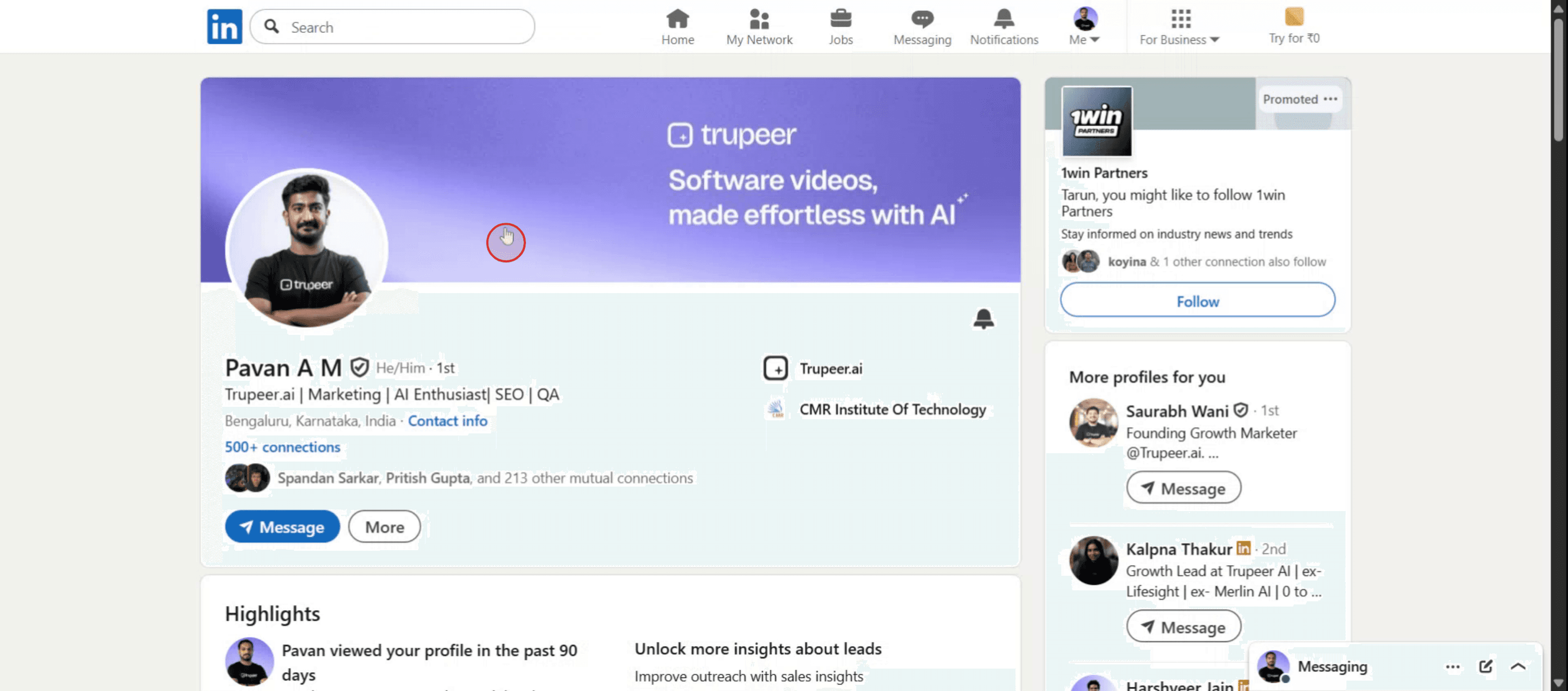
Encontre o Perfil: Vá para o perfil do LinkedIn da pessoa que deseja bloquear.
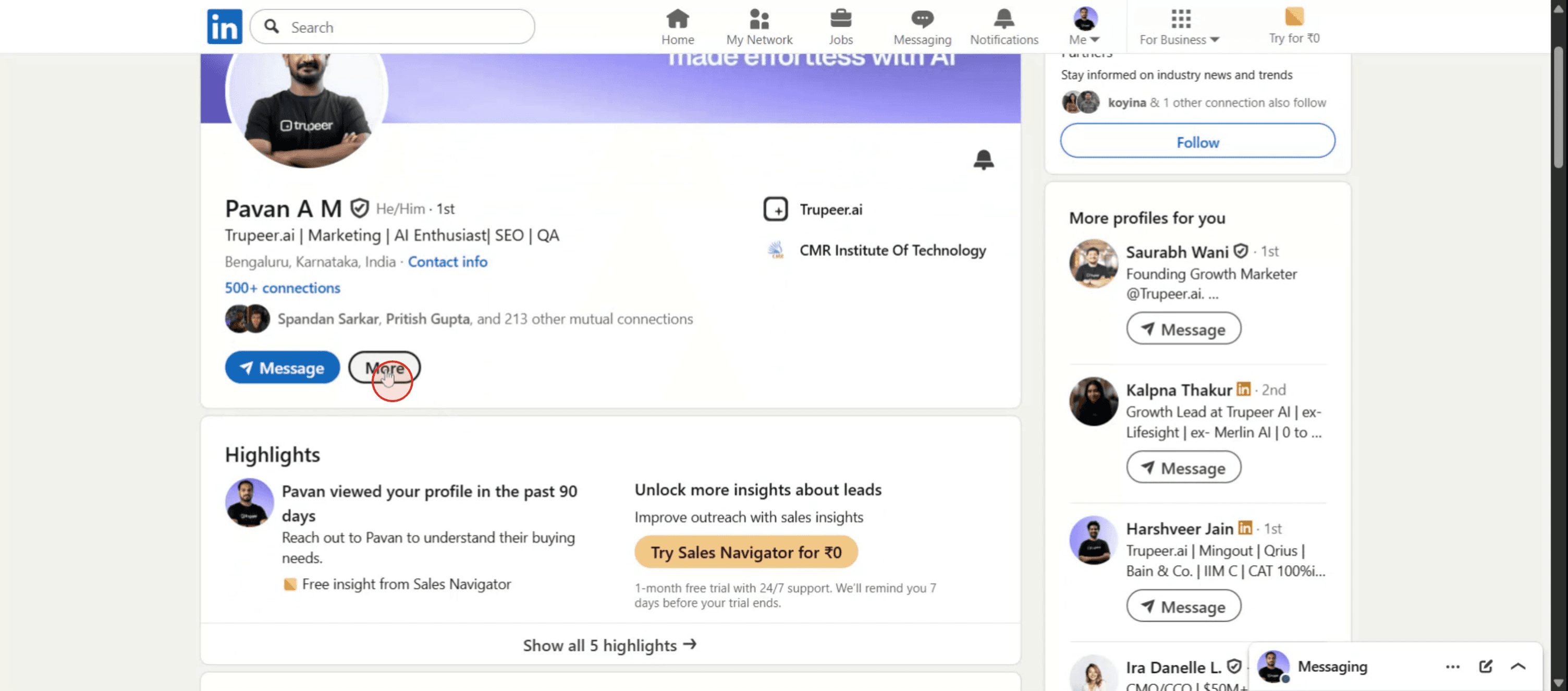
Acesse as "Mais" Opções: Na página do perfil, localize e clique no botão "Mais", que pode aparecer como três pontos.
Selecione "Denunciar/Block": No menu suspenso, escolha a opção "Denunciar/Block".
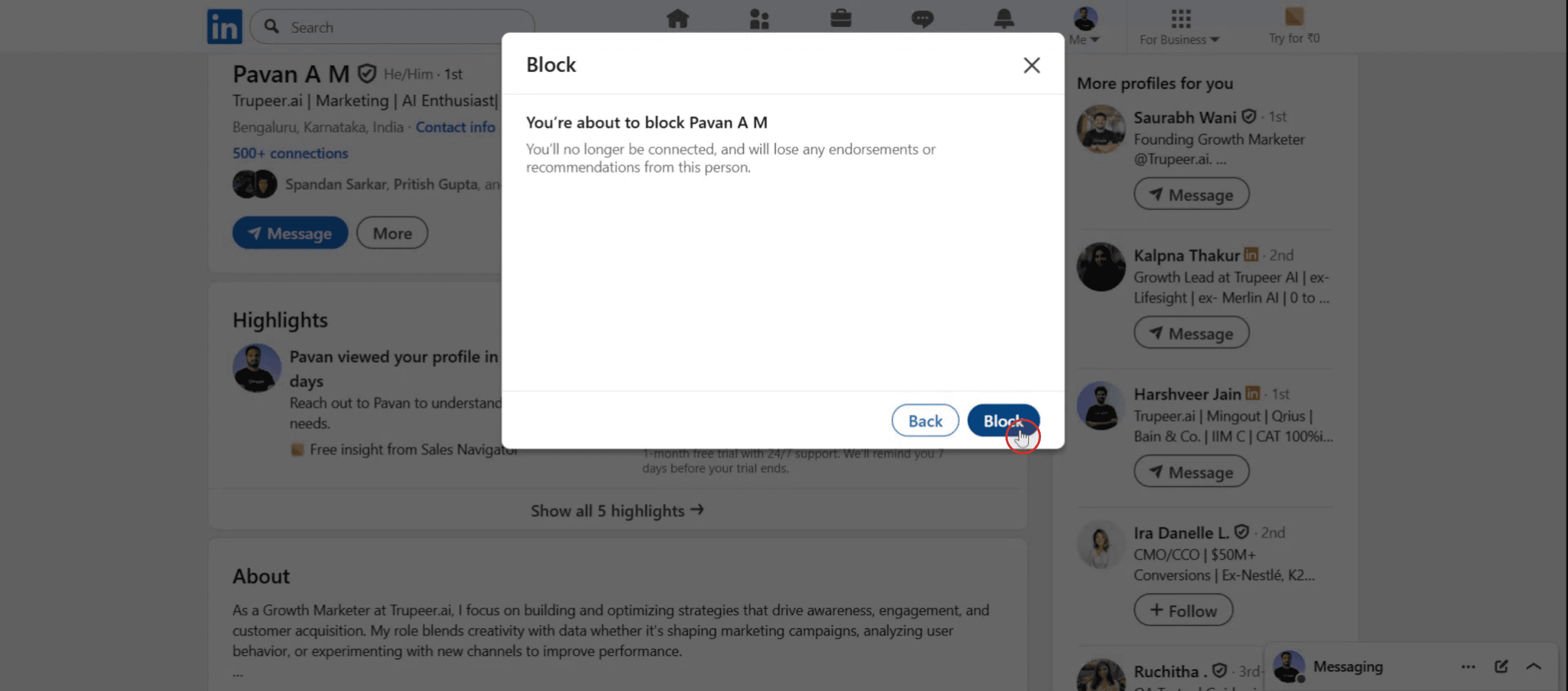
Confirme o Bloqueio: Um pop-up aparecerá. Selecione "Bloquear [nome do membro]" para confirmar sua ação.
O bloqueio é Imediato: O membro bloqueado não poderá mais ver seu perfil ou interagir com você no LinkedIn.
Guia Passo a Passo: Como Bloquear Alguém no LinkedIn
Passo 1
Comece navegando até o perfil do indivíduo que deseja bloquear no LinkedIn.

Passo 2
Clique na opção "Mais".
Passo 3
Selecione a opção Denunciar e Bloquear,

Passo 4
Um pop-up aparecerá exibindo a opção Bloquear [Nome da Pessoa]. Selecione isso para prosseguir com o processo de bloqueio.
![A pop-up will appear displaying the Block [Person's Name] option. Select this to move forward with the blocking process.](https://framerusercontent.com/images/6Zk3XzAybR5VYHTwh8NA4SOxMJI.jpg)
Passo 5
Finalmente, confirme sua ação clicando no botão "Bloquear" para bloquear com sucesso o indivíduo no LinkedIn.

Aqui está uma descrição mais detalhada:
Encontre o Perfil: Vá para o perfil do LinkedIn da pessoa que deseja bloquear.
Acesse as "Mais" Opções: Na página do perfil, localize e clique no botão "Mais", que pode aparecer como três pontos.
Selecione "Denunciar/Block": No menu suspenso, escolha a opção "Denunciar/Block".
Confirme o Bloqueio: Um pop-up aparecerá. Selecione "Bloquear [nome do membro]" para confirmar sua ação.
O bloqueio é Imediato: O membro bloqueado não poderá mais ver seu perfil ou interagir com você no LinkedIn.
Guia Passo a Passo: Como Bloquear Alguém no LinkedIn
Passo 1
Comece navegando até o perfil do indivíduo que deseja bloquear no LinkedIn.

Passo 2
Clique na opção "Mais".

Passo 3
Selecione a opção Denunciar e Bloquear,

Passo 4
Um pop-up aparecerá exibindo a opção Bloquear [Nome da Pessoa]. Selecione isso para prosseguir com o processo de bloqueio.
![A pop-up will appear displaying the Block [Person's Name] option. Select this to move forward with the blocking process.](https://framerusercontent.com/images/6Zk3XzAybR5VYHTwh8NA4SOxMJI.jpg)
Passo 5
Finalmente, confirme sua ação clicando no botão "Bloquear" para bloquear com sucesso o indivíduo no LinkedIn.

Start creating videos with our AI Video + Doc generator for free
Dicas Profissionais para Bloquear Alguém no LinkedIn
Vá até o Perfil da Pessoa
Abrir o LinkedIn e procurar a pessoa que você deseja bloquear. Clique no nome dela para visualizar o perfil.Clique na Opção Mais
Na página do perfil dela, clique no botão "Mais" (geralmente encontrado ao lado do botão Mensagem).Selecione a Opção Bloquear
No menu suspenso, escolha "Denunciar ou bloquear". Uma janela pop-up aparecerá com mais opções.Confirme o Bloqueio
Clique em “Bloquear [Nome da Pessoa]” e, em seguida, confirme sua decisão. Isso impedirá que ela veja seu perfil ou entre em contato com você.Entenda o que Acontece
Uma vez bloqueada, a pessoa não poderá mais visualizar seu perfil, enviar mensagens ou ver sua atividade. Você também será removido das conexões um do outro, caso já tenham se conectado anteriormente.
Erros Comuns e Como Evitá-los
Não Estar Logado
Você deve estar logado em sua conta do LinkedIn para bloquear alguém. Certifique-se de estar conectado antes de tentar o processo.Denunciar Acidentalmente em vez de Bloquear
Ao escolher “Denunciar ou bloquear”, tenha cuidado para selecionar a opção correta. “Denunciar” é para sinalizar conteúdo inadequado, enquanto “Bloquear” é para evitar interações.Esperar Notificação do Bloqueio
O LinkedIn não notifica a pessoa quando você a bloqueia. No entanto, se ela procurar seu perfil e não conseguir encontrá-lo, pode perceber que foi bloqueada.Pensar que o Bloqueio é Permanente
Você pode desbloquear alguém a qualquer momento acessando suas configurações de privacidade, mas precisará esperar 48 horas para bloqueá-la novamente.Esquecer que Grupos Mútuos Ainda Existem
Bloquear alguém não a remove imediatamente de grupos ou eventos mútuos. Esteja ciente se vocês dois estão na mesma comunidade do LinkedIn.
Dicas Profissionais para Bloquear Alguém no LinkedIn
Vá até o Perfil da Pessoa
Abrir o LinkedIn e procurar a pessoa que você deseja bloquear. Clique no nome dela para visualizar o perfil.Clique na Opção Mais
Na página do perfil dela, clique no botão "Mais" (geralmente encontrado ao lado do botão Mensagem).Selecione a Opção Bloquear
No menu suspenso, escolha "Denunciar ou bloquear". Uma janela pop-up aparecerá com mais opções.Confirme o Bloqueio
Clique em “Bloquear [Nome da Pessoa]” e, em seguida, confirme sua decisão. Isso impedirá que ela veja seu perfil ou entre em contato com você.Entenda o que Acontece
Uma vez bloqueada, a pessoa não poderá mais visualizar seu perfil, enviar mensagens ou ver sua atividade. Você também será removido das conexões um do outro, caso já tenham se conectado anteriormente.
Erros Comuns e Como Evitá-los
Não Estar Logado
Você deve estar logado em sua conta do LinkedIn para bloquear alguém. Certifique-se de estar conectado antes de tentar o processo.Denunciar Acidentalmente em vez de Bloquear
Ao escolher “Denunciar ou bloquear”, tenha cuidado para selecionar a opção correta. “Denunciar” é para sinalizar conteúdo inadequado, enquanto “Bloquear” é para evitar interações.Esperar Notificação do Bloqueio
O LinkedIn não notifica a pessoa quando você a bloqueia. No entanto, se ela procurar seu perfil e não conseguir encontrá-lo, pode perceber que foi bloqueada.Pensar que o Bloqueio é Permanente
Você pode desbloquear alguém a qualquer momento acessando suas configurações de privacidade, mas precisará esperar 48 horas para bloqueá-la novamente.Esquecer que Grupos Mútuos Ainda Existem
Bloquear alguém não a remove imediatamente de grupos ou eventos mútuos. Esteja ciente se vocês dois estão na mesma comunidade do LinkedIn.
Perguntas Frequentes Comuns Sobre Bloqueio no LinkedIn
A pessoa saberá que a bloqueei no LinkedIn?
Não, o LinkedIn não notifica a pessoa. No entanto, ela não poderá ver seu perfil ou interagir com você.Posso desbloquear alguém depois?
Sim, vá para Configurações > Privacidade > Bloqueio. A partir daí, você pode removê-lo da sua lista de bloqueados.Quantas pessoas posso bloquear no LinkedIn?
Você pode bloquear até 1.400 pessoas no LinkedIn.O bloqueio remove a conexão com eles?
Sim, se você estiver conectado, bloqueá-los removerá automaticamente a conexão.Uma pessoa bloqueada pode ver meus comentários ou postagens em grupos públicos?
Não, usuários bloqueados não verão seus comentários, curtidas ou interações no LinkedIn.Como gravar a tela no Mac?
Para gravar a tela em um Mac, você pode usar o Trupeer AI. Ele permite que você capture a tela inteira e fornece capacidades de IA, como adicionar avatares de IA, adicionar narração, adicionar zoom in e out no vídeo. Com o recurso de tradução de vídeo em IA do trupeer, você pode traduzir o vídeo em mais de 30 idiomas.Como adicionar um avatar de IA à gravação da tela?
Para adicionar um avatar de IA a uma gravação da tela, você precisará usar um ferramenta de gravação de tela com IA. O Trupeer AI é uma ferramenta de gravação de tela com IA, que ajuda você a criar vídeos com múltiplos avatares, também ajuda você a criar seu próprio avatar para o vídeo.Como gravar a tela no Windows?
Para gravar a tela no Windows, você pode usar a Game Bar integrada (Windows + G) ou uma ferramenta avançada de IA como o Trupeer AI para recursos mais avançados, como avatares de IA, narração, tradução, etc.Como adicionar narração ao vídeo?
Para adicionar narração aos vídeos, baixe a extensão do Chrome do trupeer ai. Após se inscrever, faça o upload do seu vídeo com narração, escolha a narração desejada do trupeer e exporte seu vídeo editado.Como faço para aumentar o zoom em uma gravação de tela?
Para aumentar o zoom durante uma gravação de tela, use os efeitos de zoom no Trupeer AI que permitem que você
Pessoas também perguntam
Como Compartilhar Seu Perfil do GitHub
Como desativar o LinkedIn mostrando visualizações de perfil
Como Desativar Conta do LinkedIn
Como Remover Aberto para Trabalho do LinkedIn
Perguntas Frequentes Comuns Sobre Bloqueio no LinkedIn
A pessoa saberá que a bloqueei no LinkedIn?
Não, o LinkedIn não notifica a pessoa. No entanto, ela não poderá ver seu perfil ou interagir com você.Posso desbloquear alguém depois?
Sim, vá para Configurações > Privacidade > Bloqueio. A partir daí, você pode removê-lo da sua lista de bloqueados.Quantas pessoas posso bloquear no LinkedIn?
Você pode bloquear até 1.400 pessoas no LinkedIn.O bloqueio remove a conexão com eles?
Sim, se você estiver conectado, bloqueá-los removerá automaticamente a conexão.Uma pessoa bloqueada pode ver meus comentários ou postagens em grupos públicos?
Não, usuários bloqueados não verão seus comentários, curtidas ou interações no LinkedIn.Como gravar a tela no Mac?
Para gravar a tela em um Mac, você pode usar o Trupeer AI. Ele permite que você capture a tela inteira e fornece capacidades de IA, como adicionar avatares de IA, adicionar narração, adicionar zoom in e out no vídeo. Com o recurso de tradução de vídeo em IA do trupeer, você pode traduzir o vídeo em mais de 30 idiomas.Como adicionar um avatar de IA à gravação da tela?
Para adicionar um avatar de IA a uma gravação da tela, você precisará usar um ferramenta de gravação de tela com IA. O Trupeer AI é uma ferramenta de gravação de tela com IA, que ajuda você a criar vídeos com múltiplos avatares, também ajuda você a criar seu próprio avatar para o vídeo.Como gravar a tela no Windows?
Para gravar a tela no Windows, você pode usar a Game Bar integrada (Windows + G) ou uma ferramenta avançada de IA como o Trupeer AI para recursos mais avançados, como avatares de IA, narração, tradução, etc.Como adicionar narração ao vídeo?
Para adicionar narração aos vídeos, baixe a extensão do Chrome do trupeer ai. Após se inscrever, faça o upload do seu vídeo com narração, escolha a narração desejada do trupeer e exporte seu vídeo editado.Como faço para aumentar o zoom em uma gravação de tela?
Para aumentar o zoom durante uma gravação de tela, use os efeitos de zoom no Trupeer AI que permitem que você
Pessoas também perguntam
Como Compartilhar Seu Perfil do GitHub
Como desativar o LinkedIn mostrando visualizações de perfil
Como Desativar Conta do LinkedIn
Como Remover Aberto para Trabalho do LinkedIn

Vídeos e Documentos de Produto Instantâneos em IA a partir de Gravações de Ecrã Brutas
Experience the new & faster way of creating product videos.
Instant AI Product Videos and Docs from Rough Screen Recordings.
Experience the new & faster way of creating product videos.
Instant AI Product Videos and Docs from Rough Screen Recordings.
Experience the new & faster way of creating product videos.
Instant AI Product Videos and Docs from Rough Screen Recordings.
Crie Demos e Documentos Impressionantes em 2 minutos