Tutoriais
Como adicionar transições no Canva
Aprenda a adicionar transições no Canva para criar animações suaves e com aparência profissional entre os slides ou páginas. Um tutorial passo a passo para utilizadores de desktop e mobile.


Guia Passo a Passo: Como Adicionar Transições no Canva
Passo 1
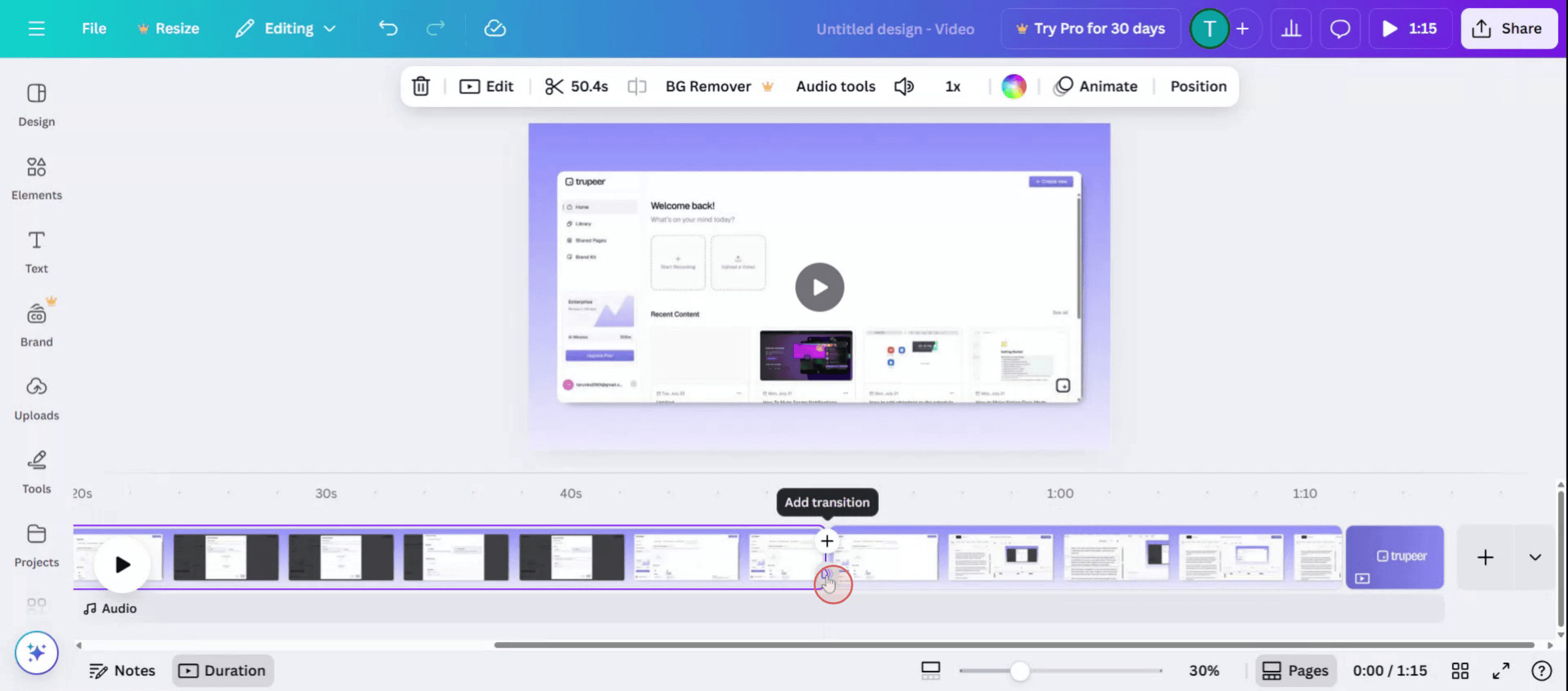
Localize a opção de Transição, clique nela para prosseguir.

Passo 2
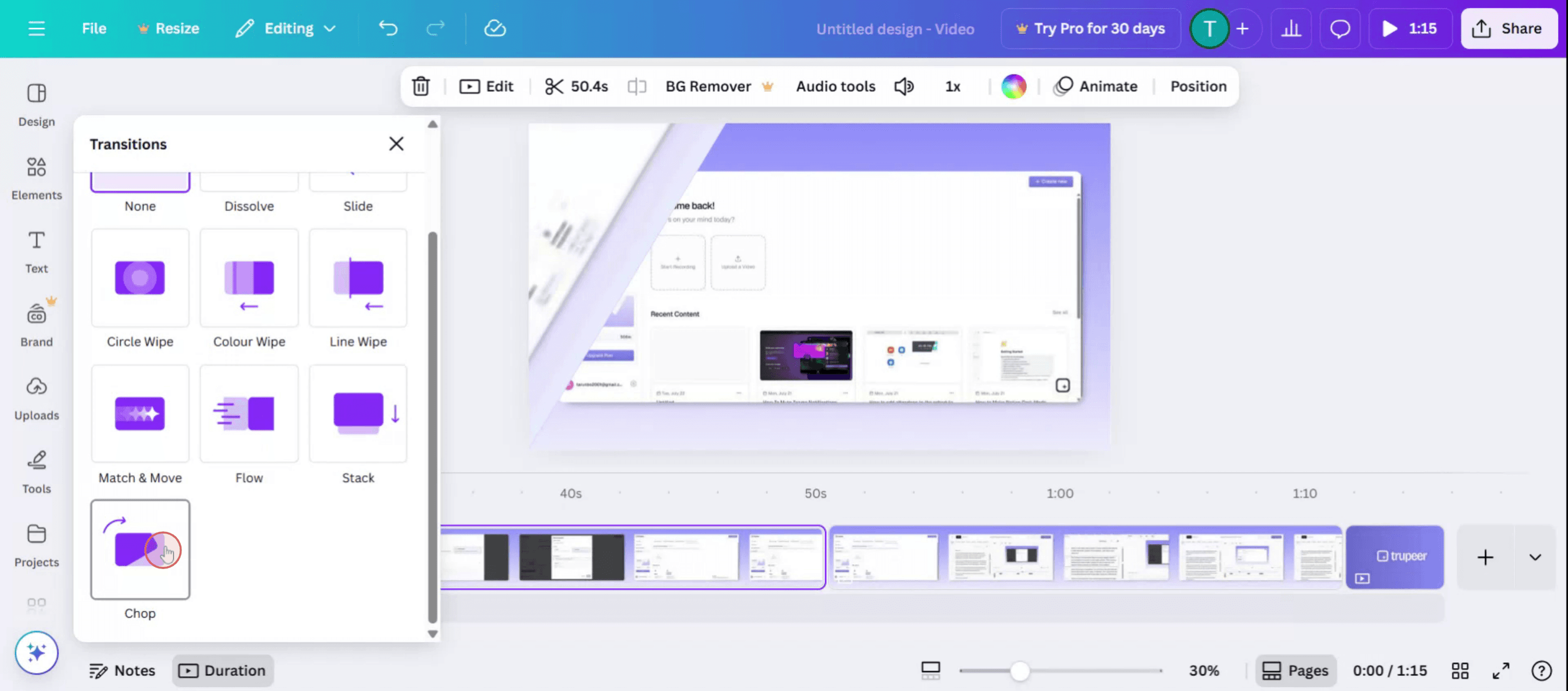
Um menu aparecerá no lado esquerdo da sua tela, exibindo várias opções de transição.

Passo 3
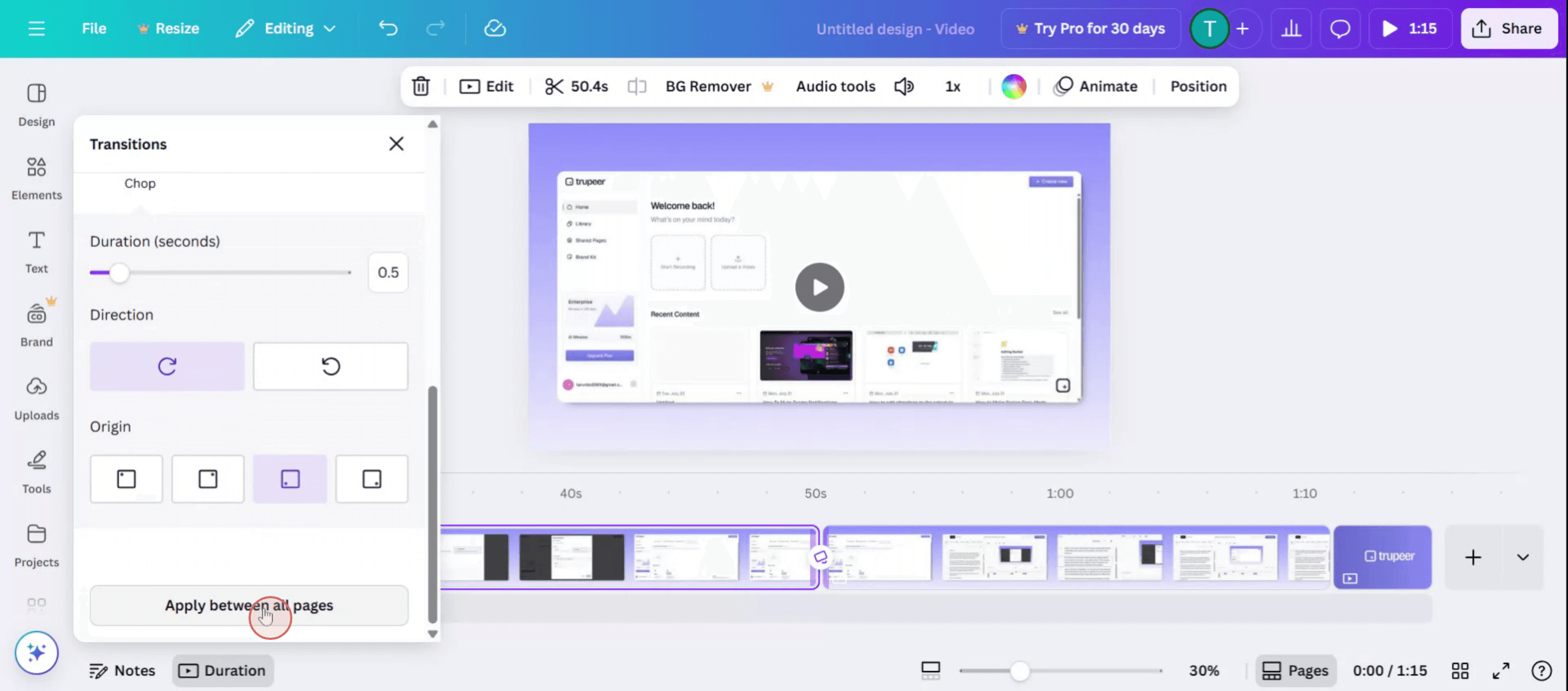
Você também pode ajustar a duração da transição,
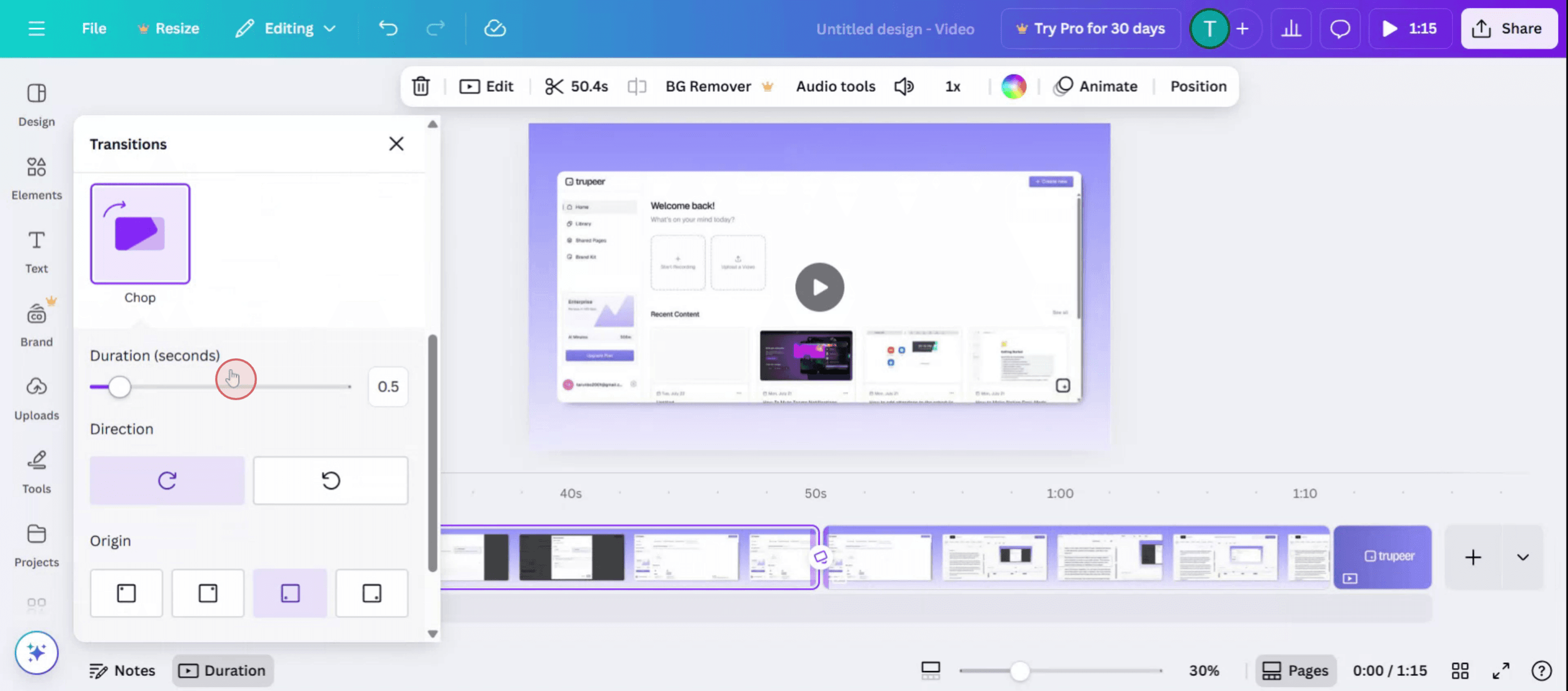
Passo 4
Clique em Aplicar Entre Todas as Páginas para implementar as mudanças em todo o vídeo.

Guia Passo a Passo: Como Adicionar Transições no Canva
Passo 1
Localize a opção de Transição, clique nela para prosseguir.

Passo 2
Um menu aparecerá no lado esquerdo da sua tela, exibindo várias opções de transição.

Passo 3
Você também pode ajustar a duração da transição,

Passo 4
Clique em Aplicar Entre Todas as Páginas para implementar as mudanças em todo o vídeo.

Start creating videos with our AI Video + Doc generator for free
Dicas Pro para Adicionar Transições no Canva
Abra Seu Design
Faça login no Canva e abra o projeto onde você deseja adicionar transições entre páginas ou elementos.Vá para a Página que Você Deseja Animar
Role para a página específica no seu design de várias páginas onde você quer que o efeito de transição comece.Clique na Própria Página ou na Linha do Tempo
Passe o mouse sobre a página e clique no pequeno ícone de “Transições” que aparece entre duas páginas na linha do tempo da página na parte inferior ou na barra lateral.Escolha um Estilo de Transição
Um painel será aberto com opções de transição, como Dissolver, Deslizar, Limpeza em Círculo, Limpeza em Linha ou Combinar & Mover. Clique na que você preferir.Ajuste a Velocidade da Transição
Use o controle deslizante de duração para controlar quão rápido ou devagar a transição acontece entre páginas.Aplicar a Todas as Páginas (Opcional)
Se você quiser a mesma transição para todas as páginas, clique em “Aplicar a todas as páginas” na parte inferior do painel de transição.Pré-visualizar a Transição
Use o botão de reprodução no canto superior direito do editor para pré-visualizar sua transição em ação.
Erros Comuns e Como Evitá-los
Não Ver a Opção de Transição
As transições estão disponíveis apenas para designs de várias páginas, como apresentações, vídeos e slides. Elas não aparecerão em documentos de uma página.Transições Não Funcionando em Elementos
As transições do Canva são para páginas inteiras. Se você quiser movimento em elementos individuais, use animações em vez de transições.Aplicando a Apenas Uma Página por Engano
Se você deseja um efeito uniforme, não se esqueça de usar o botão “Aplicar a todas as páginas”.Uso Excessivo de Transições
Transições demais ou muitos estilos podem fazer seu design parecer inconsistente. Mantenha-se a um ou dois estilos para uma experiência mais suave.Velocidade da Transição Muito Rápida ou Muito Lenta
Certifique-se de que a duração se ajusta ao fluxo do seu conteúdo. Use o modo de pré-visualização para testar e ajustar conforme necessário.
Dicas Pro para Adicionar Transições no Canva
Abra Seu Design
Faça login no Canva e abra o projeto onde você deseja adicionar transições entre páginas ou elementos.Vá para a Página que Você Deseja Animar
Role para a página específica no seu design de várias páginas onde você quer que o efeito de transição comece.Clique na Própria Página ou na Linha do Tempo
Passe o mouse sobre a página e clique no pequeno ícone de “Transições” que aparece entre duas páginas na linha do tempo da página na parte inferior ou na barra lateral.Escolha um Estilo de Transição
Um painel será aberto com opções de transição, como Dissolver, Deslizar, Limpeza em Círculo, Limpeza em Linha ou Combinar & Mover. Clique na que você preferir.Ajuste a Velocidade da Transição
Use o controle deslizante de duração para controlar quão rápido ou devagar a transição acontece entre páginas.Aplicar a Todas as Páginas (Opcional)
Se você quiser a mesma transição para todas as páginas, clique em “Aplicar a todas as páginas” na parte inferior do painel de transição.Pré-visualizar a Transição
Use o botão de reprodução no canto superior direito do editor para pré-visualizar sua transição em ação.
Erros Comuns e Como Evitá-los
Não Ver a Opção de Transição
As transições estão disponíveis apenas para designs de várias páginas, como apresentações, vídeos e slides. Elas não aparecerão em documentos de uma página.Transições Não Funcionando em Elementos
As transições do Canva são para páginas inteiras. Se você quiser movimento em elementos individuais, use animações em vez de transições.Aplicando a Apenas Uma Página por Engano
Se você deseja um efeito uniforme, não se esqueça de usar o botão “Aplicar a todas as páginas”.Uso Excessivo de Transições
Transições demais ou muitos estilos podem fazer seu design parecer inconsistente. Mantenha-se a um ou dois estilos para uma experiência mais suave.Velocidade da Transição Muito Rápida ou Muito Lenta
Certifique-se de que a duração se ajusta ao fluxo do seu conteúdo. Use o modo de pré-visualização para testar e ajustar conforme necessário.
Perguntas Frequentes Comuns Sobre Adição de Transições no Canva
Como adiciono transições no Canva?
Clique no ícone de transição entre páginas em um design de várias páginas e escolha seu efeito preferido.Posso controlar a velocidade de uma transição?
Sim, use o controle deslizante de duração no painel de transição para ajustar a velocidade.As transições estão disponíveis em contas gratuitas do Canva?
Algumas transições básicas estão disponíveis para usuários gratuitos, mas estilos premium podem exigir o Canva Pro.Posso aplicar diferentes transições a diferentes páginas?
Sim, cada página pode ter sua própria transição única se você não usar a opção “Aplicar a todas as páginas”.Qual é a diferença entre transições e animações?
Transições ocorrem entre páginas. Animações são usadas para animar elementos de texto ou gráfico individuais em uma página.Como gravar a tela no Mac?
Para gravar a tela em um Mac, você pode usar Trupeer AI. Ele permite capturar toda a tela e fornece capacidades de IA, como adicionar avatares de IA, adicionar narração, aumentar e diminuir o zoom no vídeo. Com o recurso de tradução de vídeo em IA da trupeer, você pode traduzir o vídeo para mais de 30 idiomas.Como adicionar um avatar de IA à gravação de tela?
Para adicionar um avatar de IA a uma gravação de tela, você precisará usar um ferramenta de gravação de tela com IA. Trupeer AI é uma ferramenta de gravação de tela com IA, que ajuda você a criar vídeos com múltiplos avatares, além de ajudar na criação do seu próprio avatar para o vídeo.Como gravar a tela no Windows?
Para gravar a tela no Windows, você pode usar a Game Bar integrada (Windows + G) ou uma ferramenta de IA avançada como Trupeer AI para recursos mais avançados, como avatares de IA, narração, tradução, etc.Como adicionar narração ao vídeo?
Para adicionar narração aos vídeos, baixe a extensão do Chrome trupeer ai. Após se inscrever, faça o upload do seu vídeo com voz, escolha a narração desejada da trupeer e exporte seu vídeo editado.Como faço para aumentar o zoom em uma gravação de tela?
Para aumentar o zoom durante uma gravação de tela, use os efeitos de zoom no Trupeer AI que permitem aumentar e diminuir o zoom em momentos específicos, melhorando o impacto visual do seu conteúdo em vídeo.
Pessoas também perguntam
Como Imprimir Frente e Verso no Canva
Perguntas Frequentes Comuns Sobre Adição de Transições no Canva
Como adiciono transições no Canva?
Clique no ícone de transição entre páginas em um design de várias páginas e escolha seu efeito preferido.Posso controlar a velocidade de uma transição?
Sim, use o controle deslizante de duração no painel de transição para ajustar a velocidade.As transições estão disponíveis em contas gratuitas do Canva?
Algumas transições básicas estão disponíveis para usuários gratuitos, mas estilos premium podem exigir o Canva Pro.Posso aplicar diferentes transições a diferentes páginas?
Sim, cada página pode ter sua própria transição única se você não usar a opção “Aplicar a todas as páginas”.Qual é a diferença entre transições e animações?
Transições ocorrem entre páginas. Animações são usadas para animar elementos de texto ou gráfico individuais em uma página.Como gravar a tela no Mac?
Para gravar a tela em um Mac, você pode usar Trupeer AI. Ele permite capturar toda a tela e fornece capacidades de IA, como adicionar avatares de IA, adicionar narração, aumentar e diminuir o zoom no vídeo. Com o recurso de tradução de vídeo em IA da trupeer, você pode traduzir o vídeo para mais de 30 idiomas.Como adicionar um avatar de IA à gravação de tela?
Para adicionar um avatar de IA a uma gravação de tela, você precisará usar um ferramenta de gravação de tela com IA. Trupeer AI é uma ferramenta de gravação de tela com IA, que ajuda você a criar vídeos com múltiplos avatares, além de ajudar na criação do seu próprio avatar para o vídeo.Como gravar a tela no Windows?
Para gravar a tela no Windows, você pode usar a Game Bar integrada (Windows + G) ou uma ferramenta de IA avançada como Trupeer AI para recursos mais avançados, como avatares de IA, narração, tradução, etc.Como adicionar narração ao vídeo?
Para adicionar narração aos vídeos, baixe a extensão do Chrome trupeer ai. Após se inscrever, faça o upload do seu vídeo com voz, escolha a narração desejada da trupeer e exporte seu vídeo editado.Como faço para aumentar o zoom em uma gravação de tela?
Para aumentar o zoom durante uma gravação de tela, use os efeitos de zoom no Trupeer AI que permitem aumentar e diminuir o zoom em momentos específicos, melhorando o impacto visual do seu conteúdo em vídeo.
Pessoas também perguntam
Como Imprimir Frente e Verso no Canva

Vídeos e Documentos de Produto Instantâneos em IA a partir de Gravações de Ecrã Brutas
Experience the new & faster way of creating product videos.
Instant AI Product Videos and Docs from Rough Screen Recordings.
Experience the new & faster way of creating product videos.
Instant AI Product Videos and Docs from Rough Screen Recordings.
Experience the new & faster way of creating product videos.
Instant AI Product Videos and Docs from Rough Screen Recordings.
Crie Demos e Documentos Impressionantes em 2 minutos