Tutoriais
Como Adicionar Sombra no Canva
Aprenda a adicionar sombras a imagens e textos no Canva para criar profundidade e apelo visual. Siga este guia fácil para usar o efeito de sombra do Canva como um profissional.


Aqui está uma explicação mais detalhada:
Selecione o elemento: Abra seu design no Canva e clique na imagem, texto ou forma à qual você deseja adicionar uma sombra.
Acesse o painel de Efeitos: Clique em "Editar Imagem" e então encontre a opção "Efeitos" ou "Sombras".
Escolha um estilo de sombra: Selecione um estilo de sombra como "Sombra Abaixo," "Brilho," ou "Contorno".
Personalize a sombra: Ajuste o desfoque, ângulo, distância, cor e intensidade da sombra usando os deslizadores ou opções fornecidas.
Aplicar e refinar: Clique em "Aplicar" ou "Concluído" para adicionar a sombra ao seu elemento. Você pode refinar ainda mais a sombra ajustando sua posição ou transparência.
Guia Passo a Passo: como desativar conta do LinkedIn
Passo 1
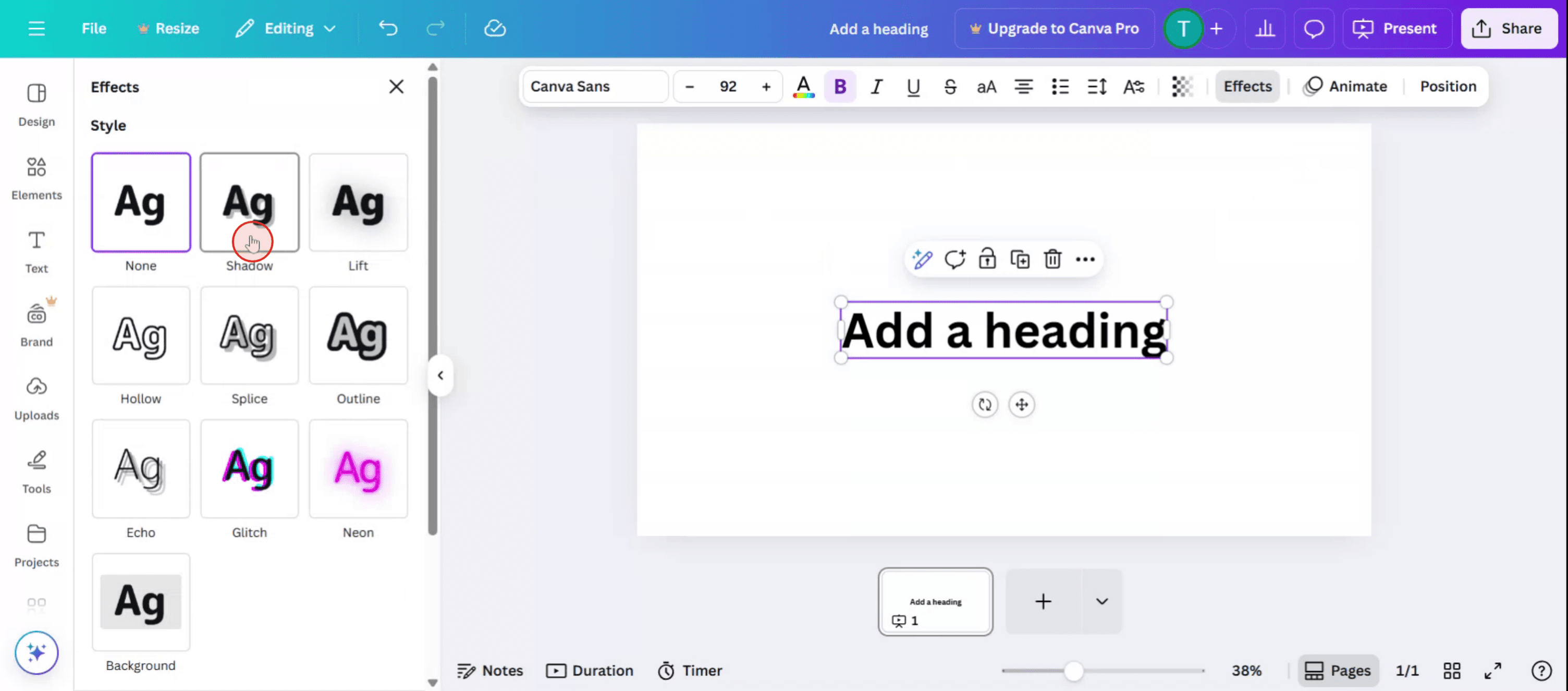
Clique na opção Efeitos.

Passo 2
Selecione o efeito de sombra clicando nele.
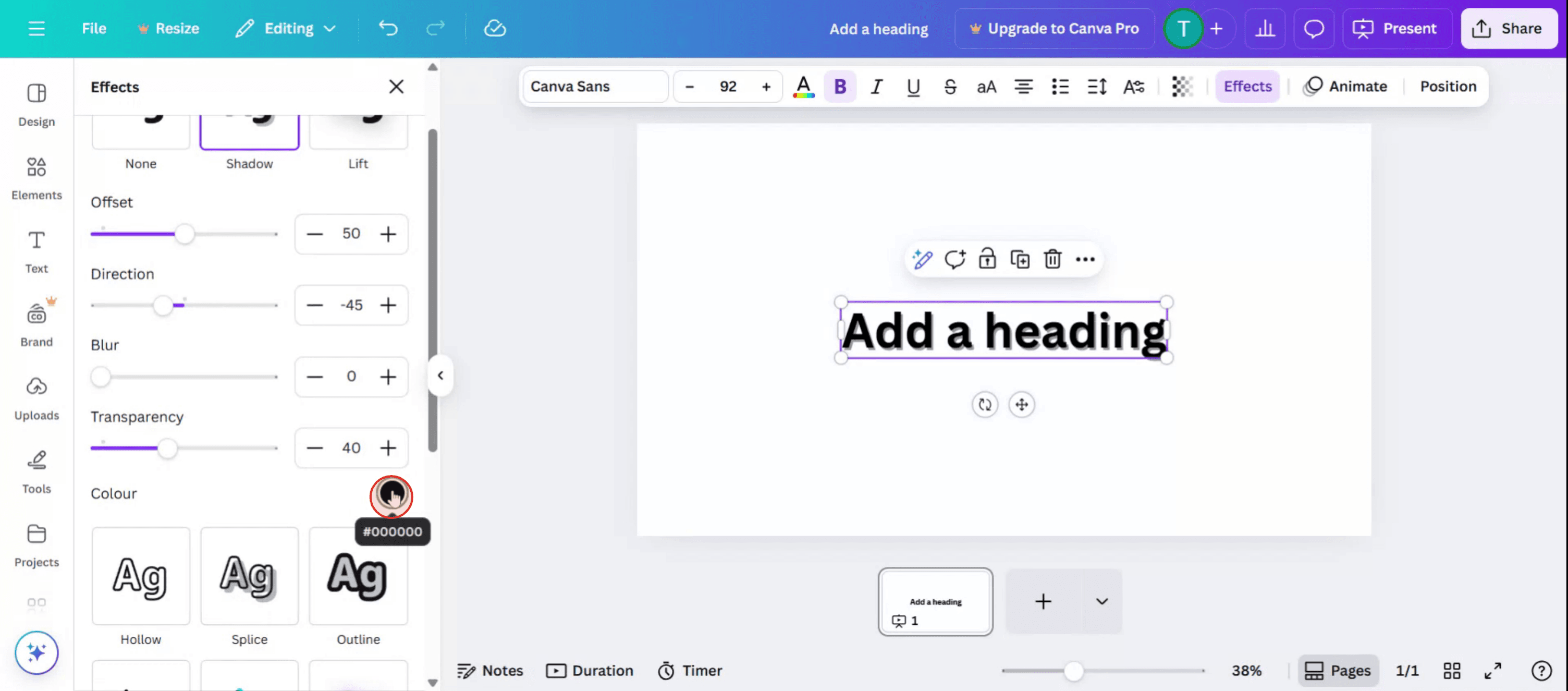
Passo 3
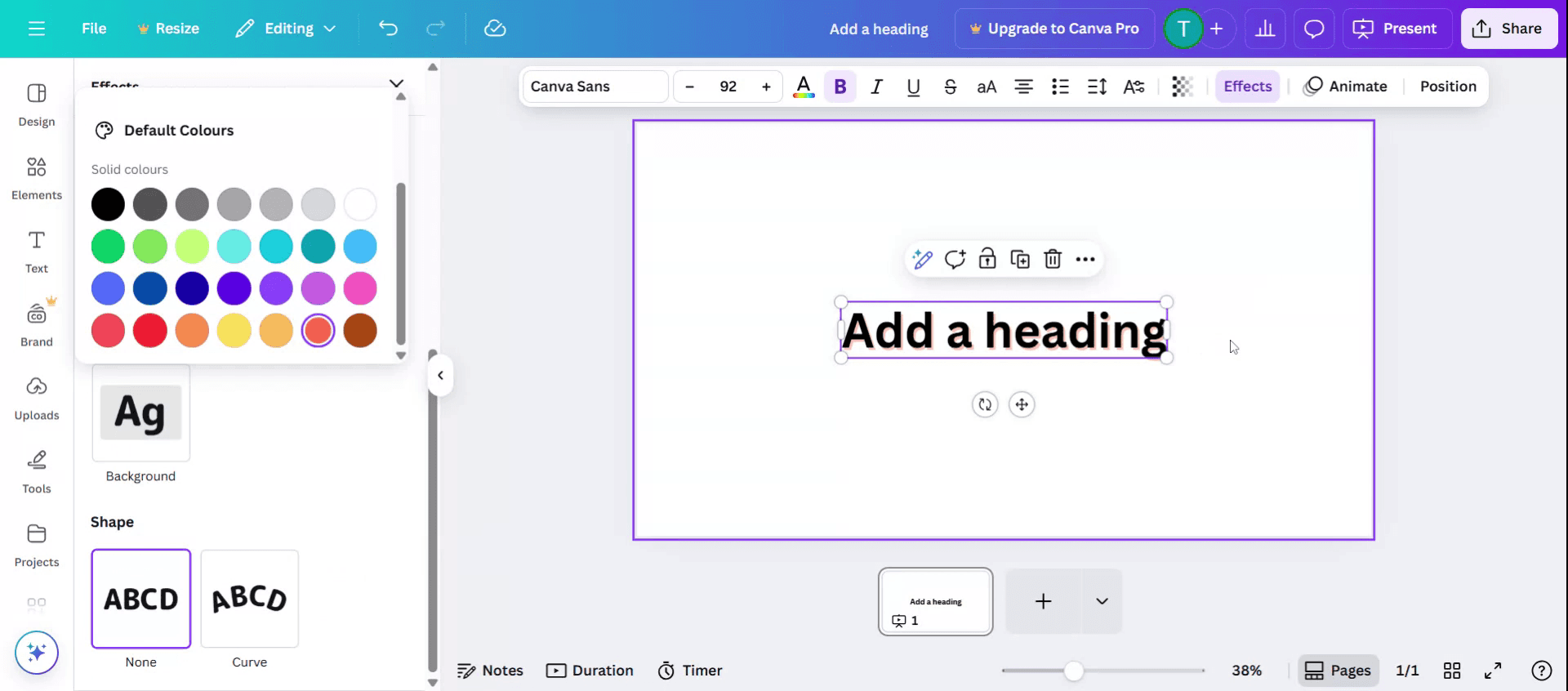
Clique na opção de cor e selecione o tom de sua preferência.

Passo 4
É assim que você pode adicionar sombra ao texto no Canva.
Aqui está uma explicação mais detalhada:
Selecione o elemento: Abra seu design no Canva e clique na imagem, texto ou forma à qual você deseja adicionar uma sombra.
Acesse o painel de Efeitos: Clique em "Editar Imagem" e então encontre a opção "Efeitos" ou "Sombras".
Escolha um estilo de sombra: Selecione um estilo de sombra como "Sombra Abaixo," "Brilho," ou "Contorno".
Personalize a sombra: Ajuste o desfoque, ângulo, distância, cor e intensidade da sombra usando os deslizadores ou opções fornecidas.
Aplicar e refinar: Clique em "Aplicar" ou "Concluído" para adicionar a sombra ao seu elemento. Você pode refinar ainda mais a sombra ajustando sua posição ou transparência.
Guia Passo a Passo: como desativar conta do LinkedIn
Passo 1
Clique na opção Efeitos.

Passo 2
Selecione o efeito de sombra clicando nele.

Passo 3
Clique na opção de cor e selecione o tom de sua preferência.

Passo 4
É assim que você pode adicionar sombra ao texto no Canva.

Comece a criar vídeos com o nosso gerador de Vídeo + Documentos AI gratuitamente
Dicas Profissionais para Adicionar Sombra no Canva
Selecione o elemento ou texto
Clique na caixa de texto, imagem ou gráfico ao qual você deseja adicionar uma sombra. Certifique-se de que está destacado antes de prosseguir.Clique em “Efeitos” no menu superior
Depois que o elemento estiver selecionado, procure o botão “Efeitos” na barra de ferramentas superior e clique nele para abrir opções de estilo.Escolha a opção “Sombra”
No painel “Efeitos”, escolha “Sombra.” Você também pode ver outros tipos de sombras, como “Elevar”, “Brilho” ou “Queda”, dependendo do elemento.Personalize as configurações da sua sombra
Após selecionar um tipo de sombra, use os controles deslizantes para ajustar transparência, direção, desfoque e cor. Isso ajuda a refiná-la na aparência.Pré-visualize a sombra
Passe o mouse sobre diferentes tipos de sombra e configurações para ver pré-visualizações em tempo real. Ajuste até que a sombra se encaixe no estilo do seu design.Aplicar alterações
Uma vez satisfeito, basta clicar fora do painel ou pressionar "Pronto" para aplicar o efeito de sombra ao seu elemento.
Erros Comuns e Como Evitá-los
Sombra não visível
Certifique-se de que a cor da sombra contrasta com o seu fundo. Sombras claras em fundos brancos muitas vezes passam despercebidas.Ferramenta de sombra não aparecendo
Nem todos os elementos suportam efeitos de sombra. Se “Efeitos” não estiver disponível, tente usar uma caixa de texto ou imagem em vez disso.Uso excessivo de efeitos de sombra
Adicionar muito desfoque ou opacidade pode deixar o design confuso. Mantenha os ajustes sutis para uma aparência mais limpa.A direção da sombra parece errada
Use o ajuste de ângulo ou direção para alinhar a sombra naturalmente com a iluminação do seu design.Canva não respondendo a ajustes de sombra
Se as configurações não refletirem as mudanças, tente atualizar o Canva ou selecionar novamente o elemento para reaplicar o efeito.
Dicas Profissionais para Adicionar Sombra no Canva
Selecione o elemento ou texto
Clique na caixa de texto, imagem ou gráfico ao qual você deseja adicionar uma sombra. Certifique-se de que está destacado antes de prosseguir.Clique em “Efeitos” no menu superior
Depois que o elemento estiver selecionado, procure o botão “Efeitos” na barra de ferramentas superior e clique nele para abrir opções de estilo.Escolha a opção “Sombra”
No painel “Efeitos”, escolha “Sombra.” Você também pode ver outros tipos de sombras, como “Elevar”, “Brilho” ou “Queda”, dependendo do elemento.Personalize as configurações da sua sombra
Após selecionar um tipo de sombra, use os controles deslizantes para ajustar transparência, direção, desfoque e cor. Isso ajuda a refiná-la na aparência.Pré-visualize a sombra
Passe o mouse sobre diferentes tipos de sombra e configurações para ver pré-visualizações em tempo real. Ajuste até que a sombra se encaixe no estilo do seu design.Aplicar alterações
Uma vez satisfeito, basta clicar fora do painel ou pressionar "Pronto" para aplicar o efeito de sombra ao seu elemento.
Erros Comuns e Como Evitá-los
Sombra não visível
Certifique-se de que a cor da sombra contrasta com o seu fundo. Sombras claras em fundos brancos muitas vezes passam despercebidas.Ferramenta de sombra não aparecendo
Nem todos os elementos suportam efeitos de sombra. Se “Efeitos” não estiver disponível, tente usar uma caixa de texto ou imagem em vez disso.Uso excessivo de efeitos de sombra
Adicionar muito desfoque ou opacidade pode deixar o design confuso. Mantenha os ajustes sutis para uma aparência mais limpa.A direção da sombra parece errada
Use o ajuste de ângulo ou direção para alinhar a sombra naturalmente com a iluminação do seu design.Canva não respondendo a ajustes de sombra
Se as configurações não refletirem as mudanças, tente atualizar o Canva ou selecionar novamente o elemento para reaplicar o efeito.
Perguntas Frequentes Comuns Sobre Adicionar Sombras no Canva
Como adiciono sombra ao texto no Canva
Selecione o texto, clique em “Efeitos” e escolha “Sombra” na lista de opções.Posso mudar a cor da sombra
Sim, use a ferramenta de seleção de cores nas configurações de “Sombra” para escolher qualquer cor para a sombra.O efeito de sombra está disponível para usuários gratuitos do Canva
Estilos básicos de sombra estão disponíveis em contas gratuitas, mas opções de sombra mais avançadas podem exigir uma assinatura do Canva Pro.Posso adicionar sombra a imagens
Sim, imagens suportam efeitos de sombra. Selecione a imagem e aplique a sombra usando o painel de “Efeitos”.Como remover uma sombra após aplicá-la
Basta voltar ao painel de “Efeitos” e clicar em “Nenhuma” ou desmarcar a opção de sombra para removê-la.Como gravar a tela no Mac?
Para gravar a tela em um Mac, você pode usar o Trupeer AI. Ele permite capturar toda a tela e oferece recursos de IA, como adicionar avatares de IA, adicionar narração e aumentar ou diminuir o zoom no vídeo. Com o recurso de tradução de vídeo AI do trupeer, você pode traduzir o vídeo para mais de 30 idiomas.Como adicionar um avatar de IA à gravação de tela?
Para adicionar um avatar de IA a uma gravação de tela, você precisará usar uma ferramenta de gravação de tela de IA. O Trupeer AI é uma ferramenta de gravação de tela de IA que ajuda você a criar vídeos com múltiplos avatares e também ajuda a criar seu próprio avatar para o vídeo.Como gravar a tela no Windows?
Para gravar a tela no Windows, você pode usar a Game Bar embutida (Windows + G) ou uma ferramenta de IA avançada como o Trupeer AI para mais recursos avançados, como avatares de IA, narração, tradução, etc.Como adicionar narração ao vídeo?
Para adicionar narração aos vídeos, baixe a extensão do chrome do trupeer ai. Depois de se inscrever, envie seu vídeo com voz, escolha a narração desejada do trupeer e exporte seu vídeo editado.Como faço para aumentar o zoom em uma gravação de tela?
Para aumentar o zoom durante uma gravação de tela, use os efeitos de zoom no Trupeer AI, que permitem aumentar e diminuir o zoom em momentos específicos, melhorando o impacto visual do seu conteúdo de vídeo.
Pessoas também perguntam
Gerador de Documentação Técnica
Software de Base de Conhecimento
Como Imprimir em Duplex no Canva
Perguntas Frequentes Comuns Sobre Adicionar Sombras no Canva
Como adiciono sombra ao texto no Canva
Selecione o texto, clique em “Efeitos” e escolha “Sombra” na lista de opções.Posso mudar a cor da sombra
Sim, use a ferramenta de seleção de cores nas configurações de “Sombra” para escolher qualquer cor para a sombra.O efeito de sombra está disponível para usuários gratuitos do Canva
Estilos básicos de sombra estão disponíveis em contas gratuitas, mas opções de sombra mais avançadas podem exigir uma assinatura do Canva Pro.Posso adicionar sombra a imagens
Sim, imagens suportam efeitos de sombra. Selecione a imagem e aplique a sombra usando o painel de “Efeitos”.Como remover uma sombra após aplicá-la
Basta voltar ao painel de “Efeitos” e clicar em “Nenhuma” ou desmarcar a opção de sombra para removê-la.Como gravar a tela no Mac?
Para gravar a tela em um Mac, você pode usar o Trupeer AI. Ele permite capturar toda a tela e oferece recursos de IA, como adicionar avatares de IA, adicionar narração e aumentar ou diminuir o zoom no vídeo. Com o recurso de tradução de vídeo AI do trupeer, você pode traduzir o vídeo para mais de 30 idiomas.Como adicionar um avatar de IA à gravação de tela?
Para adicionar um avatar de IA a uma gravação de tela, você precisará usar uma ferramenta de gravação de tela de IA. O Trupeer AI é uma ferramenta de gravação de tela de IA que ajuda você a criar vídeos com múltiplos avatares e também ajuda a criar seu próprio avatar para o vídeo.Como gravar a tela no Windows?
Para gravar a tela no Windows, você pode usar a Game Bar embutida (Windows + G) ou uma ferramenta de IA avançada como o Trupeer AI para mais recursos avançados, como avatares de IA, narração, tradução, etc.Como adicionar narração ao vídeo?
Para adicionar narração aos vídeos, baixe a extensão do chrome do trupeer ai. Depois de se inscrever, envie seu vídeo com voz, escolha a narração desejada do trupeer e exporte seu vídeo editado.Como faço para aumentar o zoom em uma gravação de tela?
Para aumentar o zoom durante uma gravação de tela, use os efeitos de zoom no Trupeer AI, que permitem aumentar e diminuir o zoom em momentos específicos, melhorando o impacto visual do seu conteúdo de vídeo.
Pessoas também perguntam
Gerador de Documentação Técnica
Software de Base de Conhecimento
Como Imprimir em Duplex no Canva

Vídeos e Documentos de Produto Instantâneos em IA a partir de Gravações de Ecrã Brutas
Get started for free
Comece grátis
Tutoriais Similares
Get started for free
Comece grátis
Get started for free
Comece grátis
Get started for free
Comece grátis
Ferramentas Populares
Get started for free
Comece grátis
Get started for free
Comece grátis
Get started for free
Comece grátis
Experimente a nova e mais rápida maneira de criar vídeos de produtos.
Vídeos e documentos de produtos em IA instantaneamente a partir de gravações de tela brutas.
Get started for free
Comece grátis
Experimente a nova e mais rápida maneira de criar vídeos de produtos.
Vídeos e documentos de produtos em IA instantaneamente a partir de gravações de tela brutas.
Get started for free
Comece grátis
Experimente a nova e mais rápida maneira de criar vídeos de produtos.
Vídeos e documentos de produtos em IA instantaneamente a partir de gravações de tela brutas.
Get started for free
Comece grátis
Crie Demos e Documentos Impressionantes em 2 minutos