
Tutoriais
Como adicionar um certificado do Google ao LinkedIn
Conseguiu um certificado do Google? Aprenda como adicioná-lo ao seu perfil do LinkedIn na secção Licenças e Certificações. Guia passo a passo para mostrar as suas credenciais de forma profissional.

Aqui está uma descrição mais detalhada:
Acesse seu perfil do LinkedIn: Faça login na sua conta do LinkedIn e vá para a página do seu perfil.
Encontre a seção "Licenças e Certificações": Esta seção geralmente está sob a área "Conquistas" ou "Adicionar seção ao perfil". Se você não a vir, pode ser necessário adicioná-la ao seu perfil.
Adicione um novo certificado: Clique no ícone "+" ou no botão "Adicionar licença ou certificação".
Insira os detalhes do certificado: Nome: Digite o nome do seu certificado do Google (por exemplo, "Google Cloud Certified Professional Cloud Architect").
Organização emissora: Selecione ou digite "Google". Data de emissão: Insira a data em que você obteve o certificado.
ID do credencial (Opcional): Se o seu certificado tiver um ID único, você pode adicioná-lo aqui.
URL do credencial (Opcional): Se houver um link para verificar seu certificado, adicione-o aqui.
Salve suas alterações: Clique em "Salvar" para adicionar o certificado ao seu perfil.
Guia Passo a Passo: Como Adicionar Certificado Google ao LinkedIn
Passo 1
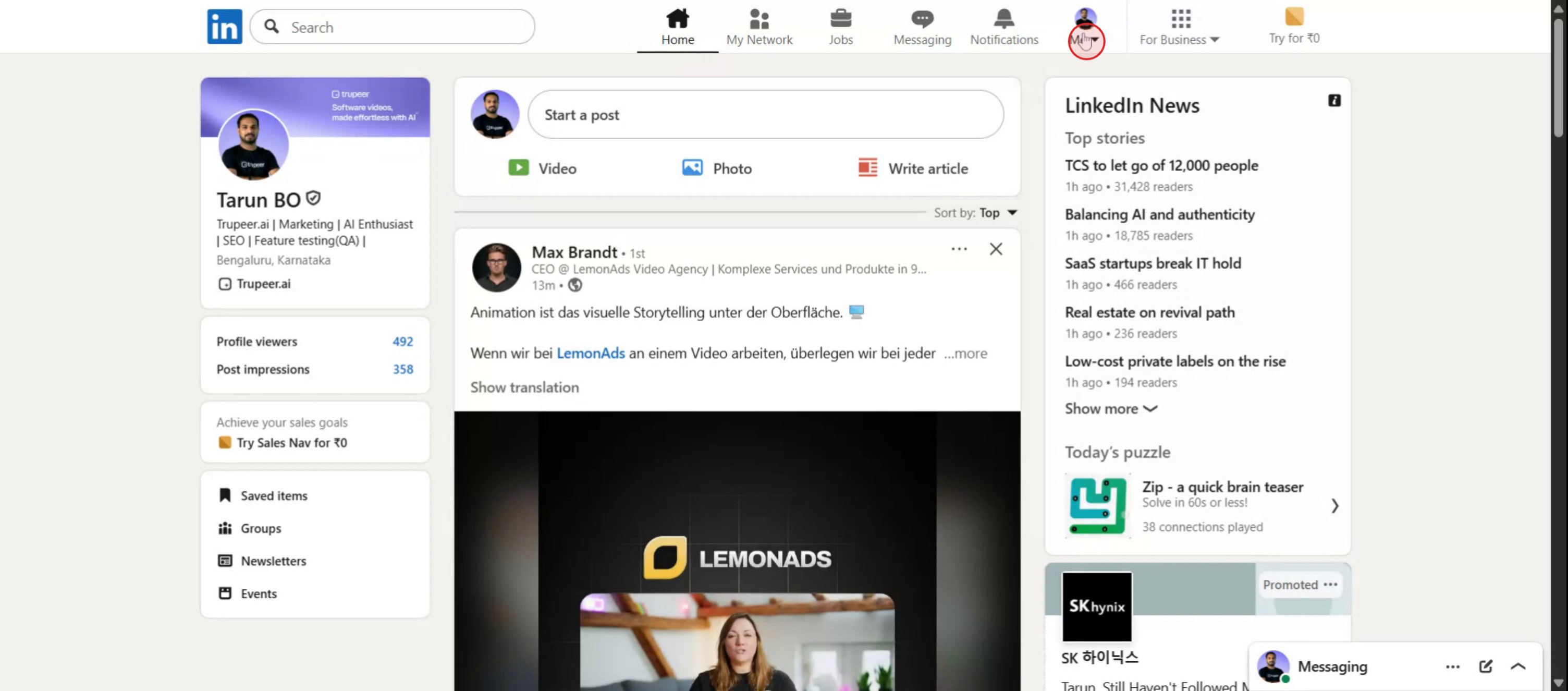
Clique na opção Eu na página do seu perfil do LinkedIn.
Passo 2
Em seguida, selecione a opção Ver Perfil no menu suspenso.

Passo 3
Clique na opção Adicionar Seção ao Perfil.

Passo 4
Do menu recomendado, escolha a opção Adicionar Licença e Certificados.

Passo 5
Insira o nome do certificado.

Passo 6
Clique na opção Salvar.

Aqui está uma descrição mais detalhada:
Acesse seu perfil do LinkedIn: Faça login na sua conta do LinkedIn e vá para a página do seu perfil.
Encontre a seção "Licenças e Certificações": Esta seção geralmente está sob a área "Conquistas" ou "Adicionar seção ao perfil". Se você não a vir, pode ser necessário adicioná-la ao seu perfil.
Adicione um novo certificado: Clique no ícone "+" ou no botão "Adicionar licença ou certificação".
Insira os detalhes do certificado: Nome: Digite o nome do seu certificado do Google (por exemplo, "Google Cloud Certified Professional Cloud Architect").
Organização emissora: Selecione ou digite "Google". Data de emissão: Insira a data em que você obteve o certificado.
ID do credencial (Opcional): Se o seu certificado tiver um ID único, você pode adicioná-lo aqui.
URL do credencial (Opcional): Se houver um link para verificar seu certificado, adicione-o aqui.
Salve suas alterações: Clique em "Salvar" para adicionar o certificado ao seu perfil.
Guia Passo a Passo: Como Adicionar Certificado Google ao LinkedIn
Passo 1
Clique na opção Eu na página do seu perfil do LinkedIn.

Passo 2
Em seguida, selecione a opção Ver Perfil no menu suspenso.

Passo 3
Clique na opção Adicionar Seção ao Perfil.

Passo 4
Do menu recomendado, escolha a opção Adicionar Licença e Certificados.

Passo 5
Insira o nome do certificado.

Passo 6
Clique na opção Salvar.

Comece a criar vídeos com o nosso gerador de Vídeo + Documentos AI gratuitamente
Dicas Profissionais para Adicionar Certificado do Google ao LinkedIn
Localize Seu Certificado do Google
Após concluir um curso do Google (por exemplo, através do Coursera ou Google Skillshop), baixe seu certificado. Certifique-se de que é a versão oficial com seu nome e detalhes de conclusão.Copie a URL da Credencial
Se seu certificado estiver hospedado em uma plataforma como Coursera, Skillshop ou Accredible, copie a URL única da credencial fornecida. Este link verifica seu certificado para os outros.Faça Login em Seu Perfil do LinkedIn
Acesse LinkedIn.com e entre na sua conta. Clique no ícone do seu perfil e selecione “Ver Perfil” para começar a editar suas credenciais.Abra a Seção de Licenças & Certificações
Role para baixo até a seção “Licenças & Certificações” em seu perfil. Clique no ícone “+” para adicionar um novo certificado.Preencha os Detalhes do Certificado
Insira o nome do certificado (por exemplo, “Google Marketing Digital & E-commerce”), a organização emissora (“Google” ou “Google via Coursera”) e a data de emissão. Deixe a caixa de expiração desmarcada se o certificado não expirar.
Erros Comuns e Como Evitá-los
Nome do Certificado Incorreto
Usar um título de certificado vago ou incorreto pode reduzir a credibilidade. Sempre insira o nome exato do curso conforme emitido.URL da Credencial Ausente
Se você esquecer de adicionar o link de verificação, seu certificado não poderá ser validado por outros. Sempre cole a URL da credencial se disponível.Adicionar na Seção Errada
Não adicione certificados na seção “Educação”. Use a seção “Licenças & Certificações” em vez disso.Certificados Expirados ou Desatualizados
Se seu certificado tiver uma data de expiração, lembre-se de atualizar ou renová-lo para manter seu perfil atual.Não Destacar o Certificado
Certificados importantes podem ficar enterrados em seu perfil. Use a seção “Destaque” para destacá-los.
Dicas Profissionais para Adicionar Certificado do Google ao LinkedIn
Localize Seu Certificado do Google
Após concluir um curso do Google (por exemplo, através do Coursera ou Google Skillshop), baixe seu certificado. Certifique-se de que é a versão oficial com seu nome e detalhes de conclusão.Copie a URL da Credencial
Se seu certificado estiver hospedado em uma plataforma como Coursera, Skillshop ou Accredible, copie a URL única da credencial fornecida. Este link verifica seu certificado para os outros.Faça Login em Seu Perfil do LinkedIn
Acesse LinkedIn.com e entre na sua conta. Clique no ícone do seu perfil e selecione “Ver Perfil” para começar a editar suas credenciais.Abra a Seção de Licenças & Certificações
Role para baixo até a seção “Licenças & Certificações” em seu perfil. Clique no ícone “+” para adicionar um novo certificado.Preencha os Detalhes do Certificado
Insira o nome do certificado (por exemplo, “Google Marketing Digital & E-commerce”), a organização emissora (“Google” ou “Google via Coursera”) e a data de emissão. Deixe a caixa de expiração desmarcada se o certificado não expirar.
Erros Comuns e Como Evitá-los
Nome do Certificado Incorreto
Usar um título de certificado vago ou incorreto pode reduzir a credibilidade. Sempre insira o nome exato do curso conforme emitido.URL da Credencial Ausente
Se você esquecer de adicionar o link de verificação, seu certificado não poderá ser validado por outros. Sempre cole a URL da credencial se disponível.Adicionar na Seção Errada
Não adicione certificados na seção “Educação”. Use a seção “Licenças & Certificações” em vez disso.Certificados Expirados ou Desatualizados
Se seu certificado tiver uma data de expiração, lembre-se de atualizar ou renová-lo para manter seu perfil atual.Não Destacar o Certificado
Certificados importantes podem ficar enterrados em seu perfil. Use a seção “Destaque” para destacá-los.
Dúvidas Frequentes Sobre Como Adicionar o Certificado do Google ao LinkedIn
Onde encontro a URL do certificado?
Você pode encontrá-la na plataforma onde concluiu seu curso do Google, como Coursera, Skillshop ou a plataforma de aprendizado do Google.Posso enviar o arquivo do certificado diretamente?
O LinkedIn não permite o envio de arquivos na seção de certificados, mas você pode adicionar um PDF na seção em Destaque ou vincular através de uma URL de credenciais.O que eu coloco para a Organização Emissora?
Use “Google” ou “Google via Coursera”, dependendo de onde você concluiu o curso.Preciso inserir um ID de Credencial?
Algumas plataformas fornecem um ID, mas é opcional. Se você não tiver um, pode deixar em branco.Posso adicionar múltiplos certificados do Google?
Sim. Você pode adicionar cada um separadamente repetindo o mesmo processo na seção de Licenças e Certificações.Como fazer gravação de tela no mac?
Para gravar a tela em um Mac, você pode usar o Trupeer AI. Ele permite que você capture a tela inteira e fornece capacidades de IA, como adicionar avatares de IA, adicionar narração, aumentar e diminuir o zoom no vídeo. Com o recurso de tradução de vídeo da Trupeer, você pode traduzir o vídeo para mais de 30 idiomas.Como adicionar um avatar de IA à gravação de tela?
Para adicionar um avatar de IA a uma gravação de tela, você precisará usar uma ferramenta de gravação de tela com IA. O Trupeer AI é uma ferramenta de gravação de tela com IA, que ajuda você a criar vídeos com múltiplos avatares e também ajuda na criação do seu próprio avatar para o vídeo.Como fazer gravação de tela no Windows?
Para gravar a tela no Windows, você pode usar a Game Bar embutida (Windows + G) ou uma ferramenta avançada de IA como o Trupeer AI para recursos mais avançados, como avatares de IA, narração, tradução, etc.Como adicionar narração ao vídeo?
Para adicionar narração aos vídeos, baixe a extensão do Chrome do trupeer ai. Após se inscrever, envie seu vídeo com voz, escolha a narração desejada no trupeer e exporte seu vídeo editado.Como faço zoom em uma gravação de tela?
Para dar zoom durante uma gravação de tela, use os efeitos de zoom no Trupeer AI, que permitem que você aumente e diminua em momentos específicos, melhorando o impacto visual do seu conteúdo de vídeo.
Pessoas também perguntam
Gerador de Documentação Técnica
Software de base de conhecimento
Como Compartilhar Seu Perfil do GitHub
Como desativar a exibição de visualizações do perfil no LinkedIn
Como Desativar Conta do LinkedIn
Como Remover Aberto para Trabalho do LinkedIn
Dúvidas Frequentes Sobre Como Adicionar o Certificado do Google ao LinkedIn
Onde encontro a URL do certificado?
Você pode encontrá-la na plataforma onde concluiu seu curso do Google, como Coursera, Skillshop ou a plataforma de aprendizado do Google.Posso enviar o arquivo do certificado diretamente?
O LinkedIn não permite o envio de arquivos na seção de certificados, mas você pode adicionar um PDF na seção em Destaque ou vincular através de uma URL de credenciais.O que eu coloco para a Organização Emissora?
Use “Google” ou “Google via Coursera”, dependendo de onde você concluiu o curso.Preciso inserir um ID de Credencial?
Algumas plataformas fornecem um ID, mas é opcional. Se você não tiver um, pode deixar em branco.Posso adicionar múltiplos certificados do Google?
Sim. Você pode adicionar cada um separadamente repetindo o mesmo processo na seção de Licenças e Certificações.Como fazer gravação de tela no mac?
Para gravar a tela em um Mac, você pode usar o Trupeer AI. Ele permite que você capture a tela inteira e fornece capacidades de IA, como adicionar avatares de IA, adicionar narração, aumentar e diminuir o zoom no vídeo. Com o recurso de tradução de vídeo da Trupeer, você pode traduzir o vídeo para mais de 30 idiomas.Como adicionar um avatar de IA à gravação de tela?
Para adicionar um avatar de IA a uma gravação de tela, você precisará usar uma ferramenta de gravação de tela com IA. O Trupeer AI é uma ferramenta de gravação de tela com IA, que ajuda você a criar vídeos com múltiplos avatares e também ajuda na criação do seu próprio avatar para o vídeo.Como fazer gravação de tela no Windows?
Para gravar a tela no Windows, você pode usar a Game Bar embutida (Windows + G) ou uma ferramenta avançada de IA como o Trupeer AI para recursos mais avançados, como avatares de IA, narração, tradução, etc.Como adicionar narração ao vídeo?
Para adicionar narração aos vídeos, baixe a extensão do Chrome do trupeer ai. Após se inscrever, envie seu vídeo com voz, escolha a narração desejada no trupeer e exporte seu vídeo editado.Como faço zoom em uma gravação de tela?
Para dar zoom durante uma gravação de tela, use os efeitos de zoom no Trupeer AI, que permitem que você aumente e diminua em momentos específicos, melhorando o impacto visual do seu conteúdo de vídeo.
Pessoas também perguntam
Gerador de Documentação Técnica
Software de base de conhecimento
Como Compartilhar Seu Perfil do GitHub
Como desativar a exibição de visualizações do perfil no LinkedIn
Como Desativar Conta do LinkedIn
Como Remover Aberto para Trabalho do LinkedIn

Vídeos e Documentos de Produto Instantâneos em IA a partir de Gravações de Ecrã Brutas
Get started for free
Comece grátis
Tutoriais Similares
Get started for free
Comece grátis
Ferramentas Populares
Get started for free
Comece grátis
Experimente a nova e mais rápida maneira de criar vídeos de produtos.
Vídeos e documentos de produtos em IA instantaneamente a partir de gravações de tela brutas.
Get started for free
Comece grátis
Experimente a nova e mais rápida maneira de criar vídeos de produtos.
Vídeos e documentos de produtos em IA instantaneamente a partir de gravações de tela brutas.
Get started for free
Comece grátis
Experimente a nova e mais rápida maneira de criar vídeos de produtos.
Vídeos e documentos de produtos em IA instantaneamente a partir de gravações de tela brutas.
Get started for free
Comece grátis
Crie Demos e Documentos Impressionantes em 2 minutos


