Tutoriais

Como Adicionar Emojis no Outlook

Aprenda a inserir emojis em e-mails do Outlook tanto no Windows quanto no Mac. Guia passo a passo para usar atalhos de emojis, símbolos e opções de teclado móvel.

Start creating videos with our AI Video + Doc generator

Start creating videos with our AI Video + Doc generator

Start creating videos with our AI Video + Doc generator

Aqui está uma análise mais detalhada:

Usando o Seletor de Emoji do Windows:

Abra o seletor de emoji: Pressione a tecla do Windows e, ao mesmo tempo, a tecla de ponto (.) ou ponto e vírgula (;). 
Selecione um emoji: Navegue pelos emojis disponíveis ou use a barra de pesquisa para encontrar um específico. 
Clique para inserir: Clique no emoji desejado, e ele será adicionado ao seu e-mail na localização do cursor. 

Guia Passo a Passo: Como Adicionar Emojis no Outlook

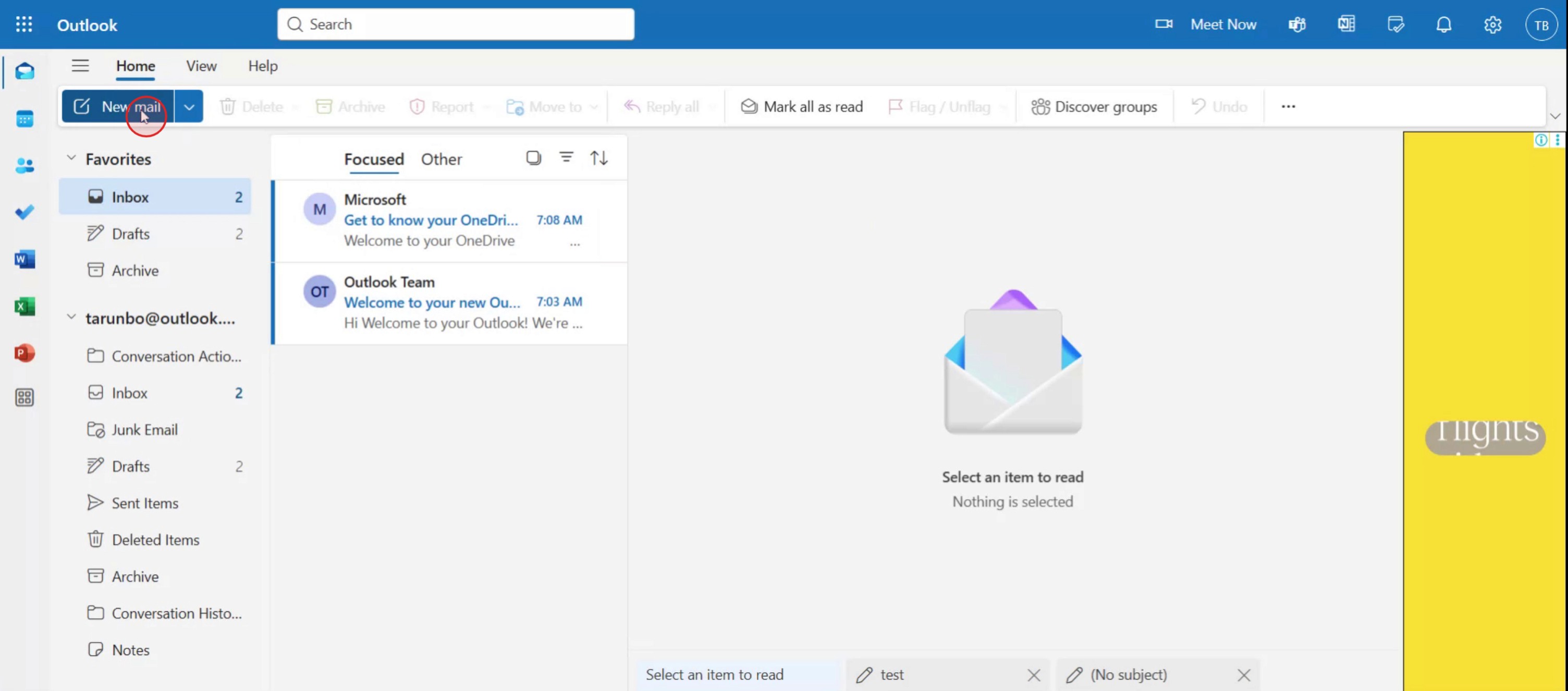
Passo 1

Clique em "Novo E-mail" para criar uma nova mensagem de e-mail.

Click on "New Mail" to create a new email message.

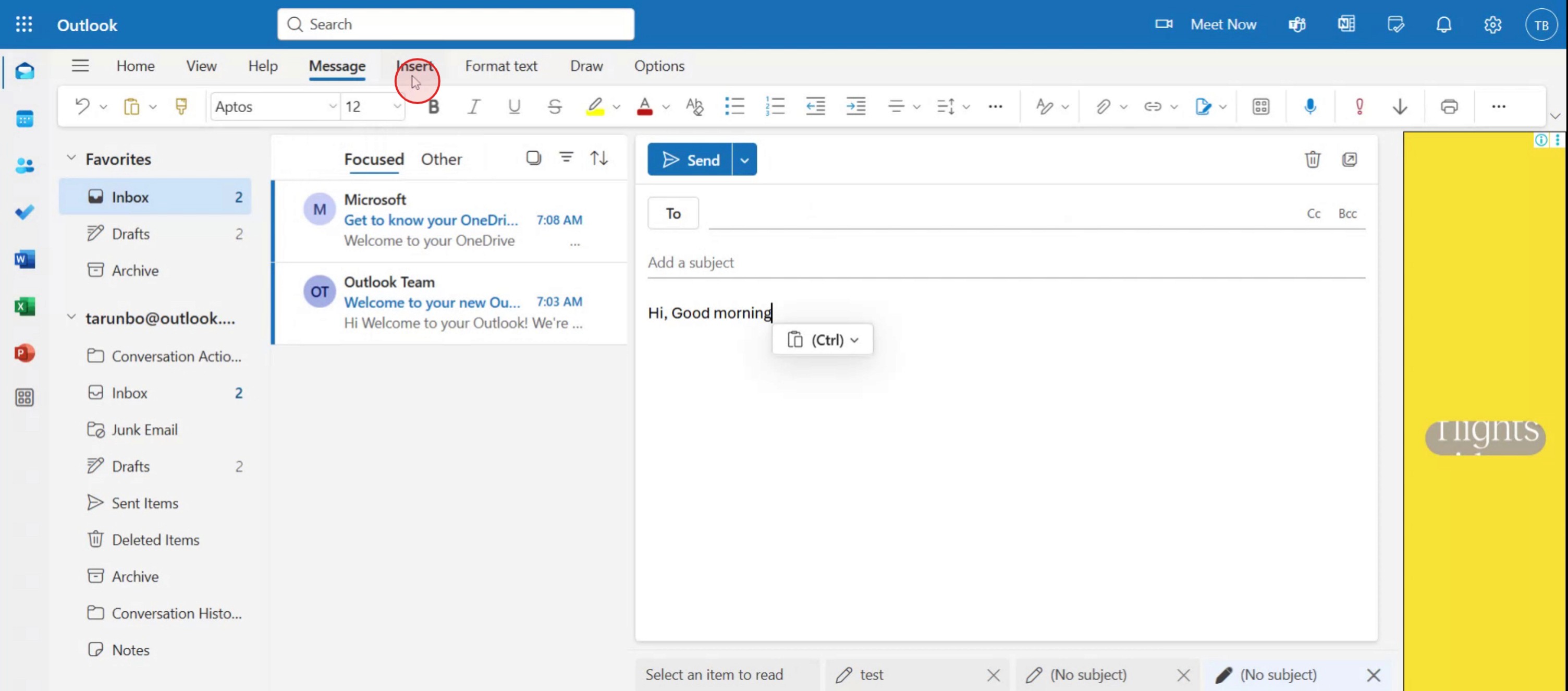
Passo 2

No console da mensagem, insira os detalhes necessários, como o endereço de e-mail do destinatário, assunto e qualquer outra informação pertinente.

In the message console, enter the necessary details such as the recipient's email address, subject, and any other pertinent information.

Passo 3

Clique na opção "Inserir".

Click on the "Insert" option.

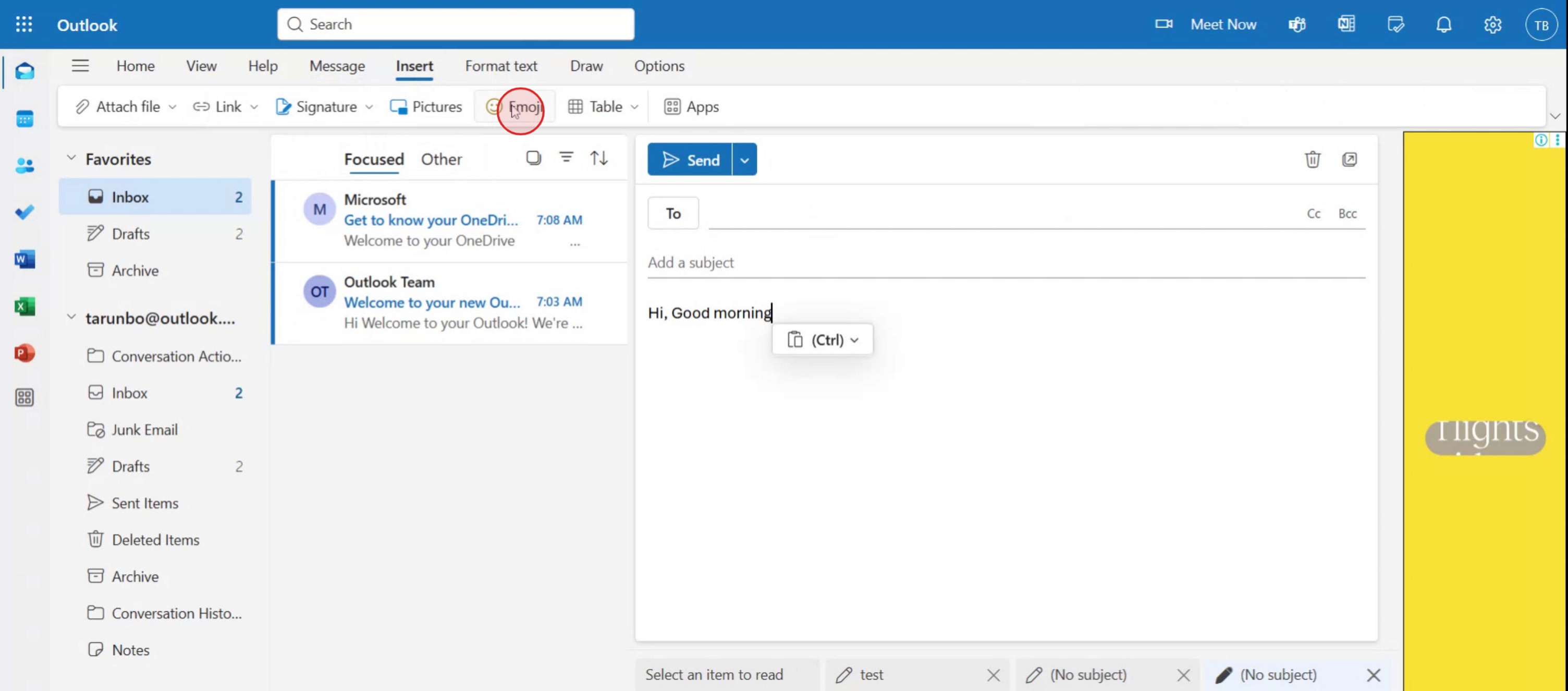
Passo 4

Clique na opção "Emoji".

Click on the "Emoji" option.

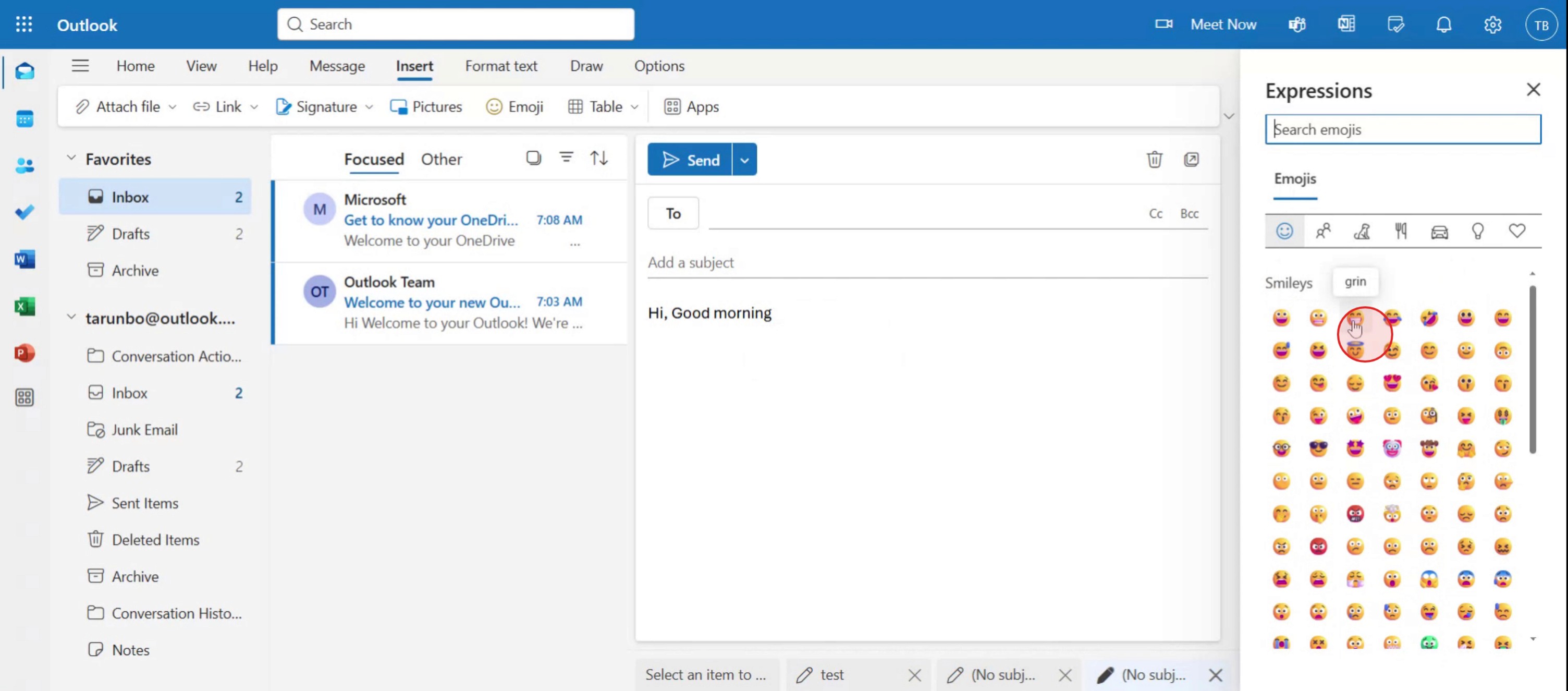
Passo 5

Selecione e adicione os emojis desejados à sua mensagem de e-mail conforme suas necessidades.

Select and add the desired emojis to your email message based on your requirements.

Aqui está uma análise mais detalhada:

Usando o Seletor de Emoji do Windows:

Abra o seletor de emoji: Pressione a tecla do Windows e, ao mesmo tempo, a tecla de ponto (.) ou ponto e vírgula (;). 
Selecione um emoji: Navegue pelos emojis disponíveis ou use a barra de pesquisa para encontrar um específico. 
Clique para inserir: Clique no emoji desejado, e ele será adicionado ao seu e-mail na localização do cursor. 

Guia Passo a Passo: Como Adicionar Emojis no Outlook

Passo 1

Clique em "Novo E-mail" para criar uma nova mensagem de e-mail.

Click on "New Mail" to create a new email message.

Passo 2

No console da mensagem, insira os detalhes necessários, como o endereço de e-mail do destinatário, assunto e qualquer outra informação pertinente.

In the message console, enter the necessary details such as the recipient's email address, subject, and any other pertinent information.

Passo 3

Clique na opção "Inserir".

Click on the "Insert" option.

Passo 4

Clique na opção "Emoji".

Click on the "Emoji" option.

Passo 5

Selecione e adicione os emojis desejados à sua mensagem de e-mail conforme suas necessidades.

Select and add the desired emojis to your email message based on your requirements.

Start creating videos with our AI Video + Doc generator for free

Start creating videos with our AI Video + Doc generator for free

Start creating videos with our AI Video + Doc generator for free

Dicas Profissionais para Adicionar Emojis no Outlook

  1. Abra um novo email ou janela de resposta
    Inicie o Microsoft Outlook e comece a compor um novo email ou responder a um existente.

  2. Coloque o cursor onde você deseja o emoji
    Clique no corpo do email onde gostaria de inserir o emoji.

  3. Use o atalho de emoji no Windows
    No Windows, pressione a tecla do Windows + . (ponto) ou a tecla do Windows + ; (ponto e vírgula) para abrir o painel de emojis.

  4. Selecione o emoji que deseja inserir
    Navegue pelas categorias ou use a barra de pesquisa para encontrar o emoji desejado. Clique nele para inseri-lo no email.

  5. Para usuários de Mac, use o visualizador de emojis do Mac
    No Mac, pressione Control + Command + Espaço para abrir o seletor de emojis. Selecione um emoji para inseri-lo no email.

  6. Insira emojis usando o Outlook Web
    Se você estiver usando o Outlook na web, clique no ícone de sorriso na barra de ferramentas de formatação enquanto compõe um email e escolha um emoji da lista.

Armadilhas Comuns e Como Evitá-las

  1. Painel de emoji não abrindo
    Certifique-se de que você está usando o atalho de teclado correto para o seu sistema operacional. Se ainda não funcionar, verifique se seu sistema operacional e Outlook estão atualizados.

  2. Emojis exibindo como símbolos
    Algumas versões mais antigas do Outlook ou clientes de email dos destinatários podem exibir emojis como caixas quadradas ou símbolos. Use emojis padrão para uma compatibilidade mais ampla.

  3. Não consigo encontrar um emoji específico
    Use a função de pesquisa no painel de emojis para localizar rapidamente o que você está procurando, ou role pelas categorias para alternativas.

  4. Emojis não visíveis em dispositivos móveis
    Alguns clientes de email podem não renderizar emojis corretamente em dispositivos móveis mais antigos. Teste antes de enviar se a visibilidade do emoji for crucial.

  5. Muitos emojis afetando o profissionalismo
    Use emojis com moderação em emails profissionais. Um ou dois emojis relevantes podem adicionar simpatia sem parecer pouco profissional.

Dicas Profissionais para Adicionar Emojis no Outlook

  1. Abra um novo email ou janela de resposta
    Inicie o Microsoft Outlook e comece a compor um novo email ou responder a um existente.

  2. Coloque o cursor onde você deseja o emoji
    Clique no corpo do email onde gostaria de inserir o emoji.

  3. Use o atalho de emoji no Windows
    No Windows, pressione a tecla do Windows + . (ponto) ou a tecla do Windows + ; (ponto e vírgula) para abrir o painel de emojis.

  4. Selecione o emoji que deseja inserir
    Navegue pelas categorias ou use a barra de pesquisa para encontrar o emoji desejado. Clique nele para inseri-lo no email.

  5. Para usuários de Mac, use o visualizador de emojis do Mac
    No Mac, pressione Control + Command + Espaço para abrir o seletor de emojis. Selecione um emoji para inseri-lo no email.

  6. Insira emojis usando o Outlook Web
    Se você estiver usando o Outlook na web, clique no ícone de sorriso na barra de ferramentas de formatação enquanto compõe um email e escolha um emoji da lista.

Armadilhas Comuns e Como Evitá-las

  1. Painel de emoji não abrindo
    Certifique-se de que você está usando o atalho de teclado correto para o seu sistema operacional. Se ainda não funcionar, verifique se seu sistema operacional e Outlook estão atualizados.

  2. Emojis exibindo como símbolos
    Algumas versões mais antigas do Outlook ou clientes de email dos destinatários podem exibir emojis como caixas quadradas ou símbolos. Use emojis padrão para uma compatibilidade mais ampla.

  3. Não consigo encontrar um emoji específico
    Use a função de pesquisa no painel de emojis para localizar rapidamente o que você está procurando, ou role pelas categorias para alternativas.

  4. Emojis não visíveis em dispositivos móveis
    Alguns clientes de email podem não renderizar emojis corretamente em dispositivos móveis mais antigos. Teste antes de enviar se a visibilidade do emoji for crucial.

  5. Muitos emojis afetando o profissionalismo
    Use emojis com moderação em emails profissionais. Um ou dois emojis relevantes podem adicionar simpatia sem parecer pouco profissional.

Perguntas Frequentes Comuns Sobre a Adição de Emojis no Outlook

  1. Como insiro emojis no Outlook no Windows?
    Pressione a tecla do Windows + . (ponto) ou a tecla do Windows + ; ( ponto e vírgula) para abrir o painel de emojis, em seguida clique em um emoji para inseri-lo.

  2. Posso adicionar emojis na versão web do Outlook?
    Sim, enquanto compõe um email, clique no ícone do rosto sorridente na barra de formatação para selecionar e inserir emojis.

  3. Como uso emojis no Outlook no Mac?
    Pressione Control + Command + Espaço para abrir o visualizador de emojis e inserir emojis no seu email.

  4. Por que os emojis não estão aparecendo corretamente no Outlook?
    Isto pode ser devido ao Outlook desatualizado ou aos clientes de email do destinatário não suportarem conjuntos modernos de emojis. Atualize seu aplicativo ou use emojis mais simples.

  5. Os emojis são apropriados em emails profissionais?
    Os emojis podem ser usados em emails profissionais para transmitir tom, mas devem ser limitados e apropriados ao contexto.

  6. Como gravar a tela no Mac? 
    Para gravar a tela em um Mac, você pode usar o Trupeer AI. Ele permite capturar a tela inteira e oferece recursos de inteligência artificial, como adicionar avatares de IA, adicionar narração e fazer zoom in e out no vídeo. Com o recurso de tradução de vídeo do trupeer, você pode traduzir o vídeo para mais de 30 idiomas. 

  7. Como adicionar um avatar de IA à gravação de tela?
    Para adicionar um avatar de IA a uma gravação de tela, você precisará usar uma ferramenta de gravação de tela de IA. O Trupeer AI é uma ferramenta de gravação de tela com IA, que ajuda você a criar vídeos com múltiplos avatares, além de ajudar na criação do seu próprio avatar para o vídeo.

  8. Como gravar a tela no Windows?
    Para gravar a tela no Windows, você pode usar a Game Bar integrada (Windows + G) ou uma ferramenta de IA avançada como o Trupeer AI para recursos mais avançados, como avatares de IA, narração, tradução, etc.

  9. Como adicionar narração ao vídeo?
    Para adicionar narração aos vídeos, baixe a extensão do chrome do trupeer ai. Após se inscrever, faça o upload do seu vídeo com a voz, escolha a narração desejada do trupeer e exporte seu vídeo editado. 

Pessoas também perguntam

Como desbloquear uma página no Canva

Como transformar uma imagem em uma página para colorir no Canva

Como criar uma régua no Canva

Como melhorar a qualidade dos downloads do Canva

Como desvanecer as bordas da foto no Canva

Perguntas Frequentes Comuns Sobre a Adição de Emojis no Outlook

  1. Como insiro emojis no Outlook no Windows?
    Pressione a tecla do Windows + . (ponto) ou a tecla do Windows + ; ( ponto e vírgula) para abrir o painel de emojis, em seguida clique em um emoji para inseri-lo.

  2. Posso adicionar emojis na versão web do Outlook?
    Sim, enquanto compõe um email, clique no ícone do rosto sorridente na barra de formatação para selecionar e inserir emojis.

  3. Como uso emojis no Outlook no Mac?
    Pressione Control + Command + Espaço para abrir o visualizador de emojis e inserir emojis no seu email.

  4. Por que os emojis não estão aparecendo corretamente no Outlook?
    Isto pode ser devido ao Outlook desatualizado ou aos clientes de email do destinatário não suportarem conjuntos modernos de emojis. Atualize seu aplicativo ou use emojis mais simples.

  5. Os emojis são apropriados em emails profissionais?
    Os emojis podem ser usados em emails profissionais para transmitir tom, mas devem ser limitados e apropriados ao contexto.

  6. Como gravar a tela no Mac? 
    Para gravar a tela em um Mac, você pode usar o Trupeer AI. Ele permite capturar a tela inteira e oferece recursos de inteligência artificial, como adicionar avatares de IA, adicionar narração e fazer zoom in e out no vídeo. Com o recurso de tradução de vídeo do trupeer, você pode traduzir o vídeo para mais de 30 idiomas. 

  7. Como adicionar um avatar de IA à gravação de tela?
    Para adicionar um avatar de IA a uma gravação de tela, você precisará usar uma ferramenta de gravação de tela de IA. O Trupeer AI é uma ferramenta de gravação de tela com IA, que ajuda você a criar vídeos com múltiplos avatares, além de ajudar na criação do seu próprio avatar para o vídeo.

  8. Como gravar a tela no Windows?
    Para gravar a tela no Windows, você pode usar a Game Bar integrada (Windows + G) ou uma ferramenta de IA avançada como o Trupeer AI para recursos mais avançados, como avatares de IA, narração, tradução, etc.

  9. Como adicionar narração ao vídeo?
    Para adicionar narração aos vídeos, baixe a extensão do chrome do trupeer ai. Após se inscrever, faça o upload do seu vídeo com a voz, escolha a narração desejada do trupeer e exporte seu vídeo editado. 

Pessoas também perguntam

Como desbloquear uma página no Canva

Como transformar uma imagem em uma página para colorir no Canva

Como criar uma régua no Canva

Como melhorar a qualidade dos downloads do Canva

Como desvanecer as bordas da foto no Canva

Start creating videos with our AI Video + Doc generator

Start creating videos with our AI Video + Doc generator

Start creating videos with our AI Video + Doc generator

Comece a criar vídeos com o nosso gerador de vídeos + documentos AI

Vídeos e Documentos de Produto Instantâneos em IA a partir de Gravações de Ecrã Brutas

Experience the new & faster way of creating product videos.

Instant AI Product Videos and Docs from Rough Screen Recordings.

Experience the new & faster way of creating product videos.

Instant AI Product Videos and Docs from Rough Screen Recordings.

Experience the new & faster way of creating product videos.

Instant AI Product Videos and Docs from Rough Screen Recordings.