Tutoriais
Como Adicionar Sangria no Canva para Designs Prontos para Impressão
Aprenda como adicionar sangria no Canva para garantir que seus designs sejam impressos sem bordas brancas. Perfeito para cartões de visita, panfletos e brochuras.

Este documento descreve um processo simples para adicionar sangria aos seus projetos de design no Canva. Isso garante que seus designs estejam prontos para impressão, evitando quaisquer bordas brancas indesejadas após a impressão.
Adicionar sangria garante que seus designs impressos saiam com cor limpa de borda a borda—sem bordas brancas indesejadas.
Guia Passo a Passo:
1. Habilitar Sangria para Impressão
Abra seu design no Canva.
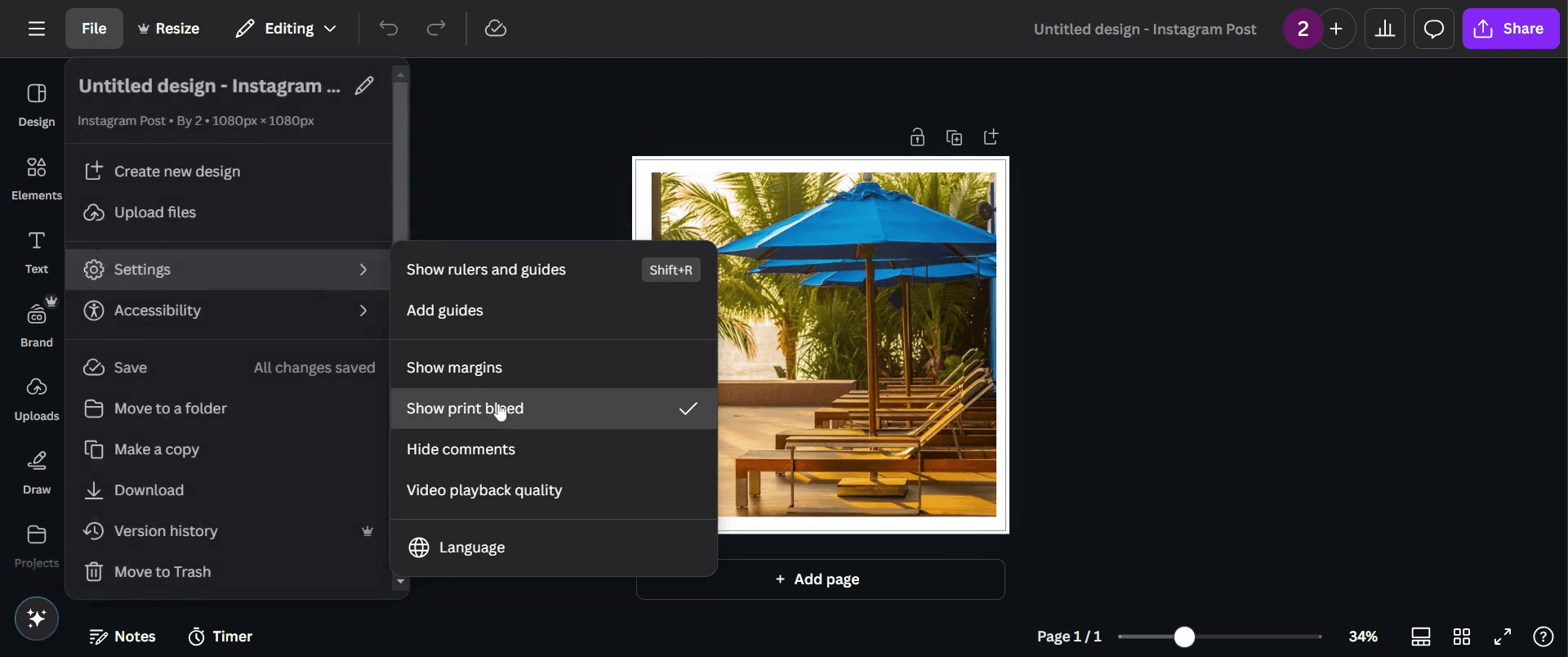
Vá ao menu superior, clique em Arquivo > Mostrar sangria para impressão.
Uma linha tracejada aparecerá perto das bordas—isso marca onde a sangria começa.
2. Estender Elementos do Design
Fundos, imagens e cores devem se estender além da linha tracejada até a borda da tela.
Mantenha o texto e gráficos importantes dentro da área segura (dentro da linha tracejada) para evitar problemas de corte.
3. Baixar o Arquivo Pronto para Impressão
Clique em Compartilhar > Baixar.
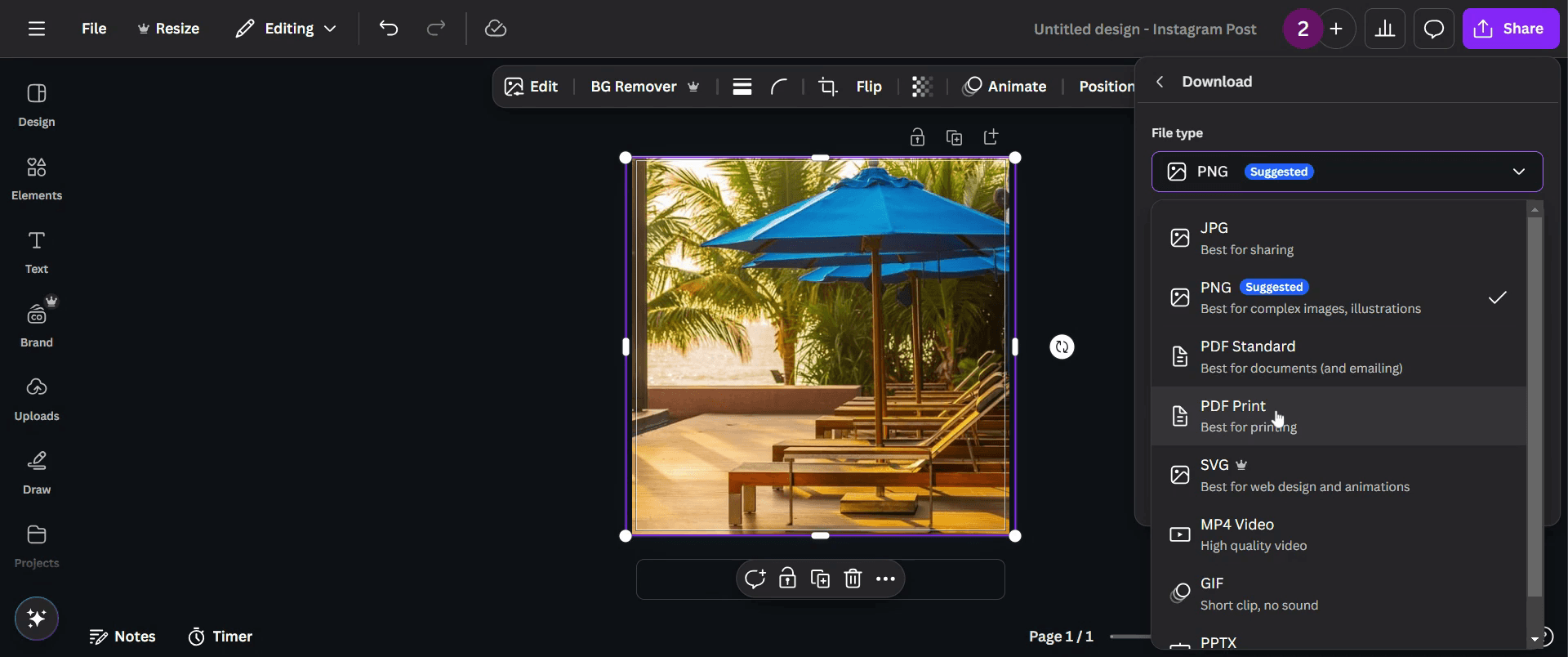
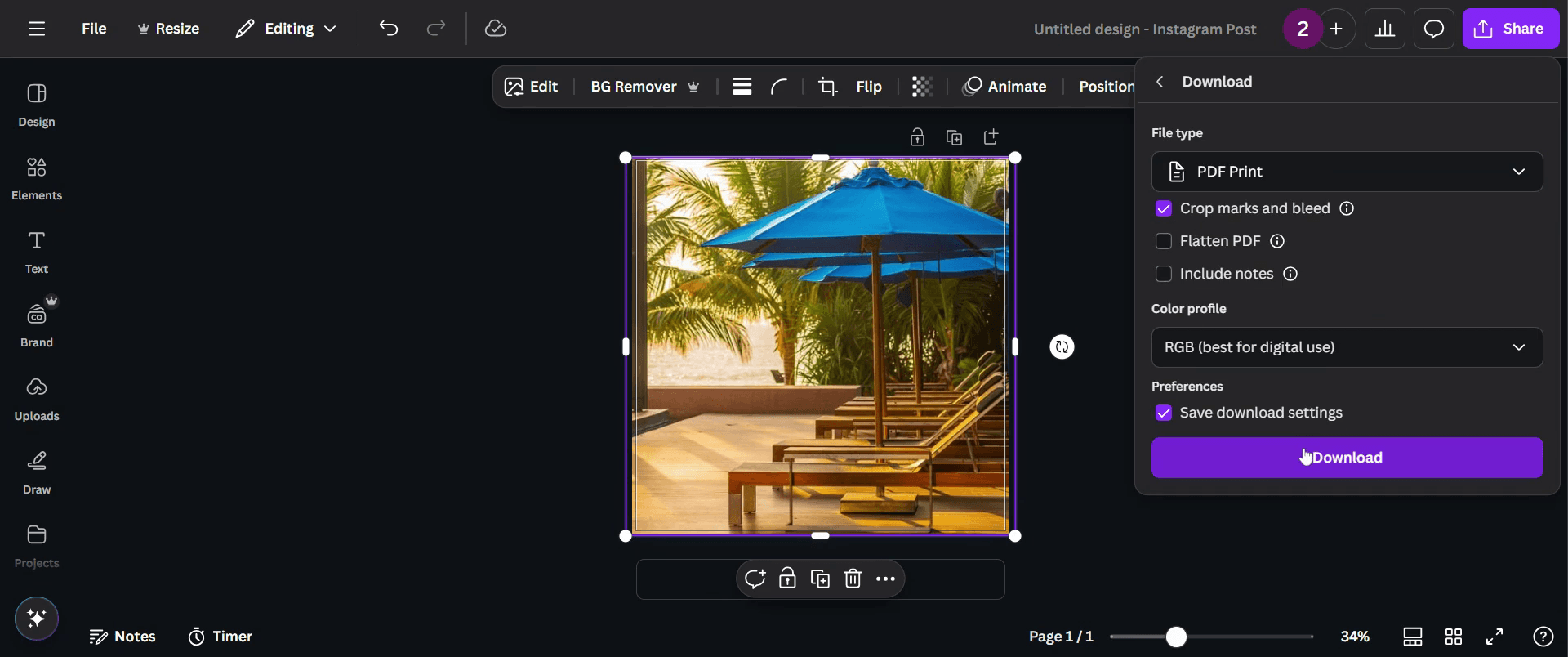
Defina o tipo de arquivo como PDF para Impressão.
Marque "Marcas de corte e sangria".
Clique em Baixar.
Guia Passo a Passo: Como Adicionar Sangria no Canva para Impressão
Passo 1
Selecione o projeto existente que você deseja modificar.

Passo 2
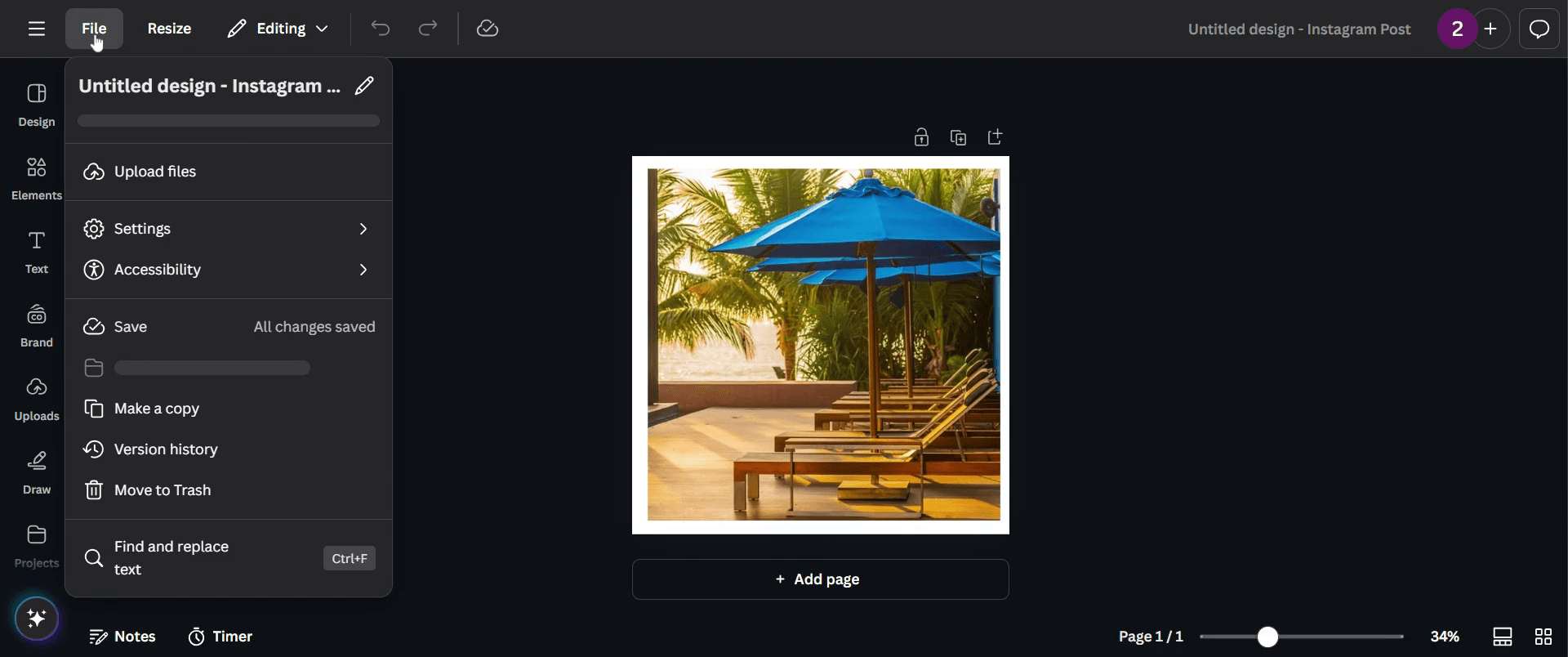
Em seguida, navegue até a opção 'Arquivo' e clique nela.

Passo 3
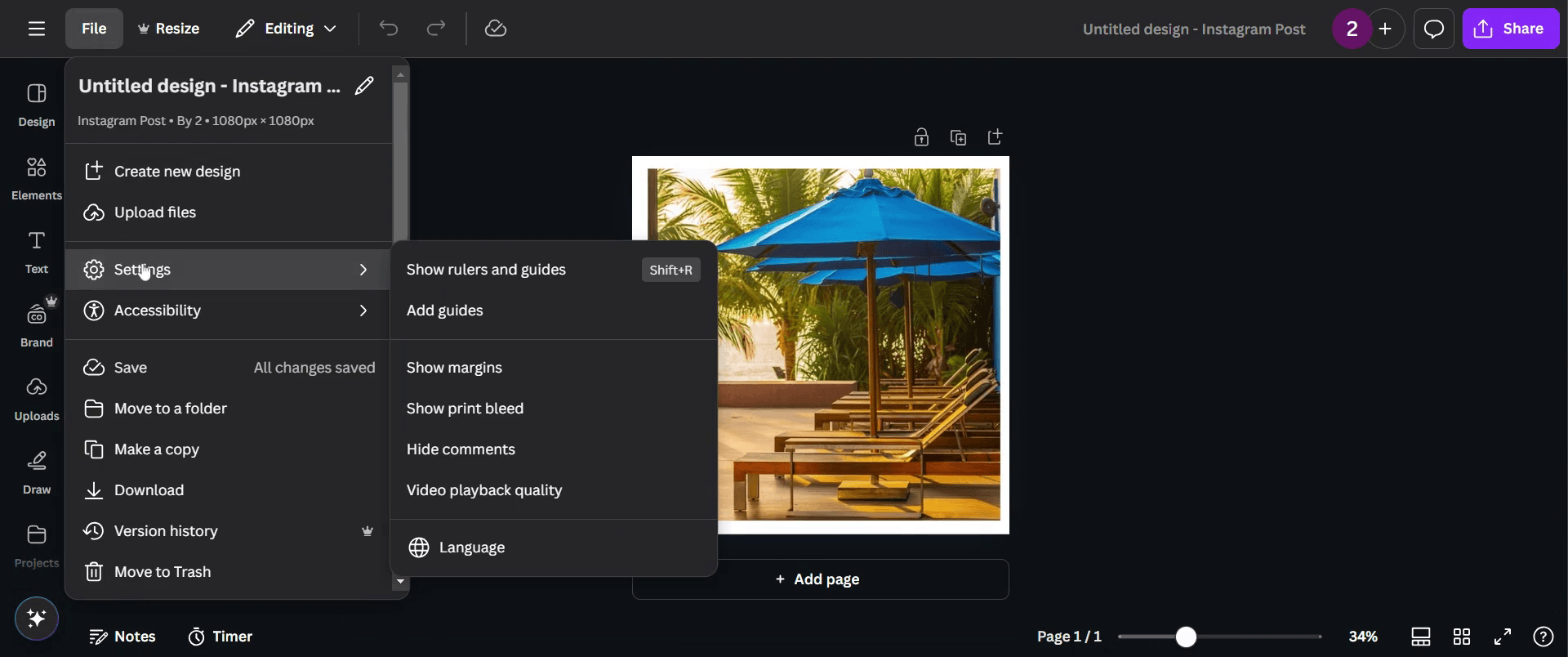
Vá e selecione 'Configurações'.

Passo 4
Clique em 'Mostrar Sangria para Impressão'.

Passo 5
Ajuste sua imagem para cobrir quaisquer lacunas brancas ao redor das bordas.

Passo 6
Depois de ajustar, prossiga clicando no botão 'Compartilhar'.

Passo 7
Em seguida, clique em 'Baixar'.

Passo 8
Agora, altere o tipo de arquivo para 'PDF para Impressão'.

Passo 9
Certifique-se de clicar em 'Marcas de corte e sangria'.
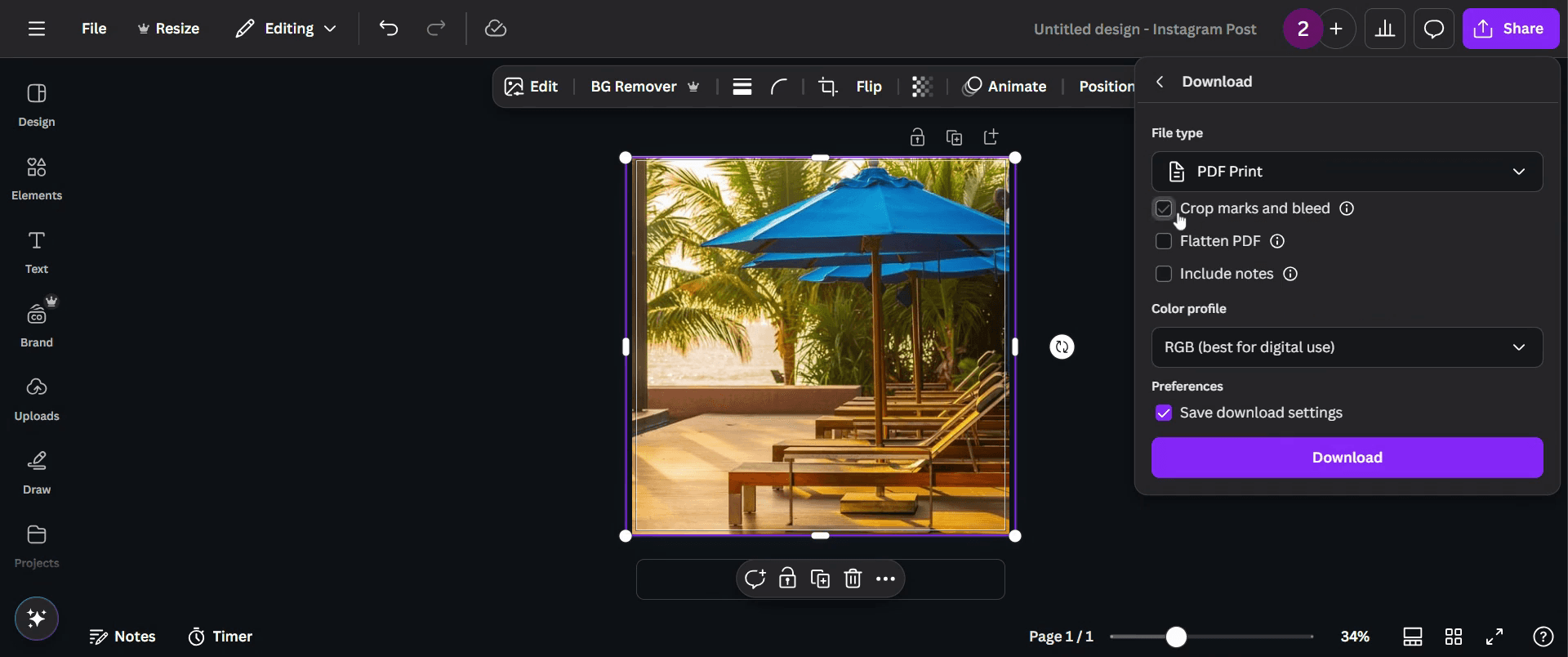
Passo 10
Finalmente, clique em 'Baixar'. Finalmente, seu design está pronto.

Este é um guia passo a passo sobre como adicionar sangria no Canva.
Dicas Profissionais para adicionar sangria no Canva
Habilite a configuração de sangria no menu Arquivo do Canva para garantir que elementos de design importantes não sejam cortados durante a impressão
Estenda imagens de fundo e cores além das linhas de sangria para evitar bordas brancas após o corte
Sempre baixe o design como um PDF com marcas de corte e sangria para resultados de impressão profissional
Erros Comuns & como evitá-los ao adicionar sangria no Canva
Esquecer de habilitar as configurações de sangria pode resultar em bordas brancas indesejadas, sempre verifique as configurações de sangria antes de finalizar
Colocar texto ou elementos importantes muito perto da área de sangria pode fazer com que sejam cortados, mantenha-os bem dentro da margem segura
Não usar o formato de exportação correto pode afetar a qualidade da impressão, sempre baixe com marcas de corte e sangria no formato PDF para Impressão
Perguntas Frequentes Comuns sobre adicionar sangria no Canva
1. Por que a sangria é importante em designs do Canva?
A sangria garante que seu design se estenda além da linha de corte, evitando bordas brancas indesejadas quando impresso
2. Posso ajustar o tamanho da sangria no Canva?
O Canva define automaticamente uma margem padrão de sangria, e ela não pode ser ajustada manualmente dentro da plataforma
3. Como faço para exportar um design do Canva com sangria para impressão?
Clique em Baixar, escolha o formato PDF para Impressão, e marque a opção Marcas de corte e sangria antes de salvar
4. A área de sangria será visível ao imprimir meu design?
Não, a área de sangria será cortada, deixando apenas o design final sem bordas indesejadas
5. Como gravar a tela no mac?
Para gravar a tela em um Mac, você pode usar o Trupeer AI. Ele permite que você capture toda a tela e oferece recursos de IA, como adicionar avatares de IA, adicionar narração, aumentar e diminuir o zoom no vídeo. Com o recurso de tradução de vídeo de trupeer, você pode traduzir o vídeo em mais de 30 idiomas.
6. Como adicionar um avatar de IA à gravação de tela?
Para adicionar um avatar de IA a uma gravação de tela, você precisará usar uma ferramenta de gravação de tela de IA. O Trupeer AI é uma ferramenta de gravação de tela de IA, que o ajuda a criar vídeos com vários avatares, também o ajuda a criar seu próprio avatar para o vídeo.
7. Como gravar a tela no windows?
Para gravar a tela no Windows, você pode usar a Game Bar integrada (Windows + G) ou uma ferramenta de IA avançada como o Trupeer AI para recursos mais avançados, como avatares de IA, narração, tradução etc.
8. Como adicionar narração ao vídeo?
Para adicionar narração aos vídeos, baixe a extensão do Chrome do trupeer ai. Após se inscrever, faça o upload do seu vídeo com som, escolha a narração desejada do trupeer e exporte seu vídeo editado.
9. Como faço para aumentar o zoom em uma gravação de tela?
Para aumentar o zoom durante uma gravação de tela, use os efeitos de zoom no Trupeer AI que permitem aumentar e diminuir o zoom em momentos específicos, aprimorando o impacto visual do seu conteúdo em vídeo.

Este documento descreve um processo simples para adicionar sangria aos seus projetos de design no Canva. Isso garante que seus designs estejam prontos para impressão, evitando quaisquer bordas brancas indesejadas após a impressão.
Adicionar sangria garante que seus designs impressos saiam com cor limpa de borda a borda—sem bordas brancas indesejadas.
Guia Passo a Passo:
1. Habilitar Sangria para Impressão
Abra seu design no Canva.
Vá ao menu superior, clique em Arquivo > Mostrar sangria para impressão.
Uma linha tracejada aparecerá perto das bordas—isso marca onde a sangria começa.
2. Estender Elementos do Design
Fundos, imagens e cores devem se estender além da linha tracejada até a borda da tela.
Mantenha o texto e gráficos importantes dentro da área segura (dentro da linha tracejada) para evitar problemas de corte.
3. Baixar o Arquivo Pronto para Impressão
Clique em Compartilhar > Baixar.
Defina o tipo de arquivo como PDF para Impressão.
Marque "Marcas de corte e sangria".
Clique em Baixar.
Guia Passo a Passo: Como Adicionar Sangria no Canva para Impressão
Passo 1
Selecione o projeto existente que você deseja modificar.

Passo 2
Em seguida, navegue até a opção 'Arquivo' e clique nela.

Passo 3
Vá e selecione 'Configurações'.

Passo 4
Clique em 'Mostrar Sangria para Impressão'.

Passo 5
Ajuste sua imagem para cobrir quaisquer lacunas brancas ao redor das bordas.

Passo 6
Depois de ajustar, prossiga clicando no botão 'Compartilhar'.

Passo 7
Em seguida, clique em 'Baixar'.

Passo 8
Agora, altere o tipo de arquivo para 'PDF para Impressão'.

Passo 9
Certifique-se de clicar em 'Marcas de corte e sangria'.

Passo 10
Finalmente, clique em 'Baixar'. Finalmente, seu design está pronto.

Este é um guia passo a passo sobre como adicionar sangria no Canva.
Dicas Profissionais para adicionar sangria no Canva
Habilite a configuração de sangria no menu Arquivo do Canva para garantir que elementos de design importantes não sejam cortados durante a impressão
Estenda imagens de fundo e cores além das linhas de sangria para evitar bordas brancas após o corte
Sempre baixe o design como um PDF com marcas de corte e sangria para resultados de impressão profissional
Erros Comuns & como evitá-los ao adicionar sangria no Canva
Esquecer de habilitar as configurações de sangria pode resultar em bordas brancas indesejadas, sempre verifique as configurações de sangria antes de finalizar
Colocar texto ou elementos importantes muito perto da área de sangria pode fazer com que sejam cortados, mantenha-os bem dentro da margem segura
Não usar o formato de exportação correto pode afetar a qualidade da impressão, sempre baixe com marcas de corte e sangria no formato PDF para Impressão
Perguntas Frequentes Comuns sobre adicionar sangria no Canva
1. Por que a sangria é importante em designs do Canva?
A sangria garante que seu design se estenda além da linha de corte, evitando bordas brancas indesejadas quando impresso
2. Posso ajustar o tamanho da sangria no Canva?
O Canva define automaticamente uma margem padrão de sangria, e ela não pode ser ajustada manualmente dentro da plataforma
3. Como faço para exportar um design do Canva com sangria para impressão?
Clique em Baixar, escolha o formato PDF para Impressão, e marque a opção Marcas de corte e sangria antes de salvar
4. A área de sangria será visível ao imprimir meu design?
Não, a área de sangria será cortada, deixando apenas o design final sem bordas indesejadas
5. Como gravar a tela no mac?
Para gravar a tela em um Mac, você pode usar o Trupeer AI. Ele permite que você capture toda a tela e oferece recursos de IA, como adicionar avatares de IA, adicionar narração, aumentar e diminuir o zoom no vídeo. Com o recurso de tradução de vídeo de trupeer, você pode traduzir o vídeo em mais de 30 idiomas.
6. Como adicionar um avatar de IA à gravação de tela?
Para adicionar um avatar de IA a uma gravação de tela, você precisará usar uma ferramenta de gravação de tela de IA. O Trupeer AI é uma ferramenta de gravação de tela de IA, que o ajuda a criar vídeos com vários avatares, também o ajuda a criar seu próprio avatar para o vídeo.
7. Como gravar a tela no windows?
Para gravar a tela no Windows, você pode usar a Game Bar integrada (Windows + G) ou uma ferramenta de IA avançada como o Trupeer AI para recursos mais avançados, como avatares de IA, narração, tradução etc.
8. Como adicionar narração ao vídeo?
Para adicionar narração aos vídeos, baixe a extensão do Chrome do trupeer ai. Após se inscrever, faça o upload do seu vídeo com som, escolha a narração desejada do trupeer e exporte seu vídeo editado.
9. Como faço para aumentar o zoom em uma gravação de tela?
Para aumentar o zoom durante uma gravação de tela, use os efeitos de zoom no Trupeer AI que permitem aumentar e diminuir o zoom em momentos específicos, aprimorando o impacto visual do seu conteúdo em vídeo.
Este documento descreve um processo simples para adicionar sangria aos seus projetos de design no Canva. Isso garante que seus designs estejam prontos para impressão, evitando quaisquer bordas brancas indesejadas após a impressão.
Adicionar sangria garante que seus designs impressos saiam com cores limpas, de borda a borda—sem bordas brancas não intencionais.
Guia Passo a Passo:
1. Ativar Sangria de Impressão
Abra seu design no Canva.
Vá ao menu superior, clique em Arquivo > Mostrar sangria de impressão.
Uma linha pontilhada aparecerá perto das bordas—isso marca onde a sangria começa.
2. Expandir Elementos do Design
Fundos, imagens e cores devem se estender além da linha pontilhada até a borda da tela.
Mantenha texto e gráficos principais dentro da zona segura (dentro da linha pontilhada) para evitar problemas de corte.
3. Baixar o Arquivo Pronto para Impressão
Clique em Compartilhar > Baixar.
Defina o tipo de arquivo como PDF para Impressão.
Marque "Marcas de corte e sangria".
Clique em Baixar.
Guia Passo a Passo: Como Adicionar Sangria no Canva para Impressão
Passo 1
Selecione o projeto existente que deseja modificar.

Passo 2
Em seguida, navegue até a opção 'Arquivo' e clique nela.

Passo 3
Vá e selecione 'Configurações'.

Passo 4
Clique em 'Mostrar Sangria de Impressão'.

Passo 5
Ajuste sua imagem para cobrir quaisquer espaços brancos ao redor das bordas.

Passo 6
Uma vez ajustado, prossiga clicando no botão 'Compartilhar'.

Passo 7
Então clique em 'Baixar'.

Passo 8
Agora, mude o tipo de arquivo para 'PDF para Impressão'.

Passo 9
Certifique-se de clicar em 'Marcas de corte e sangria'.

Passo 10
Por fim, clique em 'Baixar', finalmente seu design está pronto.

Este documento descreve um processo simples para adicionar sangria aos seus projetos de design no Canva. Isso garante que seus designs estejam prontos para impressão, evitando quaisquer bordas brancas indesejadas após a impressão.
Adicionar sangria garante que seus designs impressos saiam com cores limpas, de borda a borda—sem bordas brancas não intencionais.
Guia Passo a Passo:
1. Ativar Sangria de Impressão
Abra seu design no Canva.
Vá ao menu superior, clique em Arquivo > Mostrar sangria de impressão.
Uma linha pontilhada aparecerá perto das bordas—isso marca onde a sangria começa.
2. Expandir Elementos do Design
Fundos, imagens e cores devem se estender além da linha pontilhada até a borda da tela.
Mantenha texto e gráficos principais dentro da zona segura (dentro da linha pontilhada) para evitar problemas de corte.
3. Baixar o Arquivo Pronto para Impressão
Clique em Compartilhar > Baixar.
Defina o tipo de arquivo como PDF para Impressão.
Marque "Marcas de corte e sangria".
Clique em Baixar.
Guia Passo a Passo: Como Adicionar Sangria no Canva para Impressão
Passo 1
Selecione o projeto existente que deseja modificar.

Passo 2
Em seguida, navegue até a opção 'Arquivo' e clique nela.

Passo 3
Vá e selecione 'Configurações'.

Passo 4
Clique em 'Mostrar Sangria de Impressão'.

Passo 5
Ajuste sua imagem para cobrir quaisquer espaços brancos ao redor das bordas.

Passo 6
Uma vez ajustado, prossiga clicando no botão 'Compartilhar'.

Passo 7
Então clique em 'Baixar'.

Passo 8
Agora, mude o tipo de arquivo para 'PDF para Impressão'.

Passo 9
Certifique-se de clicar em 'Marcas de corte e sangria'.

Passo 10
Por fim, clique em 'Baixar', finalmente seu design está pronto.

Start creating videos with our AI Video + Doc generator for free
Pro-dicas para adicionar sangria no Canva
Ative a configuração de sangria no menu Arquivo do Canva para garantir que elementos importantes do design não sejam cortados durante a impressão
Estenda imagens de fundo e cores além das linhas de sangria para evitar bordas brancas após o corte
Sempre baixe o design como um PDF com marcas de corte e sangria para resultados profissionais de impressão
Armadilhas comuns & como evitá-las ao adicionar sangria no Canva
Esquecer de ativar as configurações de sangria pode resultar em bordas brancas indesejadas, sempre verifique as configurações de sangria antes de finalizar
Colocar texto ou elementos importantes muito perto da área de sangria pode fazer com que sejam cortados, mantenha-os bem dentro da margem de segurança
Não usar o formato de exportação correto pode afetar a qualidade de impressão, sempre baixe com marcas de corte e sangria no formato PDF para Impressão
Pro-dicas para adicionar sangria no Canva
Ative a configuração de sangria no menu Arquivo do Canva para garantir que elementos importantes do design não sejam cortados durante a impressão
Estenda imagens de fundo e cores além das linhas de sangria para evitar bordas brancas após o corte
Sempre baixe o design como um PDF com marcas de corte e sangria para resultados profissionais de impressão
Armadilhas comuns & como evitá-las ao adicionar sangria no Canva
Esquecer de ativar as configurações de sangria pode resultar em bordas brancas indesejadas, sempre verifique as configurações de sangria antes de finalizar
Colocar texto ou elementos importantes muito perto da área de sangria pode fazer com que sejam cortados, mantenha-os bem dentro da margem de segurança
Não usar o formato de exportação correto pode afetar a qualidade de impressão, sempre baixe com marcas de corte e sangria no formato PDF para Impressão
Perguntas Frequentes sobre como adicionar sangria no Canva
1. Por que a sangria é importante nos designs do Canva?
A sangria garante que seu design se estenda além da linha de corte, evitando bordas brancas indesejadas quando impresso
2. Posso ajustar o tamanho da sangria no Canva?
O Canva configura automaticamente uma margem de sangria padrão, e ela não pode ser ajustada manualmente dentro da plataforma
3. Como exportar um design do Canva com sangria para impressão?
Clique em Baixar, escolha o formato PDF Impressão, e marque a opção Marcas de corte e sangria antes de salvar
4. A área de sangria será visível ao imprimir meu design?
Não, a área de sangria será cortada, deixando apenas o design final sem bordas indesejadas
5. Como gravar a tela no mac?
Para gravar a tela no Mac, você pode usar a Trupeer AI. A ferramenta permite capturar toda a tela e oferece recursos de IA, como adicionar avatares de IA, narração, aumentar e diminuir no vídeo. Com o recurso de tradução de vídeo da trupeer, você pode traduzir o vídeo em mais de 30 idiomas.
6. Como adicionar um avatar de IA à gravação de tela?
Para adicionar um avatar de IA a uma gravação de tela, você precisará usar uma ferramenta de gravação de tela com IA. A Trupeer AI é uma ferramenta de gravação de tela com IA que ajuda a criar vídeos com vários avatares, além de ajudar você a criar seu próprio avatar para o vídeo.
7. Como gravar a tela no Windows?
Para gravar a tela no Windows, você pode usar a Barra de Jogo embutida (Windows + G) ou uma ferramenta de IA avançada como a Trupeer AI para mais recursos avançados, como avatares de IA, narração, tradução etc.
8. Como adicionar narração ao vídeo?
Para adicionar narração aos vídeos, baixe a extensão do Chrome da trupeer ai. Após se inscrever, faça upload do seu vídeo com a voz, escolha a narração desejada da trupeer e exporte seu vídeo editado.
9. Como faço para dar zoom em uma gravação de tela?
Para dar zoom durante uma gravação de tela, use os efeitos de zoom na Trupeer AI, que permitem aumentar e diminuir em momentos específicos, melhorando o impacto visual do seu conteúdo de vídeo.
Pessoas também perguntam
Como transformar uma imagem em uma página para colorir no Canva
Como imprimir frente e verso no Canva
Perguntas Frequentes sobre como adicionar sangria no Canva
1. Por que a sangria é importante nos designs do Canva?
A sangria garante que seu design se estenda além da linha de corte, evitando bordas brancas indesejadas quando impresso
2. Posso ajustar o tamanho da sangria no Canva?
O Canva configura automaticamente uma margem de sangria padrão, e ela não pode ser ajustada manualmente dentro da plataforma
3. Como exportar um design do Canva com sangria para impressão?
Clique em Baixar, escolha o formato PDF Impressão, e marque a opção Marcas de corte e sangria antes de salvar
4. A área de sangria será visível ao imprimir meu design?
Não, a área de sangria será cortada, deixando apenas o design final sem bordas indesejadas
5. Como gravar a tela no mac?
Para gravar a tela no Mac, você pode usar a Trupeer AI. A ferramenta permite capturar toda a tela e oferece recursos de IA, como adicionar avatares de IA, narração, aumentar e diminuir no vídeo. Com o recurso de tradução de vídeo da trupeer, você pode traduzir o vídeo em mais de 30 idiomas.
6. Como adicionar um avatar de IA à gravação de tela?
Para adicionar um avatar de IA a uma gravação de tela, você precisará usar uma ferramenta de gravação de tela com IA. A Trupeer AI é uma ferramenta de gravação de tela com IA que ajuda a criar vídeos com vários avatares, além de ajudar você a criar seu próprio avatar para o vídeo.
7. Como gravar a tela no Windows?
Para gravar a tela no Windows, você pode usar a Barra de Jogo embutida (Windows + G) ou uma ferramenta de IA avançada como a Trupeer AI para mais recursos avançados, como avatares de IA, narração, tradução etc.
8. Como adicionar narração ao vídeo?
Para adicionar narração aos vídeos, baixe a extensão do Chrome da trupeer ai. Após se inscrever, faça upload do seu vídeo com a voz, escolha a narração desejada da trupeer e exporte seu vídeo editado.
9. Como faço para dar zoom em uma gravação de tela?
Para dar zoom durante uma gravação de tela, use os efeitos de zoom na Trupeer AI, que permitem aumentar e diminuir em momentos específicos, melhorando o impacto visual do seu conteúdo de vídeo.
Pessoas também perguntam
Como transformar uma imagem em uma página para colorir no Canva
Como imprimir frente e verso no Canva

Vídeos e Documentos de Produto Instantâneos em IA a partir de Gravações de Ecrã Brutas
Experience the new & faster way of creating product videos.
Instant AI Product Videos and Docs from Rough Screen Recordings.
Experience the new & faster way of creating product videos.
Instant AI Product Videos and Docs from Rough Screen Recordings.
Experience the new & faster way of creating product videos.
Instant AI Product Videos and Docs from Rough Screen Recordings.
Crie Demos e Documentos Impressionantes em 2 minutos