Tutoriais
Como adicionar anexos a reuniões do Teams
Aprenda a adicionar anexos a reuniões do Microsoft Teams, incluindo agendas, documentos e arquivos. Guia passo a passo para organizar reuniões de forma eficaz.


Aqui está uma análise mais detalhada:
Crie ou edite a reunião: Abra o convite da reunião no seu calendário do Outlook ou no calendário do Teams.
Encontre a opção de anexo: Procure um botão "Adicionar anexos" ou uma opção similar na seção de detalhes da reunião.
Escolha seu anexo: Selecione arquivos do seu computador, OneDrive ou canais do Teams.
Envie o convite: Uma vez que você anexou os arquivos, envie o convite da reunião atualizado.
Guia Passo-a-Passo: Como adicionar anexos a reuniões do Teams
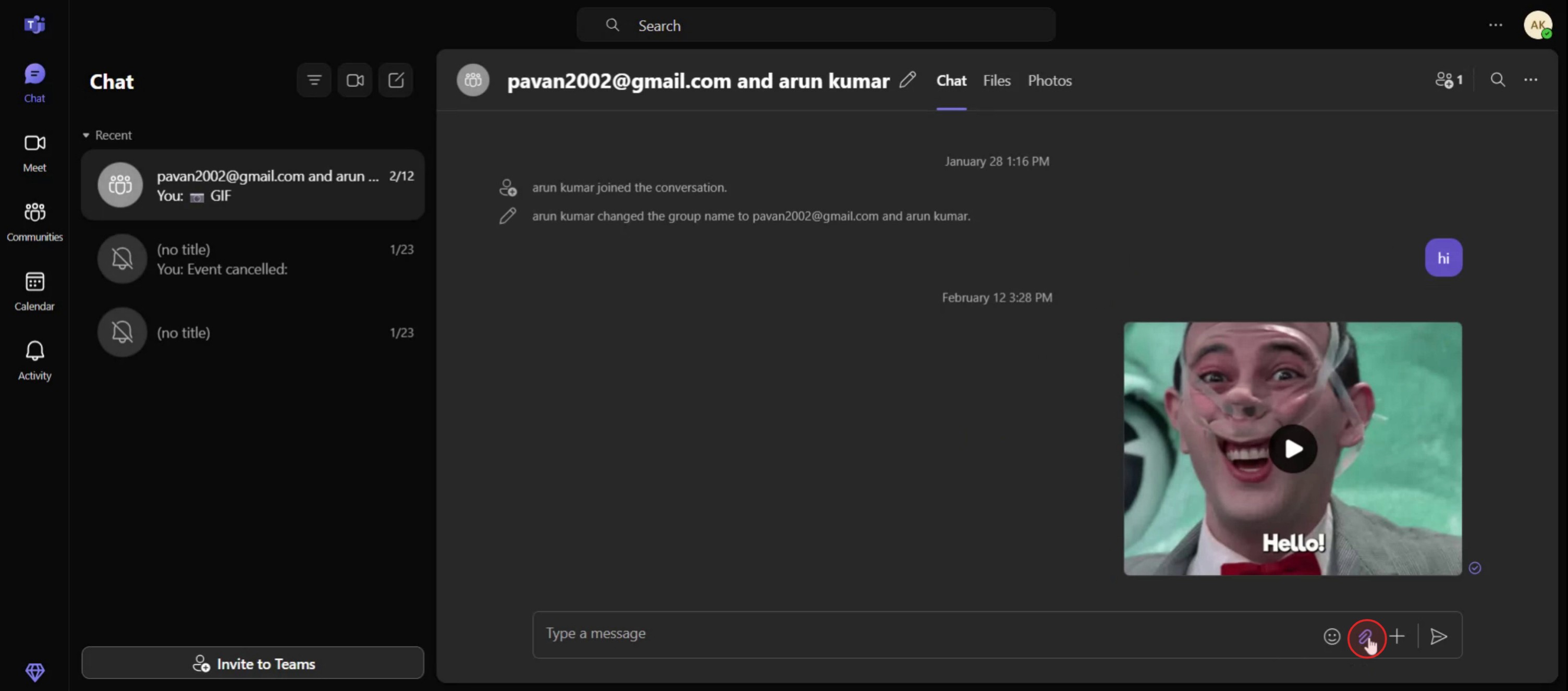
Passo 1
Clique na opção Anexar arquivos.

Passo 2
Você tem a opção de anexar arquivos do cloud ou enviá-los diretamente do seu computador.

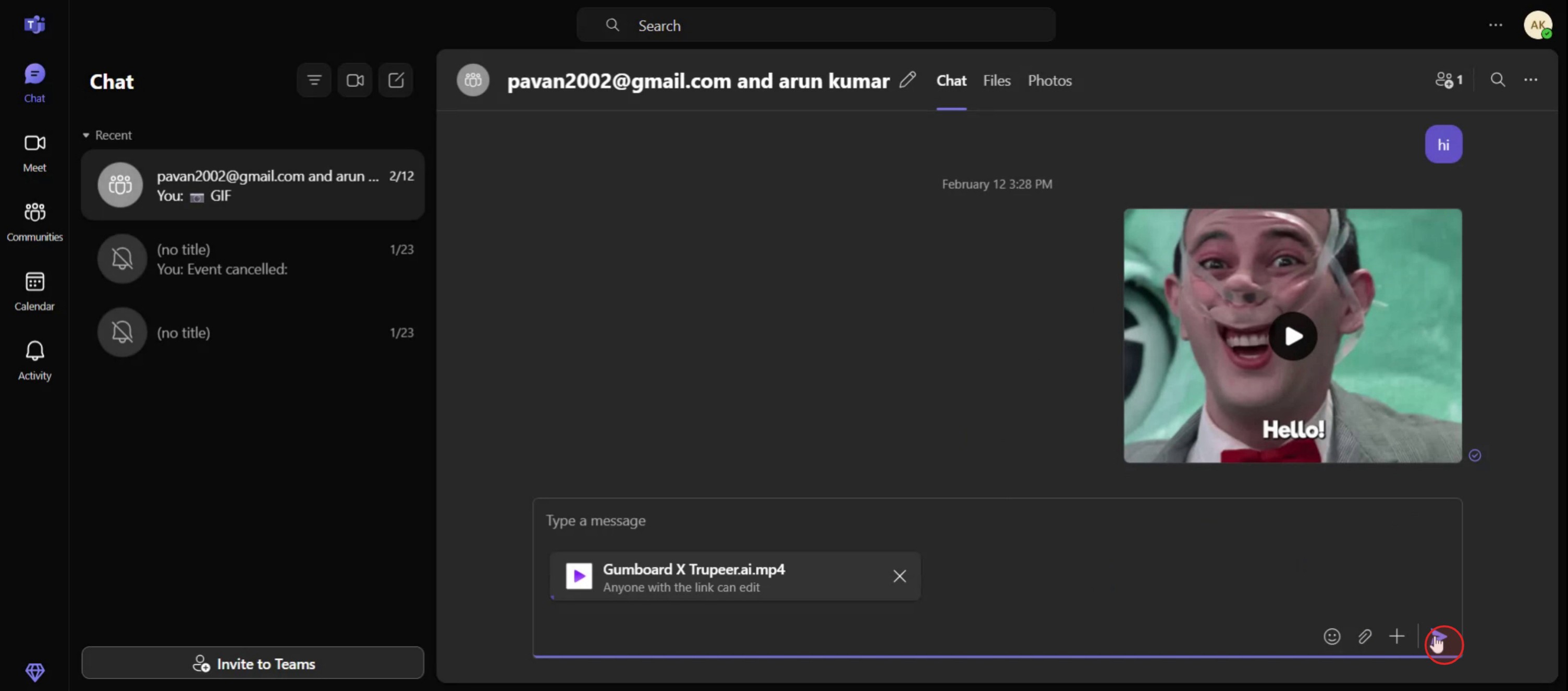
Passo 3
Clique na opção compartilhar.

Aqui está uma análise mais detalhada:
Crie ou edite a reunião: Abra o convite da reunião no seu calendário do Outlook ou no calendário do Teams.
Encontre a opção de anexo: Procure um botão "Adicionar anexos" ou uma opção similar na seção de detalhes da reunião.
Escolha seu anexo: Selecione arquivos do seu computador, OneDrive ou canais do Teams.
Envie o convite: Uma vez que você anexou os arquivos, envie o convite da reunião atualizado.
Guia Passo-a-Passo: Como adicionar anexos a reuniões do Teams
Passo 1
Clique na opção Anexar arquivos.

Passo 2
Você tem a opção de anexar arquivos do cloud ou enviá-los diretamente do seu computador.

Passo 3
Clique na opção compartilhar.

Comece a criar vídeos com o nosso gerador de Vídeo + Documentos AI gratuitamente
Dicas Profissionais para Adicionar Anexos às Reuniões do Microsoft Teams
Agende Sua Reunião no Teams Primeiro
Comece criando uma reunião no Microsoft Teams. Clique em “Calendário” na barra lateral esquerda e selecione “Nova reunião.” Preencha o título da reunião, os participantes, a data e a hora.Acesse os Detalhes da Reunião Agendada
Uma vez que a reunião está agendada, clique no evento em seu calendário para abrir os detalhes da reunião. É aqui que você pode editar e gerenciar a reunião.Use o Outlook para Mais Opções de Arquivo
Se o seu Teams estiver conectado ao Outlook, clique em “Ver no Outlook.” O Outlook oferece mais flexibilidade para anexar arquivos diretamente do seu dispositivo ou do OneDrive.Anexar Arquivos do OneDrive ou Armazenamento Local
No Outlook, role até o final do convite da reunião e clique em “Anexar Arquivo.” Você pode escolher arquivos do seu dispositivo ou do OneDrive. Esses arquivos aparecerão no convite da reunião do Teams.Use a Guia de Arquivos no Teams
Se você preferir permanecer no Teams, abra o convite da reunião e vá para a guia “Arquivos.” Clique em “Compartilhar” ou “Fazer upload” para adicionar documentos, PDFs, imagens ou planilhas relacionadas à reunião.
Erros Comuns e Como Evitá-los
Anexar Arquivos Sem Agendar Primeiro
Você não pode anexar arquivos a uma reunião que ainda não foi criada. Sempre agende sua reunião antes de tentar adicionar anexos.Esquecer de Definir Permissões de Arquivo
Arquivos compartilhados do OneDrive ou SharePoint podem não ser acessíveis sem as permissões adequadas. Sempre verifique e ajuste se necessário.Confundir a Guia de Arquivos com o Chat
Arquivos carregados na guia “Arquivos” permanecem no registro da reunião, enquanto os arquivos compartilhados no chat são visíveis apenas durante a conversa da reunião.Fazer Upload na Última Hora
Adicionar anexos imediatamente antes da reunião pode causar atrasos. Faça upload e compartilhe com bastante antecedência para que os participantes possam revisar antes.Compartilhar Arquivos que Não Estão Sincronizados
Se você anexar de um armazenamento em nuvem, certifique-se de que o arquivo esteja sincronizado e salvo. Arquivos não sincronizados ou abertos podem não fazer upload corretamente.
Dicas Profissionais para Adicionar Anexos às Reuniões do Microsoft Teams
Agende Sua Reunião no Teams Primeiro
Comece criando uma reunião no Microsoft Teams. Clique em “Calendário” na barra lateral esquerda e selecione “Nova reunião.” Preencha o título da reunião, os participantes, a data e a hora.Acesse os Detalhes da Reunião Agendada
Uma vez que a reunião está agendada, clique no evento em seu calendário para abrir os detalhes da reunião. É aqui que você pode editar e gerenciar a reunião.Use o Outlook para Mais Opções de Arquivo
Se o seu Teams estiver conectado ao Outlook, clique em “Ver no Outlook.” O Outlook oferece mais flexibilidade para anexar arquivos diretamente do seu dispositivo ou do OneDrive.Anexar Arquivos do OneDrive ou Armazenamento Local
No Outlook, role até o final do convite da reunião e clique em “Anexar Arquivo.” Você pode escolher arquivos do seu dispositivo ou do OneDrive. Esses arquivos aparecerão no convite da reunião do Teams.Use a Guia de Arquivos no Teams
Se você preferir permanecer no Teams, abra o convite da reunião e vá para a guia “Arquivos.” Clique em “Compartilhar” ou “Fazer upload” para adicionar documentos, PDFs, imagens ou planilhas relacionadas à reunião.
Erros Comuns e Como Evitá-los
Anexar Arquivos Sem Agendar Primeiro
Você não pode anexar arquivos a uma reunião que ainda não foi criada. Sempre agende sua reunião antes de tentar adicionar anexos.Esquecer de Definir Permissões de Arquivo
Arquivos compartilhados do OneDrive ou SharePoint podem não ser acessíveis sem as permissões adequadas. Sempre verifique e ajuste se necessário.Confundir a Guia de Arquivos com o Chat
Arquivos carregados na guia “Arquivos” permanecem no registro da reunião, enquanto os arquivos compartilhados no chat são visíveis apenas durante a conversa da reunião.Fazer Upload na Última Hora
Adicionar anexos imediatamente antes da reunião pode causar atrasos. Faça upload e compartilhe com bastante antecedência para que os participantes possam revisar antes.Compartilhar Arquivos que Não Estão Sincronizados
Se você anexar de um armazenamento em nuvem, certifique-se de que o arquivo esteja sincronizado e salvo. Arquivos não sincronizados ou abertos podem não fazer upload corretamente.
Dúvidas Frequentes Sobre Como Adicionar Anexos a Reuniões do Teams
Posso adicionar anexos antes de enviar o convite para a reunião?
Sim. Uma vez criada a reunião, volte e edite-a para adicionar anexos antes de enviá-los aos participantes.Onde os arquivos anexados aparecem no Teams?
Eles aparecerão no convite da reunião sob a aba “Arquivos”, ou no chat da reunião se compartilhados durante a sessão.Os participantes podem fazer upload de arquivos também?
Sim, se tiverem permissão. Durante a reunião, qualquer participante pode compartilhar arquivos via chat, a menos que seja restrito pelo organizador.Os anexos sincronizam entre o Outlook e o Teams?
Sim. Se você anexar arquivos no Outlook, eles aparecerão no convite do Teams e vice-versa, se a integração estiver configurada.Posso anexar um Google Doc ou arquivo que não seja da Microsoft?
Sim. Você pode fazer upload de qualquer tipo de arquivo do seu dispositivo, mas os formatos do Microsoft 365 oferecem melhores recursos de colaboração no Teams.Como gravar a tela no Mac?
Para gravar a tela em um Mac, você pode usar o Trupeer AI. Ele permite capturar a tela inteira e oferece recursos de IA, como adicionar avatares de IA, adicionar voz e dar zoom dentro e fora no vídeo. Com o recurso de tradução de vídeo de IA do trupeer, você pode traduzir o vídeo em mais de 30 idiomas.Como adicionar um avatar de IA à gravação de tela?
Para adicionar um avatar de IA a uma gravação de tela, você precisará usar uma ferramenta de gravação de tela com IA. O Trupeer AI é uma ferramenta de gravação de tela com IA, que ajuda você a criar vídeos com múltiplos avatares, além de ajudá-lo a criar seu próprio avatar para o vídeo.Como gravar a tela no Windows?
Para gravar a tela no Windows, você pode usar a Barra de Jogo integrada (Windows + G) ou uma ferramenta de IA avançada como o Trupeer AI para recursos mais avançados, como avatares de IA, voz, tradução etc.Como adicionar voz a um vídeo?
Para adicionar voz aos vídeos, baixe a extensão do Chrome do trupeer ai. Depois de se inscrever, faça upload do seu vídeo com voz, escolha a voz desejada do trupeer e exporte seu vídeo editado.Como faço para dar zoom em uma gravação de tela?
Para dar zoom durante uma gravação de tela, use os efeitos de zoom no Trupeer AI, que permitem dar zoom em momentos específicos, aprimorando o impacto visual do seu conteúdo em vídeo.
Leituras Sugeridas
Gerador de Documentação Técnica
Software de Base de Conhecimento
Como Compartilhar um Repositório do GitHub via Link
Como Compartilhar Seu Perfil do GitHub
Dúvidas Frequentes Sobre Como Adicionar Anexos a Reuniões do Teams
Posso adicionar anexos antes de enviar o convite para a reunião?
Sim. Uma vez criada a reunião, volte e edite-a para adicionar anexos antes de enviá-los aos participantes.Onde os arquivos anexados aparecem no Teams?
Eles aparecerão no convite da reunião sob a aba “Arquivos”, ou no chat da reunião se compartilhados durante a sessão.Os participantes podem fazer upload de arquivos também?
Sim, se tiverem permissão. Durante a reunião, qualquer participante pode compartilhar arquivos via chat, a menos que seja restrito pelo organizador.Os anexos sincronizam entre o Outlook e o Teams?
Sim. Se você anexar arquivos no Outlook, eles aparecerão no convite do Teams e vice-versa, se a integração estiver configurada.Posso anexar um Google Doc ou arquivo que não seja da Microsoft?
Sim. Você pode fazer upload de qualquer tipo de arquivo do seu dispositivo, mas os formatos do Microsoft 365 oferecem melhores recursos de colaboração no Teams.Como gravar a tela no Mac?
Para gravar a tela em um Mac, você pode usar o Trupeer AI. Ele permite capturar a tela inteira e oferece recursos de IA, como adicionar avatares de IA, adicionar voz e dar zoom dentro e fora no vídeo. Com o recurso de tradução de vídeo de IA do trupeer, você pode traduzir o vídeo em mais de 30 idiomas.Como adicionar um avatar de IA à gravação de tela?
Para adicionar um avatar de IA a uma gravação de tela, você precisará usar uma ferramenta de gravação de tela com IA. O Trupeer AI é uma ferramenta de gravação de tela com IA, que ajuda você a criar vídeos com múltiplos avatares, além de ajudá-lo a criar seu próprio avatar para o vídeo.Como gravar a tela no Windows?
Para gravar a tela no Windows, você pode usar a Barra de Jogo integrada (Windows + G) ou uma ferramenta de IA avançada como o Trupeer AI para recursos mais avançados, como avatares de IA, voz, tradução etc.Como adicionar voz a um vídeo?
Para adicionar voz aos vídeos, baixe a extensão do Chrome do trupeer ai. Depois de se inscrever, faça upload do seu vídeo com voz, escolha a voz desejada do trupeer e exporte seu vídeo editado.Como faço para dar zoom em uma gravação de tela?
Para dar zoom durante uma gravação de tela, use os efeitos de zoom no Trupeer AI, que permitem dar zoom em momentos específicos, aprimorando o impacto visual do seu conteúdo em vídeo.
Leituras Sugeridas
Gerador de Documentação Técnica
Software de Base de Conhecimento
Como Compartilhar um Repositório do GitHub via Link
Como Compartilhar Seu Perfil do GitHub

Vídeos e Documentos de Produto Instantâneos em IA a partir de Gravações de Ecrã Brutas
Comece grátis
Comece grátis
Tutoriais Similares
Comece grátis
Comece grátis
Ferramentas Populares
Comece grátis
Comece grátis
Experimente a nova e mais rápida maneira de criar vídeos de produtos.
Vídeos e documentos de produtos em IA instantaneamente a partir de gravações de tela brutas.
Comece grátis
Comece grátis
Experimente a nova e mais rápida maneira de criar vídeos de produtos.
Vídeos e documentos de produtos em IA instantaneamente a partir de gravações de tela brutas.
Comece grátis
Comece grátis
Experimente a nova e mais rápida maneira de criar vídeos de produtos.
Vídeos e documentos de produtos em IA instantaneamente a partir de gravações de tela brutas.
Comece grátis
Comece grátis
Crie Demos e Documentos Impressionantes em 2 minutos