Use este modelo
O Confluence é uma das bases de conhecimento mais utilizadas no mundo — e os excelentes modelos do Confluence é o que o torna escalável. Com a Trupeer, pode poupar horas no design de modelos do Confluence ao começar pelo nosso guia gratuito e pela biblioteca de modelos, personalizando-os com as suas diretrizes de marca e transformando páginas do Confluence em video walkthroughs que dão vida à documentação.
A maioria das equipas que configura modelos do Confluence acaba no mesmo ponto: quarenta modelos no espaço, três que são usados e, para o resto, todos continuam a copiar a página do trimestre anterior e a apagar o conteúdo.
Criar o modelo é a parte fácil e a Atlassian documenta-o bem. O que determina se funciona é o que coloca nele, onde o coloca e se alguém o consegue encontrar no momento em que precisa.
O que são modelos do Confluence
Uma estrutura de página reutilizável que se torna o ponto de partida para uma nova página. Quando alguém cria uma página a partir de um modelo, recebe os títulos, o layout, as macros e o texto de instrução já prontos, pelo que está a preencher em vez de estar a desenhar.
Existem quatro tipos e saber com qual está a lidar evita confusões.
Tipo | Criado por | Disponível em | Editável por si |
|---|---|---|---|
Modelos do sistema | Atlassian, incluído | Em todo o lado | Não |
Blueprints | Atlassian ou apps | Em todo o lado | Não diretamente |
Modelos globais | Os seus administradores | Todos os espaços | Sim, com direitos de admin |
Modelos de espaço | Administradores do espaço | Um espaço | Sim |
Grande parte do que uma equipa constrói serão modelos de espaço. Os modelos globais são para coisas de que todos os espaços precisam, como um formato de nota de reunião ou um registo de decisão.
Blueprints do Confluence vs modelos
Um ponto comum de confusão, e vale a pena compreendê-lo antes de tentar construir algo que um modelo não consegue fazer.
Um modelo é uma estrutura de página. Cria uma página a partir dele e obtém essa estrutura.
Um blueprint é um modelo mais comportamento. Os blueprints podem mostrar-lhe um diálogo antes de a página ser criada, gerar mais do que uma página, criar uma página de índice que lista todas as páginas desse tipo e aplicar lógica que um modelo simples não consegue. Os exemplos familiares são as notas de reunião e os blueprints de decisão da Atlassian, e a página de índice que eles mantêm é a parte que um modelo não consegue replicar.
Implicações práticas: pode criar e editar modelos por conta própria, mas não pode construir um blueprint sem desenvolver uma app. Se quiser um comportamento semelhante a blueprint sem desenvolvimento, as abordagens habituais são um modelo combinado com uma macro Criar a partir de modelo numa página-pai, além de um relatório de propriedades da página para construir o índice.
Se alguém pedir “um blueprint”, normalmente quer dizer que pretende a página de índice.
Modelo global ou de espaço?
Decida antes de construir, porque mover um mais tarde significa recriá-lo.
Global quando todos os espaços precisam dele, quando a consistência em toda a organização é importante, ou quando suporta um processo a nível de empresa. Notas de reunião, registos de decisão, relatórios de incidentes, estatutos de projeto.
Espaço quando é específico do modo de trabalhar de uma equipa, quando vai mudar frequentemente, ou quando ainda está a testar se é útil. A maioria dos modelos começa aqui e alguns evoluem.
A armadilha é tornar tudo global porque parece mais organizado. Uma biblioteca global com sessenta modelos é difícil de navegar e os administradores do espaço não conseguem corrigir um modelo global que não lhes serve.
Como personalizar este modelo na Trupeer
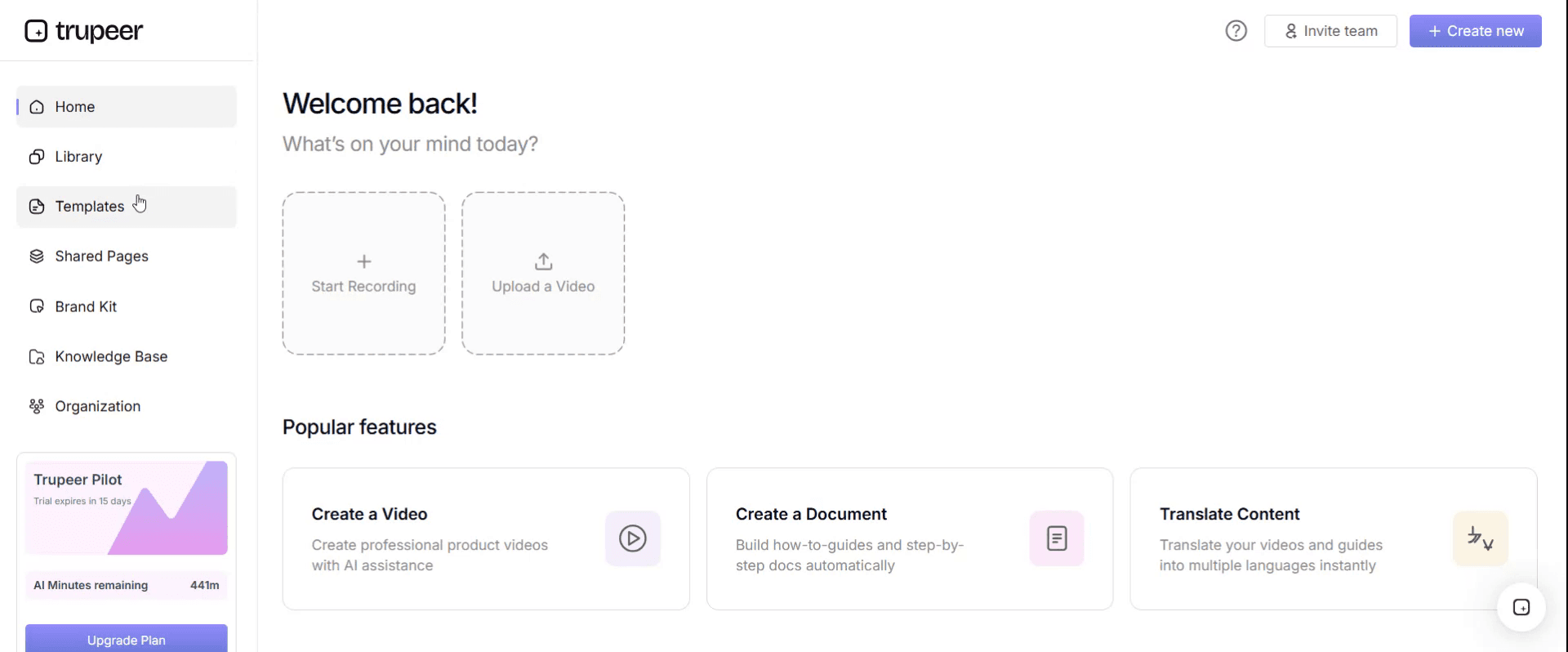
Passo 1: Abrir a secção de Modelos
Aceda à secção de Modelos no menu de navegação principal.
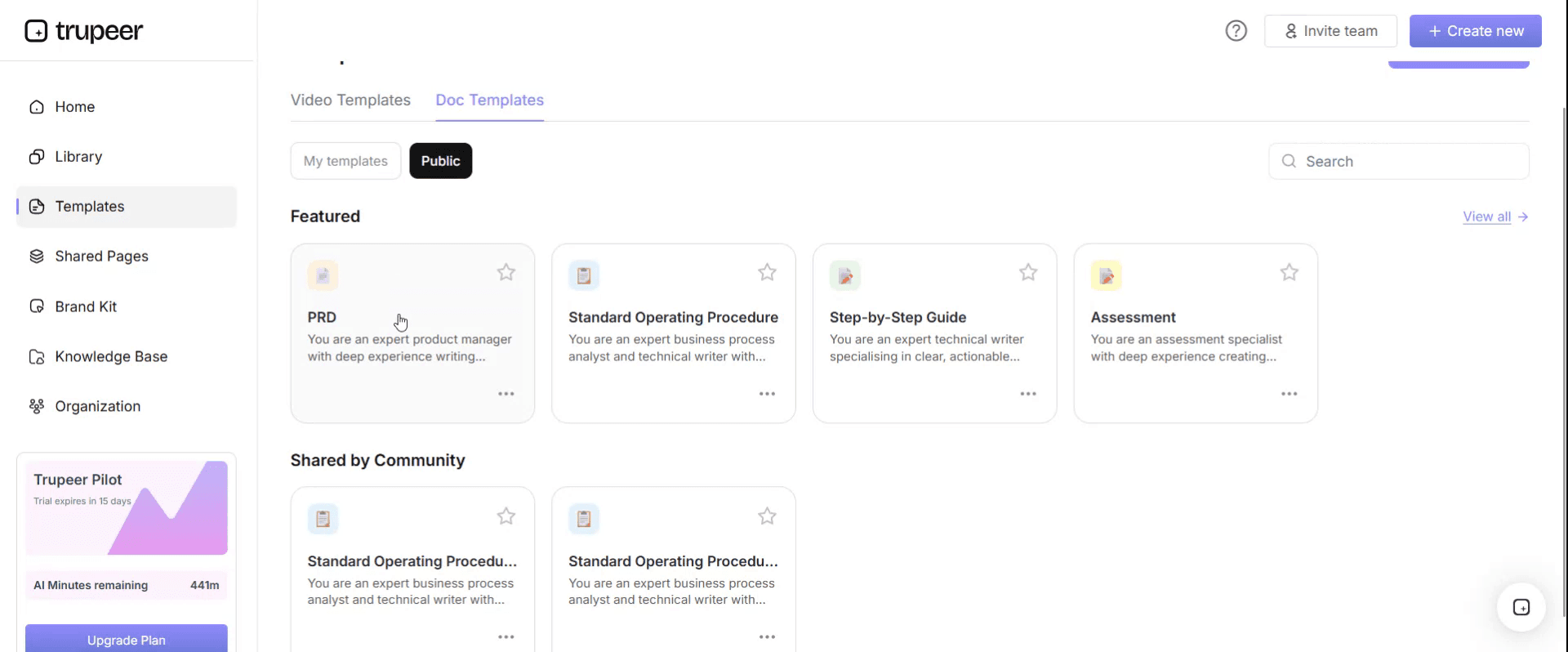
Passo 2: Selecionar e abrir um modelo
Clique em qualquer modelo com que queira trabalhar para o abrir.
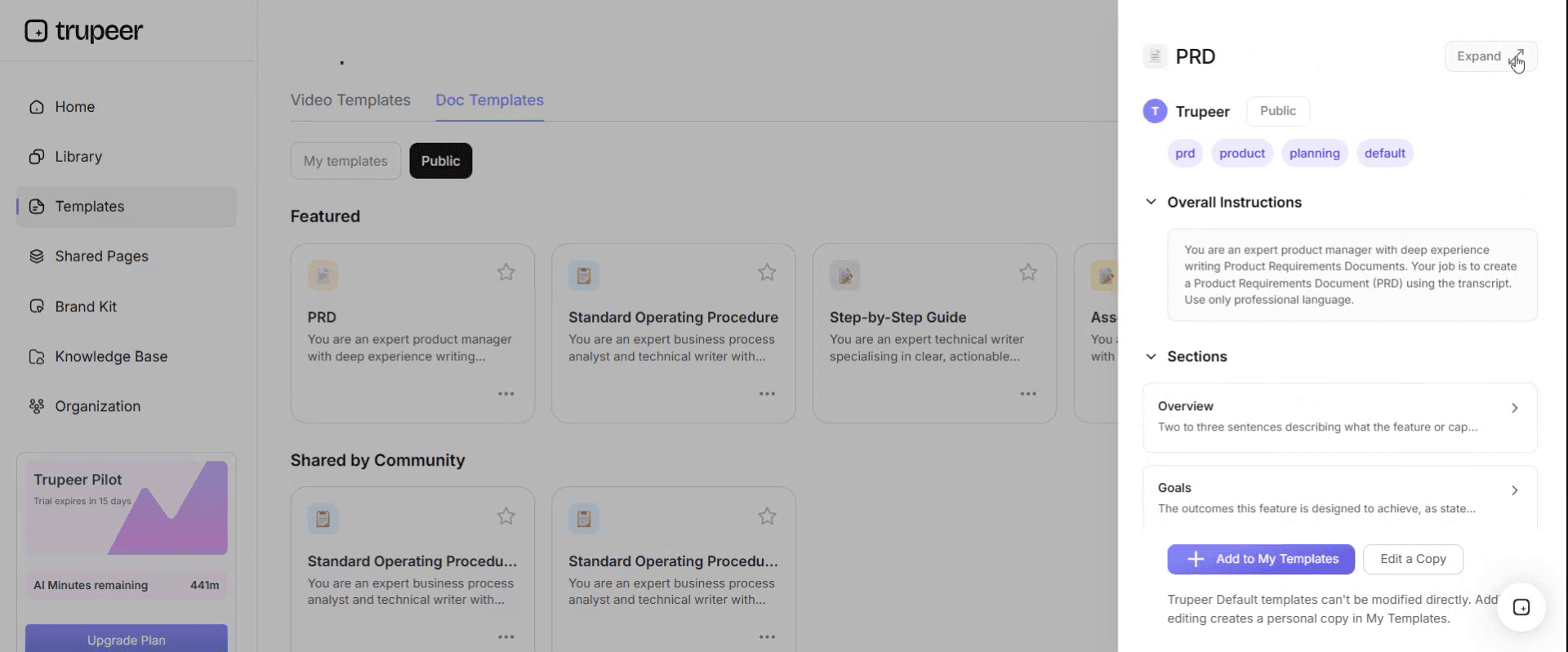
Passo 3: Expandir a visualização do modelo
Se necessário, expanda a visualização do modelo para ver o layout completo e os detalhes com clareza.
Passo 4: Editar o modelo
Clique em Editar para começar a modificar o modelo selecionado.
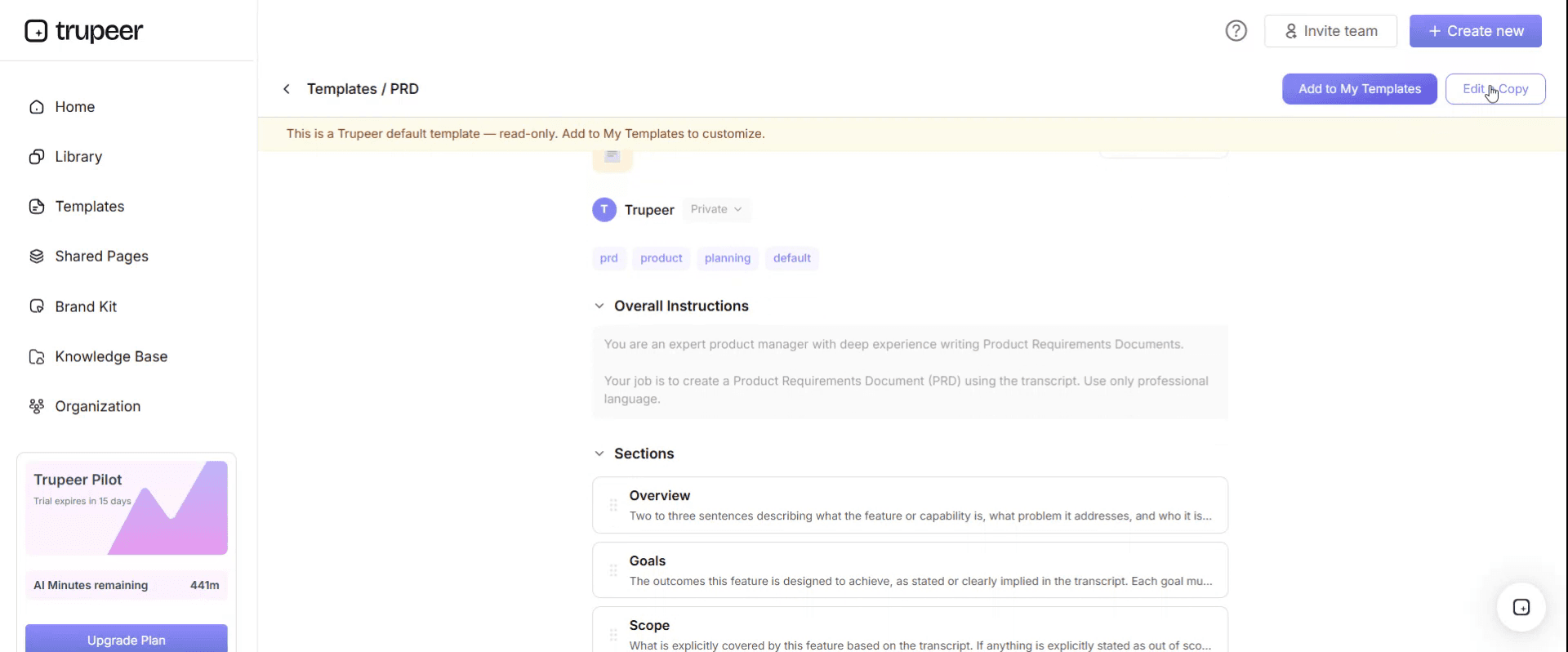
No editor, pode:
Adicionar novas secções
Definir ou atualizar regras de formatação
Adicionar um logótipo e ajustar a sua posição e definições relacionadas
Passo 5: Guardar o seu modelo personalizado
Depois de fazer todas as alterações necessárias, clique em Guardar para guardar o modelo atualizado como seu.
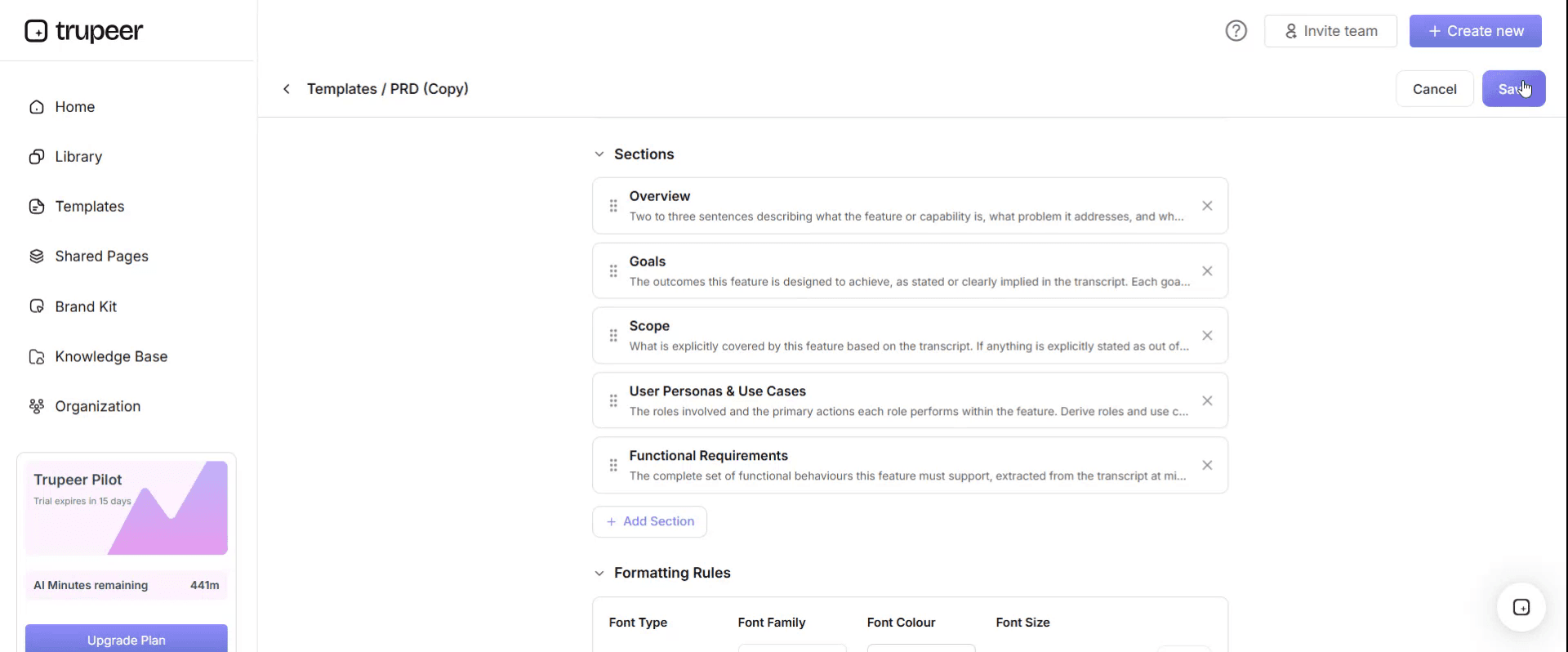
Passo 6: Pré-visualizar e afinar o modelo
Quando quiser ver como fica o seu modelo personalizado, abra a Pré-visualização.
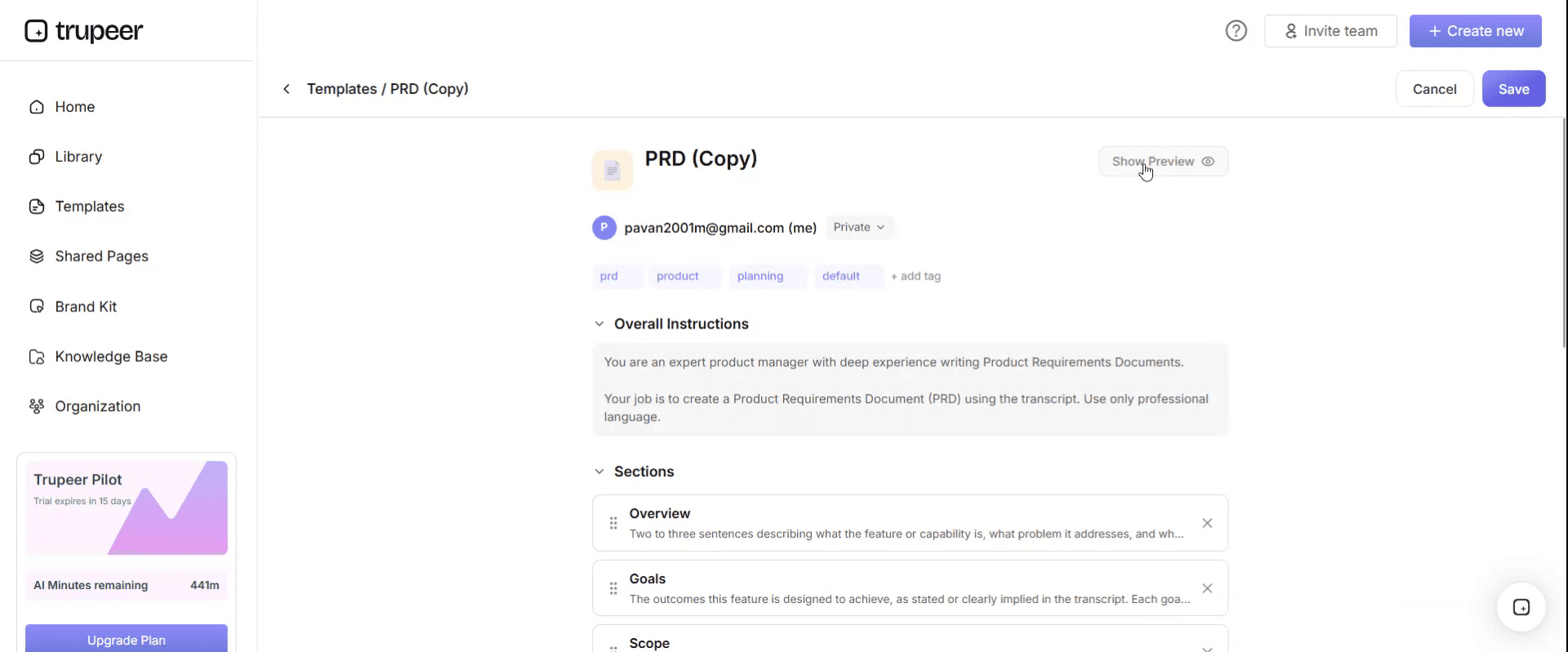
A partir do ecrã de pré-visualização, pode continuar a fazer ajustes diretamente, se necessário, garantindo que o modelo aparece exatamente como o quer.
Com este guia de modelos do Confluence pode:
Poupar horas na documentação: Use padrões de modelos do Confluence comprovados em vez de começar do zero.
Garantir consistência: Todas as equipas usam a mesma estrutura para documentos semelhantes.
Manter-se alinhado com a marca: Aplique o seu logótipo, fontes e cores usando o kit de marca da Trupeer.
Cobrir todos os casos de uso: Modelos para reuniões, projetos, decisões, retrospectivas e muito mais.
Adicionar video walkthroughs: Incorporar tutoriais em vídeo diretamente dentro das páginas do Confluence.
Atingir equipas globais: Traduzir conteúdos do Confluence para 65+ idiomas com um clique.
Quando criar o seu próprio
Não com tanta frequência como as pessoas pensam. A Atlassian disponibiliza muitos modelos e há ainda mais no Marketplace.
Crie o seu próprio quando o modelo existente estiver perto, mas tiver as secções erradas, quando precisar de campos específicos da empresa como um centro de custos ou uma linha de aprovação, quando quiser uma estrutura consistente para algo que produz semanalmente, ou quando a mesma página está a ser copiada e editada repetidamente.
Não crie um para algo produzido duas vezes por ano, ou quando o problema real é que as pessoas não sabem escrever o documento, e não como estruturá-lo. Um modelo resolve um problema de formatação. Não resolve um problema de pensamento.
Como criar um modelo do Confluence
A mecânica difere ligeiramente entre o Confluence Cloud e o Data Center, e a Atlassian move as coisas periodicamente, por isso verifique a documentação atual para os caminhos exatos de cliques. A estrutura do processo mantém-se estável.
Aceda às definições do espaço para um modelo de espaço, ou à área de administração global para um modelo global. Os modelos vivem numa área de administração em vez de serem criados a partir de uma página.
Crie um novo modelo e dê-lhe um nome claro.
Construa a estrutura no editor de modelos: títulos, layouts, tabelas, macros.
Adicione variáveis para tudo o que o utilizador deve ser convidado a preencher.
Adicione texto de exemplo para explicar o que pertence em cada secção.
Adicione etiquetas para que as páginas criadas a partir dele sejam categorizadas automaticamente.
Escreva uma descrição. É o que as pessoas veem ao escolher um modelo e quase sempre fica em branco.
Guarde e, em seguida, crie uma página de teste a partir dele para ver o que um utilizador realmente experiencia.
O passo oito deteta a maioria dos problemas. O editor de modelos e a página resultante parecem diferentes, e coisas que pareciam claras no editor muitas vezes não o são.
Criar um modelo a partir de uma página existente
Não existe uma conversão “com um clique” para “converter esta página num modelo” no Confluence, o que surpreende as pessoas. O que funciona na prática:
Abra a página existente, copie o conteúdo, crie um novo modelo na área do espaço ou de modelos globais e cole o conteúdo. Depois, remova tudo o que é específico dessa instância: nomes, datas, dados reais, conteúdo concluído. Substitua o conteúdo removido por texto de exemplo que explique o que pertence lá e adicione variáveis para os campos que devem ser solicitados.
O passo de remoção é onde normalmente dá errado. Um modelo feito a partir de uma página real com os detalhes removidos a meio produz páginas com os dados de outra pessoa e será copiado para a frente indefinidamente antes de alguém se aperceber.
Algumas apps do Marketplace adicionam uma conversão direta de página para modelo, o que vale a pena considerar se fizer isto com frequência.
Variáveis
Campos que o utilizador é convidado a preencher quando cria uma página a partir do modelo. Aparecem como um formulário antes de a página abrir.
Use-as para os poucos valores que definem a página: nome do projeto, cliente, data, número do sprint, responsável. Quando alguém cria a página, preenche esses campos uma vez e os valores são preenchidos em qualquer lugar onde a variável aparece.
Duas limitações que vale a pena conhecer. As variáveis são preenchidas no momento da criação e não são editáveis como variáveis depois; simplesmente passam a ser texto na página. E é melhor mantê-las em número reduzido, porque um modelo que abre com um formulário de doze campos é abandonado em favor de copiar uma página antiga.
Três a cinco variáveis é um máximo razoável.
Texto de exemplo
Texto de instrução que aparece esbatido no modelo e desaparece assim que o utilizador escreve por cima. A funcionalidade menos usada nos modelos do Confluence e a que mais melhora a adoção.
Um bom texto de exemplo diz à pessoa o que pertence na secção e, idealmente, como deve ficar bem. “Descreva a decisão, as opções consideradas e por que esta foi escolhida. Dois ou três parágrafos.” Isto é muito mais útil do que um título vazio.
A característica-chave é que não persiste. O texto normal deixado num modelo é publicado dentro de páginas reais e vai encontrar texto de instrução a viver permanentemente em metade da sua documentação. O texto de exemplo desaparece quando é substituído e desaparece quando a página é publicada sem alterações.
Use-o em todas as secções onde alguém possa razoavelmente perguntar o que deve ir lá, que é na maioria delas.
Etiquetas
Os modelos podem aplicar etiquetas automaticamente a todas as páginas criadas a partir deles.
Isto importa mais do que parece, porque as etiquetas é o que torna o conteúdo do Confluence pesquisável e reportável. Um modelo de notas de reunião que aplica uma etiqueta meeting-notes significa que pode criar um índice de todas as notas de reunião num espaço, filtrar por etiqueta na pesquisa e usar relatórios de propriedades da página.
Defina as etiquetas no modelo e os utilizadores nunca têm de se lembrar. Conte com os utilizadores para adicionar etiquetas manualmente e, de forma geral, quase ninguém o fará.
A macro Criar a partir de modelo
A coisa mais próxima do comportamento de blueprint sem construir uma app, e a funcionalidade que a maioria das pessoas não sabe que existe.
Coloque a macro numa página, aponte-a para um modelo e ela renderiza um botão. Qualquer pessoa que clique nele cria uma nova página a partir desse modelo, opcionalmente como filho de uma página-pai especificada.
Isto resolve o problema de encontrabilidade, que é a principal razão pela qual os modelos não são usados. Em vez de esperar que as pessoas naveguem até ao seletor de modelos e pesquisem uma lista, coloca o botão onde o trabalho acontece: um botão na página inicial da equipa a dizer “Nova nota de reunião”, um botão num espaço de projeto a dizer “Criar um registo de decisão”.
Combine-a com um relatório de propriedades da página na mesma página e terá algo próximo de um blueprint: um botão para criar e um índice automaticamente mantido de tudo o que foi criado.
Se construir uma coisa a partir deste guia, construa essa.
Desenhar um modelo que as pessoas vão mesmo usar
Menos secções. Um modelo com doze secções fica a meio e é abandonado. Seis é normalmente suficiente.
Ordenar por quando as pessoas sabem as coisas. Coloque primeiro o que elas conseguem preencher imediatamente e o que exige investigação mais abaixo.
Texto de exemplo em todo o lado, explicando o que pertence em cada secção.
Tabelas para tudo o que é estruturado, porque texto livre abaixo de um título produz conteúdo inconsistente.
Não nomear pessoas específicas. As funções mudam e o modelo não.
Atente à largura da página. Os modelos desenhados num monitor grande podem parecer apertados noutros locais e os layouts de largura total não se adequam a todos os tipos de conteúdo.
Seja conservador com as macros. Nem todas as macros se comportam de forma idêntica dentro de um modelo e a aninhagem complexa é onde os modelos falham de maneiras difíceis de depurar.
Escreva a descrição. É o que as pessoas leem ao escolher e quase sempre fica em branco.
Tornar os modelos encontráveis
A razão real pela qual os modelos falham e quase nada na documentação da Atlassian aborda isso.
O caminho predefinido exige que alguém se lembre de que os modelos existem, abra o seletor de modelos e identifique o correto numa lista de nomes. Em cada um desses passos, copiar a página do trimestre anterior é mais fácil.
O que funciona:
Botões da macro Criar a partir de modelo nas páginas onde as pessoas começam a trabalhar.
Uma página de índice de modelos em cada espaço, listando o que existe e quando usar cada um.
Nomes descritivos. “Notas de reunião da equipa semanal” em vez de “Modelo 3” ou “TMPL_MTG”.
Descrições preenchidas, já que o seletor as mostra.
Menos modelos. Seis modelos encontráveis e mantidos valem mais do que quarenta que ninguém encontra.
Modelos mencionados no processo, não apenas disponíveis. Se o seu checklist de onboarding diz “criar um brief de projeto”, ligue o botão.
Promover a adoção
Pergunte às pessoas que vão usá-lo de que secções precisam, antes de construir. Os modelos desenhados por um administrador para uma equipa da qual ele não faz parte são ignorados.
Faça um piloto com uma equipa antes de implementar globalmente.
Mostre-o uma vez, ao vivo. Trinta segundos numa reunião de equipa superam um anúncio que ninguém lê.
Substitua a alternativa. Se as pessoas copiarem uma página antiga, arquive a página antiga ou torne o botão mais conveniente do que encontrá-la.
Veja o que é removido. Se todos os utilizadores apagarem a mesma secção, remova-a.
Veja o que é adicionado. Se as pessoas adicionarem consistentemente uma secção, adicione-a ao modelo.
As duas últimas são os sinais mais úteis disponíveis e quase ninguém olha para eles.
Manter a biblioteca
Atribua um responsável por modelo, uma função nomeada em vez do administrador do espaço, em geral.
Revise trimestralmente, removendo o que não é usado. O Confluence não reporta o uso de modelos diretamente, por isso um proxy está a contar páginas que carregam a etiqueta do modelo.
Faça versionamento das alterações na descrição do modelo, para que as pessoas saibam que mudou.
Faça limpeza com rigor. Uma biblioteca em que um terço dos modelos está desatualizado ensina às pessoas que nenhum deles é confiável.
Verifique após atualizações do Confluence, já que as alterações no editor por vezes afetam a forma como os modelos são renderizados.
Limitações conhecidas
Vale a pena saber antes de desenhar algo à volta de algo que não funciona.
Nem todas as macros se comportam da mesma forma num modelo do que numa página e algumas não passam de forma limpa. Em geral, os anexos não podem ser incluídos num modelo. As variáveis são apenas para o momento da criação, não são campos “ao vivo”. Não existe conversão nativa de página para modelo. Os modelos não conseguem impor a conclusão, por isso nada impede um utilizador de publicar uma página com todas as secções vazias. E não consegue construir um comportamento de blueprint verdadeiro, incluindo criação de várias páginas e manutenção automática do índice, sem desenvolvimento de apps.
Várias apps do Marketplace abordam estas lacunas, o que vale a pena investigar se as limitações estiverem a bloquear algo importante.
Boas práticas
Modelos de espaço por defeito, apenas globais quando tudo precisa disso.
Seis secções ou menos.
Texto de exemplo em todas as secções.
No máximo três a cinco variáveis.
Etiquetas aplicadas pelo modelo, não pelo utilizador.
Descrições escritas.
Botões da macro Criar a partir de modelo onde o trabalho começa.
Piloto com uma equipa antes de implementar.
Um responsável e uma revisão trimestral por modelo.
Limpar o que não for usado.
Erros comuns
Construir o modelo sem perguntar às pessoas que o vão usar.
Doze secções, para que as páginas fiquem a meio.
Sem texto de exemplo, por isso ninguém sabe o que pertence onde.
Texto de instrução digitado como texto normal, que depois aparece em todas as páginas publicadas.
Dados reais deixados num modelo feito a partir de uma página existente.
Nomes de pessoas específicas incluídos.
Descrições em branco, por isso o seletor é inútil.
Tudo criado como modelo global.
Modelos que existem mas não estão ligados a partir de nenhum lugar onde as pessoas trabalham.
Quarenta modelos, três em uso.
Sem responsável, por isso nada é atualizado.
Esperar que um modelo resolva um problema que, na verdade, é as pessoas não saberem o que escrever.
O modelo dá estrutura, não conteúdo
Os modelos do Confluence resolvem bem um problema estrutural. Não conseguem resolver o mais comum, que é: as pessoas sabem de que secções o documento precisa e ainda assim não conseguem preenchê-las, porque o processo que está a ser documentado vive na cabeça de alguém.
Essa lacuna aparece como modelos preenchidos com uma linha por secção. A estrutura está certa e o conteúdo é escasso e nenhuma quantidade de texto de exemplo resolve isso.
Registe o processo uma vez e a Trupeer AI produz a documentação escrita e um video walkthrough narrado a partir da mesma passagem, que pode incorporar na página do Confluence em vez de descrever um sistema em prosa. Aplique o seu kit de marca para que tudo fique consistente, traduza-o para 65+ idiomas para equipas distribuídas e mantenha o conjunto na sua base de conhecimento juntamente com o que quer que exista no Confluence.
Registe. Dê marca. Traduza. Trupeer.
Perguntas Frequentes
Como criar um modelo no Confluence?
Os modelos são criados a partir das definições do espaço para um modelo de espaço, ou a partir da administração global para um modelo global, em vez de serem criados a partir de uma página. Construa a estrutura no editor de modelos, adicione variáveis para os campos solicitados, adicione texto de exemplo que explique cada secção, aplique etiquetas e escreva uma descrição. A documentação da Atlassian tem os passos atuais, clique a clique, que mudam periodicamente.
Como criar um modelo do Confluence a partir de uma página existente?
Não existe uma conversão nativa com um clique. Copie o conteúdo da página, crie um novo modelo, cole-o e, em seguida, remova tudo o que é específico dessa instância: nomes, datas, dados reais e conteúdo concluído. Substitua o que removeu por texto de exemplo. O passo de remoção é onde normalmente dá errado e os dados reais que sobrarem são copiados para a frente indefinidamente.
Os modelos do Confluence são gratuitos?
O Confluence inclui um grande conjunto de modelos e blueprints incluídos em todos os planos e pode criar os seus próprios sem custos adicionais. Algumas apps do Marketplace que adicionam funcionalidades de modelos, como conversão de página para modelo ou gestão em massa, são pagas.
Qual é a diferença entre um blueprint do Confluence e um modelo?
Um modelo é uma estrutura de página a partir da qual cria uma página. Um blueprint é um modelo mais comportamento: pode pedir com um diálogo, criar várias páginas e manter uma página de índice que lista tudo o que foi criado a partir dele. Pode construir modelos por conta própria, mas os blueprints exigem desenvolvimento de apps. Se alguém pedir um blueprint, normalmente quer a página de índice, que pode aproximar com uma macro Criar a partir de modelo e um relatório de propriedades da página.
Como usar modelos no Confluence?
Ao criar uma página, escolha um modelo em vez de começar em branco. Se o modelo tiver variáveis, ser-lhe-á pedido que as preencha antes de a página abrir. Em alternativa, clique num botão da macro Criar a partir de modelo colocado numa página, que é o caminho mais fiável porque coloca o modelo onde as pessoas já estão a trabalhar.
O que é a macro Criar a partir de modelo?
Uma macro que coloca numa página e que renderiza um botão. Ao clicar, cria uma nova página a partir de um modelo especificado, opcionalmente por baixo de uma página-pai especificada. É a correção única mais eficaz para baixa adoção de modelos, porque elimina a necessidade de alguém ter de encontrar o seletor de modelos. Combine-a com um relatório de propriedades da página na mesma página e terá algo próximo do comportamento de blueprint.
O que é o texto de exemplo de modelos do Confluence?
Texto de instrução esbatido num modelo que desaparece assim que o utilizador escreve por cima e que não aparece na página publicada se for deixado intocado. Use-o para explicar o que pertence em cada secção. É diferente do texto normal digitado num modelo, que persiste e acaba publicado dentro de páginas reais.
Como criar modelos de páginas do Confluence bonitos?
A contenção ajuda mais do que a decoração. Use layouts com moderação, já que designs pesados com várias colunas são renderizados mal em ecrãs mais pequenos. Use tabelas para conteúdo estruturado em vez de texto livre. Adicione macros de informação e de nota para destacar as duas ou três coisas que importam em vez de tudo. Mantenha as secções poucas. E verifique como fica numa largura normal do browser, em vez do monitor grande em que o desenhou.
Quantos modelos do Confluence deve ter uma equipa?
Menos do que a maioria das equipas acaba por ter. Seis modelos encontráveis e mantidos valem mais do que quarenta num seletor que ninguém percorre. Se um terço da sua biblioteca estiver sem uso após um trimestre, limpe-a, porque uma biblioteca desatualizada ensina as pessoas a não confiar em nada dela.
Porque é que ninguém usa os nossos modelos do Confluence?
Normalmente é por encontrabilidade, não por qualidade. O caminho predefinido exige lembrar-se de que os modelos existem, abrir o seletor e identificar o correto, e em cada passo é mais fácil copiar uma página antiga. Coloque botões Criar a partir de modelo onde o trabalho começa, escreva as descrições e certifique-se de que o modelo é mencionado no processo, e não apenas disponível.
Pode editar um modelo do Confluence depois de as páginas terem sido criadas a partir dele?
Sim, e editar não altera as páginas já criadas. Os modelos são um ponto de partida e não uma ligação “ao vivo”, por isso as páginas existentes mantêm a estrutura com que foram criadas. Isso significa que uma correção ao modelo melhora apenas as páginas futuras e qualquer coisa que já esteja errada continua errada.
O que são variáveis de modelos do Confluence?
Campos que o utilizador é convidado a preencher ao criar uma página a partir do modelo, como o nome do projeto ou a data. Os valores são preenchidos onde quer que a variável apareça. São preenchidos no momento da criação e depois tornam-se texto normal em vez de permanecerem como campos editáveis. Mantenha-as entre três a cinco, já que um formulário longo na criação da página faz as pessoas voltarem a copiar páginas antigas.


