Trupeer Blog
Resumir

Toda a gente tira screenshots. Quase ninguém tira bons. A diferença entre uma captura crua de PrtSc e uma imagem limpa, anotada e com a marca certa está exatamente onde uma ferramenta de screenshots adequada faz sentido, e em 2026 há mais do que nunca — desde utilitários integrados gratuitos até editores de screenshots com IA que geram guias completos passo a passo para si.
Este guia compara as 19 melhores ferramentas de geração de screenshots que valem o seu tempo este ano. Agrupámo-las pelo que servem, na prática, para capturar e anotar, embelezar para redes sociais, gerar screenshots da App Store e do website, e automatizar capturas em escala, para poder avançar diretamente para a tarefa que está a tentar fazer. Se as suas capturas acabam normalmente dentro de tutoriais e documentação de ajuda, ferramentas como a Trupeer AI já geram os screenshots por si; se só precisa de uma captura rápida, uma ferramenta nativa gratuita é muitas vezes tudo o que precisa.
Como avaliámos estas ferramentas de screenshots
Em vez de contar funcionalidades, avaliámos cada ferramenta com base nos critérios que realmente importam no uso diário, recorrendo a utilização prática, documentação de produto atual e feedback de comunidades de programadores e de documentação:
Velocidade e fiabilidade da captura: a rapidez com que passa de uma tecla de atalho para uma imagem utilizável e se é copiada para a área de transferência instantaneamente.
Qualidade das anotações: setas, caixas, números de passos, texto e desfoque, idealmente sem uma janela de editor separada.
Captura de rolagem e de página completa: para páginas longas, dashboards e documentos.
OCR: extração de texto selecionável a partir de uma imagem.
Embelezamento: fundos, margens, sombras e molduras de dispositivos.
Automação e IA: a capacidade de gerar capturas em escala em vez de clicar uma a uma.
Partilha e colaboração: links instantâneos, opções na cloud e fluxos de trabalho de equipa.
Preço e valor: gratuito, compra única ou subscrição, e o que realmente obtém por isso.
Suporte de plataforma: Windows, Mac, Linux e browser.
Quando uma ferramenta é forte ou fraca face a estes critérios, destacámo-lo nos textos abaixo.
A melhor ferramenta de geração de screenshots com IA para documentação: Trupeer AI
Se os seus screenshots existem para explicar algo, uma funcionalidade do produto, um fluxo de onboarding ou uma resposta de suporte, na verdade não quer uma ferramenta de screenshots. Quer uma ferramenta que gere todos os screenshots para si, anotados e com a marca certa, como subproduto de executar a tarefa uma única vez.
É isso que a Trupeer AI faz. Regista o seu ecrã uma vez com o gravador de ecrã da Trupeer, e a Trupeer transforma automaticamente essa gravação num guia ou documento passo a passo, bem apresentado, extraindo os momentos-chave como screenshots limpos, aplicando auto-zoom e anotações, e permitindo-lhe recortar, destacar e desfocar informação sensível sem sair do editor.
Porque se destaca como gerador de screenshots:
Os screenshots são gerados automaticamente a partir de uma gravação, não capturados frame a frame.
O auto-zoom e a anotação guiam o olhar do leitor para o botão ou campo certo.
A saída mantém-se consistente e com a marca certa através de brand kits, o que é importante quando produz SOPs, manuais de utilizador e artigos da base de conhecimento em volume.
Melhor para: equipas de produto, suporte, marketing e enablement que criam tutoriais, centros de ajuda e SOPs e querem que os screenshots sejam gerados, anotados e com marca automaticamente.
Preço: Gratuito para começar; planos pagos na página de preços. Também pode agendar uma demonstração.
Se o seu objetivo são capturas pontuais em vez de documentação gerada, as ferramentas clássicas de capturar e anotar abaixo são o melhor ponto de partida.
Melhores ferramentas de screenshots para Mac
1. Trupeer AI: a melhor escolha para Mac
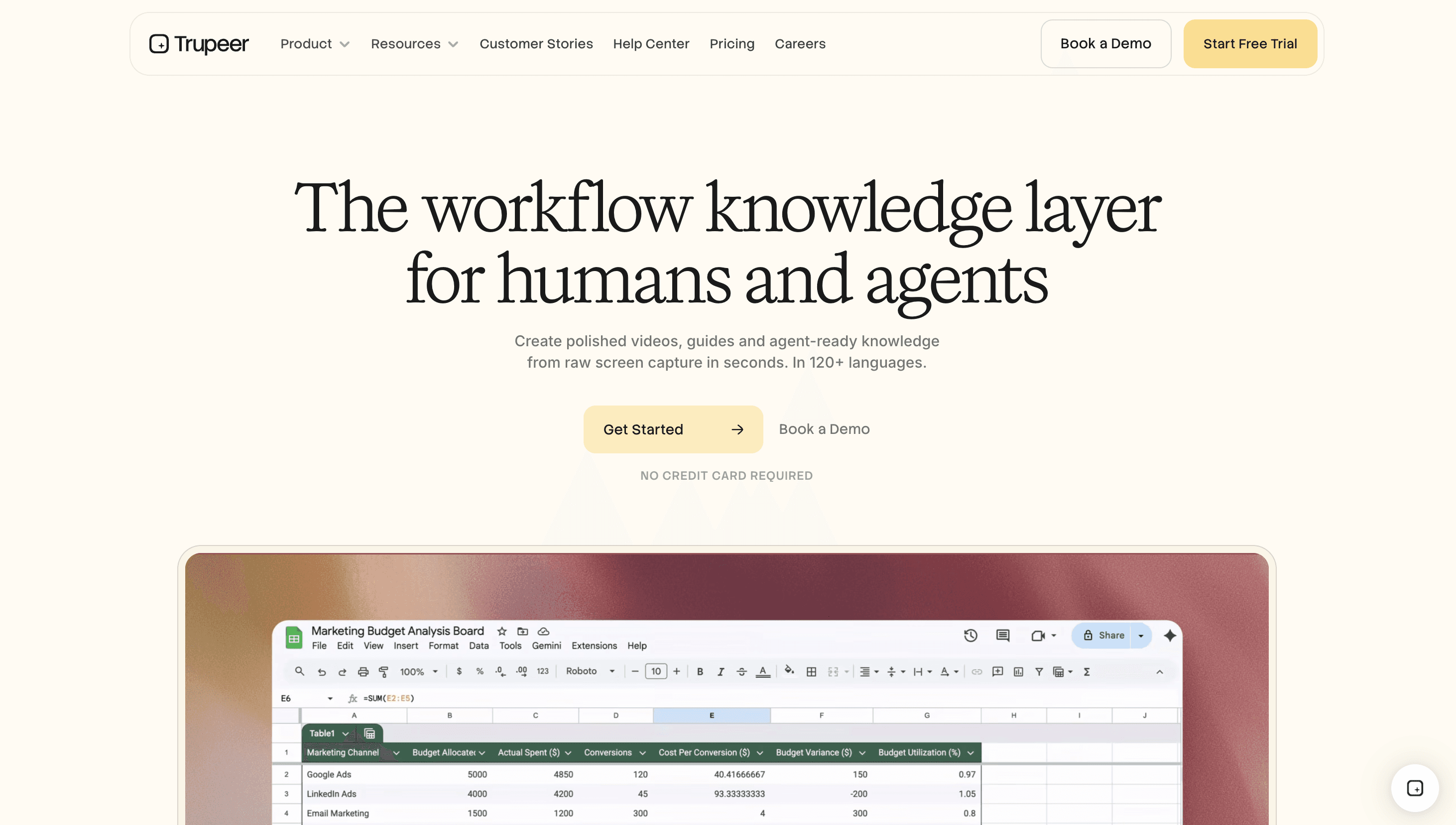
Para utilizadores de Mac cujos screenshots acabam em tutoriais, documentação de ajuda ou SOPs, a Trupeer AI é a melhor escolha. Como é baseada no browser (com um gravador de ecrã do Chrome), funciona em qualquer Mac sem instalação e gera um conjunto completo de screenshots anotados e com a marca certa a partir de uma única gravação. Se quer documentação a partir das suas capturas, em vez de uma imagem de cada vez, comece por aqui. As apps de captura nativas para Mac abaixo são a melhor opção para screenshots rápidos pontuais.
2. CleanShot X: o versátil bem polido
A CleanShot X apresenta-se como várias ferramentas numa só, e cumpre: captura de screenshots, captura de rolagem, gravação de ecrã e GIF, anotação e uma sobreposição flutuante de "acesso rápido" que lhe permite agir sobre uma captura sem a guardar. Na prática, essa sobreposição é a funcionalidade que mais sente falta quando muda para outra ferramenta, e é por isso que tantos dos screenshots polidos com fundo em gradiente que vê partilhados online vêm da CleanShot.
Melhor para: utilizadores de Mac que querem uma única ferramenta premium para capturar e partilhar e não se importam de pagar.
Preço: Compra única para a app base, com uma subscrição mensal opcional para as funcionalidades de partilha na cloud.
Atenção a: as funcionalidades na cloud têm um custo recorrente, e não há régua de pixels.
3. Shottr: rápido, gratuito e amigo de programadores
O Shottr é pequeno, extremamente rápido e muito apreciado por programadores pelas suas ferramentas de medição em pixels, seletor de cores e OCR. As versões recentes adicionaram templates de fundo (sombras, gradientes, cantos arredondados), fechando grande parte da diferença de embelezamento face a apps mais caras, mantendo-se gratuito ou quase gratuito. A troca que nota rapidamente é que as ferramentas de anotação são funcionais, em vez de refinadas.
Melhor para: programadores e designers que querem velocidade, medições e OCR sem subscrição.
Preço: Gratuito, com uma atualização Pro paga e acessível para captura de rolagem.
Atenção a: não tem gravação de ecrã integrada e não tem partilha na cloud nativa.
4. Xnapper: screenshots bonitos, rápidos
O Xnapper foca-se numa coisa: fazer com que os screenshots fiquem ótimos para publicações em redes sociais e marketing, com fundos automáticos, margens equilibradas e redacção fácil. Se a sua principal necessidade são imagens polidas prontas para partilhar, em vez de um conjunto profundo de funcionalidades, é uma escolha limpa e acessível.
Melhor para: criadores e marketers que precisam sobretudo de screenshots atraentes para redes sociais.
Preço: Compra única baixa.
5. macOS integrado (Cmd + Shift + 5)
Não ignore o que já existe no seu Mac. A ferramenta integrada captura ecrã inteiro, uma região ou uma janela, grava vídeo e apresenta uma miniatura flutuante para anotações rápidas no Markup (setas, texto, formas, redacção). Para capturas básicas, é genuinamente capaz e totalmente gratuita, e melhorou o suficiente para que muitos utilizadores nunca instalem mais nada.
Melhor para: capturas pontuais rápidas quando não precisa de partilha nem de embelezamento.
Preço: Gratuito, integrado.
Melhores ferramentas de screenshots para Windows
6. ShareX: a ferramenta gratuita e poderosa
O ShareX é o "peso-pesado" open-source para Windows. Captura qualquer coisa (região, janela, rolagem, página completa), suporta uma enorme variedade de ações após a captura, grava vídeo e GIFs, e agora inclui um passo de "embelezar imagem" para fundos. Em fluxos de trabalho de documentação, a sua automação é difícil de superar pelo preço, embora o número enorme de opções signifique que a interface demora algum tempo a aprender.
Melhor para: utilizadores avançados de Windows que querem a máxima capacidade gratuitamente.
Preço: Gratuito e open source.
Atenção a: a profundidade das opções tem uma curva de aprendizagem.
7. Snagit: o padrão das empresas
O Snagit da TechSmith tem sido o padrão na documentação corporativa durante décadas. As suas forças são uma biblioteca de ativos pesquisável, templates, captura passo a passo, captura de rolagem e uma saída consistente tanto no Windows como no Mac. Para um redator técnico que produz documentação todas as semanas, só a biblioteca pesquisável tende a justificar o custo.
Melhor para: redatores técnicos, equipas de suporte e empresas que precisam de consistência e suporte multiplataforma.
Preço: Pago, em modelo anual.
Atenção a: é exagerado (e caro) para utilizadores ocasionais.
8. Greenshot: o clássico gratuito e fiável
O Greenshot tem sido uma ferramenta gratuita e fiável de screenshots para Windows desde 2007. Trata de capturas de região, janela e ecrã inteiro com um editor integrado simples para anotações e redacção. Ao longo dos anos não mudou de forma dramática, e essa estabilidade é exatamente o que o torna atrativo.
Melhor para: utilizadores de Windows que querem uma ferramenta leve, sem custos e sem complicações para capturar e anotar.
Preço: Gratuito e open source.
9. Windows Snipping Tool
A ferramenta integrada Windows Snipping Tool (Win + Shift + S) tornou-se silenciosamente uma base sólida: captura de região e janela, anotações básicas e até captura de rolagem nas atualizações recentes. Gratuita, sempre disponível e suficiente para muitas necessidades do dia a dia, é o melhor ponto de partida como alternativa à ferramenta de recorte antes de pagar por qualquer coisa.
Melhor para: capturas rápidas sem instalar nada.
Preço: Gratuito, integrado.
Melhores ferramentas de screenshots para Linux
10. Flameshot
O Flameshot é a ferramenta open-source de screenshots preferida no Linux (com versões para Windows e Mac também). Oferece anotações no ecrã imediatamente após a captura, seleção de região e uma interface de linha de comandos que facilita a criação de scripts — por isso, os utilizadores de Linux que querem automação recorrem a ela primeiro.
Melhor para: utilizadores de Linux que querem uma ferramenta gratuita e com scripts para capturar e anotar.
Preço: Gratuito e open source.
Ferramentas de screenshots multiplataforma e para partilha rápida
11. Lightshot
O Lightshot é a opção rápida e simples para Mac e Windows: instala, captura uma região, faz anotações ligeiras e partilha um link em segundos. É rápido e popular para partilhas ocasionais.
Melhor para: capturas rápidas e ocasionais e partilha rápida de links.
Preço: Gratuito.
Atenção a: faz upload por predefinição, por isso evite para qualquer coisa sensível.
12. Monosnap
O Monosnap tem um dos fluxos de trabalho de screenshot para link mais rápidos por aí, além de anotações simples e opções na cloud. É uma escolha preferida para equipas que vivem no chat e querem deixar um link partilhável num canal instantaneamente.
Melhor para: equipas remotas que partilham screenshots constantemente e querem velocidade para obter um link.
Preço: Escalão gratuito com upgrades pagos.
13. Awesome Screenshot (browser)
O Awesome Screenshot é uma extensão de browser essencial para capturar páginas web completas, recortar, anotar e partilhar sem sair do separador. É a ferramenta de screenshots natural para o Chrome quando a maioria das suas capturas vem da web.
Melhor para: capturar e anotar páginas web diretamente no browser.
Preço: Escalão gratuito com planos pagos.
Melhores ferramentas para embelezar e editar screenshots
Estas são as ferramentas a que recorre quando uma captura crua precisa de se transformar numa imagem pronta para apresentação — a categoria de "editor de screenshots online" e "embelezador de screenshots".
14. Screely
O Screely envolve instantaneamente um screenshot colado num fundo limpo, margens e uma moldura de janela subtil. Sem instalação, sem curva de aprendizagem: é apenas uma forma baseada no browser de fazer uma captura simples parecer desenhada.
Melhor para: embelezamento rápido e gratuito de um único screenshot no browser.
15. Pika
O Pika oferece mais controlo sobre fundos, molduras de dispositivos, gradientes e mockups para imagens de marketing e publicações em redes sociais, com templates que mantêm a saída consistente.
Melhor para: marketers que produzem regularmente visuais de screenshots polidos.
16. Screenshot.rocks
O Screenshot.rocks é uma ferramenta leve de browser para colocar screenshots em mockups de dispositivos e de browser, útil para páginas de destino e cabeçalhos de blog.
Melhor para: envolver screenshots em molduras de dispositivos e de browser rapidamente.
Melhores geradores de screenshots para App Store e websites
Este é o grupo de "gerador de screenshots da app store" e "gerador de screenshots do website": ferramentas que geram screenshots de forma programática em vez de capturar o seu ecrã em tempo real.
17. AppLaunchpad
O AppLaunchpad é um gerador popular e gratuito de screenshots de apps para criar imagens para listagens da App Store e do Google Play, com molduras de dispositivos, legendas e templates dimensionados para cada requisito de loja.
Melhor para: developers independentes e marketers de apps que criam screenshots para listagens.
18. Previewed / AppScreens
Geradores de screenshots da App Store baseados em templates com mockups de dispositivos em 3D e layouts de marketing, ideais quando quer imagens de listagem com aspeto profissional, sem precisar de um designer.
Melhor para: conjuntos de screenshots da App Store e Play Store polidos e com a marca certa.
19. APIs de screenshots de websites (Urlbox e similares)
Para gerar screenshots de websites em escala (thumbnails, previews, monitorização ou incorporação no seu próprio produto), uma API de screenshot de website como a Urlbox renderiza qualquer URL para uma imagem a pedido. Esta também é a via para uma ferramenta totalmente automatizada de screenshots: captura numa agenda ou por trigger e, depois, processa a saída automaticamente.
Melhor para: developers que precisam de screenshots de websites automatizados e programáticos.
Ferramentas de screenshots comparadas numa vista de olhos
Ferramenta | Plataforma | OCR | Rolagem | Gravação | Embelezar | Partilha na cloud | Preço |
|---|---|---|---|---|---|---|---|
Trupeer AI | Web / Chrome | Auto | Auto (a partir de gravação) | Sim (vídeo) | Sim (brand kits) | Sim | Gratuito + pago |
CleanShot X | Mac | Sim | Sim | Sim | Sim | Sub | Compra única + sub na cloud |
Shottr | Mac | Sim | Pro | Não | Sim | Não | Gratuito / compra única baixa |
Xnapper | Mac | Sim | Não | Não | Sim | Não | Compra única |
ShareX | Windows | Sim | Sim | Sim | Básico | Sim | Gratuito |
Snagit | Win / Mac | Sim | Sim | Sim | Templates | Via TechSmith | Pago (anual) |
Greenshot | Windows | Plugin | Não | Não | Básico | Não | Gratuito |
Flameshot | Linux / Win / Mac | Não | Não | Não | Básico | Não | Gratuito |
Lightshot | Win / Mac | Não | Não | Não | Básico | Sim | Gratuito |
Monosnap | Win / Mac | Não | Não | Sim | Básico | Sim | Gratuito + pago |
Awesome Screenshot | Browser | Não | Sim (web) | Sim | Básico | Sim | Gratuito + pago |
Screely / Pika | Web | Não | Não | Não | Sim | Links | Gratuito + pago |
AppLaunchpad | Web | Não | n/a | Não | Sim | n/a | Gratuito + pago |
Ferramentas de screenshots gratuitas vs pagas
As ferramentas gratuitas já fecharam grande parte da diferença. No Windows, o ShareX corresponde ou supera a maioria das apps pagas em capacidade bruta; no Mac, o Shottr e a ferramenta integrada cobrem a maioria das necessidades do dia a dia no Linux; o Flameshot é tudo o que muitos utilizadores alguma vez instalam. Só deve pagar quando atingir uma barreira específica: captura de rolagem fiável, gravação de ecrã integrada, partilha na cloud para equipas, ou automação e IA que geram capturas por si. Quando paga, uma compra única (Shottr, Xnapper) costuma superar uma subscrição ao longo de alguns anos, a menos que use mesmo as funcionalidades de cloud e colaboração.
Extensão de browser vs software de desktop
Uma extensão de browser como o Awesome Screenshot é a escolha certa quando quase todas as suas capturas vêm de páginas web, porque consegue capturar uma página completa com rolagem dentro do separador. O software de desktop ganha assim que precisa de capturar outras aplicações, o próprio sistema operativo, vídeo, ou teclas de atalho globais que funcionam em todo o lado. Muitas equipas usam ambos: uma extensão para trabalho na web e uma ferramenta de desktop para tudo o resto.
Considerações de segurança e privacidade
Os screenshots muitas vezes contêm mais do que pretende: tokens, dados de clientes, URLs internas. Existem dois hábitos que importam. Primeiro, faça redacção antes de partilhar; desfocar ou colocar em caixas qualquer coisa sensível em vez de recortar e esperar. Segundo, saiba para onde vai a sua captura. Algumas ferramentas de partilha rápida fazem upload por predefinição, o que é conveniente mas errado para material confidencial, por isso prefira ferramentas que mantenham o processamento local ou que lhe permitam apontar a partilha para o seu próprio armazenamento. Para documentação regulada ou voltada para clientes, uma ferramenta que aplique desfoque de forma consistente e mantenha a saída dentro do seu próprio ambiente vale mais do que uma captura marginalmente mais rápida.
A melhor ferramenta de screenshots por caso de uso
Para programadores: Shottr (medições, OCR, velocidade) no Mac, ShareX no Windows, Flameshot no Linux.
Para designers: CleanShot X ou Xnapper para uma saída limpa e pronta para partilhar, com fundos e molduras.
Para equipas remotas: Monosnap ou Lightshot para a partilha screenshot-para-link mais rápida.
Para documentação e SOPs: Trupeer AI para gerar guias anotados, ou Snagit para uma biblioteca tradicional orientada pelo autor.
Para OCR: Shottr, Snagit e ShareX extraem texto de capturas.
Para capturas geradas por IA: Trupeer AI transforma uma única gravação num guia totalmente documentado e anotado.
Para a App Store: AppLaunchpad ou Previewed para imagens de listagem.
Erros comuns ao tirar screenshots
As razões habituais para uma screenshot falhar são: não capturar o ecrã inteiro quando uma região recortada seria mais clara; deixar dados sensíveis visíveis; esquecer anotações, para que o leitor tenha de procurar o ponto; estilo inconsistente num conjunto de imagens; e guardar ficheiros localmente quando um link teria sido mais rápido para partilhar. Uma boa ferramenta afasta-o de todos estes cinco problemas, e um gerador focado em documentação remove a maioria deles por predefinição.
Perguntas frequentes
Qual é a melhor ferramenta gratuita de screenshots?
No Windows, o ShareX é a ferramenta gratuita de screenshots com mais capacidade, com o Greenshot e a Snipping Tool integrada logo a seguir. No Mac, o Shottr e a ferramenta integrada Cmd + Shift + 5 cobrem a maioria das necessidades sem custo. No Linux, o Flameshot é o padrão. Para gerar screenshots anotados dentro da documentação, a Trupeer AI tem um escalão gratuito.
Qual é a diferença entre uma ferramenta de screenshots e um gerador de screenshots?
Uma ferramenta de screenshots captura o que está no seu ecrã neste momento. Um gerador de screenshots produz imagens de forma programática ou automática: imagens para listagens da App Store, previews de websites ou, no caso de ferramentas de IA como a Trupeer, um conjunto completo de screenshots anotados gerados a partir de uma única gravação do ecrã.
Qual é a ferramenta de screenshots mais rápida?
Para a velocidade de captura para a área de transferência, o Shottr no Mac e a Snipping Tool nativa no Windows são quase instantâneos. Para captura para um link partilhável, o Monosnap e o Lightshot são os mais rápidos.
Quais são as ferramentas de screenshots que funcionam offline?
A maioria das ferramentas de desktop funciona totalmente offline, incluindo Greenshot, Flameshot, Shottr, Snagit e as ferramentas integradas do sistema operativo. Os embelezadores baseados no browser e as APIs de screenshots de websites precisam de ligação.
As ferramentas de screenshots conseguem gravar vídeo?
Algumas conseguem. O ShareX, o Snagit, o CleanShot X e o Monosnap gravam vídeo ou GIFs. Ferramentas dedicadas de captura como o Shottr e o Greenshot não. A Trupeer AI foi construída em torno da gravação e transforma essa gravação tanto num vídeo como num conjunto documentado de screenshots.
Qual é a ferramenta de screenshots que tem OCR?
O Shottr, o Snagit e o ShareX incluem todos OCR para extrair texto selecionável de uma captura.
Qual é a ferramenta de screenshots mais segura?
Prefira ferramentas que processam localmente e lhe permitem fazer redacção antes de partilhar, e evite ferramentas que fazem upload por predefinição para qualquer coisa sensível. Para documentação de equipa, uma ferramenta que mantém a saída no seu próprio ambiente e aplica desfoque de forma consistente é a escolha mais segura.
Posso capturar uma página web completa ou um ecrã longo com rolagem?
Sim. A captura de rolagem está disponível no ShareX, Snagit, CleanShot X e Shottr Pro, e em extensões de browser como o Awesome Screenshot.
Conclusão
Para capturas pontuais, a melhor ferramenta de screenshots é simplesmente a que corresponde à sua plataforma e ao seu orçamento: ShareX no Windows, CleanShot X ou Shottr no Mac, Flameshot no Linux, e as ferramentas integradas gratuitas quando só precisa de uma captura rápida.
Mas se os seus screenshots existem para ensinar, vender ou dar suporte, se acabam em tutoriais, centros de ajuda e SOPs, a opção mais inteligente é deixar de tirar screenshots uma a uma e permitir que sejam gerados para si. Veja como a Trupeer AI transforma uma única gravação do ecrã num guia totalmente documentado, anotado e com a marca certa, ou agende uma demonstração para ver como acontece.
Perguntas Frequentes
What is the best free screenshot tool?
What's the difference between a screenshot tool and a screenshot generator?
Which screenshot tool is fastest?
Which screenshot tools work offline?
Can screenshot tools record video?
Which screenshot tool has OCR?
What's the safest screenshot tool?
Can I capture a full web page or a long, scrolling screen?
Artigos relacionados



