Trupeer Blog
Resumir

O software de gravação de ecrã deve ser simples: basta premir gravar, fazer o que precisa e premir parar.
Mas se está a perguntar “como é que faço um vídeo de captura de ecrã”, muitas vezes é mais difícil do que parece: um desempenho irregular, interfaces confusas ou funcionalidades com erros podem fazer com que o processo pareça procurar um unicórnio.
Testámos tudo, desde software de gravação de ecrã gratuito no seu browser a aplicações de secretária premium e até escolhemos ferramentas que permitem descarregar sem comprometer o desempenho nem as funcionalidades. Vamos mergulhar! 👇
Principais softwares de gravação de ecrã, numa vista geral
Aqui estão as melhores soluções de software de gravação de ecrã, comparadas.
Ferramenta | Melhor para | Melhores funcionalidades | Preços |
Trupeer | Criação de vídeo com IA em primeiro lugar, sem edição manual | Edição de vídeo baseada em guião, narrações por IA, zooms inteligentes, legendas automáticas, suporte multilingue | Teste gratuito, Pro a partir de $40/mês |
Camtasia | Produzir aulas de vídeo interativas e com aspeto profissional | Linha temporal multi-faixa, hotspots interativos, gráficos em movimento, integração com PowerPoint | A partir de $179.88/ano por utilizador |
Loom | Enviar atualizações rápidas e personalizadas em vídeo | Gravação instantânea, comentários do visualizador, captura de separadores do browser, links de partilha com marca | Gratuito, Business a partir de $15/mês |
OBS Studio | Controlo criativo total para transmissões em direto e gravações | Alternância de cenas, filtros de áudio em tempo real, captura multi-fonte, streaming na plataforma | Gratuito |
ScreenPal | Gravação e edição acessíveis num só lugar | Hospedagem na cloud, captura de ecrã e webcam, questionários interativos, recursos de stock integrados | Gratuito, planos pagos a partir de $3/mês |
Movavi Screen Recorder | Captura de ecrã simples, sem complicações, para utilizadores ocupados | Gravação com um clique, captura de vídeo para streaming, exportações específicas por formato, efeitos visuais | A partir de $19.95/mês |
CleanShot X | Visualizações nítidas e conteúdo de ecrã no macOS | Capturas com deslocamento, gravação GIF, ferramentas de anotação | Pagamento único de $29 ou $10/mês |
Screen Studio | Gravações limpas e walkthroughs cinematográficos | Traços do cursor, modo picture-in-picture, zooming inteligente, predefinições de exportação para plataformas sociais | $29/mês ou $229 pagamento único |
O que deve procurar num software de gravação de ecrã?
Um gravador pouco prático pode estragar uma boa gravação e a sua paciência. Veja o que deve procurar no melhor software de gravação de ecrã:
Qualidade de gravação: Capture imagens nítidas e movimentos suaves com suporte para 1080p ou superior e taxas de fotogramas consistentes
Captura de áudio: Grave o som do sistema, a entrada do microfone ou ambos, com qualidade clara e redução de ruído opcional
Ferramentas de edição: Faça edições rápidas como cortar, desfocar ou adicionar anotações sem mudar de aplicação
Opções de partilha: Partilhe instantaneamente através de links, uploads para a cloud ou integrações com plataformas como Slack ou YouTube
Sobreposição da webcam: Adicione gravações do rosto para apresentações, tutoriais ou walkthroughs pessoais
Atalhos de teclado: Acelere o seu fluxo de trabalho com teclas de atalho para iniciar, pausar ou parar gravações
Cópia de segurança na cloud: Guarde as gravações automaticamente na cloud para nunca perder imagens importantes
Formatos de ficheiro: Exporte em vários tipos de ficheiro como MP4, AVI ou GIF para se adaptar a diferentes plataformas ou casos de uso
Impacto no desempenho: Grave de forma fluida sem abrandar o seu sistema nem afetar outras aplicações
🚨 Atenção: Facto: A maioria dos gravadores de ecrã hoje em dia funciona capturando o seu ecrã, fotograma a fotograma, e comprimindo isso num vídeo. É por isso que as suas definições de vídeo importam tanto. Taxas de fotogramas mais baixas ou bitrate? Vai obter resultados “aos trancos”.
O melhor software de gravação de ecrã
Estas são as nossas escolhas para o melhor software de gravação de ecrã. ▶️
1. Trupeer (Melhor para gravação de ecrã com IA e edição em tempo real)
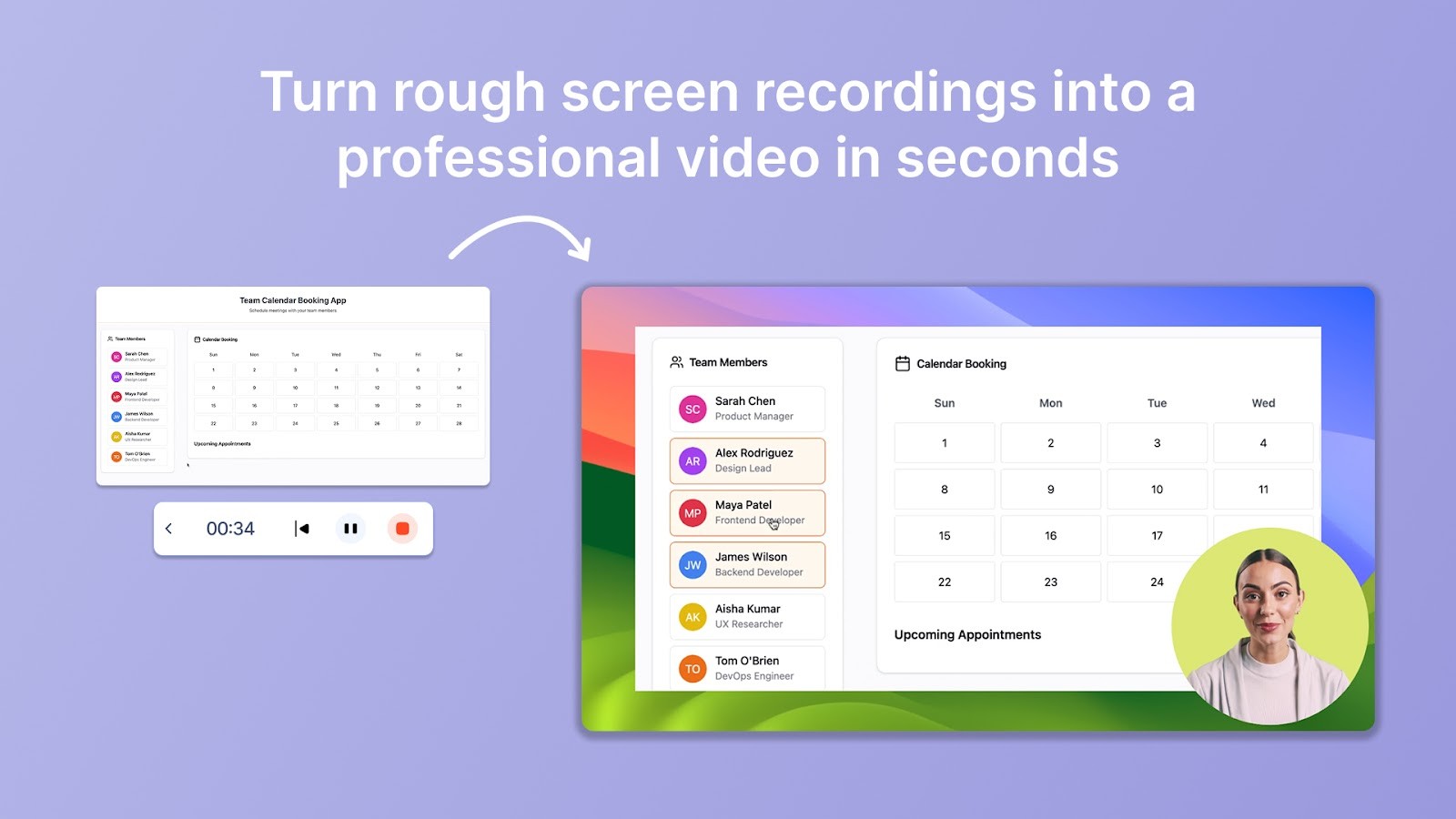
O Trupeer ajuda-o a passar da gravação do ecrã para um vídeo finalizado sem lidar com linhas temporais, cortes ou repetições, quer grave o ecrã num portátil ou noutro dispositivo: o fluxo de trabalho mantém-se sem falhas. Quando a gravação termina, o Trupeer transforma a sua narração em texto editável.
✅ Experimente hoje o Screen Recorder Tool do Trupeer!
Comece por gravar o seu ecrã enquanto fala sobre o seu conteúdo.
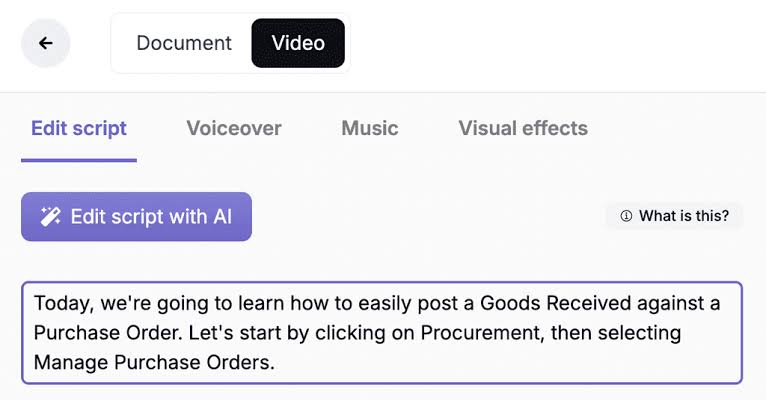
Edite vídeos alterando o guião com o software de gravação de ecrã do Trupeer
Por exemplo, pode estar a explicar como usar uma nova funcionalidade na sua aplicação. Quando a gravação termina, o Trupeer transforma a sua narração em texto editável. Não precisa de mexer numa linha temporal de vídeo.
Basta rever o guião, fazer alterações à redação e o vídeo atualiza-se automaticamente.
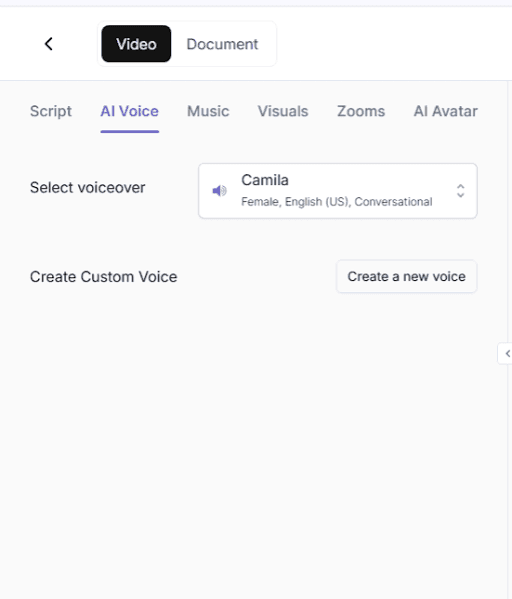
Escolha entre opções de voz por IA no seu software de gravação de ecrã
Depois, pode adicionar uma narração sem ter de gravar nada por si. O Trupeer usa vozes geradas por IA que soam como pessoas reais, e pode escolher entre diferentes tons e sotaques.
Ouça o que diz a Navya Manoj, Senior Product Manager na LambaTest: “A IA do Trupeer foi uma verdadeira mudança de jogo para o nosso processo de formação. Permitiu-nos criar vídeos e documentação profissionais, concisos e que ressoam com a nossa equipa global. As funcionalidades de automação e inclusão pouparam-nos inúmeras horas, tornando o onboarding contínuo e eficaz.”
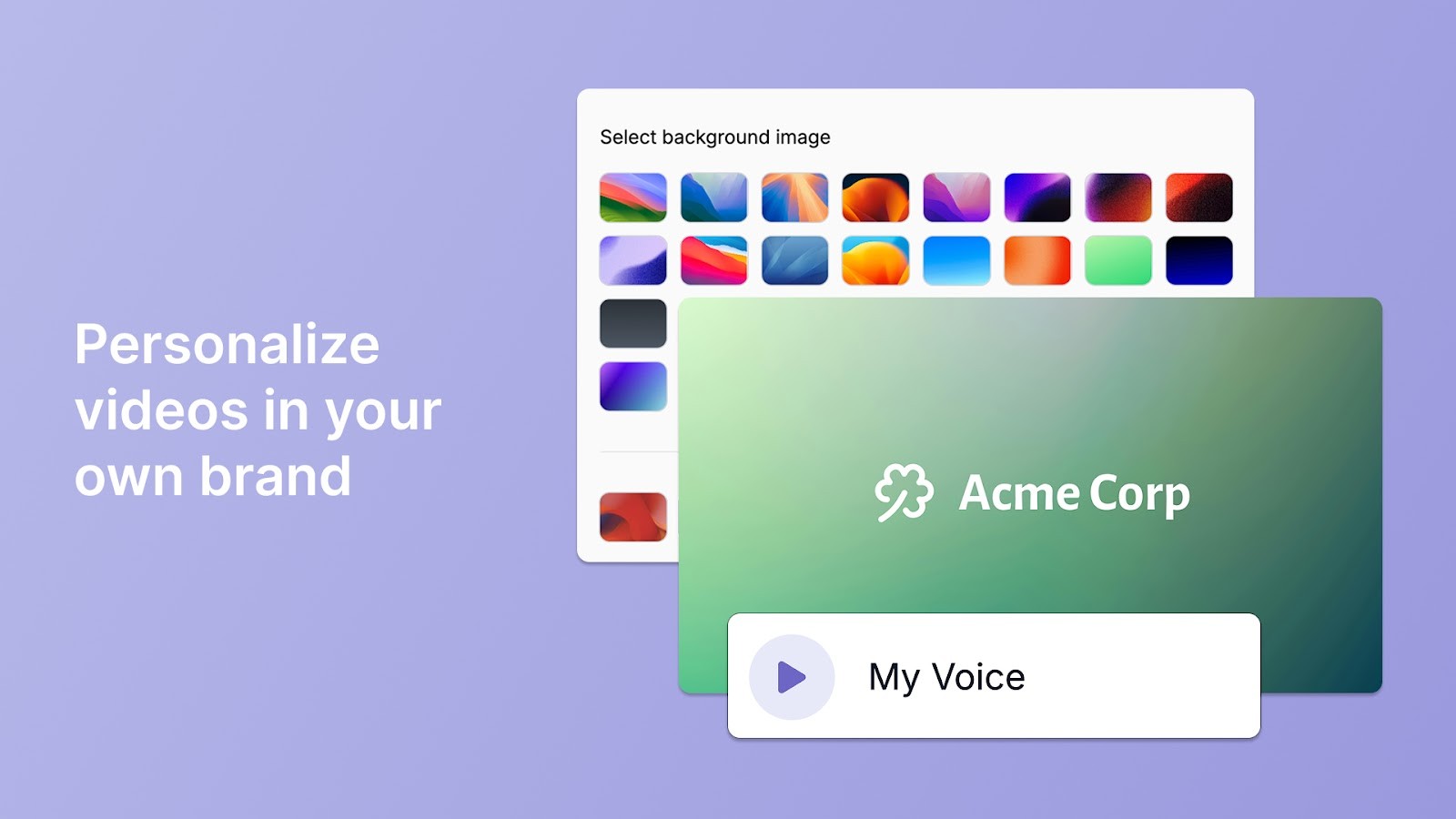
Personalize os seus vídeos com o software de gravação de ecrã do Trupeer
O Trupeer também adiciona legendas e destaques visuais para si. Estes surgem nas ações ou frases-chave e ajudam as pessoas a acompanhar mais facilmente. Por exemplo, se estiver a explicar como agendar um relatório, pode destacar o botão que está a ser clicado e apresentar simultaneamente no ecrã a instrução correspondente.
Qual é a melhor parte? Tudo isto acontece numa interface web simples.
Algumas palavras simpáticas do GM - Product Strategy & Operations da Zetwerk, Shubham Sadavat: “Na Zetwerk, distribuímos equipas por diferentes geografias e funções. A transferência de conhecimento entre centenas de ferramentas é um incómodo. O Trupeer ajuda-nos a resolver isso à escala — com vídeos ricos e guias que ficam para sempre.”
Porque é que a IA do Trupeer é o melhor software de gravação de ecrã
Zooms inteligentes: Foque automaticamente os cliques e os elementos-chave da interface do utilizador, sem enquadramento manual
Guiões mais limpos: Remova palavras de preenchimento e frases pouco naturais com o gerador de guião por IA
Visuais alinhados com a marca: Aplique os seus próprios logótipos, fontes e cores para manter os vídeos consistentes com a sua marca
Tradução instantânea: Converta o seu guião em 30+ idiomas usando vozes por IA e sotaques regionais
Formatos flexíveis: Adapte os vídeos a qualquer tamanho de ecrã para funcionarem bem em desktop e em dispositivos móveis
Preços do Trupeer
Teste gratuito
Pro: $40/mês (cobrado anualmente)
Scale: $199/mês (cobrado anualmente)
Enterprise: Preços personalizados
Classificações e avaliações do Trupeer
G2: 4.8/5 (35+ avaliações)
O que dizem os utilizadores reais sobre o Trupeer?
Esta avaliação do G2 resume tudo na perfeição:
“O Trupeer transformou a forma como eu crio vídeos de produto. As suas funcionalidades orientadas por IA, como a geração automática de guião, narrações realistas e efeitos de zoom inteligentes, tornam o processo contínuo e eficiente. A possibilidade de produzir vídeos com qualidade profissional sem experiência prévia de edição é uma verdadeira mudança de jogo. Além disso, o suporte da plataforma para vários idiomas foi inestimável para chegar a um público global.”
🎥 Trupeer Insight: A maioria das ferramentas de gravação de ecrã adiciona pequenas falhas ou pausas silenciosas no seu vídeo. O Trupeer consegue detetar e cortar isso automaticamente, para que o resultado final pareça mais “apertado” e mais profissional.
2. Camtasia
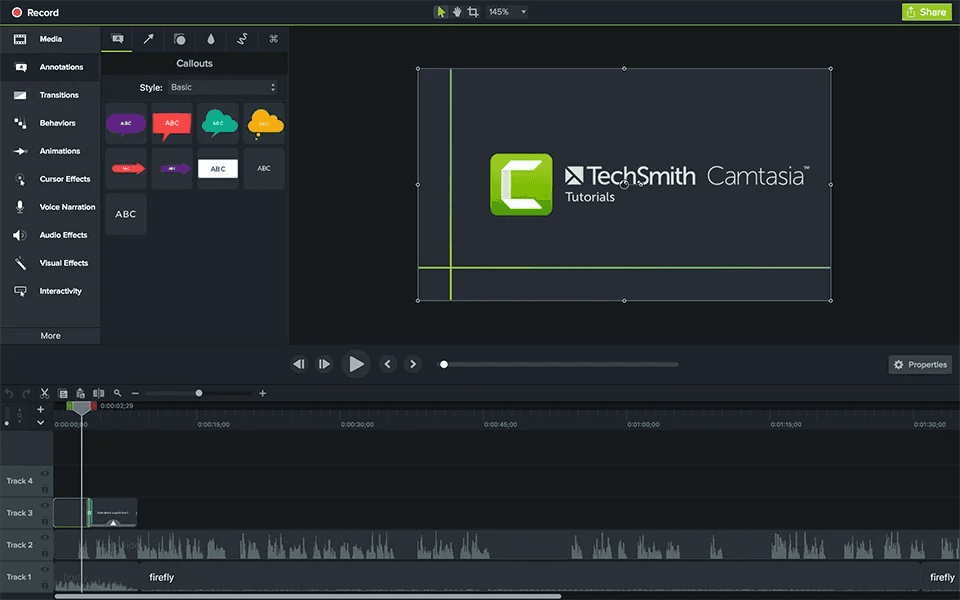
A Camtasia fica algures entre um gravador de ecrã simples e um editor de vídeo completo. Pode gravar o seu ecrã e entrar imediatamente no modo de edição, sem exportar ficheiros nem mudar de programa.
O software de gravação de ecrã utiliza uma interface de linha temporal familiar, que os editores de vídeo reconhecem. Pode corrigir erros, melhorar o áudio e criar conteúdos com aspeto profissional tudo num só lugar. É especialmente popular entre educadores que precisam de produzir regularmente vídeos de formação com aspeto cuidado.
Melhores funcionalidades da Camtasia
Grave vários ecrãs em simultâneo e alterne entre eles durante a edição para criar apresentações dinâmicas
Adicione hotspots interativos que os utilizadores podem clicar para saltar para secções específicas do vídeo ou para links externos
Crie animações personalizadas com as ferramentas de gráficos em movimento integradas, incluindo efeitos de zoom e caixas de destaque
Importe apresentações do PowerPoint diretamente e grave narração por cima dos slides sem mudar de ecrã
Limitações da Camtasia
O preço elevado de $180 pode ser impeditivo para uso casual, levando os utilizadores a considerar alternativas à Camtasia
É um software que exige muitos recursos e requer hardware potente para funcionar de forma fluida
Os tempos de exportação podem ser longos para gravações mais extensas
Áudio e vídeo podem ficar fora de sincronização
Preços da Camtasia
Para particulares
Essentials: $179.88/ano por utilizador
Create: $249.00/ano por utilizador
Pro: $499.00/ano por utilizador
Para equipas & empresas
Camtasia: $198.00/ano por utilizador
Para educação
Camtasia: $198.00/ano por utilizador
Classificações e avaliações da Camtasia
G2: 4.6/5 (1,565+ avaliações)
Capterra: 4.5/5 (440+ avaliações)
O que dizem os utilizadores reais sobre a Camtasia?
Ouça o que diz este utilizador do Reddit:
“Depende mesmo do projeto. Para vídeos do tipo demonstração/formação por captura de ecrã, é excelente! Eficiente, fácil de usar, imensas teclas de atalho e muitos controlos de saída.”
3. Loom
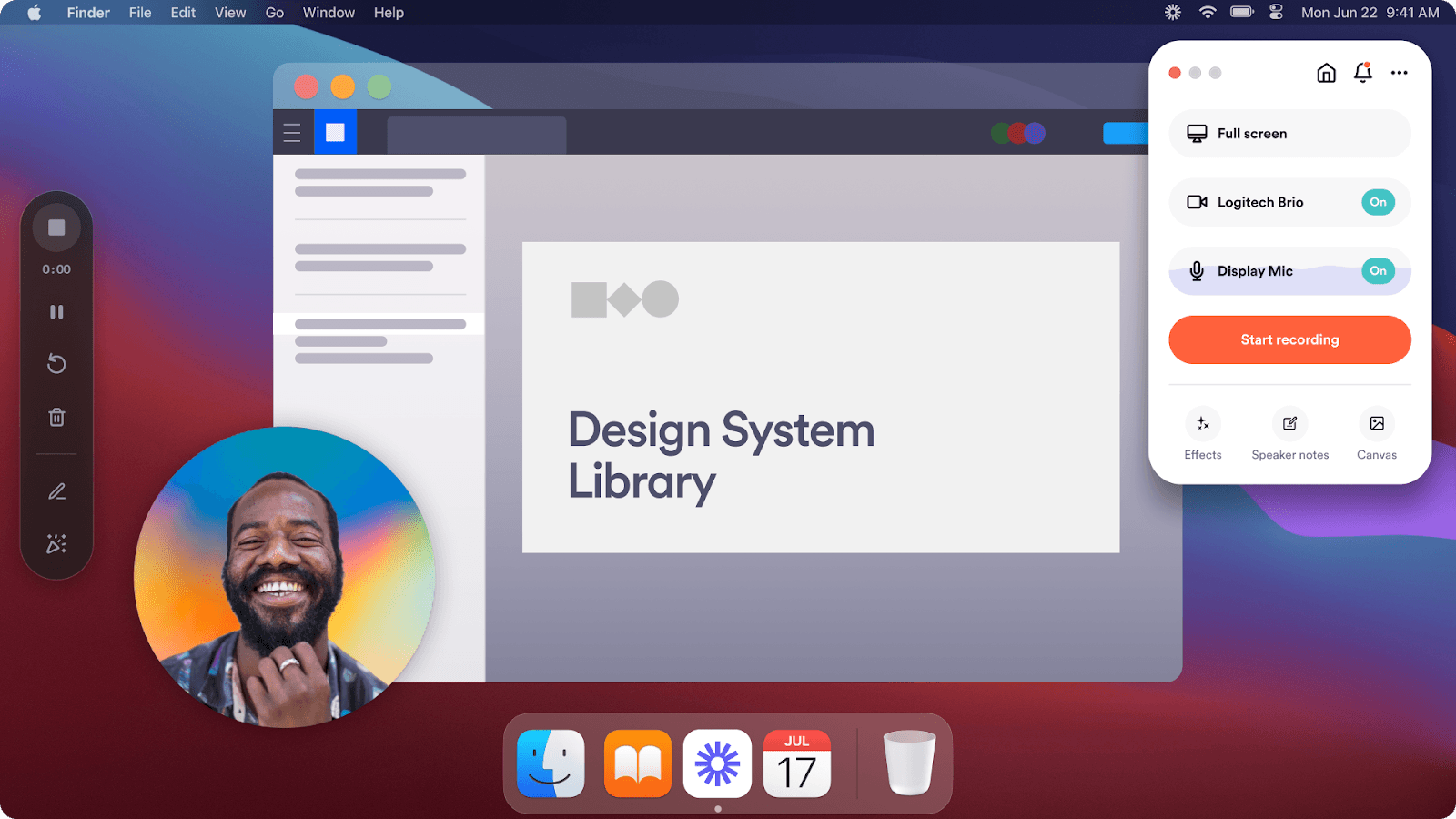
O Loom trata a gravação de ecrã como o envio de uma mensagem de texto. Abre a aplicação ou a extensão do Chrome para gravar o ecrã, carrega em gravar e obtém um link partilhável em segundos. Sem gestão de ficheiros, sem esperar por uploads, sem ter de adivinhar se o seu vídeo vai mesmo ser enviado.
A experiência completa gira em torno da velocidade e da simplicidade. A abordagem “cloud-first” significa que as suas gravações ficam acessíveis a partir de qualquer dispositivo e nunca precisa de se preocupar com espaço de armazenamento no seu computador.
Melhores funcionalidades do Loom
Grave separadores do browser especificamente, sem capturar o seu ambiente de trabalho inteiro — ideal para demonstrações de software
Adicione miniaturas de vídeo e elementos de branding personalizados para que as gravações tenham um aspeto profissional
Ative comentários dos visualizadores e reações com emojis diretamente na linha temporal do vídeo para feedback específico
Defina proteção por palavra-passe e datas de expiração para conteúdos sensíveis que não devem ficar “para sempre”
Limitações do Loom
O plano gratuito limita a duração das gravações a cinco minutos
Capacidades de edição limitadas em comparação com aplicações dedicadas, especialmente no plano gratuito
Limites de armazenamento nos planos de nível inferior podem encher rapidamente
Os utilizadores não conseguem gravar áudio do sistema em alguns sistemas operativos
Preços do Loom
Gratuito
Business: $15/mês por utilizador (cobrado anualmente)
Business + AI: $20/mês por utilizador (cobrado anualmente)
Enterprise: Preços personalizados
Classificações e avaliações do Loom
G2: 4.7/5 (2,110+ avaliações)
Capterra: 4.7/5 (490+ avaliações)
O que dizem os utilizadores reais sobre o Loom?
Isto é o que um utilizador do Reddit teve para dizer:
“Comecei a fazer exatamente isso este ano e os clientes ADORAM. A sério, nunca recebi feedback tão bom sobre algo. Também houve algumas vezes em que detetei um erro no vídeo que passou na revisão, por isso consegui corrigi-lo antes de o enviar ao cliente. O maior problema para mim é que a minha internet às vezes é instável. O Loom precisa de estar ligado à internet durante o vídeo, por isso quando a minha internet falha, o vídeo não funciona.”
4. OBS Studio
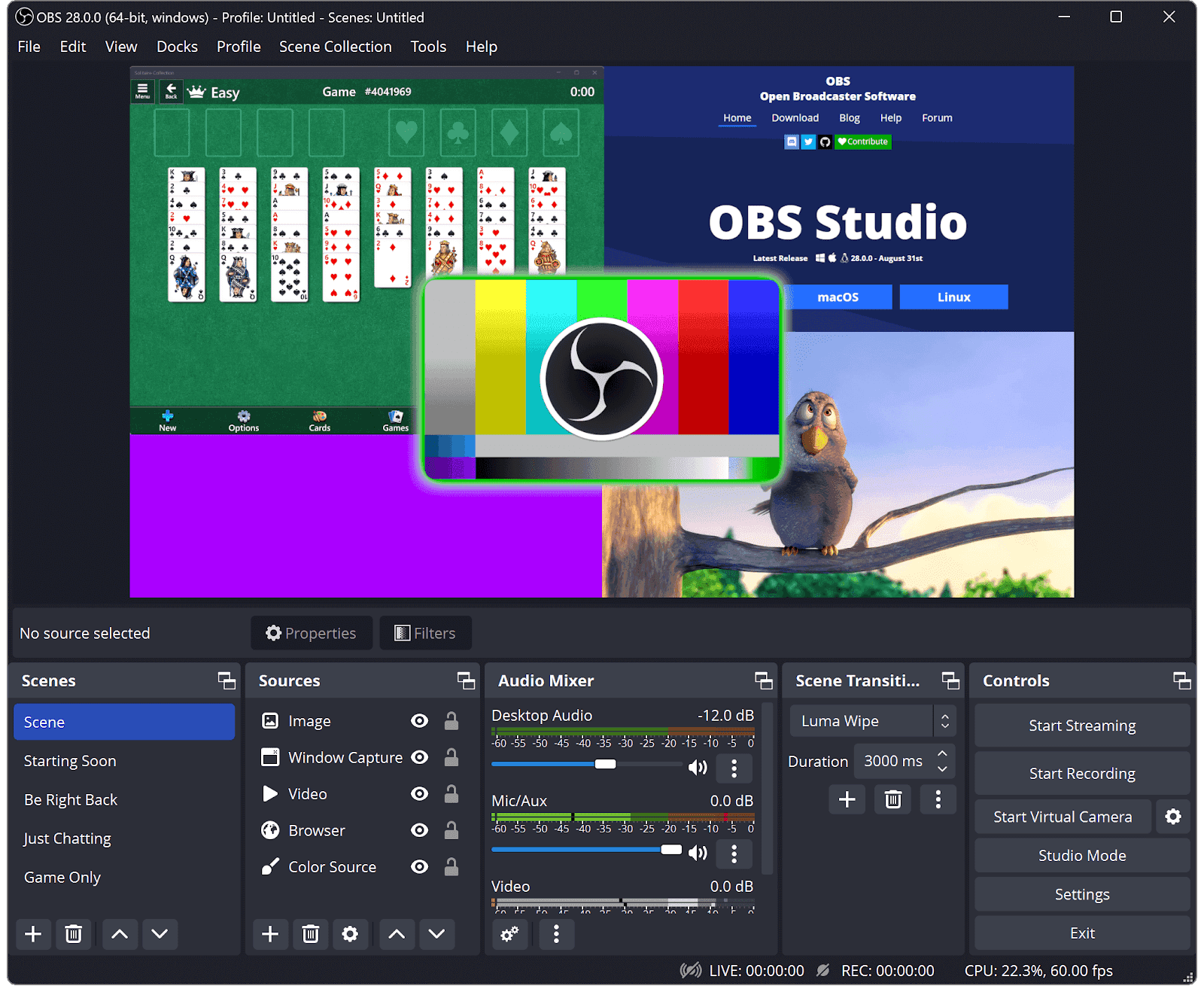
O OBS Studio atrai utilizadores que querem controlo total sobre a configuração da gravação. Como é gratuito, pode gravar vídeo do ecrã para descarregar gratuitamente, sem pagar uma licença, e ainda assim gerir várias câmaras, microfones e fontes de vídeo em simultâneo.
No entanto, ao contrário dos gravadores de ecrã simples, o OBS exige configuração e ajustes, mas essa complexidade desbloqueia funcionalidades ao nível profissional. A curva de aprendizagem é acentuada, mas o retorno é ter controlo de qualidade de transmissão sobre o seu conteúdo, sem gastar milhares em equipamento profissional.
Melhores funcionalidades do OBS Studio
Combine várias fontes de vídeo e faixas de áudio em tempo real, incluindo webcams, placas de captura e áudio do ambiente de trabalho
Alterne entre cenas personalizadas durante a gravação com teclas de atalho ou integração com stream deck
Adicione efeitos e filtros em tempo real ao seu feed de vídeo, incluindo chroma key, supressão de ruído e correção de cor
Transmita diretamente para plataformas como Twitch, YouTube e Facebook Live enquanto grava em simultâneo localmente
Limitações do OBS Studio
A interface pode sobrecarregar utilizadores que procuram soluções simples de gravação
O processo de configuração envolve vários passos
Problemas técnicos dentro do software podem exigir conhecimentos de resolução de problemas
Preços do OBS Studio
Gratuito
Classificações e avaliações do OBS Studio
G2: 4.6/5 (120+ avaliações)
Capterra: 4.7/5 (1,070+ avaliações)
O que dizem os utilizadores reais sobre o OBS Studio?
De acordo com um utilizador do Reddit:
“Use OBS, não tem nada extra ligado que abrande o seu computador, e é o que quase toda a gente usa. Também não é difícil receber alertas na sua transmissão no OBS; na maior parte do tempo é só uma fonte do browser que pode adicionar a uma cena.”
🎥 Trupeer Insight: Depois de terminar a gravação, o Trupeer cria automaticamente um guia passo a passo com base no que fez, completo com screenshots. Pode exportá-lo como PDF, documento Word ou até Markdown, por isso é fácil de partilhar ou transformar em documentação de ajuda ou material de formação.
Saltar as escritas manuais com o Trupeer
5. ScreenPal
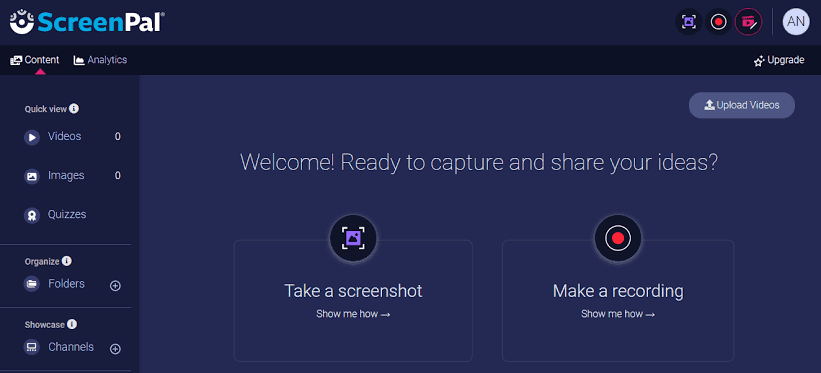
O ScreenPal segue uma abordagem diferente ao oferecer uma solução completa a um preço razoável. Obtém gravação, edição, hospedagem e até uma biblioteca de media de stock num só pacote. O plano gratuito dá-lhe gravações de 15 minutos, que cobrem a maioria das demonstrações e explicações rápidas.
O que há de inteligente no ScreenPal é o componente de hospedagem. Em vez de lidar com ficheiros de vídeo grandes, as suas gravações são carregadas automaticamente nos servidores, onde pode partilhá-las através de links simples.
Melhores funcionalidades do ScreenPal
Edite gravações com ferramentas de edição de vídeo integradas, incluindo transições, anotações e linha temporal multi-faixa
Crie questionários e avaliações interativas dentro das gravações para testar a compreensão dos visualizadores
Agende gravações para capturar períodos de tempo específicos — útil para webinars ou transmissões em direto a que não pode assistir
Limitações do ScreenPal
O plano gratuito limita as gravações a 15 minutos por cada uma
Algumas funcionalidades avançadas exigem subscrições de nível superior
A edição é rígida: se remover um corte inicial, as edições posteriores (texto, overlays) muitas vezes desaparecem também
A aplicação pode congelar ou falhar durante gravações longas, especialmente no macOS
Preços do ScreenPal
Gratuito
Business
Deluxe: $4/mês (cobrado anualmente)
Max: $10/mês (cobrado anualmente)
Team Business: $8/mês por utilizador (cobrado anualmente)
Educação
Deluxe Edu: $3/mês (cobrado anualmente)
Max Edu: $6/mês (cobrado anualmente)
Team Business: $3/mês por utilizador (cobrado anualmente)
Classificações e avaliações do ScreenPal
G2: 4.5/5 (115+ avaliações)
Capterra: 4.4/5 (95+ avaliações)
O que dizem os utilizadores reais sobre o ScreenPal?
Uma avaliação do Capterra coloca isto assim:
“Uma experiência A+ com o ScreenPal. Recomendei-o a outras pessoas e pelo menos 2 pessoas compraram a partir das minhas recomendações e continuam a usá-lo. ADORO o ScreenPal. Quando comecei a usar, o preço era absurdamente baixo, por isso foi uma decisão fácil subscrever por vários anos à frente porque esta ferramenta era simplesmente tão incrível!!!”
6. Movavi Screen Recorder
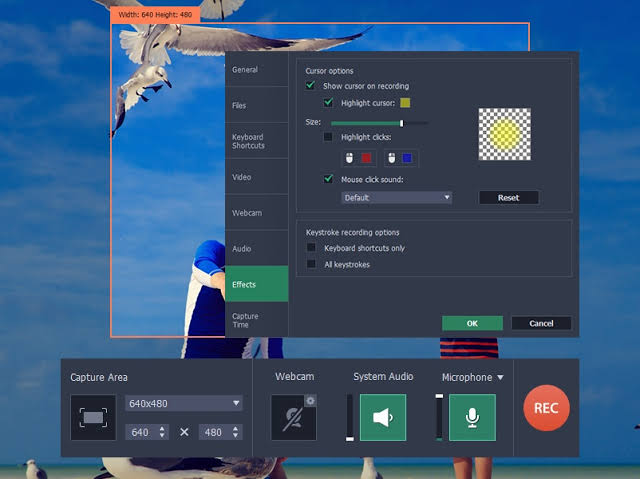
A interface do Screen Recorder da Movavi usa botões grandes e claros e ignora menus de definições complicados. Seleciona o que quer gravar, escolhe a fonte de áudio e começa a capturar.
O software de gravação de ecrã trata automaticamente os detalhes técnicos, por isso não precisa de perceber taxas de fotogramas nem codecs para obter bons resultados. A Movavi também trata a captura de conteúdos para streaming, o que é útil para criar vídeos explicativos ou gravar apresentações online.
Melhores funcionalidades do Movavi Screen Recorder
Agende gravações para capturar conteúdo em horas específicas — perfeito para webinars ou transmissões em direto em diferentes fusos horários
Exporte gravações em vários formatos otimizados para diferentes plataformas como YouTube, Instagram ou e-mail
Adicione animações de clique do rato e visualização de atalhos de teclado para tornar os tutoriais mais claros
Limitações do Movavi Screen Recorder
As velocidades de exportação podem ser lentas para gravações em alta resolução
Os tempos de resposta do apoio ao cliente variam consoante o plano
Alguns vídeos exportados podem ficar corrompidos ou não reproduzíveis (por exemplo, MKV em falta/telas em branco)
Preços do Movavi Screen Recorder
Screen Recorder (subscrição de 1 mês): $19.95
Screen Recorder (subscrição de 1 ano): $64.95
Screen Recorder + Video Editor (subscrição de 1 ano): $133.95
Screen Recorder + Video Editor (Vitalício): $200.95
Classificações e avaliações do Movavi Screen Recorder
G2: 4.5/5 (50+ avaliações)
Capterra: 4.6/5 (25+ avaliações)
O que dizem os utilizadores reais sobre o Movavi Screen Recorder?
Um avaliador do G2 partilhou este feedback:
“Gosto da facilidade de utilização deste software. Oferece muitas opções, desde imagens de captura de ecrã a vídeos de captura de ecrã. Pode destacar material, desenhar nas imagens e até colocar setas. O programa está sempre aberto como uma aba no lado do ecrã do seu computador, por isso é rápido aceder. […] O meu único problema é que, quando estou a capturar o ecrã, o alinhamento da seta fica um pouco desalinhado.”
🚨 Atenção: Facto: Na altura, gravar a sua voz significava usar uma aplicação separada e tentar sincronizá-la manualmente com a captura de ecrã. Se o timing estivesse desfasado nem que fosse um segundo, tudo ficava desajustado. Agora, a maioria das ferramentas grava o ecrã, o microfone e o áudio do sistema em conjunto e mantém tudo alinhado.
7. CleanShot X
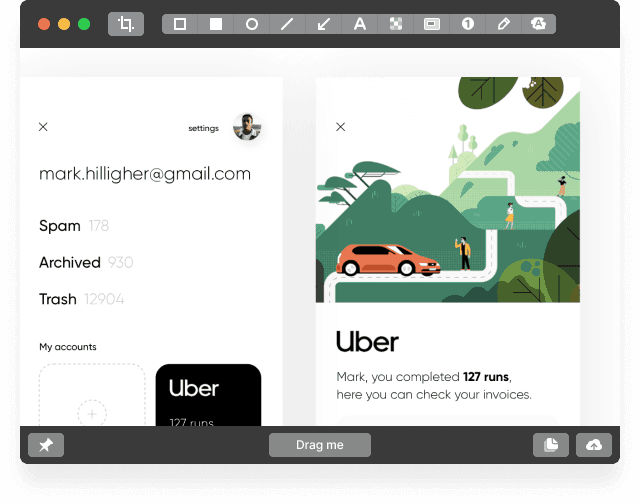
via CleanShot X
O CleanShot X substitui as capturas de ecrã nativas do macOS por algo muito mais capaz. A aplicação melhora automaticamente as suas capturas, removendo a desordem do ambiente de trabalho e adicionando detalhes profissionais, como sombras e cores otimizadas.
Pode acionar capturas com atalhos de teclado personalizados, e a aplicação deteta inteligentemente janelas e elementos da interface para uma seleção precisa. O software é indicado para utilizadores Mac que criam conteúdos de vídeo envolventes, documentação, ou precisam de partilhar capturas de ecrã com aspeto cuidado regularmente.
Melhores funcionalidades do CleanShot X
Crie capturas com deslocamento de páginas web ou documentos inteiros numa única imagem contínua
Adicione anotações, setas e caixas de chamada diretamente às capturas com cores e fontes personalizáveis
Grave GIFs autónomos com compressão otimizada para partilhar rapidamente através de aplicações de mensagens
Organize capturas numa biblioteca de media integrada com pesquisa inteligente e capacidades de etiquetagem
Limitações do CleanShot X
Disponível exclusivamente para utilizadores de macOS
Existe um bug de partilha de ecrã: o sistema fica erradamente em “partilhar” até ser feito um reset forçado
As definições de cor das anotações são repostas; os utilizadores reportam que as cores não se mantêm entre sessões
Preços do CleanShot X
App + Cloud Basic: $29 (pagamento único)
App + Cloud Pro: $10/mês por utilizador
Classificações e avaliações do CleanShot X
G2: Não há avaliações suficientes
Capterra: Não há avaliações suficientes
O que dizem os utilizadores reais sobre o CleanShot X?
Uma avaliação do G2 sobre este software de gravação de ecrã diz:
“O Cleanshot X tem sido super fácil de usar. Foi uma mudança de jogo quando precisava de capturas rápidas para partilhar com a equipa. As funcionalidades de edição são ótimas! Posso adicionar círculos e apontar para áreas específicas, o que me ajuda a comunicar melhor.”
💡 Dica Pro: Se tem vergonha de aparecer na câmara ou está com pouco tempo, considere usar uma ferramenta com narrações geradas por IA. O Trupeer permite-lhe escrever o seu guião, ajustá-lo e atualizar o vídeo instantaneamente. É uma salvação quando já carregou em “Parar gravação” e percebeu que se esqueceu de uma etapa.
8. Screen Studio
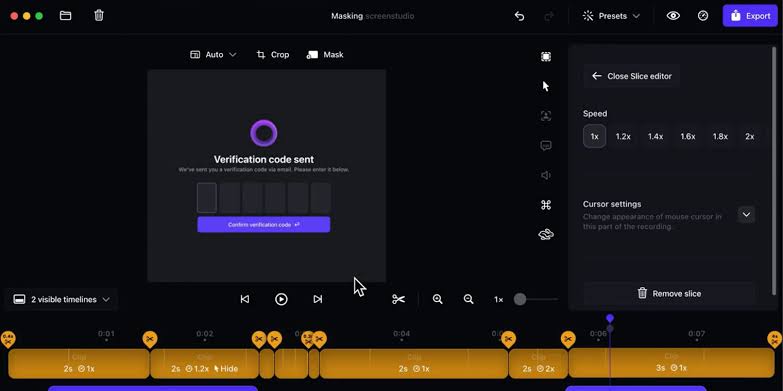
O Screen Studio é especializado em criar conteúdos envolventes com estilo de apresentação. O software aplica automaticamente efeitos cinematográficos durante a gravação, por isso não precisa de competências de edição de vídeo para obter resultados profissionais.
Inclui funcionalidades como mudanças automáticas de foco quando alterna entre aplicações e animações subtis que orientam a atenção do visualizador.
Melhores funcionalidades do Screen Studio
Incorpore traços suaves do cursor e animações de clique que tornam os movimentos do rato fáceis de seguir
Crie gravações picture-in-picture com integração de webcam e posicionamento personalizável
Substitua o seu ambiente de trabalho durante a gravação com fundos personalizados e gráficos em overlay
Limitações do Screen Studio
Está limitado apenas a utilizadores de macOS
Requisitos de sistema mais elevados para processamento de efeitos em tempo real
Há menos opções de personalização do que nos editores tradicionais
Os utilizadores não conseguem editar gravações depois de terminar a captura
Preços do Screen Studio
$29/mês
$229 (pagamento único)
Classificações e avaliações do Screen Studio
G2: Não há avaliações suficientes
Capterra: Não há avaliações suficientes
O que dizem os utilizadores reais sobre o Screen Studio?
Um utilizador do Reddit teve isto para dizer:
“Se está a sério sobre criar vídeos de produto com aspeto profissional com o mínimo de esforço, o Screen.Studio é uma mudança de jogo. Os movimentos automáticos da câmara e as funcionalidades de edição reduziram o meu tempo de produção em pelo menos 70%. O que antes me levava horas em software de edição de vídeo tradicional agora demora minutos, e os resultados ficam melhores do que nunca.”
9. Free Cam
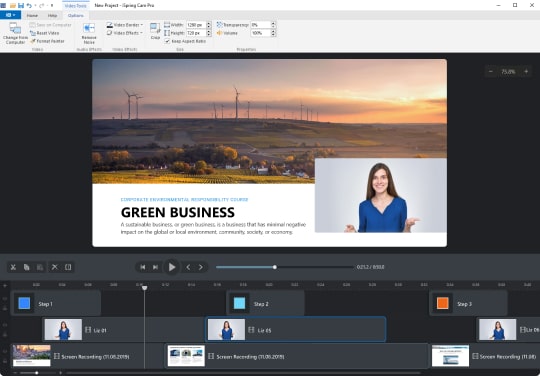
O Free Cam prova que uma gravação de ecrã eficaz não exige software caro. A aplicação apenas para Windows foca-se na funcionalidade principal de gravação, eliminando funcionalidades desnecessárias que complicariam a interface. Pode gravar todo o ecrã, janelas específicas ou regiões personalizadas por um período de tempo ilimitado.
Inclui ferramentas básicas de limpeza de áudio, que ajudam quando grava vídeos de marketing em ambientes ruidosos.
Melhores funcionalidades do Free Cam
Remova automaticamente o ruído de fundo das gravações de áudio com algoritmos de redução de ruído integrados
Inicie gravações de áudio do sistema para demonstrações de software, mantendo uma qualidade de áudio clara
Inclua overlays de texto e anotações simples nas gravações com fontes e cores personalizáveis
Limitações do Free Cam
Disponível apenas para sistemas operativos Windows
Não inclui armazenamento na cloud nem funcionalidades de partilha neste software de gravação de ecrã
Marca de água aparece nos vídeos exportados
Preços do Free Cam
Gratuito
Pro: $227/ano
Classificações e avaliações do Free Cam
G2: Não há avaliações suficientes
Capterra: Não há avaliações suficientes
O que dizem os utilizadores reais sobre o Free Cam?
Direto de uma avaliação do G2:
“Gosto da simplicidade geral com que pode navegar enquanto usa este software. Além disso, a qualidade de saída de vídeo e áudio é incrível. A versão gratuita pode ser útil para muitas pessoas e é algo a considerar especialmente se gosta de gravar vídeos ou trabalhar no YouTube. […] O processo de instalação pode ser um pouco desafiante. Gostava que existisse uma forma mais simples de pôr isto a funcionar.”
Trupeer: A forma mais inteligente de gravar, editar e entregar
O software de gravação de ecrã certo capta a sua mensagem com clareza, permite refiná-la sem esforço extra e deixa o seu vídeo pronto para partilhar em minutos.
O Trupeer faz exatamente isso. Simplifica a gravação, transforma guiões em texto editável, aplica narrações instantâneas e dá um acabamento com visuais alinhados com a marca e suporte multilingue. O que antes demorava horas em várias ferramentas agora demora minutos num só lugar.
Perguntas Frequentes
Qual é o melhor software para gravação de ecrã?
O melhor software de gravação de ecrã depende do seu caso de uso específico. Se a sua prioridade é velocidade e simplicidade, vale a pena considerar o Trupeer. Grava o seu ecrã e transforma a sua narração em texto editável. Pode rever o guião diretamente e o vídeo atualiza-se automaticamente. Isto torna o Trupeer ideal para walkthroughs, tutoriais e demonstrações de produto sem edição de linha temporal.
Como é que faço uma gravação de ecrã num portátil?
Pode gravar o seu ecrã num portátil usando ferramentas integradas ou software de gravação de ecrã dedicado. O Windows 10 e 11 têm a Xbox Game Bar, que permite uma gravação básica do ecrã. O Trupeer oferece uma abordagem mais simplificada. Grava uma vez, fala naturalmente e deixe a ferramenta gerar uma transcrição. Em vez de editar uma linha temporal, basta ajustar o guião. O vídeo é atualizado automaticamente, o que ajuda a poupar tempo e a reduzir erros.
Existe software de gravação de ecrã gratuito?
Sim, ferramentas como o OBS Studio e o Free Cam oferecem funcionalidades gratuitas de gravação de ecrã com certas limitações. São boas para uso básico. O Trupeer oferece um teste gratuito que inclui gravação de ecrã, edição baseada em guião e narrações por IA. Ajuda a simplificar todo o processo, desde a captura até à entrega, especialmente para vídeos estruturados.
Qual é a melhor forma de gravar um ecrã?
A melhor forma de gravar um ecrã é usar um software de gravação de ecrã que capture vídeo e áudio com clareza e torne a edição simples. Procure ferramentas com desempenho fluido e exportação fácil. O Trupeer foi criado para isso. Substitui a edição manual por revisões baseadas em guião. Fala durante a gravação e, depois, refina o texto para atualizar o vídeo.
Existe um gravador de ecrã com opções de narração automática?
Sim, algumas ferramentas de software de gravação de ecrã oferecem narrações por IA integradas, eliminando a necessidade de gravar áudio manualmente. O Trupeer inclui narrações geradas por IA que correspondem ao seu guião atualizado. Pode escolher entre vários tons, sotaques e idiomas, o que facilita a localização ou a revisão de vídeos sem precisar de voltar a gravar.
Artigos relacionados


