

Jak powiększyć obraz w Canvie
Dowiedz się, jak powiększać i pomniejszać w Canvie, aby precyzyjnie edytować projekty. Wykonaj proste kroki, aby łatwo dostosować widok płótna na komputerze i na urządzeniach mobilnych.
Instrukcja krok po kroku: Jak powiększyć obraz w Canvie
Krok 1
Otwórz projekt, nad którym chcesz pracować.
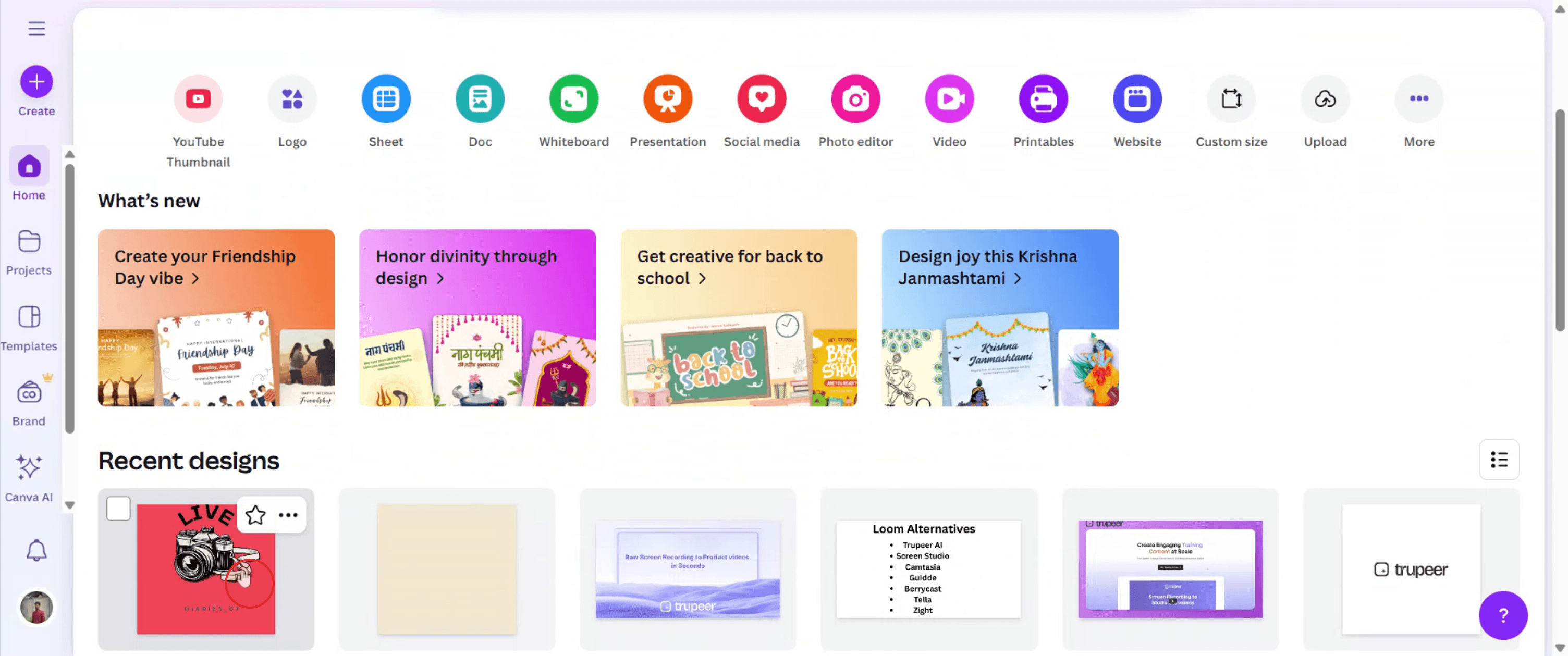
Krok 2
W prawym dolnym rogu interfejsu Canvy zobaczysz pasek suwaka zoom. Zwykle znajduje się obok przycisków do nawigacji po stronie.
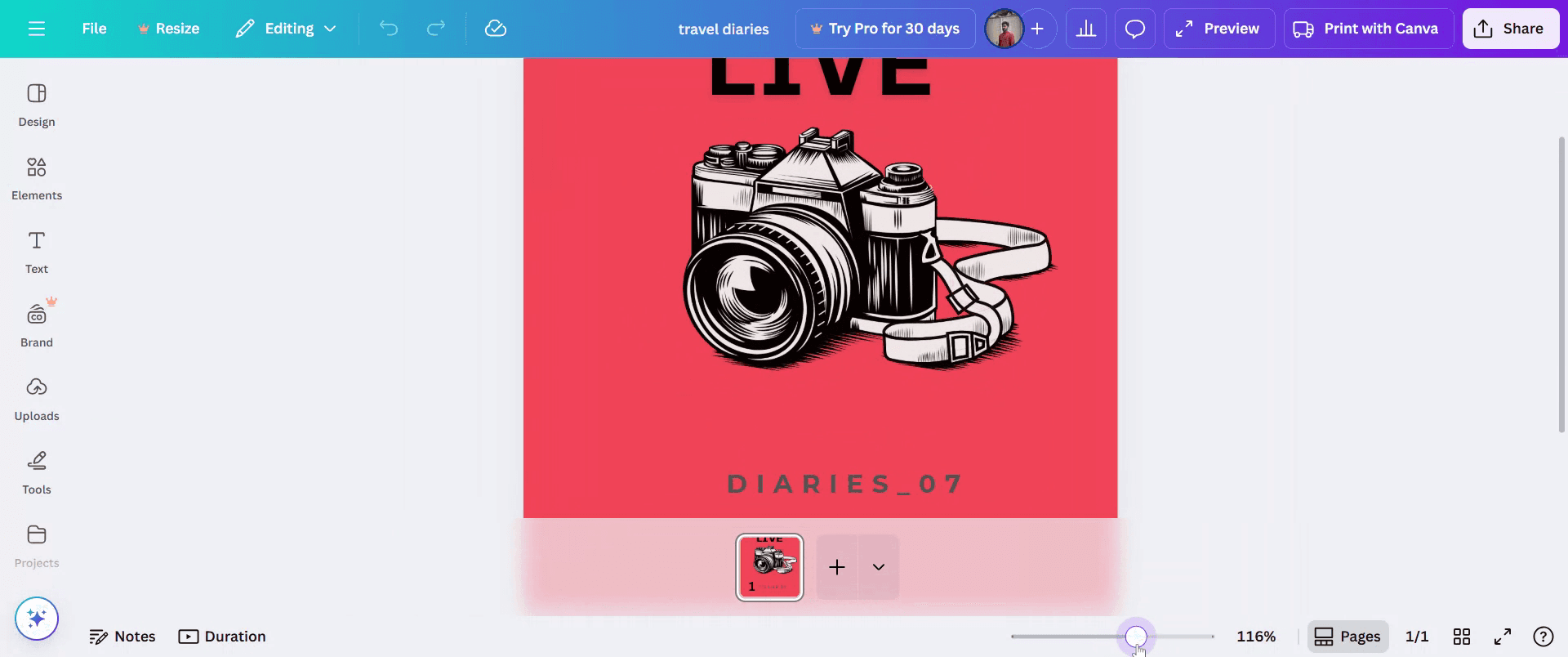
Krok 3
Przeciągnij suwak w prawo, aby powiększyć, i w lewo, aby pomniejszyć.
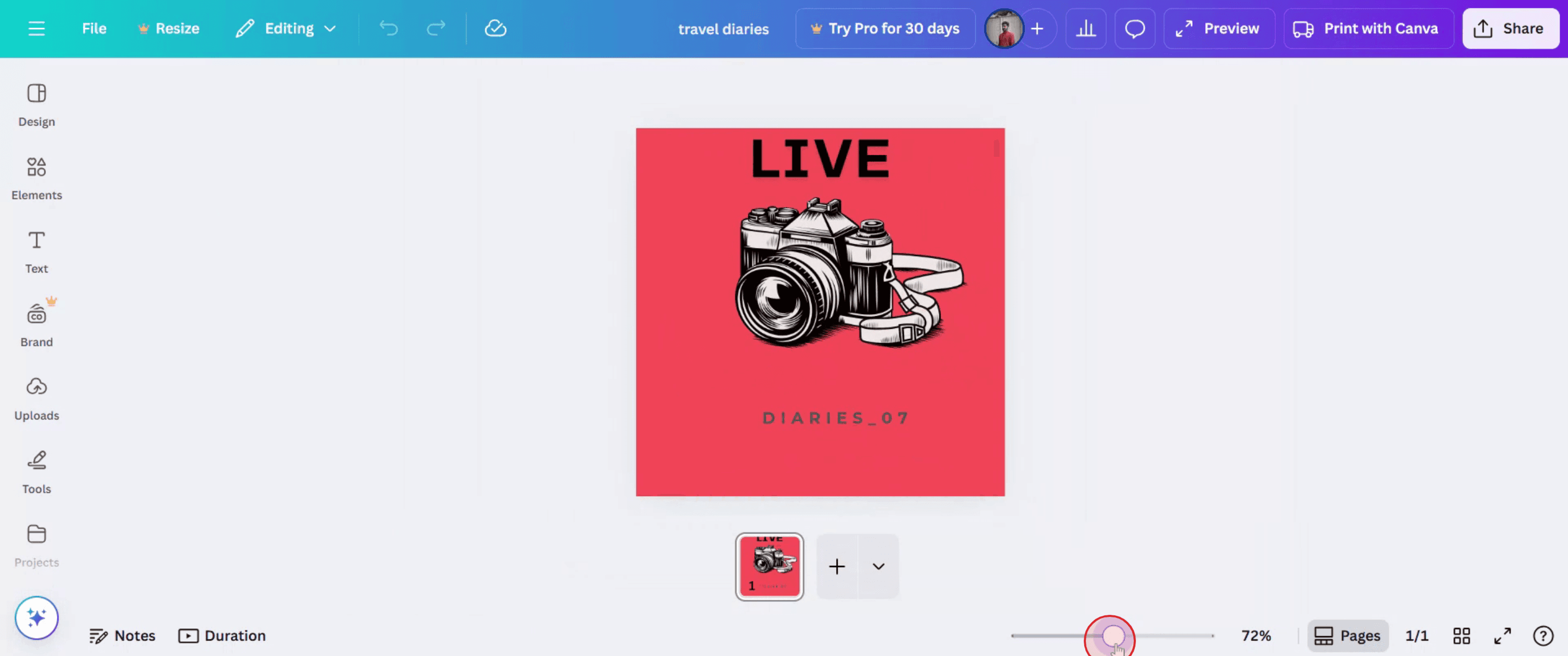
Krok 4
Po prostu kliknij przycisk Udostępnij, aby wysłać go innym.
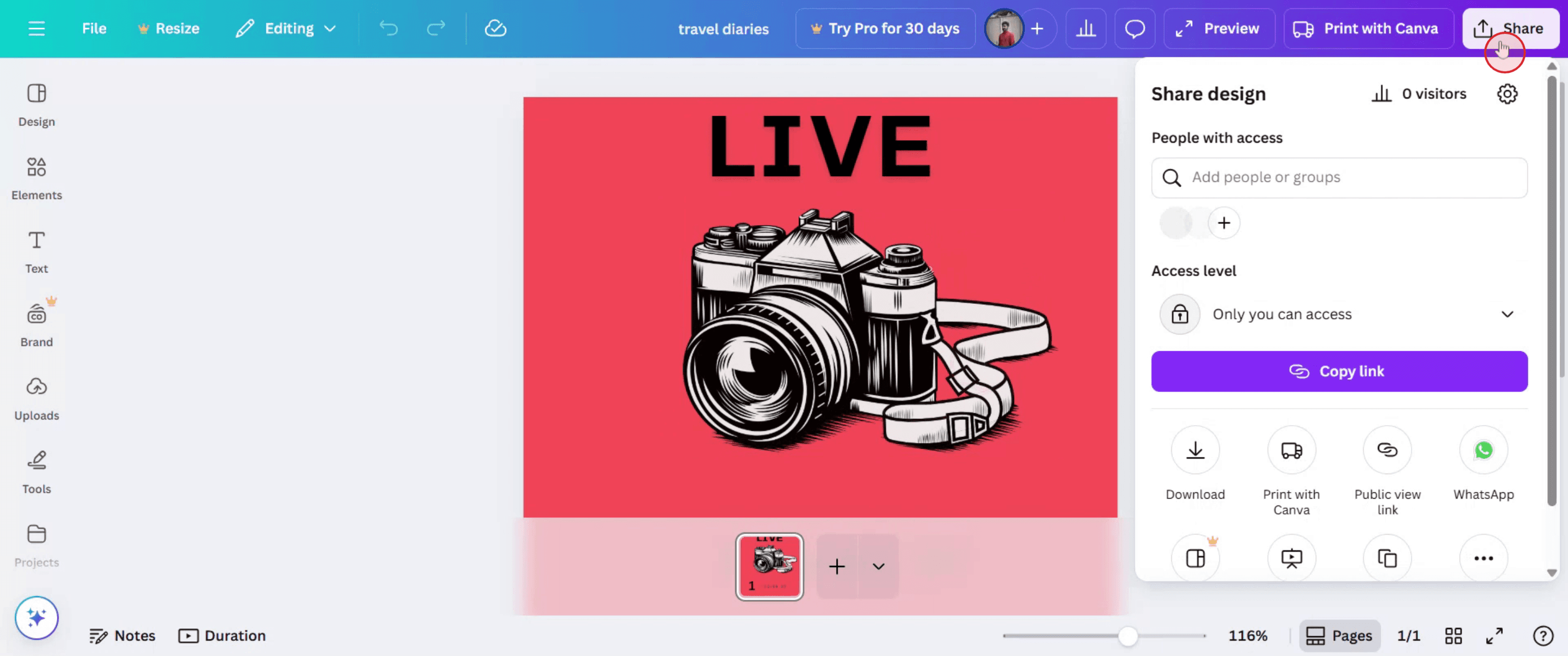
Pro tipy, jak przybliżać w Canvie
Zaloguj się na swoje konto w Canvie
Wejdź na canva.com i zaloguj się, używając swojego adresu e-mail lub innych danych. Otwórz istniejący projekt albo rozpocznij nowy.Otwórz projekt, nad którym chcesz pracować
Wybierz dowolny plik projektu z ekranu głównego lub utwórz nowy, aby uzyskać dostęp do edytora Canvy, w którym dostępne są opcje przybliżania.Zlokalizuj sterowanie przybliżeniem
Znajdź suwak przybliżenia w prawym dolnym rogu edytora Canvy. Zobaczysz suwak oraz wskaźnik procentowy (np. 100%).Korzystaj z suwaka przybliżenia
Przeciągnij suwak w lewo lub w prawo, aby zmniejszyć albo zwiększyć poziom przybliżenia. Dzięki temu możesz oglądać projekt bardziej szczegółowo lub w całości.Korzystaj z menu rozwijanego przybliżenia
Kliknij procent przybliżenia (np. 100%), aby otworzyć menu z gotowymi poziomami, takimi jak 50%, 75%, 200% lub „Dopasuj”.Korzystaj ze skrótów klawiaturowych
Naciśnij Ctrl + (plus), aby przybliżyć, oraz Ctrl - (minus), aby oddalić. Na komputerze Mac użyj Command + i Command - do tych samych działań.Korzystaj z przewijania myszy z klawiszem modyfikującym
Przytrzymaj Ctrl (lub Command na Macu) i przewiń kółko myszy w górę, aby przybliżyć, albo w dół, aby oddalić — w ten sposób szybko dokonasz korekt.Zresetuj do widoku domyślnego
Aby wrócić do pierwotnego rozmiaru, wybierz „Dopasuj” z menu rozwijanego albo ręcznie ustaw poziom przybliżenia z powrotem na 100%.
Najczęstsze pułapki i jak ich uniknąć
Nie widzisz opcji przybliżenia
Narzędzia do przybliżania są widoczne tylko w edytorze projektu. Upewnij się, że aktywnie edytujesz projekt, aby uzyskać do nich dostęp.Zbyt duże przybliżenie na małych ekranach
Zbyt mocne przybliżenie na mniejszych ekranach może utrudniać nawigację. Użyj „Dopasuj”, aby utrzymać przestrzeń roboczą w rozsądnym zakresie.Zapominasz o skrótach klawiaturowych
Skróty klawiaturowe oszczędzają czas. Naucz się Ctrl/Cmd + i - do szybkich zmian przybliżenia bez używania myszy.Mylenie przybliżenia z rozmiarem płótna
Przybliżenie nie wpływa na rzeczywisty rozmiar Twojego projektu — zmienia tylko widok. Eksportowany projekt pozostaje w tym samym rozmiarze.Nie resetujesz po edycji
Jeśli przybliżyłeś/aś, aby edytować szczegóły, nie zapomnij oddalić, aby przejrzeć cały projekt przed pobraniem lub udostępnieniem.
Najczęstsze pytania o przybliżanie w Canvie
Czy przybliżanie wpływa na rzeczywisty rozmiar projektu lub układ?
Nie, przybliżanie zmienia tylko to, jak projekt wygląda na ekranie. Nie wpływa na końcowy wynik.Czy mogę przybliżać w mobilnej aplikacji Canvy?
Tak, możesz uszczypnąć, aby przybliżać i oddalać na urządzeniach mobilnych. Edytor na komputerze korzysta z narzędzi do przybliżania lub skrótów.Czy w Canvie istnieje maksymalny poziom przybliżenia?
Tak, Canva umożliwia przybliżanie do około 300% w zależności od rozdzielczości ekranu i ustawień przeglądarki.Jak szybko oddalić w Canvie?
Użyj Ctrl - (lub Cmd - na Macu), przeciągnij suwak albo kliknij „Dopasuj”, aby sprawnie oddalić.Dlaczego opcja przybliżania nie działa?
Spróbuj odświeżyć przeglądarkę lub wyczyścić pamięć podręczną, jeśli narzędzie do przybliżania przestanie reagować. Upewnij się też, że przeglądarka jest aktualna.Jak nagrać ekran na mac?
Aby nagrywać ekran na Macu, możesz użyć Trupeer AI. Umożliwia przechwycenie całego ekranu i oferuje funkcje AI, takie jak dodawanie awatarów AI, dodawanie lektora, dodawanie przybliżania i oddalania w filmie. Dzięki funkcji tłumaczenia wideo z wykorzystaniem AI w trupeer możesz przetłumaczyć wideo na 30+ języków.Jak dodać awatar AI do nagrania ekranu?
Aby dodać awatar AI do nagrania ekranu, musisz użyć narzędzia do nagrywania ekranu z AI. Trupeer AI to narzędzie do nagrywania ekranu z wykorzystaniem AI, które pomaga tworzyć filmy z wieloma awatarami oraz umożliwia stworzenie własnego awatara do filmu.Jak nagrać ekran na windows?
Aby nagrywać ekran w systemie Windows, możesz użyć wbudowanego paska gier (Windows + G) lub zaawansowanego narzędzia AI, takiego jak Trupeer AI, aby uzyskać bardziej zaawansowane funkcje, np. awatary AI, lektor, tłumaczenie itd.Jak dodać lektora do wideo?
Aby dodać lektora do filmów, pobierz rozszerzenie trupeer ai do Chrome. Po rejestracji prześlij wideo z dźwiękiem, wybierz wybrany lektor w trupeer i wyeksportuj edytowane wideo.Jak przybliżyć nagranie ekranu?
Aby przybliżać podczas nagrywania ekranu, użyj efektów przybliżenia w Trupeer AI, które pozwalają przybliżać i oddalać w określonych momentach, wzmacniając wizualny efekt Twoich treści wideo.
Polecane lektury
Generator dokumentacji technicznej
Jak zamienić obraz w kolorowankę w Canvie
Jak drukować dwustronnie w Canvie
Powiązane samouczki


