

Jak zobaczyć historię zatwierdzeń w GitHub
Dowiedz się, jak przeglądać historię zatwierdzeń w GitHub, aby śledzić zmiany w kodzie, współtwórców i aktualizacje. Postępuj zgodnie z tym samouczkiem krok po kroku i twórz przewodniki dla rozwoju z Trupeer.
Istnieją dwa główne sposoby przeglądania historii commitów w GitHub:
1. Wyświetlanie pełnej historii commitów repozytorium:
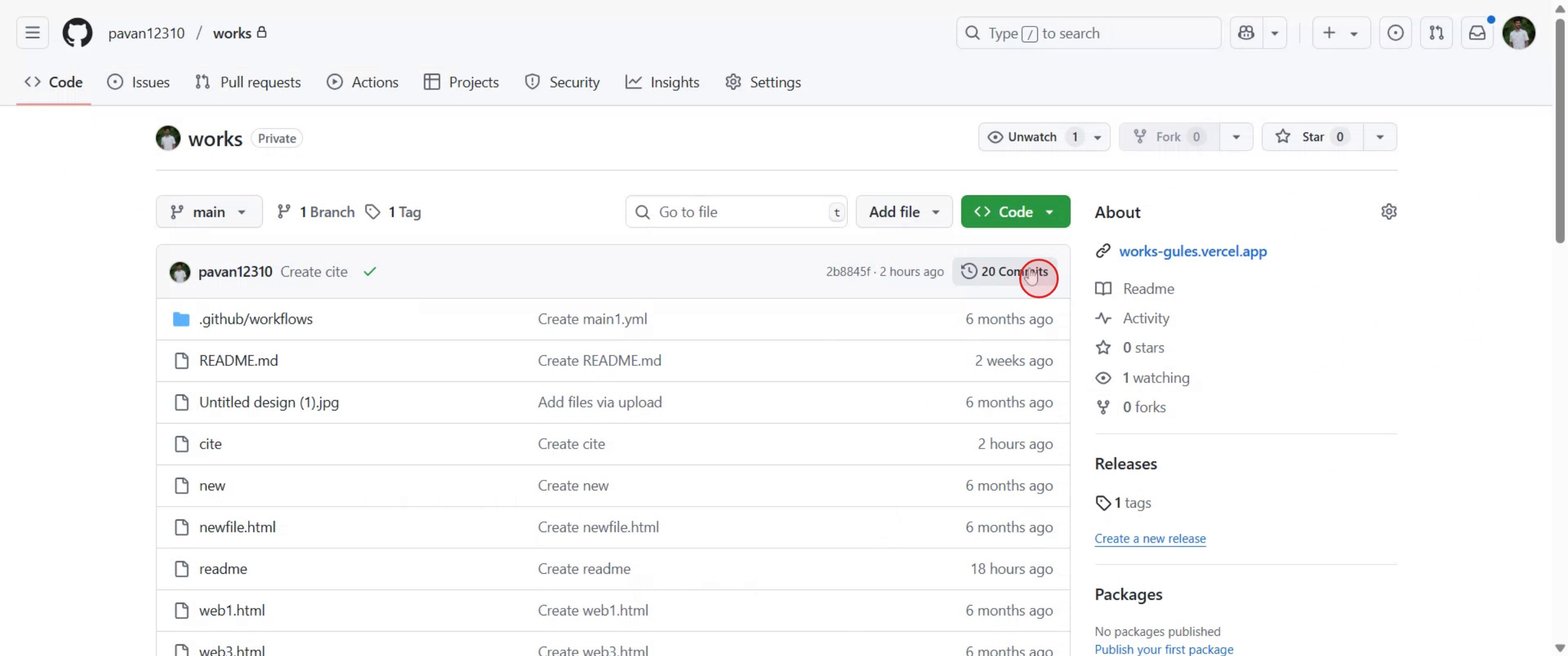
Przejdź do repozytorium: Wejdź na główną stronę repozytorium GitHub, które chcesz przeanalizować.
Otwórz stronę Commits: Na głównej stronie repozytorium znajdź i kliknij link lub przycisk „Commits” — zwykle znajduje się on w pobliżu górnej części listy plików, często obok selektora gałęzi.
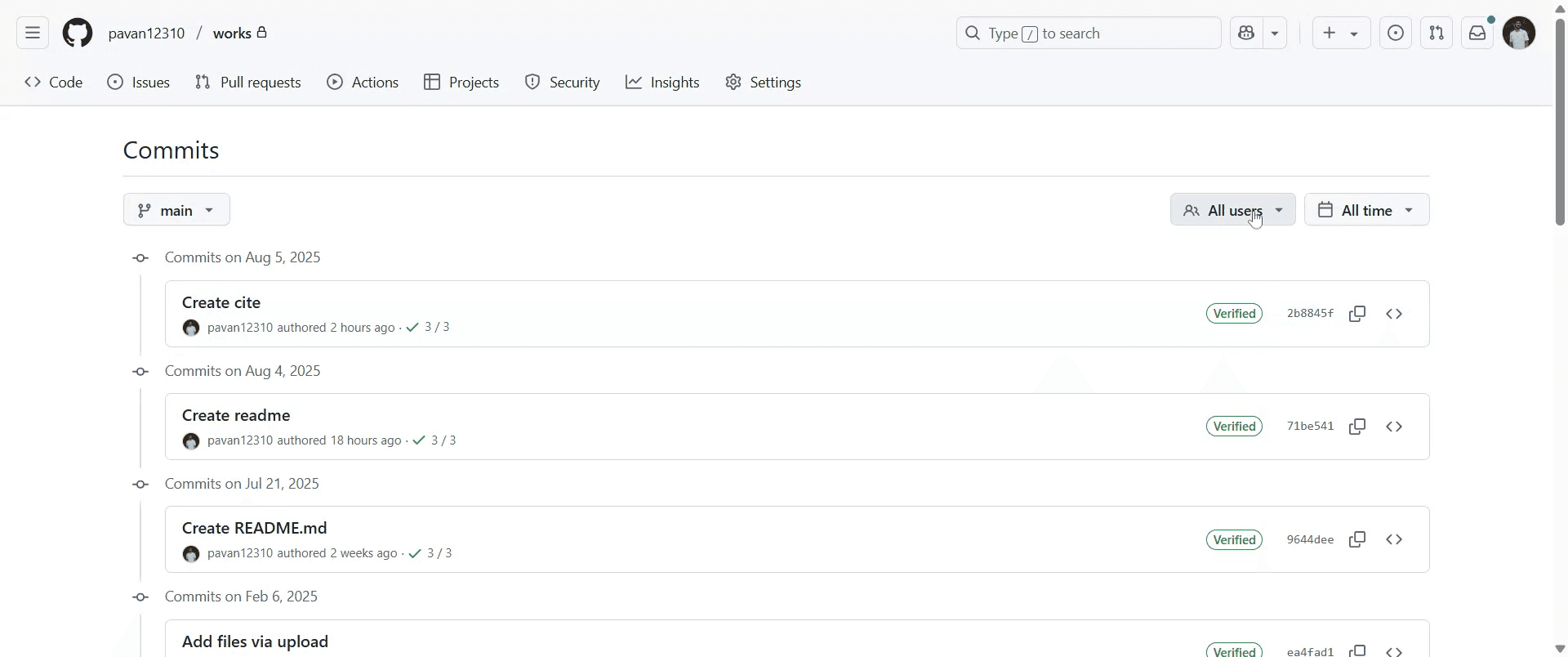
Przeglądaj historię: Ta strona wyświetla chronologiczną listę wszystkich commitów w repozytorium, przy czym najnowsze commity są na górze. Każdy wpis pokazuje wiadomość commita, autora, datę oraz unikalny skrót commita. Możesz filtrować ten widok według gałęzi, użytkownika lub okresu czasu, korzystając z dostępnych menu rozwijanych.
2. Wyświetlanie historii commitów konkretnego pliku:
Przejdź do pliku: Wejdź do repozytorium, a następnie przejdź do konkretnego pliku, którego historię chcesz zobaczyć.
Otwórz historię pliku: Gdy przeglądasz zawartość pliku, kliknij przycisk „History” znajdujący się nad zawartością pliku.
Przejrzyj commity dotyczące pliku: Ten widok pokaże wszystkie commity, które zmodyfikowały ten konkretny plik, wraz ze szczegółami takimi jak wiadomość commita, autor i znacznik czasu. Pamiętaj, że ten widok może uprościć historię, pomijając commity, które nie wpłynęły bezpośrednio na końcowy stan pliku (np. zmiana, która została później cofnięta). Aby zobaczyć pełną historię, odwołaj się do pełnej historii commitów repozytorium.
Krok po kroku: Jak zobaczyć historię commitów w GitHub
Krok 1
Przejdź do wybranego repozytorium na GitHub i wybierz je.

Krok 2
Na głównej stronie repozytorium znajdź sekcję „Commits”, która zwykle znajduje się nad listą plików i obok selektora gałęzi. Kliknij ją.
Krok 3
Zobaczysz listę wszystkich commitów w odwrotnej kolejności chronologicznej — od najnowszych do najstarszych.
Krok 4
Każdy wpis wyświetla wiadomość commita, autora, datę oraz unikalny skrót commita.

Krok 5
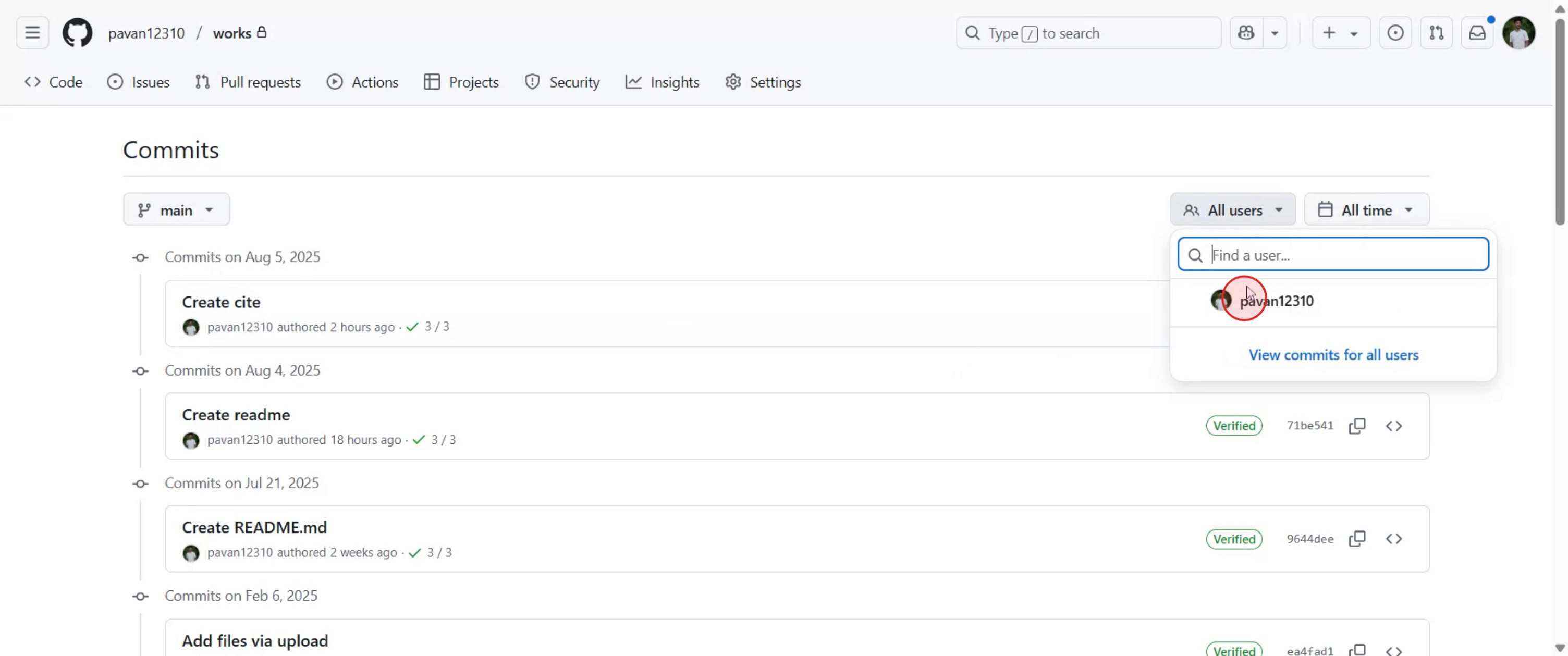
Wybierz użytkowników, aby zobaczyć commity wykonane przez konkretnego użytkownika.
Krok 6
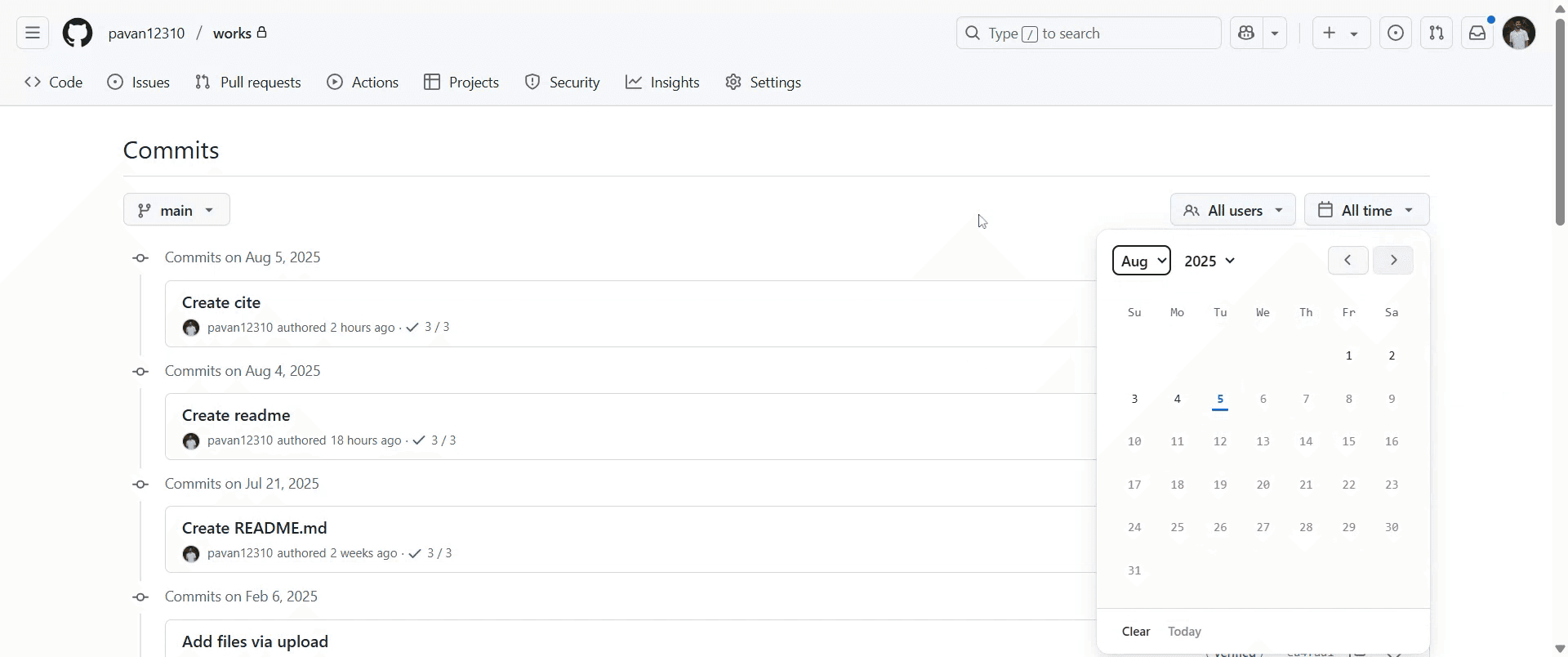
Skonfiguruj datę commitów, które chcesz wyświetlić.
Krok 7
Wyświetlaj commity, przełączając gałęzie i tagi.

Pro tipy, jak zobaczyć historię commitów w GitHub
Otwórz repozytorium GitHub
Wejdź na github.com i otwórz repozytorium, które chcesz przeanalizować.Kliknij zakładkę Code
Upewnij się, że jesteś w sekcji Code repozytorium, gdzie wyświetlana jest lista plików.Zlokalizuj link Commits
U góry listy plików zobaczysz wiersz w stylu „X commits” (gdzie X to liczba commitów). Kliknij ten link.Zobacz listę commitów
Teraz zobaczysz listę wszystkich commitów wykonanych na bieżącej gałęzi, w tym wiadomości, imion i nazwisk autorów oraz znaczniki czasu.Kliknij dowolny commit, aby zobaczyć szczegóły
Wybierz konkretny commit, aby zobaczyć, które pliki zostały zmienione, dodane lub usunięte, w tym różnice linia po linii.Przełącz gałęzie, jeśli trzeba
Użyj rozwijanej listy gałęzi w pobliżu lewego górnego rogu repozytorium, aby zmienić gałęzie i wyświetlić ich indywidualne historie commitów.Użyj paska wyszukiwania GitHub
Możesz wyszukiwać słowa kluczowe, nazwy plików lub autorów na liście commitów, aby zawęzić wyniki.
Najczęstsze pułapki i jak ich uniknąć
Sprawdzanie niewłaściwego repozytorium
Upewnij się, że przeglądasz poprawny projekt lub fork. Historia commitów jest przypisana do każdego repozytorium.Brak commitów z innych gałęzi
Jeśli nie jesteś na właściwej gałęzi, nie zobaczysz jej commitów. Najpierw przełącz się na docelową gałąź.Mylenie pull requestów z commitami
Commity pokazują każdą zapisaną zmianę. Pull requesty pokazują proponowane zmiany przed ich scalenie.Używanie niewłaściwego widoku do zmian w plikach
Użyj strony szczegółów commita, a nie zakładki pull request, aby zobaczyć dokładne zmiany w każdym commicie.Założenie, że interfejs WWW pokazuje wszystko
Strona GitHuba pokazuje większość informacji o commitach, ale w przypadku zaawansowanego filtrowania historii możesz potrzebować użyć Git lokalnie i komend, takich jak git log.
Najczęstsze pytania dotyczące przeglądania historii commitów w GitHub
Jak mogę zobaczyć historię commitów dla repozytorium?
Kliknij link „X commits” w zakładce Code, aby wyświetlić wszystkie commity na bieżącej gałęzi.Czy mogę filtrować historię commitów według autora lub pliku?
Tak, użyj paska wyszukiwania u góry strony z historią commitów, aby wyszukiwać według autora lub słowa kluczowego.Jak wyświetlić commity z innej gałęzi?
Użyj rozwijanej listy wyboru gałęzi, aby przełączyć się na wybraną gałąź, a następnie ponownie kliknij link z commitami.Czy mogę zobaczyć, jakie zmiany wprowadzono w commicie?
Tak, kliknij commit, aby zobaczyć zmienione pliki oraz konkretne modyfikacje linii.Czy można pobrać historię commitów?
Nie bezpośrednio z interfejsu GitHuba, ale możesz użyć polecenia git log po sklonowaniu repozytorium lokalnie, aby wyświetlić i zapisać historię.Jak nagrać ekran na mac?
Aby nagrywać ekran na Macu, możesz użyć Trupeer AI. Umożliwia przechwycenie całego ekranu i oferuje funkcje AI, takie jak dodawanie AI avatarów, dodawanie lektora, dodawanie przybliżenia i oddalenia w filmie. Dzięki funkcji tłumaczenia wideo z wykorzystaniem AI w trupeer możesz przetłumaczyć wideo na 30+ języków.Jak dodać AI avatar do nagrania ekranu?
Aby dodać AI avatar do nagrania ekranu, musisz użyć narzędzia do nagrywania ekranu z AI. Trupeer AI to narzędzie do nagrywania ekranu z wykorzystaniem AI, które pomaga tworzyć filmy z wieloma avatarami oraz umożliwia stworzenie własnego avatara do wideo.Jak nagrać ekran na windows?
Aby nagrywać ekran w systemie Windows, możesz użyć wbudowanego paska gier (Windows + G) lub zaawansowanego narzędzia AI, takiego jak Trupeer AI, aby uzyskać bardziej zaawansowane funkcje, np. AI avatary, lektor, tłumaczenie itd.Jak dodać lektora do wideo?
Aby dodać lektora do filmów, pobierz rozszerzenie trupeer ai do Chrome. Po rejestracji prześlij wideo z lektorem, wybierz wybrany lektor w trupeer i wyeksportuj edytowane wideo.Jak powiększyć obraz w nagraniu ekranu?
Aby przybliżyć obraz podczas nagrywania ekranu, użyj efektów zoom w Trupeer AI, które pozwalają przybliżać i oddalać w określonych momentach, wzmacniając wizualny efekt Twojej treści wideo.
Ludzie też pytają
Generator dokumentacji technicznej
Instrukcja obsługi dla użytkownika
Jak udostępnić repozytorium GitHub za pomocą linku
Powiązane samouczki



