

Jak zmienić zdjęcie profilowe zespołu
Dowiedz się, jak zmienić zdjęcie profilowe w Microsoft Teams na komputerze i urządzeniach mobilnych. Instrukcje krok po kroku, aby zaktualizować awatar i spersonalizować swoje konto.
Oto bardziej szczegółowe wyjaśnienie:
Otwórz Teams: Uruchom aplikację Microsoft Teams na komputerze lub urządzeniu mobilnym.
Wejdź w profil: Kliknij swoje aktualne zdjęcie profilowe (lub inicjały, jeśli jeszcze go nie ustawiono) w lewym górnym rogu aplikacji.
Przejdź do ustawień profilu: Kliknij ponownie swoje imię lub zdjęcie profilowe, aby otworzyć szczegóły profilu.
Zaktualizuj zdjęcie: Znajdź opcję „Update photo," „Zmień lub dodaj zdjęcie profilowe” lub „Prześlij zdjęcie” (sformułowanie może się nieco różnić).
Wybierz zdjęcie: Zostaniesz poproszony o zrobienie nowego zdjęcia aparatem lub wybranie istniejącego zdjęcia z plików.
Zapisz zmiany: Po wybraniu nowego zdjęcia zapisz zmiany, aby zastosować aktualizację.
Potwierdzenie (urządzenia mobilne): Na urządzeniach mobilnych możesz otrzymać powiadomienie potwierdzające, że zdjęcie profilowe zostało pomyślnie zaktualizowane.
Możliwe opóźnienie: Pamiętaj, że może minąć trochę czasu, zanim nowe zdjęcie profilowe będzie widoczne we wszystkich produktach i na wszystkich urządzeniach Microsoft 365.
Instrukcja krok po kroku: Jak zmienić zdjęcie profilowe w Teams
Krok 1
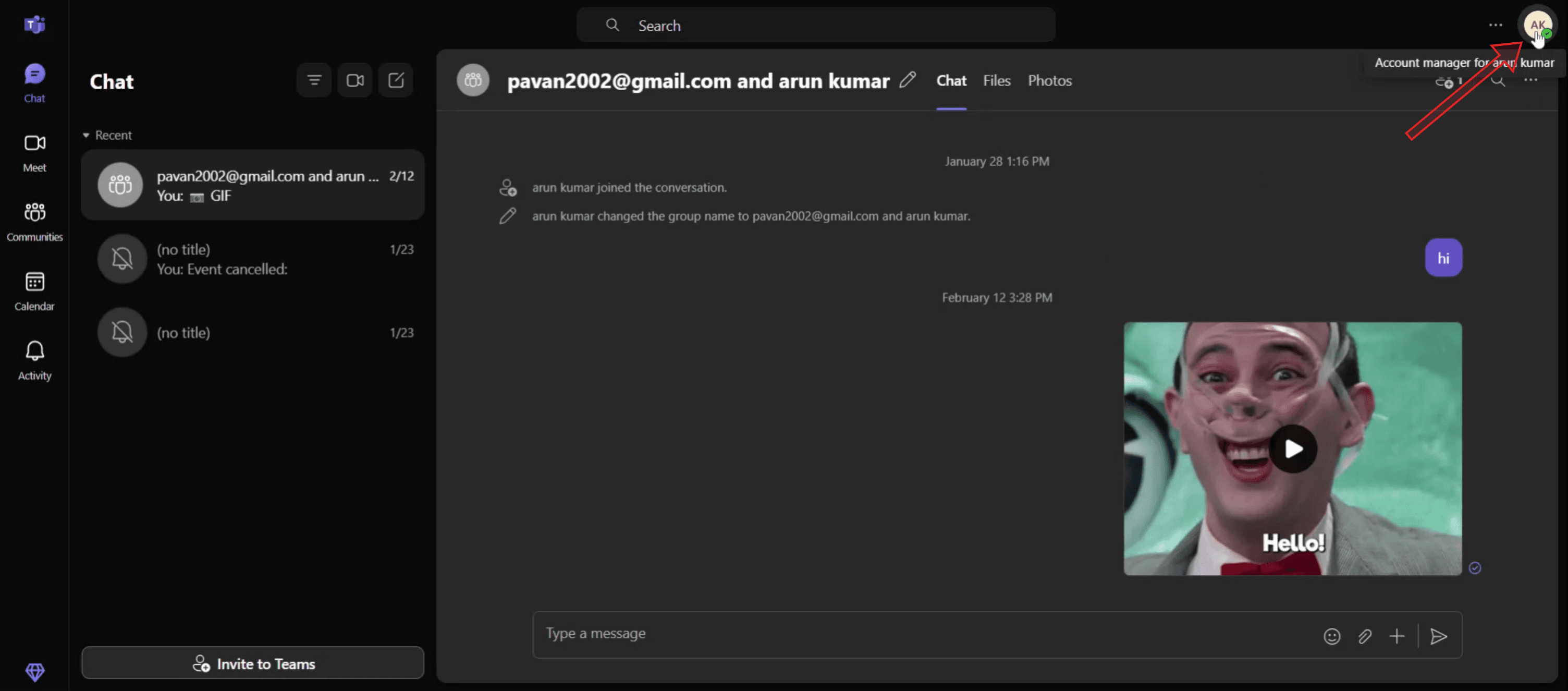
Kliknij swoje aktualne zdjęcie profilowe lub ikonę,
Krok 2
Zostaną Ci przedstawione dwie opcje dotyczące zdjęcia profilowego.

Krok 3
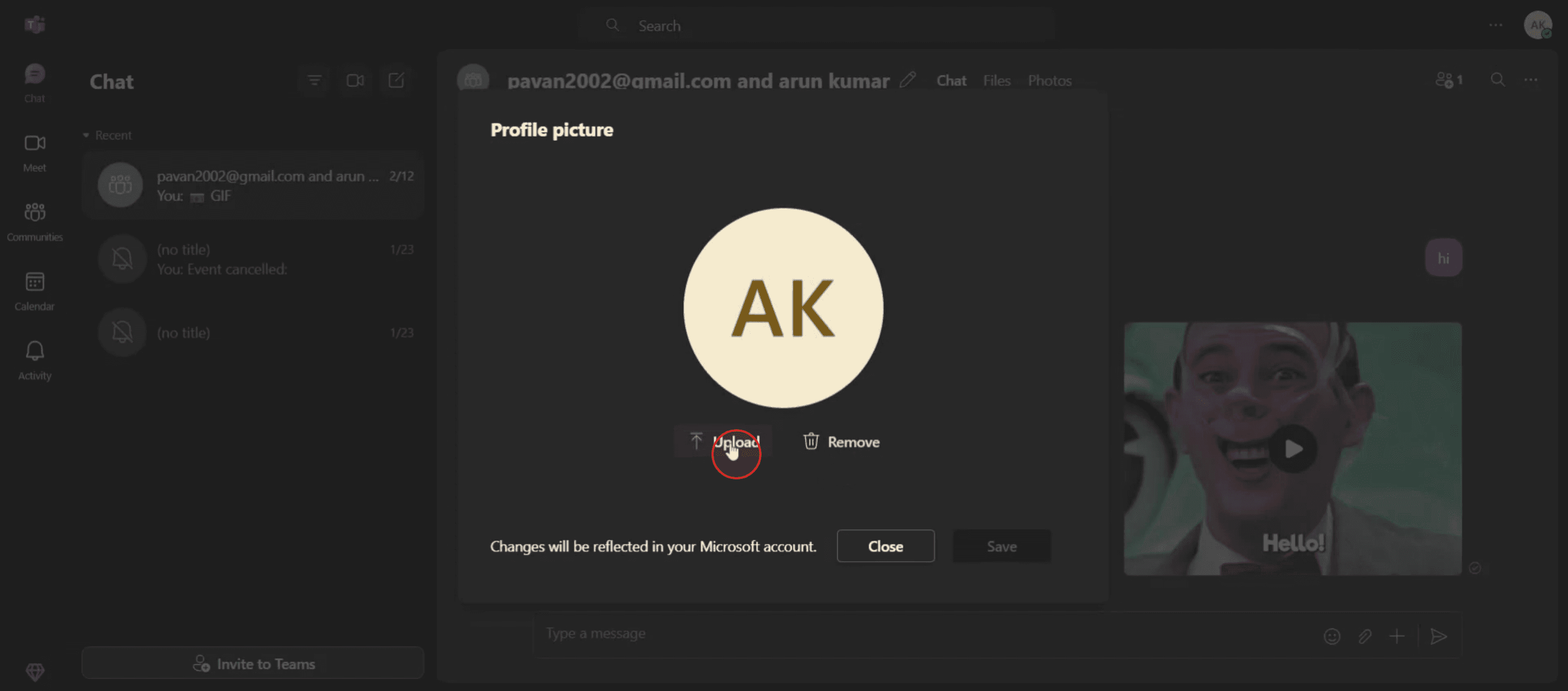
Kliknij opcję przesyłania, aby wybrać nowe zdjęcie z urządzenia.
Krok 4
Kliknij opcję zapisu, aby zakończyć przesyłanie.

Pro tipy dotyczące aktualizacji zdjęcia profilowego w Microsoft Teams
Otwórz Microsoft Teams
Uruchom aplikację Microsoft Teams na komputerze lub otwórz ją w przeglądarce internetowej. Zaloguj się, używając swoich danych logowania Microsoft.Kliknij ikonę swojego profilu
W prawym górnym rogu ekranu kliknij aktualne zdjęcie profilowe lub inicjały. Spowoduje to otwarcie menu rozwijanego.Wybierz „Zarządzaj kontem”
W menu rozwijanym wybierz „Zarządzaj kontem” lub kliknij „Ustawienia” — zależnie od wersji Teams.Przejdź do sekcji „Profil”
W ustawieniach lub panelu konta znajdź sekcję oznaczoną jako „Profil” lub „Ogólne”.Kliknij „Zmień zdjęcie” lub „Prześlij zdjęcie”
Zobaczysz opcję dodania lub zmiany zdjęcia. Kliknij przycisk „Prześlij zdjęcie” lub „Zmień zdjęcie”.
Najczęstsze pułapki i jak ich uniknąć
Wgrywanie dużego obrazu
Duże pliki graficzne mogą nie zostać przesłane poprawnie. Używaj obrazów o rozmiarze poniżej 4 MB i w popularnych formatach, takich jak JPG lub PNG.Korzystanie z konta służbowego z ograniczeniami administratora
Niektóre organizacje ograniczają zmiany profilu. Jeśli nie widzisz opcji zmiany zdjęcia, skontaktuj się z administratorem IT.Oczekiwanie natychmiastowej synchronizacji
Zdjęcie profilowe może pojawić się w czatach lub spotkaniach dopiero po kilku minutach. Zachowaj cierpliwość lub w razie potrzeby uruchom ponownie aplikację.Zapomnienie o zapisaniu zmian
Upewnij się, że po przesłaniu obrazu klikniesz „Zapisz” lub „Zastosuj”, w przeciwnym razie zmiany nie zostaną utrzymane.Korzystanie z aplikacji Teams na urządzeniach mobilnych
Niektóre wersje mobilne Teams mogą nie obsługiwać zmian zdjęcia profilowego. Aby mieć pełny dostęp, korzystaj z wersji na komputer lub w przeglądarce.
Najczęstsze pytania dotyczące zmiany zdjęcia profilowego w Teams
Dlaczego nie mogę zmienić zdjęcia profilowego w Teams?
Możesz korzystać z konta szkolnego lub służbowego z ograniczeniami. Administratorzy mogą wyłączyć tę funkcję ze względów bezpieczeństwa.Jakie formaty obrazów są obsługiwane?
JPG, JPEG i PNG są powszechnie akceptowane. Upewnij się, że plik nie jest zbyt duży.Jak usunąć zdjęcie profilowe?
Obecnie Microsoft Teams nie oferuje przycisku „usuń”, ale możesz zastąpić je pustym lub ogólnym obrazem.Czy moje nowe zdjęcie profilowe pojawi się także w Outlooku?
Tak, Twoje zdjęcie profilowe jest udostępniane w usługach Microsoft 365, takich jak Outlook, OneDrive i Teams.Czy mogę zaktualizować zdjęcie w aplikacji mobilnej Teams?
W niektórych przypadkach tak. Jednak korzystanie z wersji na komputer lub w przeglądarce jest bardziej niezawodne w przypadku aktualizacji profilu.Jak nagrać ekran na mac?
Aby nagrywać ekran na Macu, możesz użyć Trupeer AI. Umożliwia przechwycenie całego ekranu i oferuje funkcje AI, takie jak dodawanie awatarów AI, dodawanie lektora, dodawanie przybliżenia i oddalenia w filmie. Dzięki funkcji tłumaczenia wideo Trupeer AI możesz przetłumaczyć wideo na 30+ języków.Jak dodać awatara AI do nagrania ekranu?
Aby dodać awatara AI do nagrania ekranu, musisz użyć narzędzia do nagrywania ekranu z AI. Trupeer AI to narzędzie do nagrywania ekranu z AI, które pomaga tworzyć filmy z wieloma awatarami, a także umożliwia stworzenie własnego awatara do wideo.Jak nagrać ekran na windows?
Aby nagrywać ekran w systemie Windows, możesz użyć wbudowanego paska gier (Windows + G) lub zaawansowanego narzędzia AI, takiego jak Trupeer AI, aby uzyskać bardziej zaawansowane funkcje, takie jak awatary AI, lektor, tłumaczenie itd.Jak dodać lektora do wideo?
Aby dodać lektora do filmów, pobierz rozszerzenie trupeer ai do Chrome. Po rejestracji prześlij wideo z lektorem, wybierz wybrany lektor w trupeer i wyeksportuj edytowane wideo.Jak powiększyć obraz w nagraniu ekranu?
Aby przybliżyć obraz podczas nagrywania ekranu, użyj efektów przybliżenia w Trupeer AI, które pozwalają przybliżać i oddalać w określonych momentach, zwiększając efekt wizualny Twoich treści wideo.
Ludzie też pytają
Technical Documentation Generator
How to Share GitHub Repository via Link
How to Share Your GitHub Profile
Powiązane samouczki


