

Jak zrobić indeks dolny w Notion
Dowiedz się, jak dodać tekst z indeksem dolnym w Notion do matematyki, wzorów chemicznych i notatek. Proste kroki, aby lepiej sformatować swoją przestrzeń roboczą.
Oto bardziej szczegółowe wyjaśnienie:
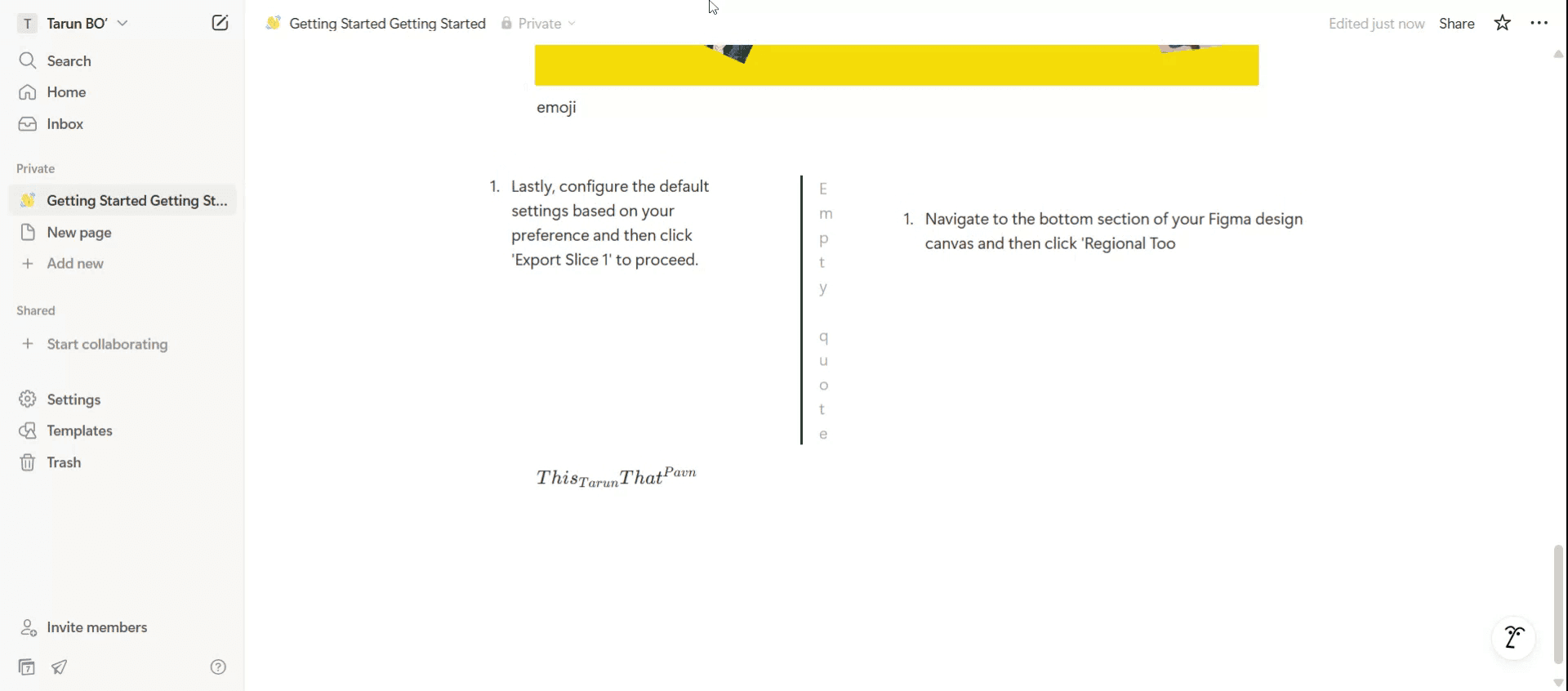
Wstaw blok matematyczny: wpisz /math i wybierz jedną z opcji „Równanie w tekście” lub „Równanie jako blok”.
Wpisz swój tekst: Napisz tekst w miejscu, w którym ma pojawić się indeks dolny.
Użyj podkreślenia: Umieść symbol podkreślenia (_) bezpośrednio przed znakiem lub znakami, które mają być indeksem dolnym.
Zakończ i gotowe: Kliknij „Gotowe”, aby zastosować formatowanie.
Instrukcja krok po kroku: Jak zrobić indeks dolny w Notion
Krok 1
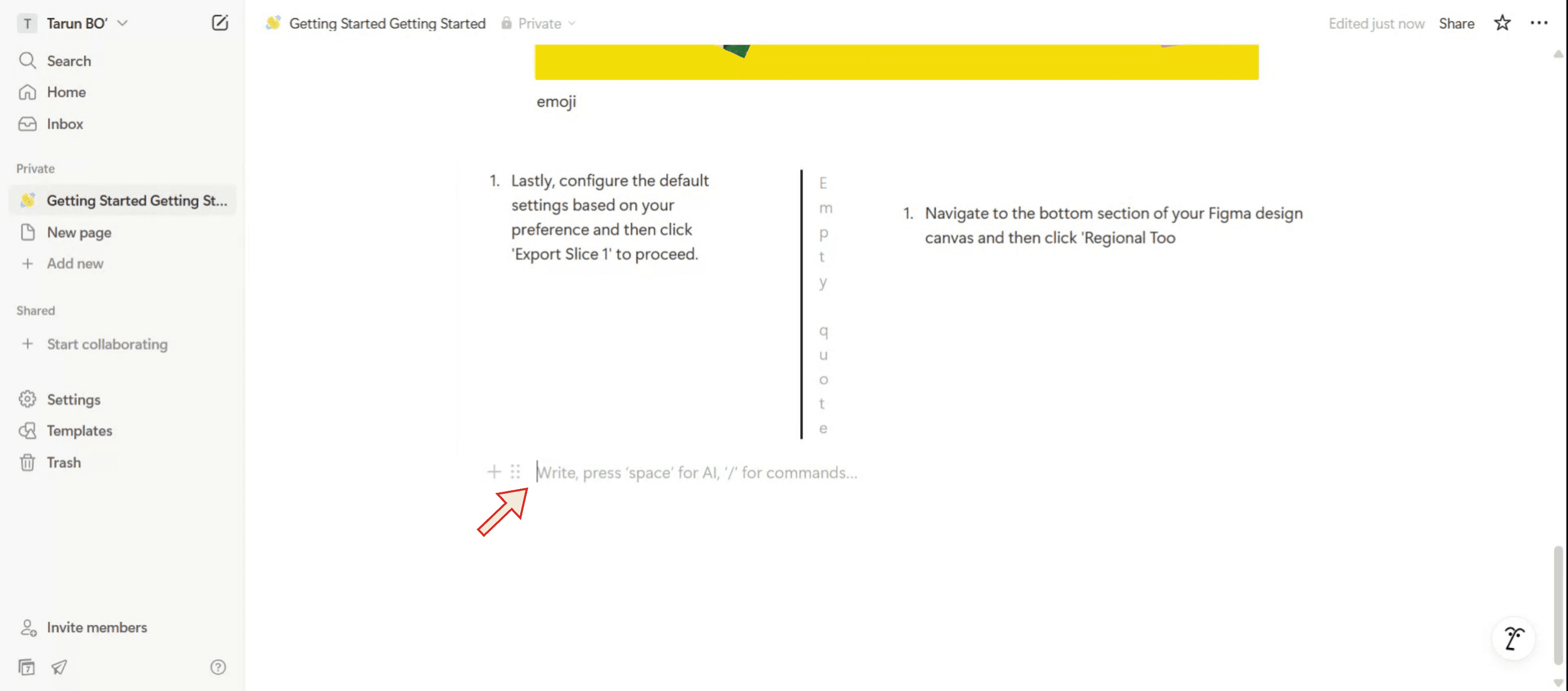
W konsoli wiadomości wpisz ukośnik, a następnie „math”, aby uruchomić funkcję Math Text.
Krok 2
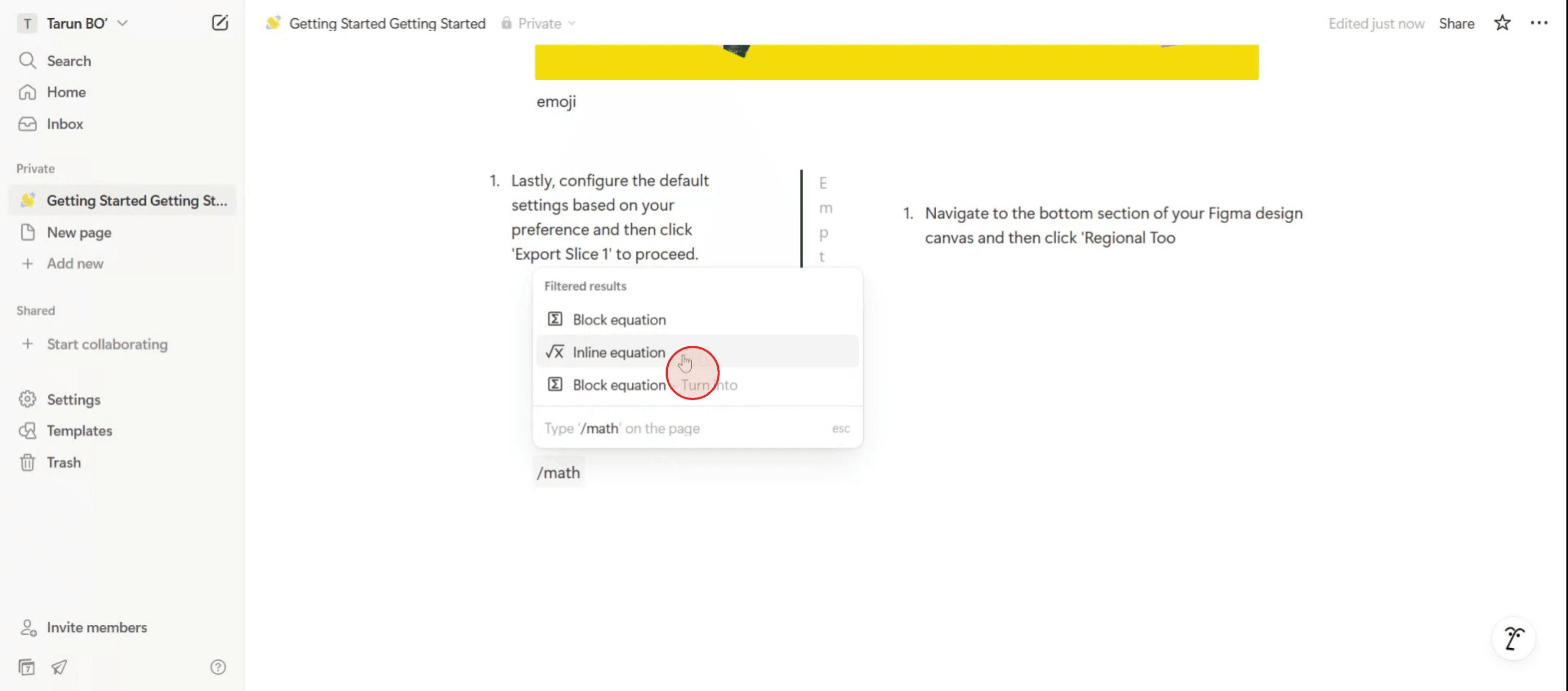
Wybierz w menu opcję „Równanie w tekście”.
Krok 3
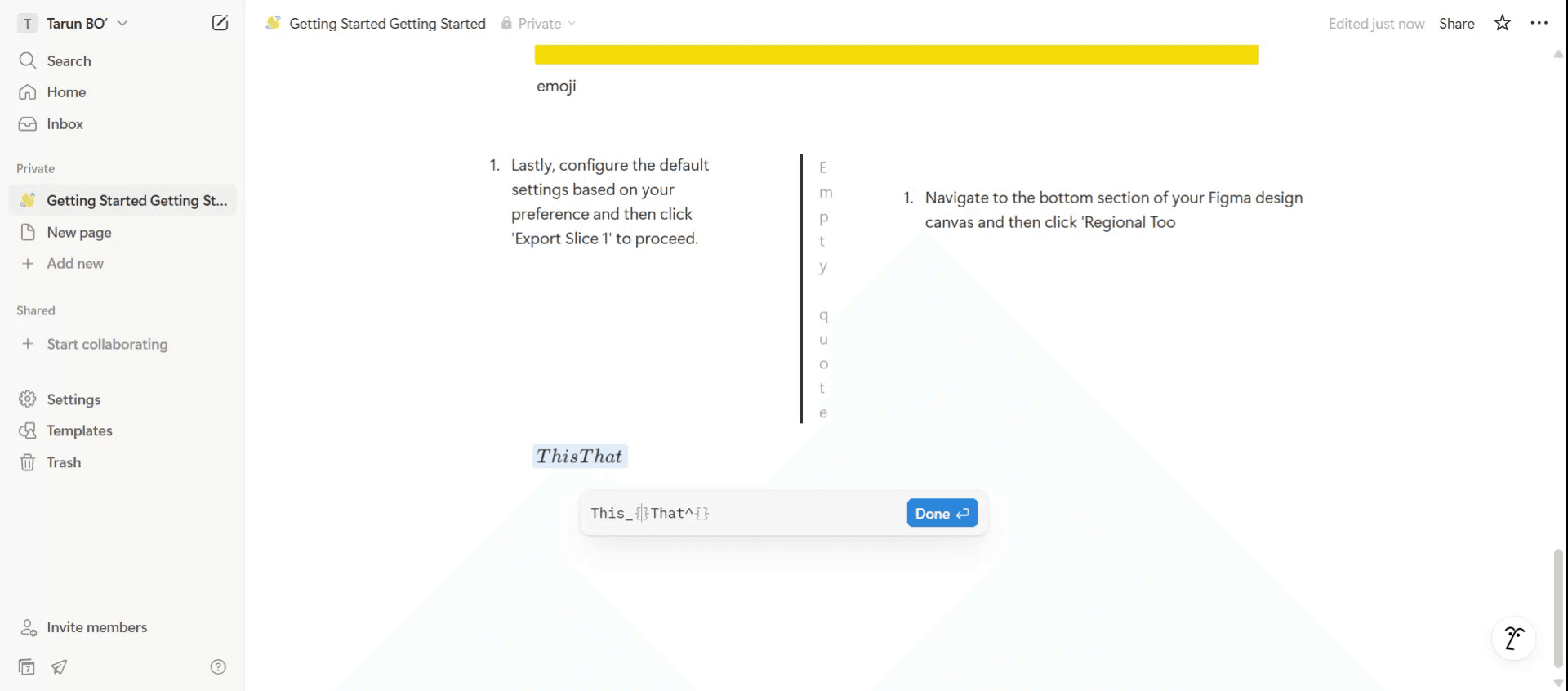
Po wybraniu równania, aby użyć indeksów dolnych, można zastosować symbol podkreślenia, a do indeksów górnych używa się symbolu daszka.
Krok 4
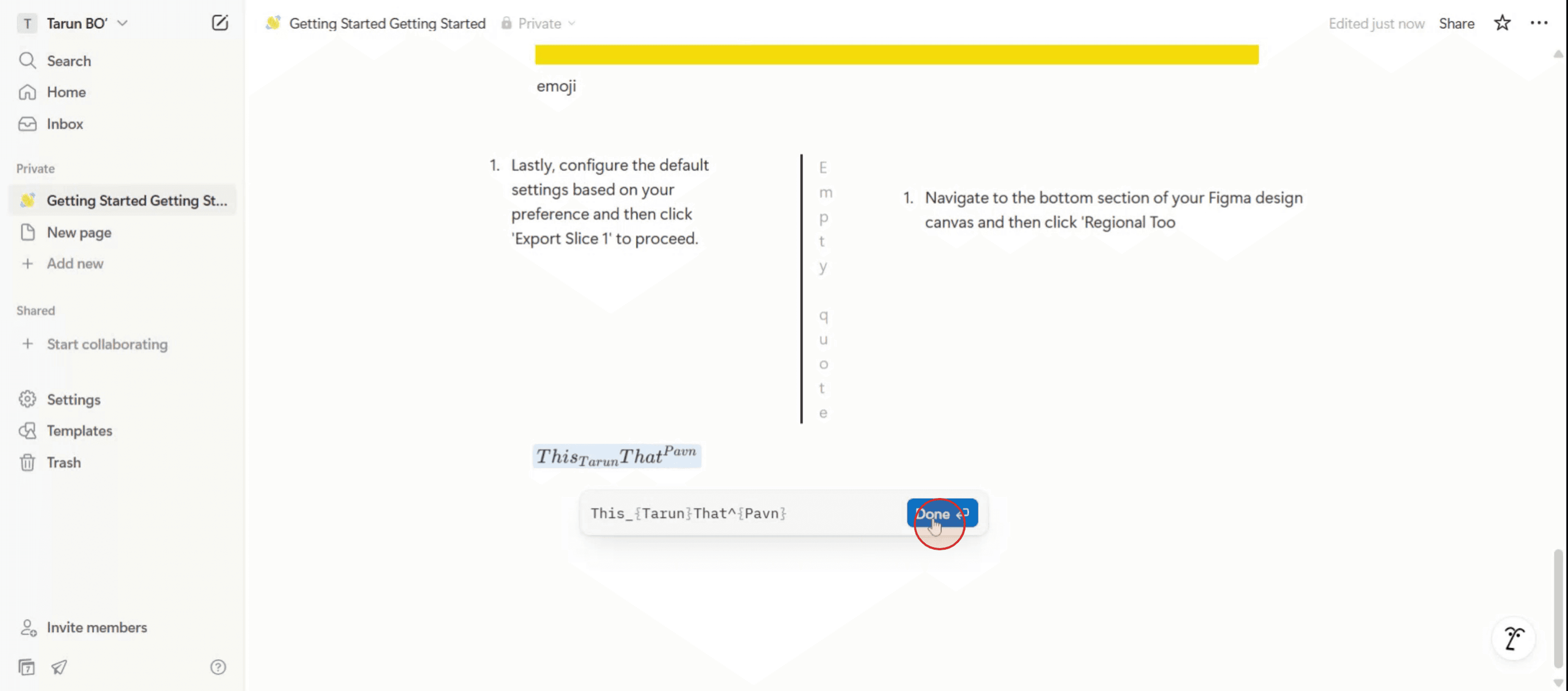
Po zakończeniu formatowania tekstu kliknij opcję „Gotowe”, aby zatwierdzić zmiany.
Krok 5
Indeks dolny pojawi się teraz w Notion.
Pro tipy dotyczące robienia indeksu dolnego w Notion
Użyj skrótu Markdown
Wpisz swój tekst, a następnie otocz fragment z indeksem dolnym tagami HTML<sub>i</sub>. Na przykład:H<sub>2</sub>Owyświetli się jako H₂O w Notion.Użyj funkcji Równanie do złożonego formatowania
Wpisz/mathlub/equationi użyj formatowania LaTeX do indeksów dolnych, np.H_2Odla H₂O. To idealne rozwiązanie do notatek naukowych lub matematycznych.Połącz indeks dolny z indeksem górnym
W równaniach LaTeX możesz używać jednocześnie indeksu dolnego i górnego, np.x_1^2dla x₁².Przetestuj w trybie w tekście vs. jako blok
Równania można wstawiać w linii z tekstem albo jako osobne bloki, aby poprawić czytelność.Podgląd przed zatwierdzeniem
Notion może renderować inaczej na urządzeniach mobilnych niż na komputerze, więc jeśli wygląd ma znaczenie, sprawdź formatowanie na obu.
Najczęstsze pułapki i jak ich uniknąć
Spodziewanie się wbudowanego przycisku do indeksu dolnego
W Notion nie ma bezpośredniej opcji na pasku narzędzi do indeksu dolnego — potrzebne są tagi HTML lub LaTeX.Zapominanie o zamknięciu tagów HTML
Jeśli użyjesz<sub>bez</sub>, reszta Twojego tekstu może zostać wyświetlona jako indeks dolny. Zawsze poprawnie zamykaj tagi.Problemy z odstępami w LaTeX
W równaniach dodatkowe spacje mogą psuć formatowanie. Trzymaj wyrażenia z indeksem dolnym razem bez spacji, np.H_ 2O(błędnie) vs.H_2O(poprawnie).Używanie LaTeX do zwykłych bloków tekstu
Równania LaTeX są renderowane w specjalnym stylu, a nie jako zwykły tekst. Użyj tagów HTML, jeśli chcesz, aby indeks dolny pasował do standardowego stylu tekstu.Ograniczenia edycji na urządzeniach mobilnych
Wpisywanie tagów HTML lub LaTeX jest na telefonie bardziej uciążliwe; łatwiej dodać indeksy dolne na komputerze i edytować później.
Najczęstsze pytania dotyczące robienia indeksu dolnego w Notion
Czy Notion obsługuje indeks dolny natywnie?
Nie bezpośrednio. Musisz użyć tagów HTML<sub>lub funkcji równań LaTeX.Która metoda jest lepsza — HTML czy LaTeX?
Użyj HTML do prostego tekstu w linii, a LaTeX do zapisu matematycznego lub naukowego.Czy formatowanie indeksu dolnego działa podczas eksportu z Notion?
Tak, ale indeksy dolne oparte na HTML mogą nie wyświetlać się w zwykłych eksportach tekstowych — najlepiej zachowują się w eksportach PDF lub HTML.Czy mogę łączyć indeks dolny z pogrubieniem lub kursywą w Notion?
Tak, zastosuj składnię Markdown dla pogrubienia (**text**) lub kursywy (*text*) poza swoimi tagami<sub>lub wyrażeniem LaTeX.Czy formatowanie indeksu dolnego pojawia się w aplikacji mobilnej Notion?
Tak, zarówno indeksy dolne HTML, jak i LaTeX wyświetlają się poprawnie w widoku mobilnym.Jak nagrać ekran na mac?
Aby nagrywać ekran na Macu, możesz użyć Trupeer AI. Pozwala ono przechwycić cały ekran i oferuje funkcje AI, takie jak dodawanie awatarów AI, dodawanie lektora, dodawanie przybliżenia i oddalenia w filmie. Dzięki funkcji tłumaczenia wideo z wykorzystaniem AI w trupeer możesz przetłumaczyć wideo na 30+ języków.Jak dodać awatar AI do nagrania ekranu?
Aby dodać awatar AI do nagrania ekranu, musisz użyć narzędzia do nagrywania ekranu AI. Trupeer AI to narzędzie do nagrywania ekranu z wykorzystaniem AI, które pomaga tworzyć filmy z wieloma awatarami, a także umożliwia stworzenie własnego awatara do wideo.Jak nagrać ekran na windows?
Aby nagrywać ekran w systemie Windows, możesz użyć wbudowanego paska gier (Windows + G) lub zaawansowanego narzędzia AI, takiego jak Trupeer AI, aby uzyskać bardziej zaawansowane funkcje, takie jak awatary AI, lektor, tłumaczenie itd.Jak dodać lektora do wideo?
Aby dodać lektora do filmów, pobierz rozszerzenie trupeer ai do Chrome. Po rejestracji prześlij wideo z lektorem, wybierz żądany lektor w trupeer i wyeksportuj edytowane wideo.Jak powiększyć obraz podczas nagrania ekranu?
Aby przybliżyć obraz podczas nagrywania ekranu, użyj efektów zoom w Trupeer AI, które pozwalają przybliżać i oddalać w określonych momentach, zwiększając siłę oddziaływania wizualnego Twojej treści wideo.
Dopytują też inni
Technical Documentation Generator
Jak zamienić obraz w kolorowankę w Canvie
Jak drukować dwustronnie w Canvie
Powiązane samouczki


