
Jak usunąć Open to Work z LinkedIn
Dowiedz się dokładnie, jak usunąć ramkę „Open to Work” z profilu na LinkedIn w zaledwie kilka kliknięć. Instrukcja krok po kroku, jak szybko ją wyłączyć na komputerze lub urządzeniu mobilnym
Aby usunąć funkcję Otwarte na pracę na LinkedIn, przejdź do swojego profilu, znajdź sekcję Otwarte na pracę i kliknij ikonę ołówka, aby ją edytować. Następnie przewiń w dół i wybierz opcję Usuń z profilu lub Usuń, co usunie tę funkcję z Twojego profilu.
Oto bardziej szczegółowe wyjaśnienie:
Przejdź do swojego profilu: Kliknij zdjęcie profilowe w prawym górnym rogu strony LinkedIn i wybierz Wyświetl profil.
Znajdź sekcję Otwarte na pracę: Zwykle znajduje się ona poniżej zdjęcia profilowego i nagłówka.
Edytuj sekcję: Kliknij ikonę ołówka w polu Otwarte na pracę.
Usuń funkcję: Przewiń do dolnej części strony edycji i kliknij Usuń z profilu lub Usuń.
Potwierdź zmianę: Być może będziesz musiał potwierdzić wybór usunięcia funkcji.
Zweryfikuj: Sprawdź swój profil, aby upewnić się, że sekcja Otwarte na pracę nie jest już widoczna.
Przewodnik krok po kroku: Jak usunąć funkcję Otwarte na pracę z LinkedIn
Krok 1
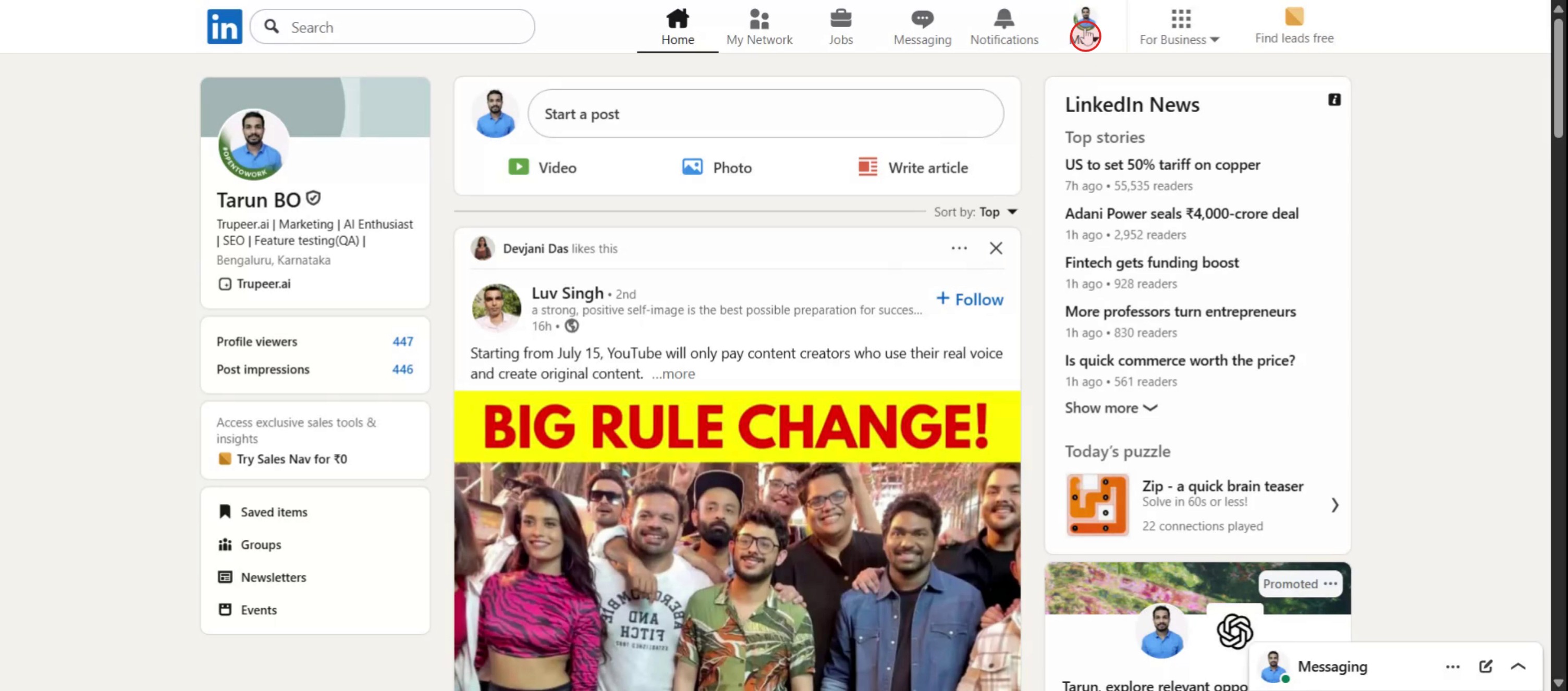
Na początek znajdź i kliknij opcję Ja na stronie głównej LinkedIn.
Krok 2
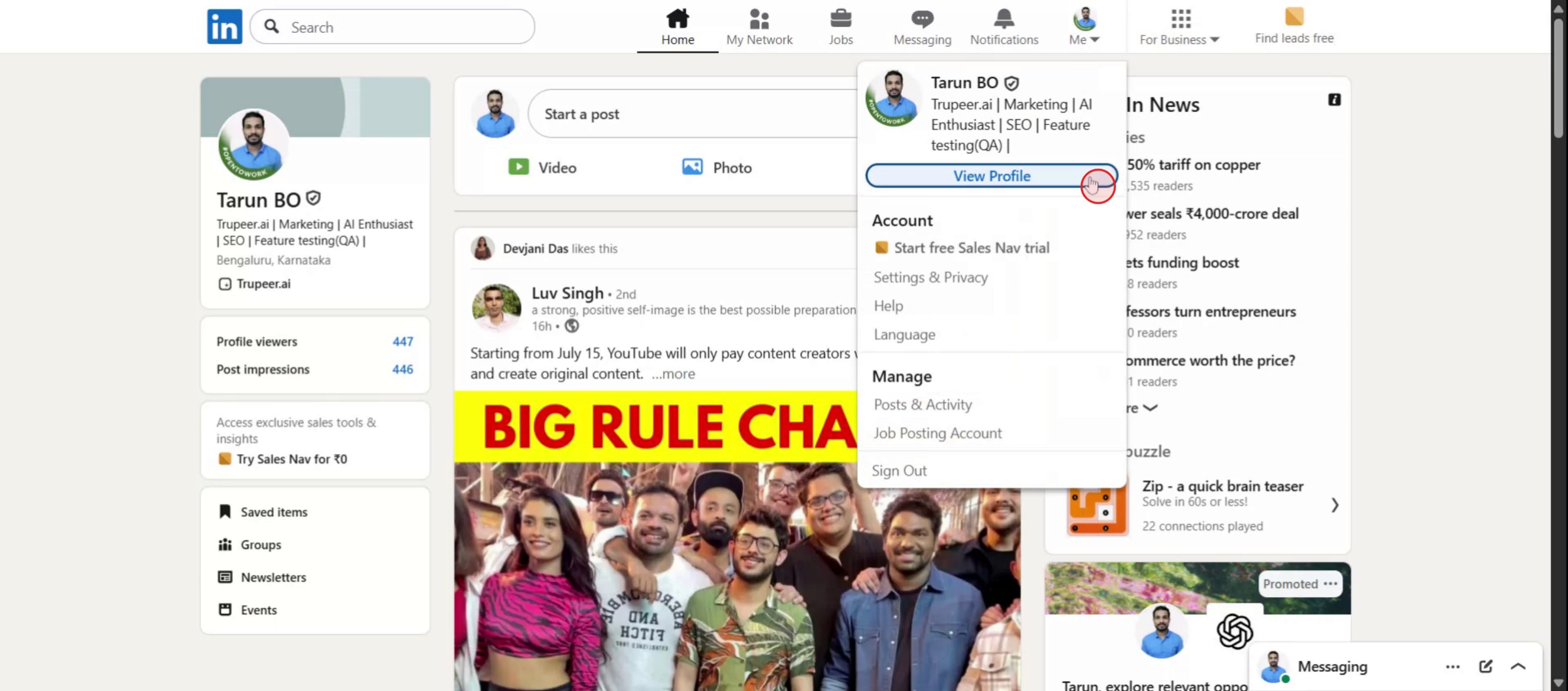
Następnie wybierz Wyświetl profil z menu rozwijanego, aby przejść do strony profilu.
Krok 3
Kliknij przycisk Edytuj.

Krok 4
Kliknij opcję Usuń, aby rozpocząć proces usuwania.

Krok 5
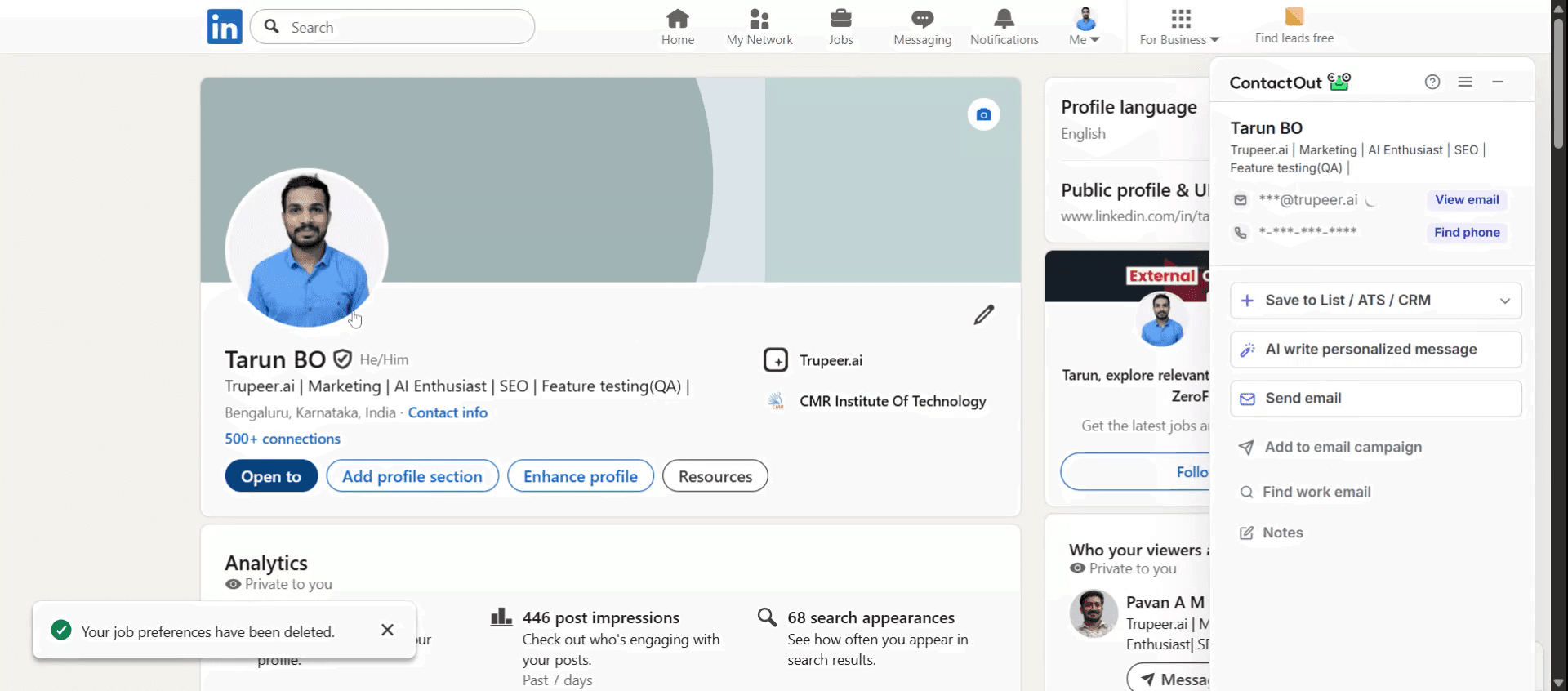
Na koniec zobaczysz, że funkcja Otwarte na pracę została pomyślnie usunięta z Twojego profilu.
Pro tipy, jak usunąć „Open to Work” z LinkedIn
Przejdź do swojego profilu na LinkedIn
Otwórz LinkedIn i kliknij zdjęcie profilowe lub imię i nazwisko, aby przejść do swojej strony.Znajdź sekcję „Open to Work”
Przewiń swój profil w dół, aż zobaczysz pole „Open to Work” pod nagłówkiem lub w sekcji „Intro”.Kliknij ikonę ołówka
W polu „Open to Work” kliknij ikonę ołówka (edycja), aby wprowadzić zmiany w preferencjach dotyczących pracy.Wybierz „Usuń z profilu”
W oknie podręcznym przewiń na dół i kliknij opcję, która mówi „Delete from profile” lub „Remove from profile”.Potwierdź usunięcie
Pojawi się monit potwierdzenia. Kliknij „Delete” lub „Remove”, aby potwierdzić i trwale usunąć etykietę „Open to Work”.Odśwież swój profil
Wróć do swojego profilu i odśwież stronę, aby potwierdzić, że odznaka i preferencje nie są już widoczne.
Najczęstsze pułapki i jak ich uniknąć
Nie możesz znaleźć opcji „Open to Work”
Upewnij się, że przeglądasz swój własny profil, a nie czyjś inny. Opcja pojawia się na profilu tylko wtedy, gdy jesteś zalogowany.Zmiany nie zapisują się
Jeśli edycje nie zapisują się, sprawdź połączenie internetowe i spróbuj ponownie. Upewnij się, że klikasz końcowy przycisk „Save” lub „Delete”.Nadal widoczne dla rekruterów
Usunięcie odznaki z profilu nie zawsze usuwa ją z narzędzi rekruterów na LinkedIn. Może być konieczna edycja preferencji w sekcji „Job Preferences” w zakładce Jobs.Aplikacja mobilna nie aktualizuje
Jeśli wprowadzasz zmiany w aplikacji mobilnej i nie są one widoczne, spróbuj zalogować się przez wersję na komputer.Usuwanie zamiast edycji
Jeśli chcesz tylko ukryć odznakę, ale zachować aktywne preferencje dotyczące pracy, wybierz opcję, aby była widoczna wyłącznie dla rekruterów.
Najczęstsze pytania dotyczące usuwania „Open to Work” z LinkedIn
Jak usunąć odznakę „Open to Work” z mojego profilu?
Przejdź do swojego profilu, kliknij ikonę ołówka w sekcji Open to Work, a następnie wybierz „Usuń z profilu”.Czy mogę ukryć „Open to Work” przed publicznością, ale zostawić je dla rekruterów?
Tak, podczas edycji sekcji wybierz widoczność „Tylko rekruterzy” zamiast „Wszyscy członkowie LinkedIn”.Dlaczego „Open to Work” nadal się wyświetla po usunięciu?
Odśwież swój profil lub poczekaj kilka minut. Czasem zmiany potrzebują chwili, aby zostały odzwierciedlone.Czy mogę usunąć „Open to Work” z aplikacji LinkedIn?
Tak, ale wersja na komputer daje większą kontrolę i jest bardziej niezawodna przy edycji ustawień widoczności.Czy rekruterzy nadal będą wiedzieć, że jestem otwarty na pracę, jeśli usunę odznakę?
Tylko jeśli pozostawisz aktywne preferencje dotyczące pracy i wybierzesz „Tylko rekruterzy” w ustawieniach widoczności.Jak zrobić nagranie ekranu na mac?
Aby zrobić nagranie ekranu na Macu, możesz użyć Trupeer AI. Umożliwia przechwycenie całego ekranu i oferuje funkcje AI, takie jak dodawanie awatarów AI, dodawanie lektora, dodawanie przybliżenia i oddalenia w filmie. Dzięki funkcji tłumaczenia wideo Trupeer AI możesz przetłumaczyć film na 30+ języków.Jak dodać awatar AI do nagrania ekranu?
Aby dodać awatar AI do nagrania ekranu, musisz użyć narzędzia do nagrywania ekranu z AI. Trupeer AI to narzędzie do nagrywania ekranu z AI, które pomaga tworzyć filmy z wieloma awatarami oraz umożliwia stworzenie własnego awatara do filmu.Jak zrobić nagranie ekranu na windows?
Aby zrobić nagranie ekranu w systemie Windows, możesz użyć wbudowanego paska gier (Windows + G) lub zaawansowanego narzędzia AI, takiego jak Trupeer AI, aby uzyskać bardziej zaawansowane funkcje, takie jak awatary AI, lektor, tłumaczenie itd.Jak dodać lektora do wideo?
Aby dodać lektora do filmów, pobierz rozszerzenie trupeer ai do Chrome. Po rejestracji prześlij swój film z lektorem, wybierz wybrany lektor w trupeer i wyeksportuj edytowany film.Jak przybliżyć obraz w nagraniu ekranu?
Aby przybliżyć obraz podczas nagrania ekranu, użyj efektów przybliżenia w Trupeer AI, które pozwalają przybliżać i oddalać w określonych momentach, wzmacniając wizualny efekt Twojej treści wideo.
Polecane lektury
Generator dokumentacji technicznej
Jak udostępnić swój profil GitHub
Jak wyłączyć pokazywanie profilu na LinkedIn
Jak dezaktywować konto na LinkedIn
Jak usunąć „Open to Work” z LinkedIn
Powiązane samouczki


