
Jak wyświetlić komentarze w Canvie — szybki poradnik
Chcesz zobaczyć komentarze podczas prezentacji w Canvie? Dowiedz się, jak wyświetlać opinie i współpracować bez wychodzenia z trybu prezentacji.
Ten przewodnik zawiera szczegółowe wyjaśnienie, jak wyświetlać komentarze w Canvie podczas pracy nad prezentacjami lub dokumentami.
Podczas prezentacji komentarze nie są widoczne, ale możesz je łatwo znaleźć i przejrzeć w fazie edycji.
Aby wyświetlać komentarze w Canvie podczas prezentacji, ważne jest, aby pamiętać, że Widok prezentera w Canvie wyświetla notatki prelegenta, a nie komentarze współpracowników. Jeśli chcesz zobaczyć komentarze pozostawione przez współpracowników, musisz je przejrzeć przed rozpoczęciem prezentacji.
Oto instrukcja krok po kroku:
Otwórz Widok prezentera:
Kliknij przycisk „Prezentuj” w prawym górnym rogu edytora Canvy.
Z opcji w menu rozwijanym wybierz „Widok prezentera”.
Spowoduje to otwarcie dwóch osobnych okien — jedno dla Twojej publiczności, a drugie dla Ciebie jako prezentera.Zrozum, co jest widoczne:
Widok prezentera wyświetla Twoje notatki prelegenta (które ręcznie dodałeś w sekcji notatek pod każdą slajdem).
Nie pokazuje komentarzy w czasie rzeczywistym ani notatek współpracy utworzonych przy użyciu funkcji komentarzy w Canvie.Jak wyświetlić komentarze (przed prezentacją):
Wyjdź z trybu prezentacji.
W edytorze kliknij ikonę dymka komentarza znajdującą się w prawym górnym rogu paska narzędzi.
Spowoduje to otwarcie wszystkich komentarzy pozostawionych przez współpracowników, w tym odpowiedzi w wątku i znaczników czasu.
Możesz odpowiadać, rozwiązywać lub w razie potrzeby skopiować te komentarze do swoich notatek prelegenta.Przygotowanie notatek prelegenta z komentarzami:
Jeśli komentarze są ważne dla Twojej prezentacji, dodaj je ręcznie do sekcji notatek na każdym slajdzie.
Następnie te notatki będą widoczne w oknie Widoku prezentera podczas trwania prezentacji na żywo.Wskazówka dla dwóch monitorów:
Jeśli korzystasz z Widoku prezentera, przenieś okno prezentera na drugi ekran, aby prywatnie wyświetlić swoje notatki, podczas gdy publiczność widzi tylko slajdy.
Pomaga to pozostać na bieżąco bez przerywania prezentacji
Instrukcja krok po kroku: Jak wyświetlać komentarze w Canvie
Krok 1
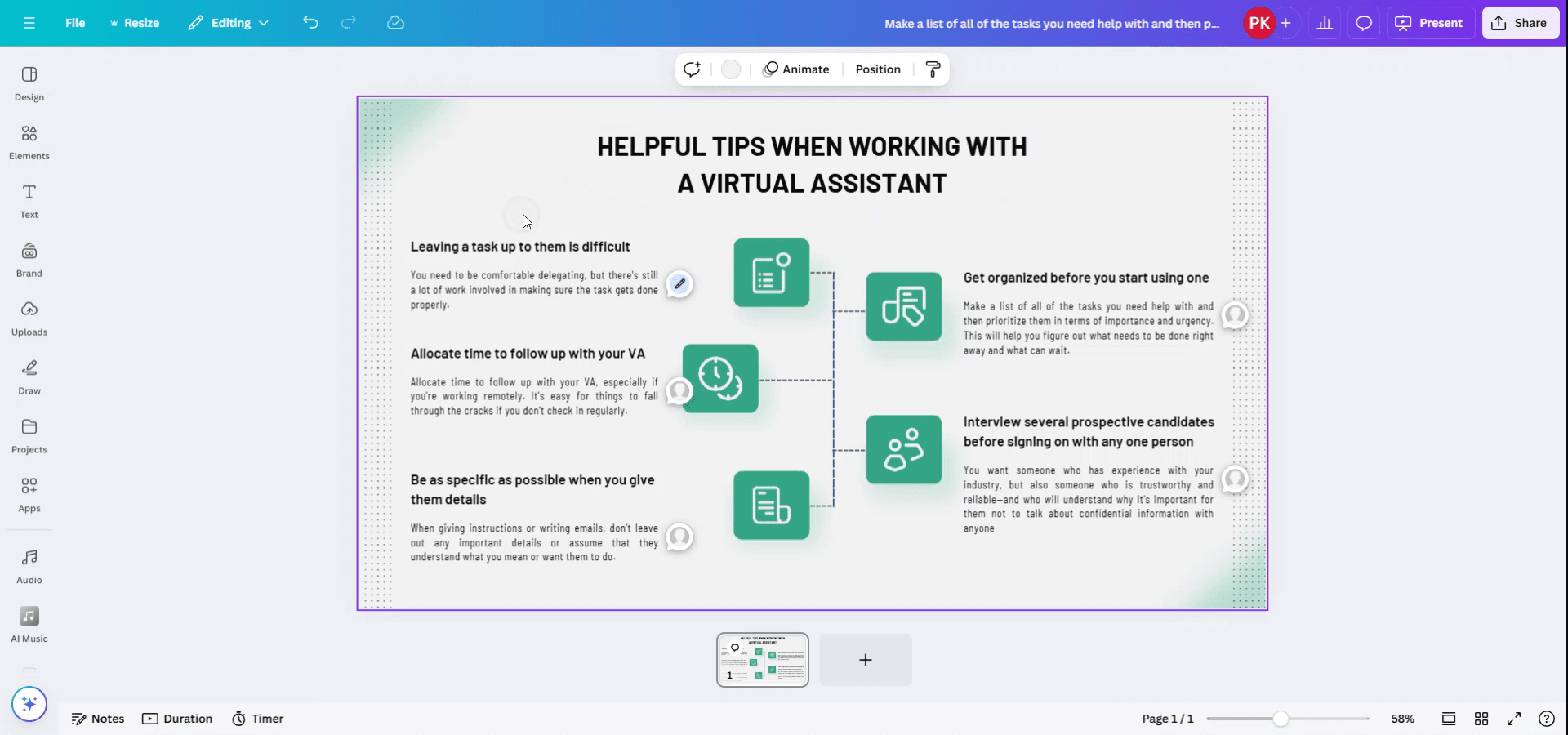
Aby wyświetlać komentarze w Canvie podczas pracy nad prezentacją, zacznij od zlokalizowania konkretnej prezentacji lub dokumentu, nad którym pracujesz.
Krok 2
Chociaż komentarze nie są widoczne w trybie prezentacji, możesz je zobaczyć podczas fazy edycji. Aby to zrobić, poszukaj dymków komentarzy w interfejsie dokumentu.
Krok 3
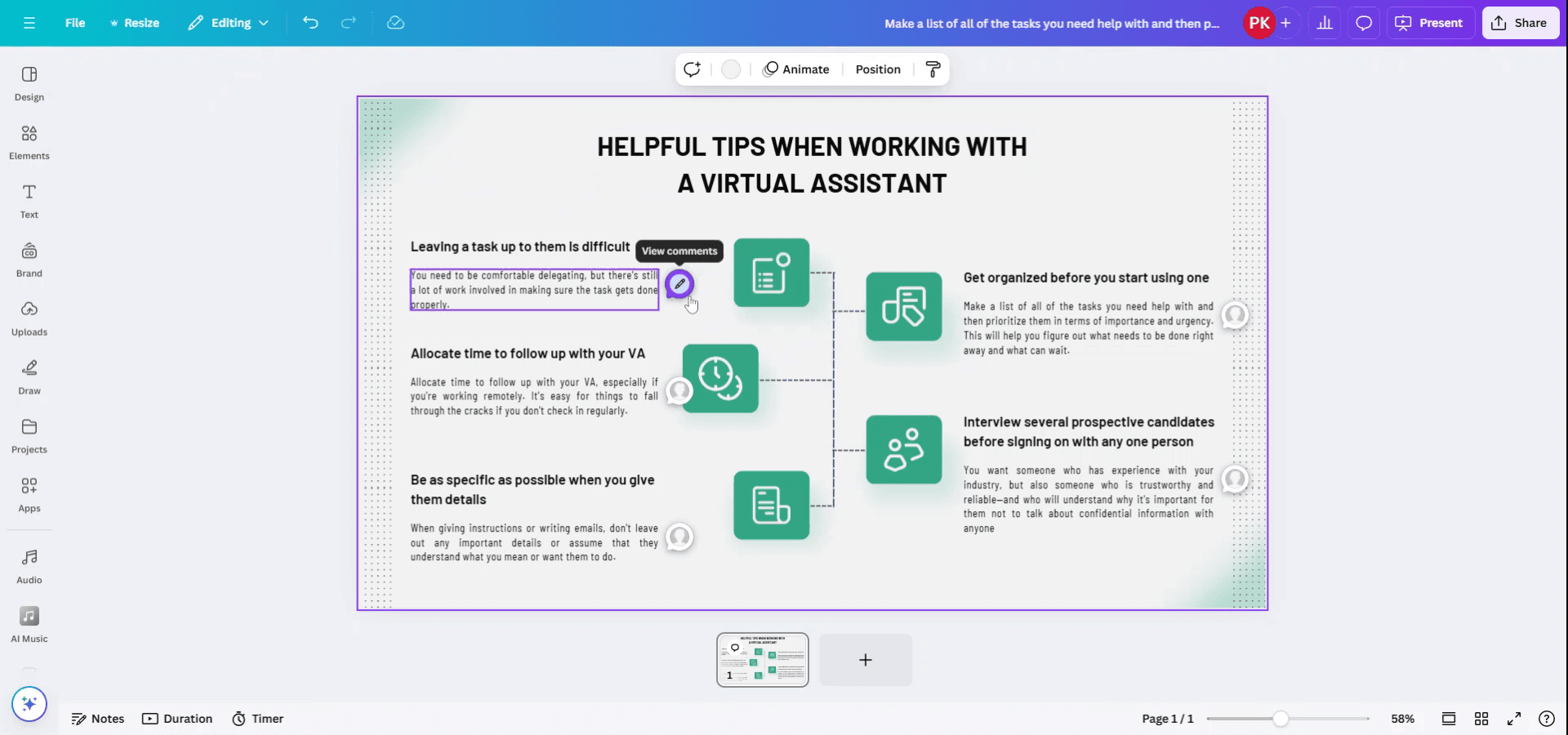
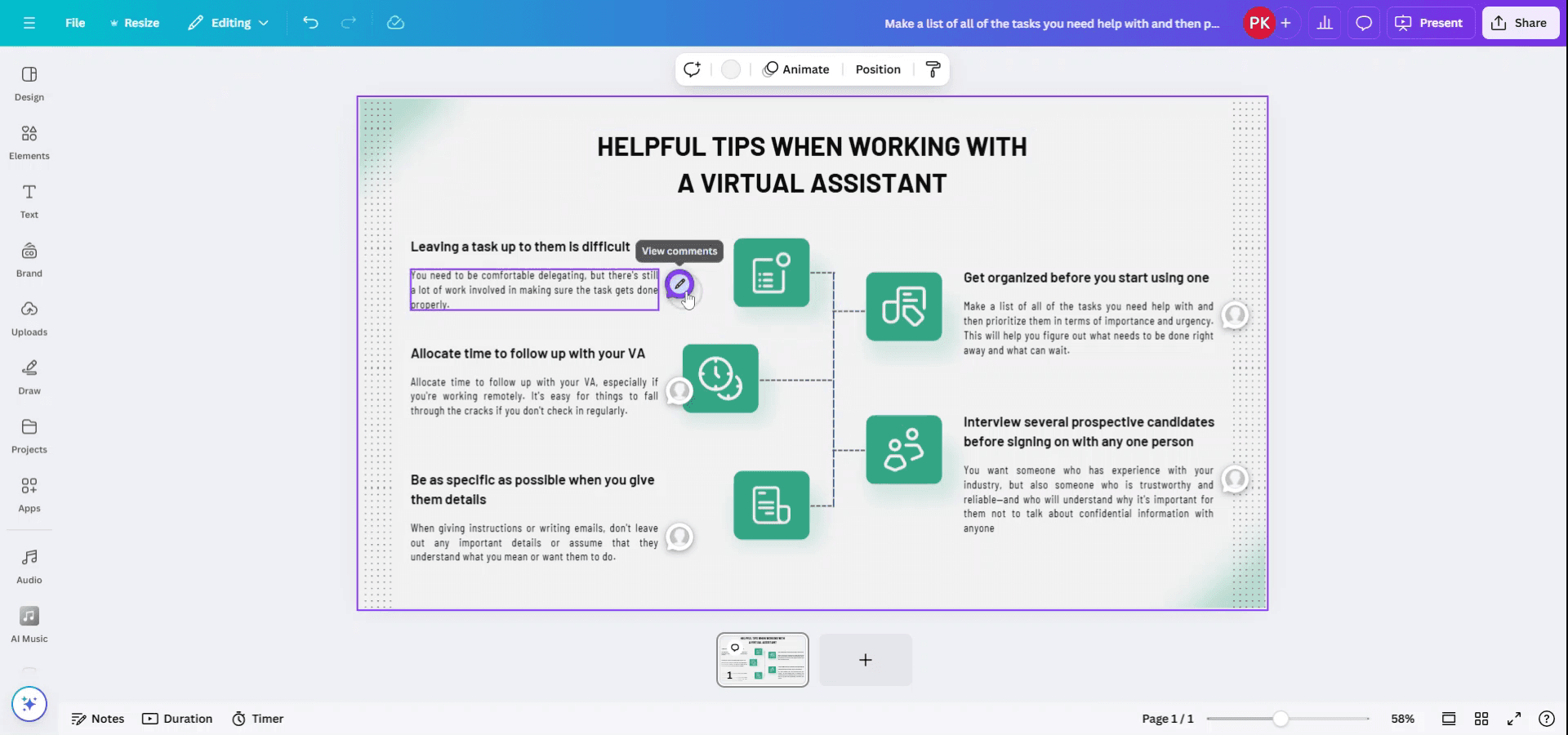
Kliknij te dymki komentarzy, które znajdują się w pobliżu elementów, do których przypisano komentarze. Wybierając dymki komentarzy, będziesz mógł wyświetlić wszystkie komentarze powiązane z tymi konkretnymi elementami.
Pro tipy dotyczące przeglądania komentarzy w Canvie podczas prezentacji
Włącz tryb komentowania:
Upewnij się, że komentowanie jest włączone dla Twojego projektu. Możesz to zrobić, klikając przycisk „Udostępnij”, wybierając „Każdy, kto ma link”, a następnie opcję „Może komentować”.Użyj trybu prezentacji w Canvie:
Gdy jesteś w trybie prezentacji, komentarze mogą nie pojawiać się bezpośrednio na slajdach. Aby wyświetlić komentarze podczas prezentowania, otwórz projekt w osobnym oknie lub karcie, gdzie możesz je sprawdzić.Przełączaj się między kartami:
Jeśli prezentujesz i musisz wyświetlić komentarze, trzymaj okno prezentacji oraz okno z komentarzami otwarte w osobnych kartach przeglądarki. Dzięki temu szybko sprawdzisz komentarze, kontynuując prezentację.Zarządzaj komentarzami za pomocą zakładki „Aktywność”:
Aby uzyskać bardziej uporządkowany widok komentarzy, użyj zakładki „Aktywność” w edytorze Canvy. Możesz do niej przejść, klikając menu „Plik” i wybierając „Wyświetl aktywność”. Ta sekcja pozwala zobaczyć wszystkie komentarze pozostawione przez współpracowników.Korzystaj z aplikacji mobilnej Canvy:
Jeśli prezentujesz na laptopie, ale musisz sprawdzić komentarze, możesz też użyć aplikacji mobilnej Canvy na telefonie, aby wyświetlać i odpowiadać na komentarze w czasie rzeczywistym.
Najczęstsze problemy i jak ich uniknąć podczas przeglądania komentarzy w Canvie podczas prezentacji
Komentarze nie wyświetlają się podczas prezentacji:
Rozwiązanie: Komentarze nie są widoczne w trybie prezentacji. Upewnij się, że masz otwarte osobne okno do sprawdzania komentarzy lub użyj zakładki „Aktywność”, aby je przejrzeć.Trudność w przełączaniu między prezentowaniem a przeglądaniem komentarzy:
Rozwiązanie: Miej pod ręką drugie urządzenie (np. telefon lub tablet) albo użyj wielu kart w przeglądarce, aby szybko przełączać się między prezentowaniem a sprawdzaniem komentarzy.Brak ważnych komentarzy:
Rozwiązanie: Zrób nawyk sprawdzania zakładki „Aktywność” lub włącz powiadomienia e-mail o aktualizacjach komentarzy, aby nie przegapić kluczowych informacji zwrotnych.Rozpraszające komentarze podczas prezentacji:
Rozwiązanie: Jeśli komentarze pojawiają się podczas prezentacji, rozważ wyłączenie powiadomień w czasie rzeczywistym lub wyciszenie powiadomień podczas transmisji na żywo.Nieprzeglądanie komentarzy przed prezentacją:
Rozwiązanie: Zawsze przejrzyj komentarze przed prezentacją, aby mieć pewność, że odnoszisz się do kluczowych kwestii, bez konieczności przerywania w trakcie.
Najczęstsze pytania dotyczące wyświetlania komentarzy w Canvie podczas prezentacji
Czy mogę wyświetlać komentarze podczas prezentacji w Canvie?
Nie, komentarze nie pojawiają się w trybie prezentacji, ale możesz mieć osobną kartę lub urządzenie otwarte, aby je monitorować.Jak mogę zarządzać komentarzami podczas prezentowania?
Możesz na bieżąco monitorować komentarze za pomocą zakładki „Aktywność” lub użyć aplikacji mobilnej, aby sprawdzać komentarze podczas prezentacji.Czy mogę odpowiadać na komentarze podczas prezentacji?
Tak, możesz odpowiadać na komentarze za pośrednictwem zakładki „Aktywność” lub aplikacji mobilnej Canvy, ale najlepiej robić to poza trwającą prezentacją.Czy inni zobaczą komentarze, gdy prezentuję?
Nie, komentarze są prywatne i mogą je zobaczyć tylko osoby, które mają dostęp do projektu. Nie są wyświetlane podczas prezentacji.Czy mogę wyłączyć komentarze w Canvie?
Tak, możesz ograniczyć komentowanie, dostosowując ustawienia udostępniania, aby uniemożliwić innym pozostawianie opinii.Jak nagrać ekran na mac?
Aby nagrywać ekran na komputerze Mac, możesz użyć Trupeer AI. Umożliwia przechwycenie całego ekranu i oferuje funkcje AI, takie jak dodawanie AI avatarów, dodawanie lektora, dodawanie przybliżenia i oddalenia w filmie. Dzięki funkcji tłumaczenia wideo Trupeer AI możesz przetłumaczyć wideo na 30+ języków.Jak dodać AI avatar do nagrania ekranu?
Aby dodać AI avatar do nagrania ekranu, musisz użyć narzędzia do nagrywania ekranu z AI. Trupeer AI to narzędzie do nagrywania ekranu z AI, które pomaga tworzyć filmy z wieloma avatarami oraz umożliwia stworzenie własnego avatara do wideo.Jak nagrać ekran na windows?
Aby nagrywać ekran w systemie Windows, możesz użyć wbudowanego paska gier (Windows + G) lub zaawansowanego narzędzia AI, takiego jak Trupeer AI, aby uzyskać bardziej zaawansowane funkcje, takie jak AI avatary, lektor, tłumaczenie itd.Jak dodać lektora do wideo?
Aby dodać lektora do filmów, pobierz rozszerzenie trupeer ai do Chrome. Po rejestracji prześlij wideo z lektorem, wybierz wybrany lektor w trupeer i wyeksportuj edytowane wideo.Jak powiększyć obraz w nagraniu ekranu?
Aby przybliżyć obraz podczas nagrywania ekranu, użyj efektów zoom w Trupeer AI, które pozwalają przybliżać i oddalać w określonych momentach, zwiększając efekt wizualny Twojej treści wideo.
Dopytują też inni
Technical Documentation Generator
Jak utworzyć dziennik w Canvie
Jak drukować dwustronnie w Canvie
Powiązane samouczki


