
Jak korzystać z platformy Zillow
Sprawdź, jak korzystać z Zillow, aby wyszukiwać domy, ustawiać filtry, zapisywać oferty, analizować Zestimates i kontaktować się z agentami. Kompletny przewodnik dla kupujących, sprzedających, najemców i właścicieli nieruchomości.
Here's a breakdown of how to use Zillow:
Finding a Home:
Search: Use the map feature to define a search area, or use the search bar to find specific locations or addresses.
Filters: Specify your preferences using filters like price range, number of bedrooms and bathrooms, property type, and more.
Explore: Browse through property listings, view photos and videos, and check out details like estimated value and price history.
Save and Follow: Save properties you're interested in and follow their status (e.g., when they go pending or sell).
Connect with Professionals: If you find a property you like, you can connect with the listing agent or a Zillow Premier Agent for assistance.
Step-by-Step-Guide: How to Use Zillow Platform
Step 1
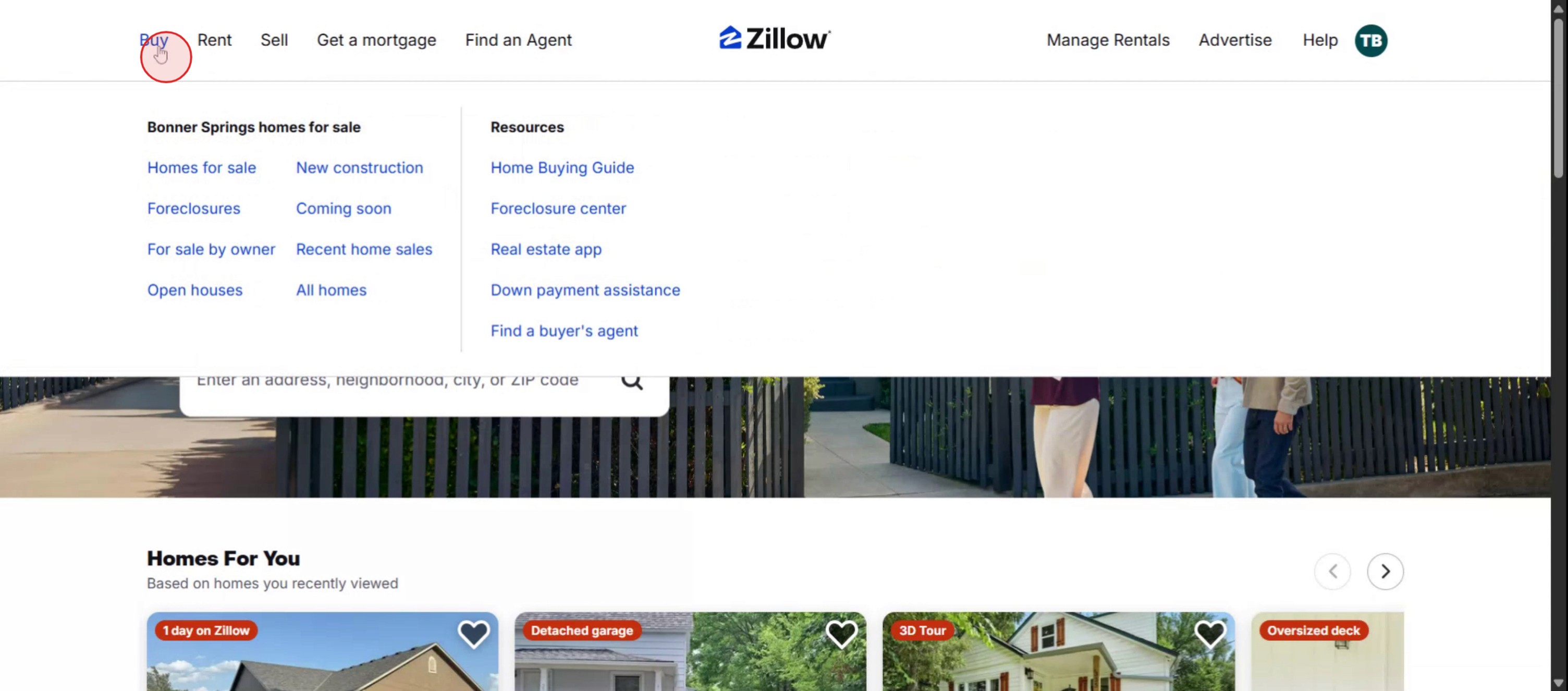
First, select the "Buy" option on the Zillow platform.
Step 2
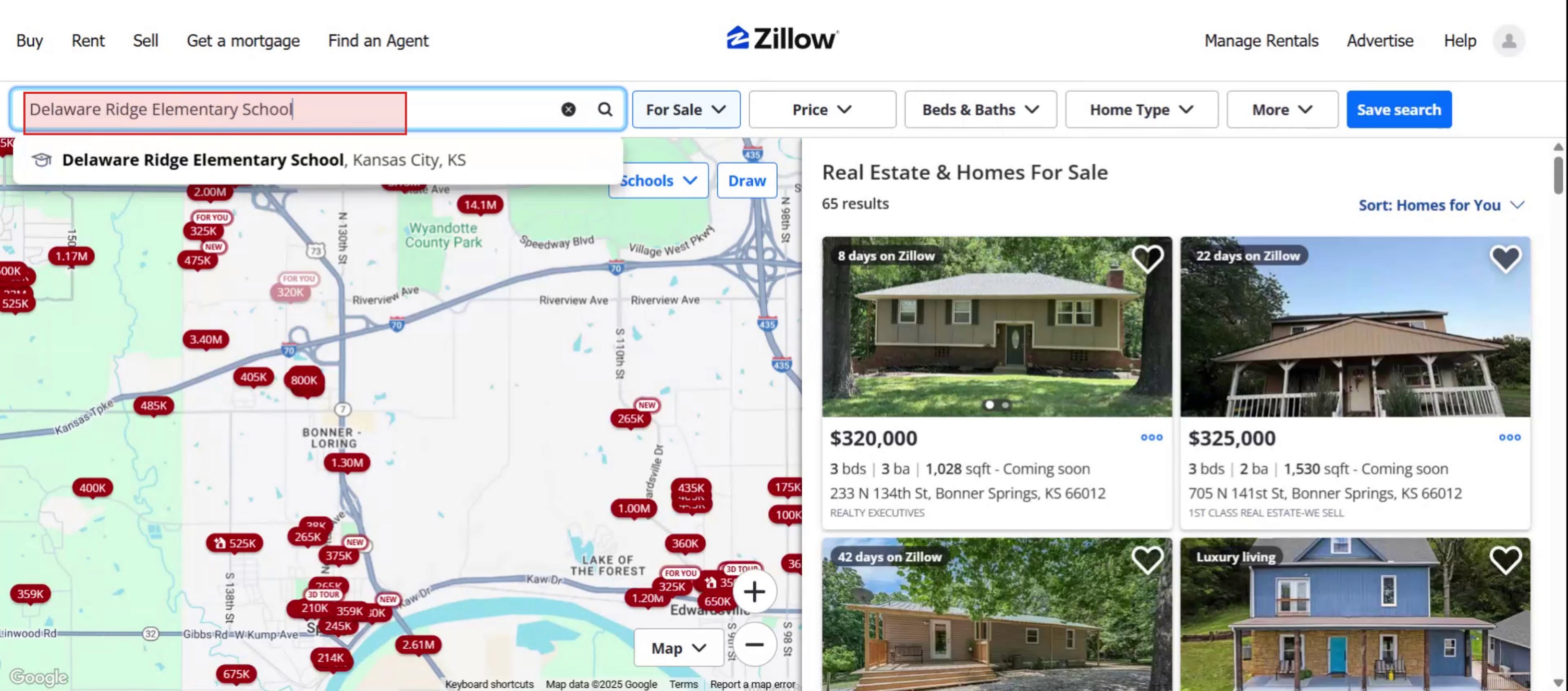
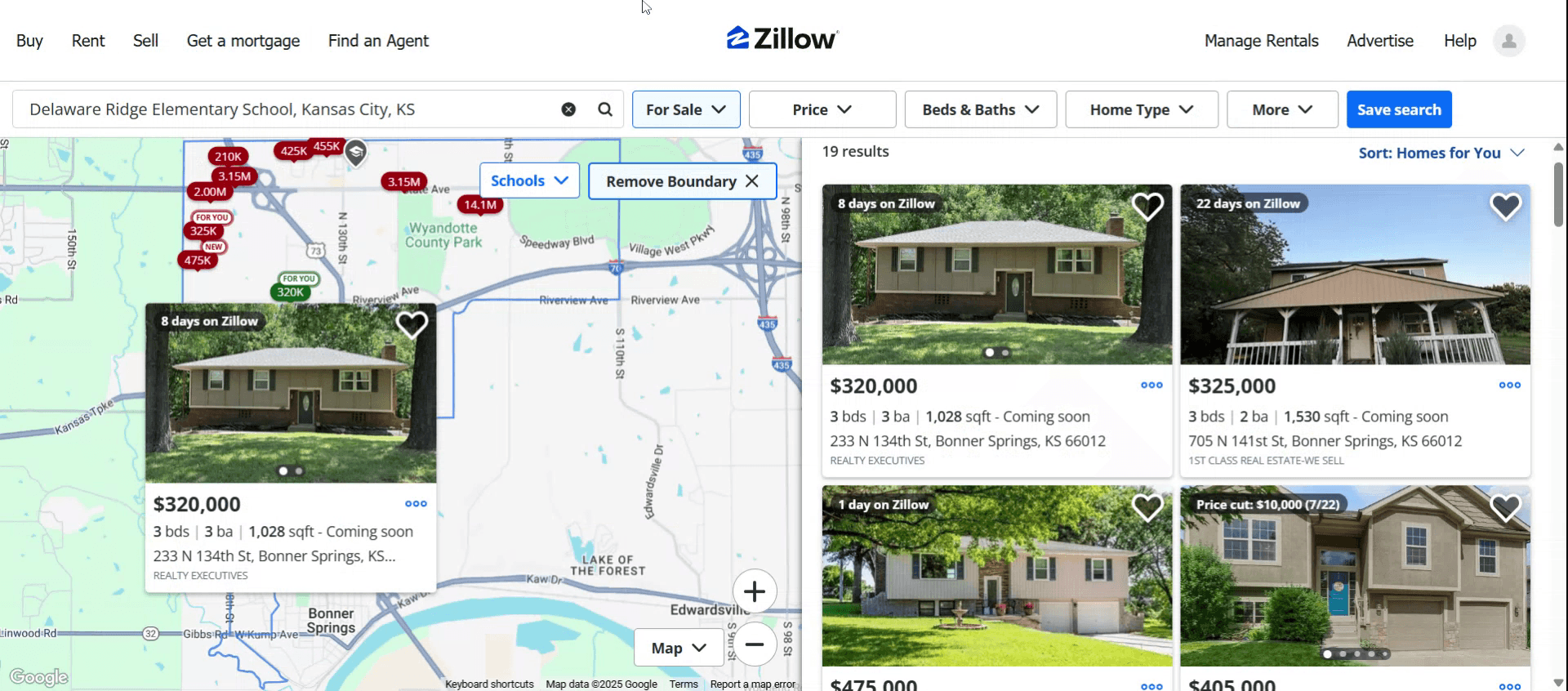
Enter the address you are interested in and then click on the "Search" option.
Step 3
You will now see the available properties on Zillow. Customize the options based on your specific needs and preferences.

Step 4
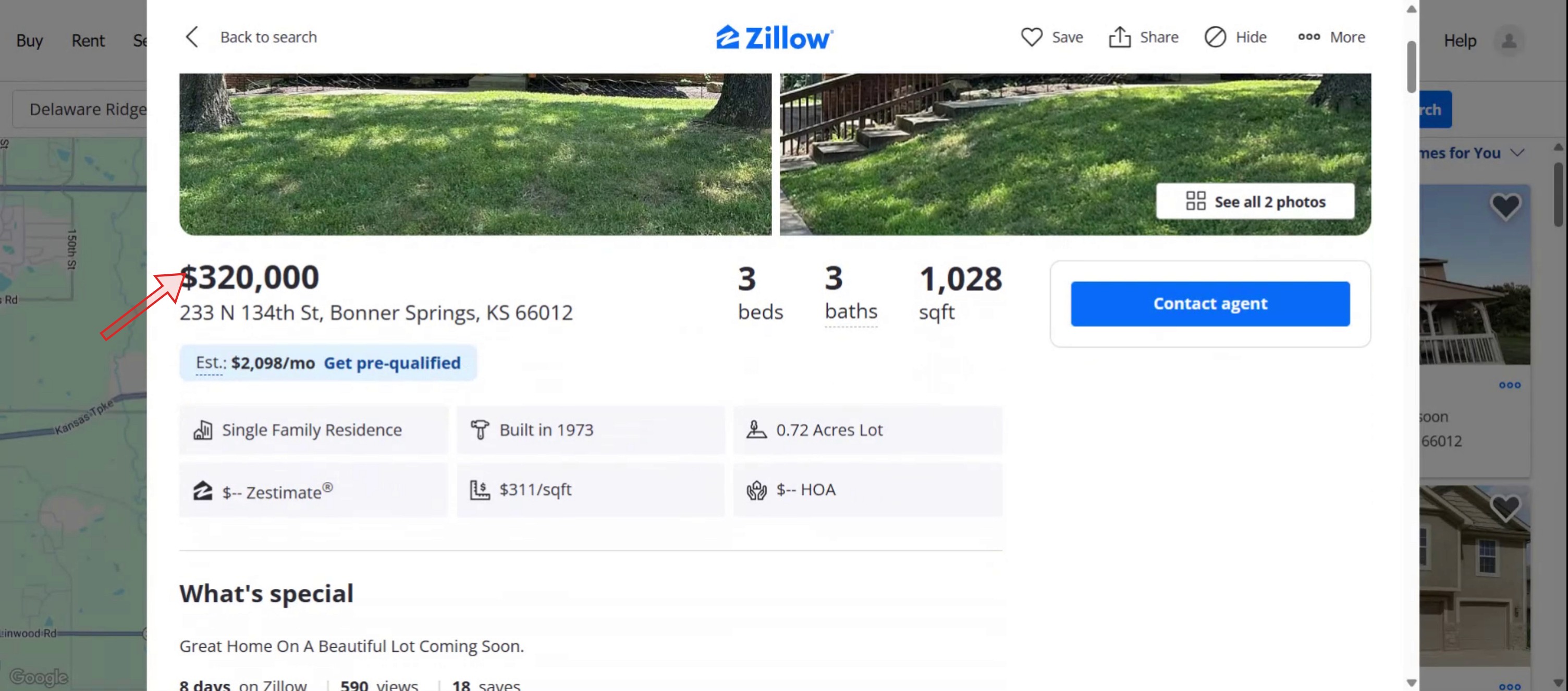
Review a property of your choice to see the complete details, including the estimated value of the property.
Step 5
This process allows you to buy, rent, or sell properties on the Zillow platform. Thank you for using Zillow.
Pro tipy dotyczące korzystania z platformy Zillow
Odwiedź oficjalną stronę Zillow
Otwórz przeglądarkę i przejdź na Zillow.com. Możesz też pobrać aplikację Zillow na iOS lub Android, aby mieć dostęp w dowolnym miejscu.Ustaw preferencje lokalizacji
Użyj paska wyszukiwania, aby wpisać miasto, dzielnicę lub kod ZIP, w którym chcesz kupić, wynająć lub sprzedać nieruchomość. Zillow wyświetli widok mapy z ofertami nieruchomości w wybranym obszarze.Filtruj wyniki wyszukiwania
Kliknij filtry, aby doprecyzować wyszukiwanie na podstawie przedziału cenowego, typu domu, liczby sypialni i łazienek, metrażu, wielkości działki, roku budowy oraz innych kryteriów. Dzięki temu zawężysz wyniki do tych, które najlepiej odpowiadają Twoim dokładnym potrzebom.Zapisz ulubione oferty
Kliknij ikonę serca na dowolnej ofercie nieruchomości, aby zapisać ją na swoim profilu. Później możesz wrócić do zapisanych domów z poziomu panelu.Odkrywaj wycieczki 3D i zdjęcia
Większość ofert zawiera wysokiej jakości zdjęcia, a czasem nawet wycieczki 3D po domu lub wideo z przejściem. Użyj tych narzędzi, aby wirtualnie obejrzeć nieruchomości przed umówieniem wizyt.Nawiąż kontakt z lokalnymi agentami
Zillow umożliwia bezpośrednie wysyłanie wiadomości agentom nieruchomości wymienionym na stronie oferty. Możesz zadawać pytania, prosić o wycieczki lub negocjować ceny.Korzystaj z kalkulatora kredytowego Zillow
Możesz oszacować miesięczną ratę kredytu, korzystając z wbudowanego kalkulatora kredytowego Zillow. Wpisz cenę domu, wkład własny, oprocentowanie i okres kredytowania, aby uzyskać dokładne prognozy.Ustaw powiadomienia o nowych ofertach
Utwórz niestandardowe alerty na podstawie preferencji wyszukiwania. Zillow powiadomi Cię, gdy pojawią się nowe nieruchomości spełniające Twoje kryteria, dzięki czemu nigdy nie przegapisz oferty.Uzyskaj dostęp do wartości Zestimate
Każda oferta często zawiera „Zestimate”, czyli szacunek Zillow dotyczący bieżącej wartości rynkowej domu na podstawie zastrzeżonych algorytmów i danych rynkowych.Zbadaj szczegóły dotyczące okolicy
Przewiń w dół stronę oferty, aby sprawdzić pobliskie szkoły, wskaźniki pieszej dostępności, czasy dojazdu oraz porównywalne domy w okolicy.
Najczęstsze pułapki i jak ich uniknąć
Nie zakładasz konta Zillow
Bez konta nie będziesz mógł zapisywać ulubionych ofert, ustawiać alertów ani korzystać z spersonalizowanych rekomendacji.Opieranie się wyłącznie na Zestimate
Zestimate jest pomocne, ale nie zawsze jest dokładne. Traktuj je jako wskazówkę, ale w celu uzyskania rzetelnej wartości rynkowej skonsultuj się z licencjonowanym agentem nieruchomości.Ignorowanie funkcji widoku mapy
Brak eksploracji widoku mapy oznacza, że możesz przeoczyć pobliskie oferty lub ważne funkcje, takie jak dane o przestępczości i trasy transportu publicznego.Korzystanie z przestarzałych filtrów
Jeśli zmieniłeś swoje preferencje dotyczące domu, upewnij się, że zaktualizowałeś filtry w wyszukiwaniu, aby odzwierciedlały Twoje obecne cele.Pominięcie wycieczek wirtualnych
Pomijanie wycieczek 3D może utrudnić ocenę układu nieruchomości zdalnie. Zawsze korzystaj z dostępnych materiałów przed rezerwacją wizyt na miejscu.
Najczęstsze pytania dotyczące korzystania z Zillow
Czy potrzebuję konta, aby korzystać z Zillow?
Nie, możesz przeglądać oferty bez logowania. Jednak utworzenie konta pozwala zapisywać wyszukiwania i ustawiać powiadomienia o nowych ofertach.Czy mogę składać wnioski o wynajem bezpośrednio przez Zillow?
Tak, wiele ogłoszeń wynajmu umożliwia złożenie wniosku bezpośrednio na platformie, a nawet opłacenie opłat za wniosek lub bezpieczne przesłanie dokumentów.Jak dokładny jest Zestimate?
Zestimate to komputerowo wygenerowana wycena na podstawie publicznych danych oraz informacji podanych przez użytkowników. Nie jest to zamiennik oficjalnej wyceny rzeczoznawcy.Czy Zillow jest darmowe?
Tak, Zillow jest całkowicie darmowe dla użytkowników przeglądających lub wyszukujących nieruchomości. Niektóre usługi, takie jak składanie wniosków lub reklama, mogą wiązać się z opłatami.Czy mogę wystawić moją nieruchomość na Zillow?
Tak, właściciele mogą wystawić swoje domy na sprzedaż przez właściciela lub połączyć się z agentami, aby wystawić je na Zillow. Musisz utworzyć konto i postępować zgodnie z instrukcjami dotyczącymi ogłoszenia.Jak nagrać ekran na mac?
Aby nagrywać ekran na komputerze Mac, możesz użyć Trupeer AI. Umożliwia rejestrowanie całego ekranu i oferuje funkcje AI, takie jak dodawanie AI avatarów, dodawanie lektora, dodawanie przybliżenia i oddalenia w filmie. Dzięki funkcji tłumaczenia wideo Trupeer AI możesz przetłumaczyć wideo na ponad 30 języków.Jak dodać AI avatar do nagrania ekranu?
Aby dodać AI avatar do nagrania ekranu, musisz użyć narzędzia do nagrywania ekranu z AI. Trupeer AI to narzędzie do nagrywania ekranu z wykorzystaniem sztucznej inteligencji, które pomaga tworzyć filmy z wieloma avatarami oraz umożliwia stworzenie własnego avatara do wideo.Jak nagrać ekran na windows?
Aby nagrywać ekran w systemie Windows, możesz użyć wbudowanego paska gier (Windows + G) lub zaawansowanego narzędzia AI, takiego jak Trupeer AI, aby uzyskać bardziej zaawansowane funkcje, takie jak AI avatary, lektor, tłumaczenie itd.Jak dodać lektora do wideo?
Aby dodać lektora do filmów, pobierz rozszerzenie trupeer ai do Chrome. Po rejestracji prześlij wideo z lektorem, wybierz wybrany lektor w trupeer i wyeksportuj edytowane wideo.
Inni też pytają
Technical Documentation Generator
How to Turn an Image into a Coloring Page in Canva
How to Create a Ruler in Canva
Powiązane samouczki



