

Jak używać funkcji VLOOKUP w Arkuszach Google — poradnik dla początkujących
Dowiedz się, jak używać funkcji VLOOKUP w Arkuszach Google, aby wyszukiwać i pobierać dane z dużych tabel. Proste kroki z przykładową składnią w zestawie.
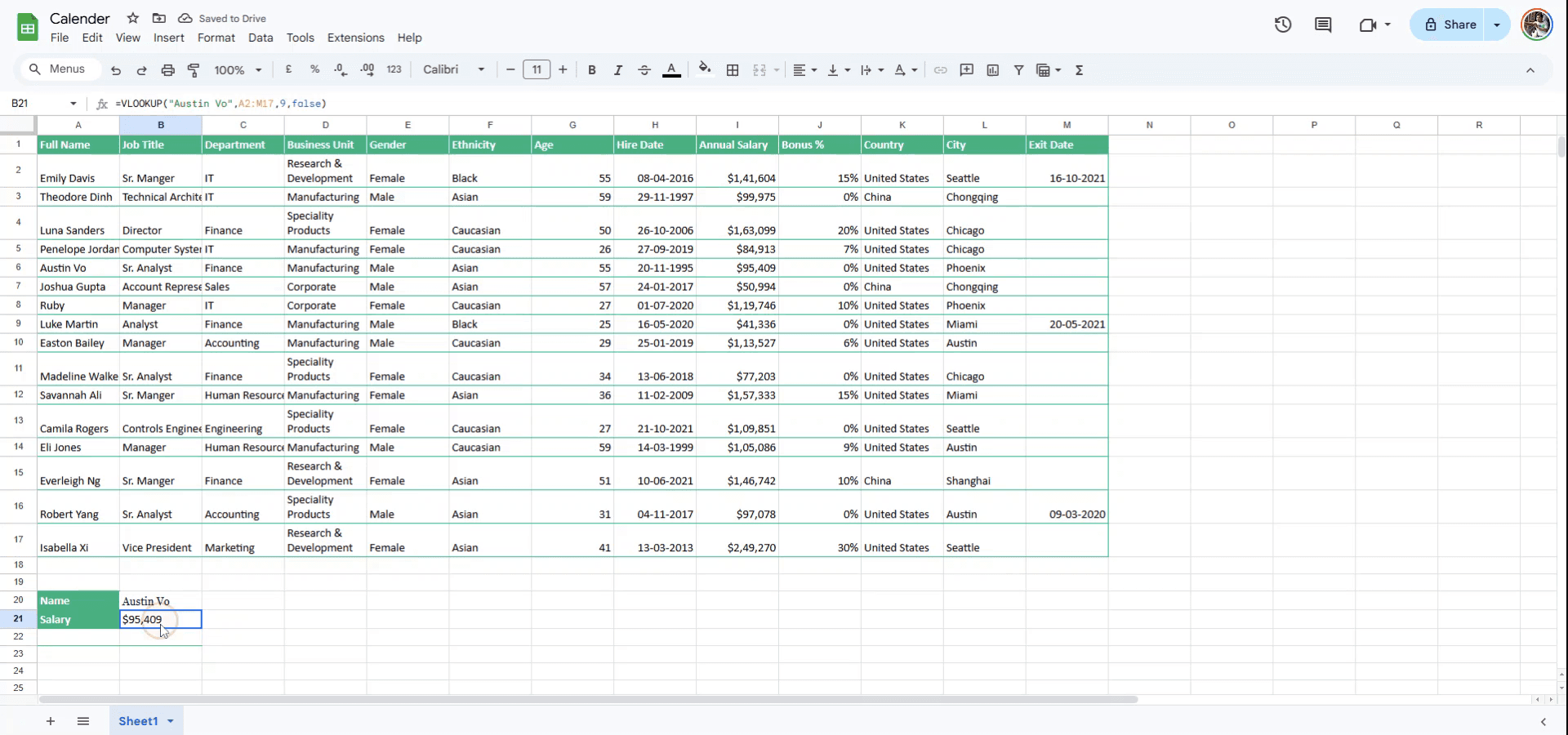
Ten poradnik zawiera krok po kroku proces, który pomoże skutecznie korzystać z funkcji WYSZUKAJ.PIONOWO w Arkuszach Google. Funkcja WYSZUKAJ.PIONOWO służy do wyszukiwania konkretnych informacji w tabeli. W tym przykładzie pokażemy, jak znaleźć wynagrodzenie danej osoby za pomocą funkcji WYSZUKAJ.PIONOWO.
WYSZUKAJ.PIONOWO (Wyszukiwanie pionowe) to potężna funkcja w Arkuszach Google, która pomaga znaleźć wartość w jednej kolumnie i zwrócić powiązaną wartość z innej kolumny w tym samym wierszu.
Podstawowa składnia:
Instrukcja krok po kroku:
1. Przygotuj dane
Upewnij się, że Twoje dane są uporządkowane w:
kolumnę wyszukiwania (np. identyfikator pracownika w kolumnie A)
kolumnę danych zawierającą informacje, które chcesz pobrać (np. imię i nazwisko w kolumnie B)
2. Rozpocznij formułę WYSZUKAJ.PIONOWO
W komórce, w której chcesz uzyskać wynik:
3. Wpisz klucz wyszukiwania
To wartość, której próbujesz szukać:
(Zakładając, że w G2 znajduje się identyfikator pracownika, którego szukasz)
4. Wpisz zakres
Obejmuje on kolumnę wyszukiwania oraz kolumnę, z której chcesz pobrać dane:
5. Wpisz numer indeksu
Indeks to numer kolumny (w obrębie Twojego zakresu) z danymi, które chcesz zwrócić:
(Dla kolumny B)
6. Użyj argumentu is_sorted
FALSE= dokładne dopasowanie (zalecane dla danych niesortowanych)TRUE= przybliżone dopasowanie (używaj tylko wtedy, gdy dane są posortowane)
7. Zamknij formułę i naciśnij Enter
Ostateczna formuła:
Spowoduje to zwrócenie imienia i nazwiska pracownika z kolumny B odpowiadającego identyfikatorowi w G2.
Instrukcja krok po kroku: Jak używać WYSZUKAJ.PIONOWO w Arkuszach Google
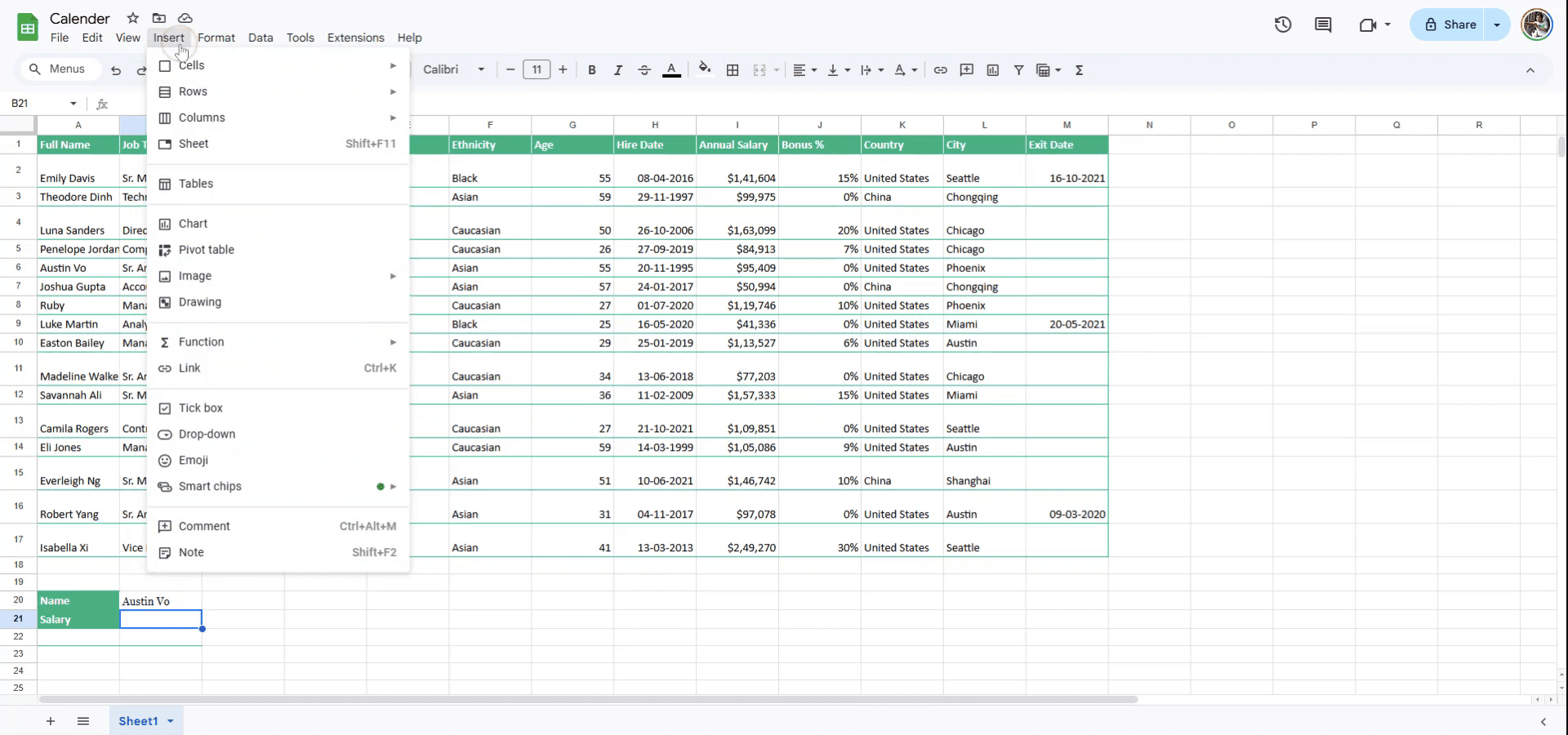
Krok 1
Aby rozpocząć korzystanie z WYSZUKAJ.PIONOWO w Arkuszach Google, przejdź do górnego paska menu i kliknij Wstaw.
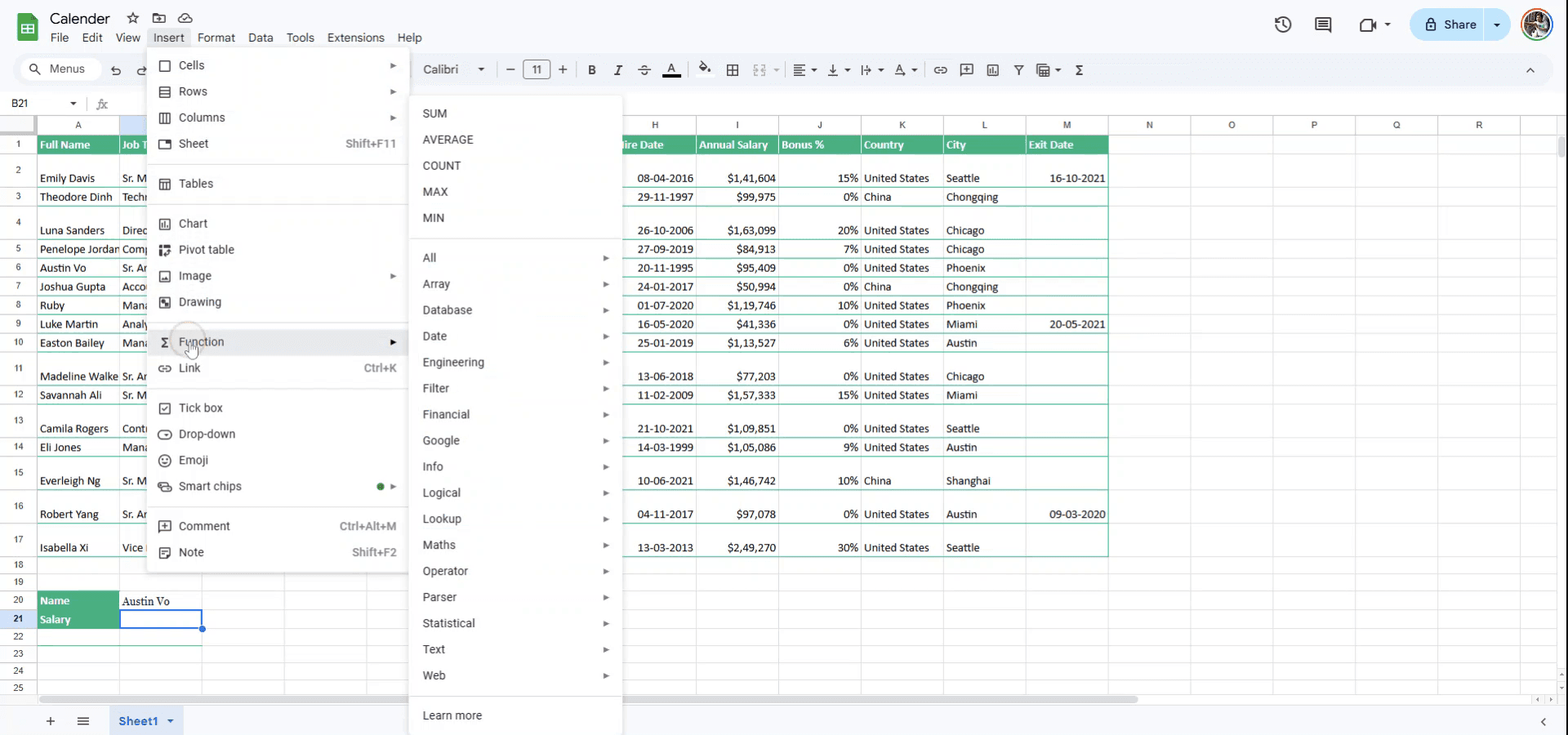
Krok 2
W menu rozwijanym Wstaw wybierz Funkcja.
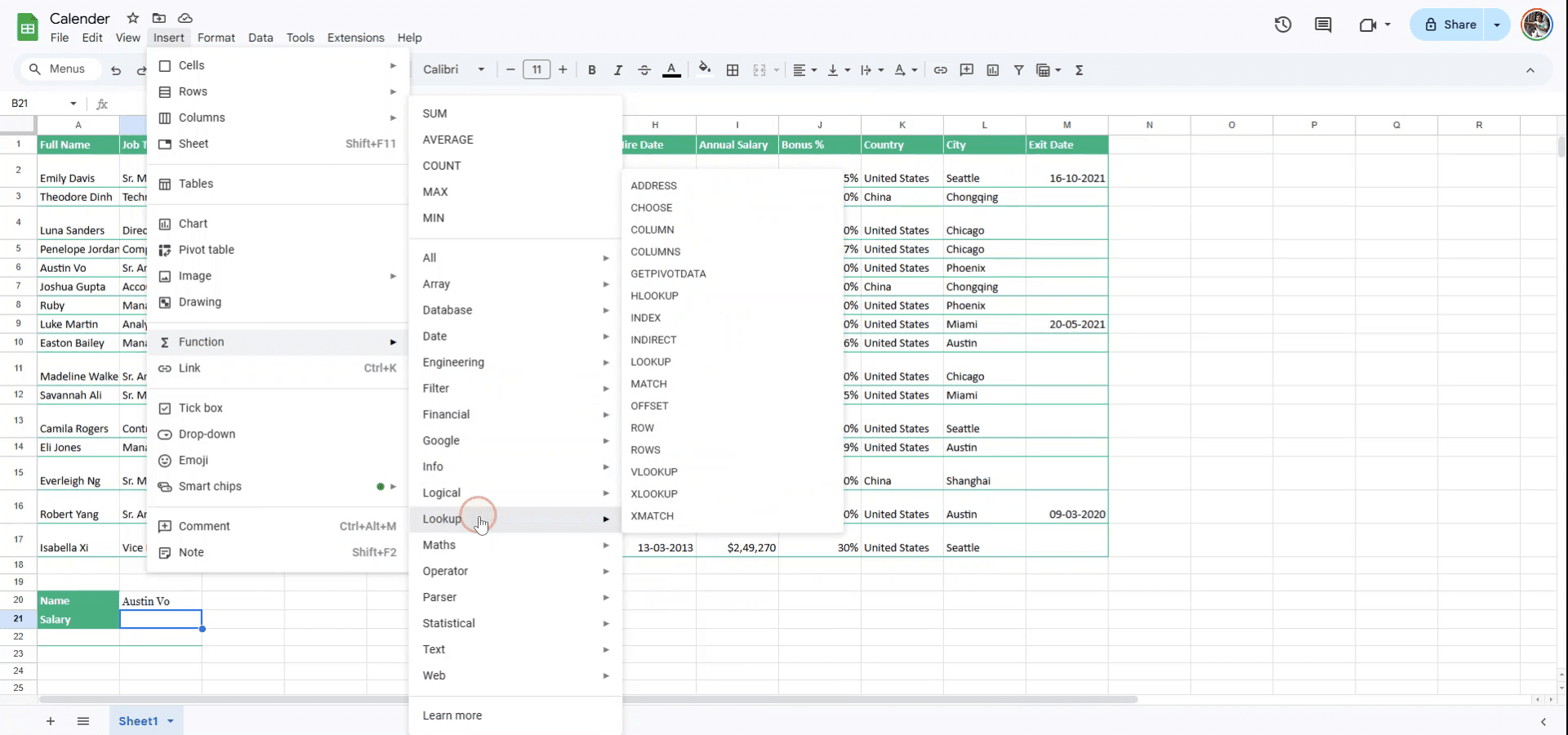
Krok 3
W podmenu wybierz Wyszukiwanie.
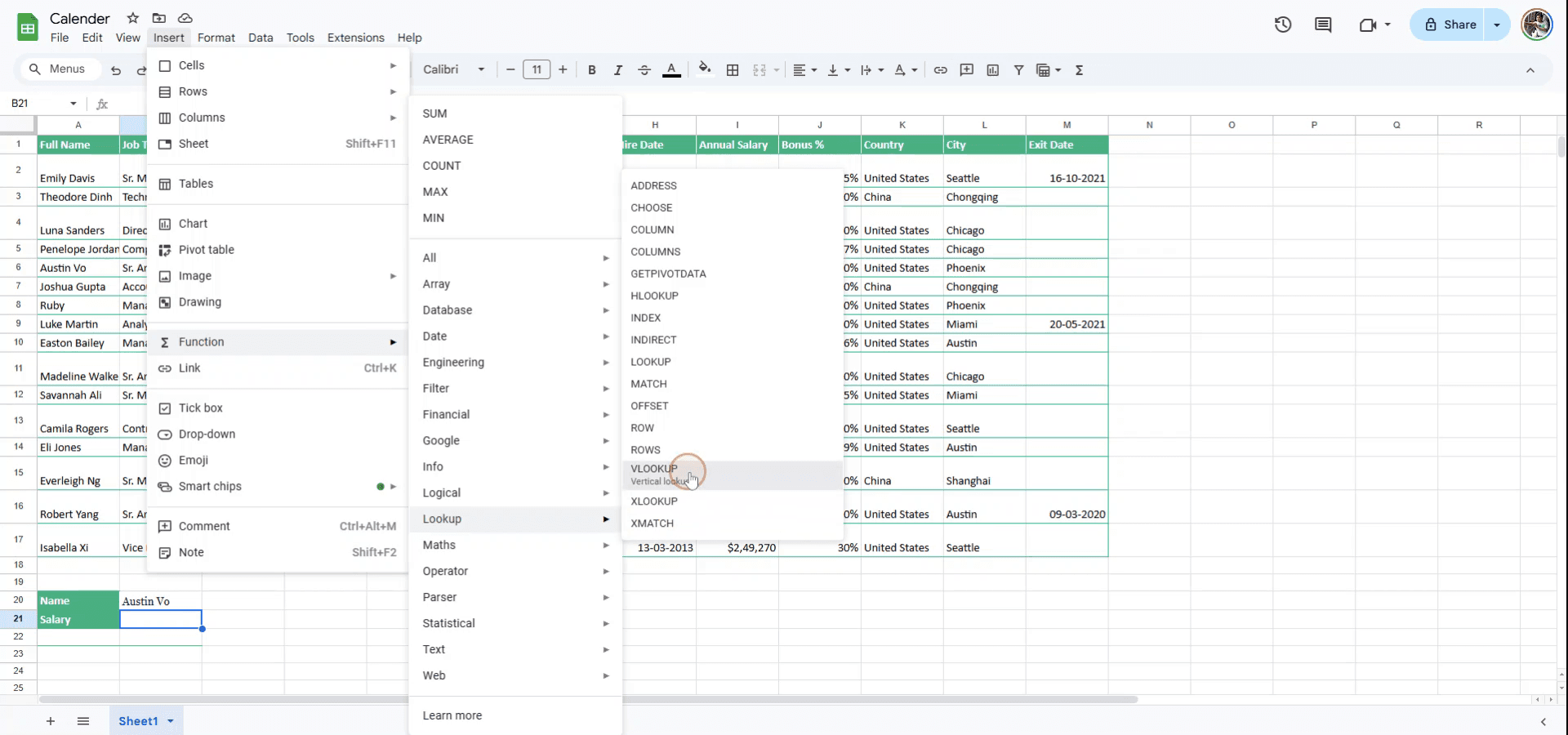
Krok 4
Wśród opcji Wyszukiwanie wybierz funkcję WYSZUKAJ.PIONOWO.
Krok 5
Aby użyć WYSZUKAJ.PIONOWO, zacznij od wpisania klucza wyszukiwania, czyli imienia i nazwiska osoby, której wynagrodzenie chcesz znaleźć. Po wpisaniu klucza wyszukiwania dodaj przecinek, aby przejść do następnego kroku.
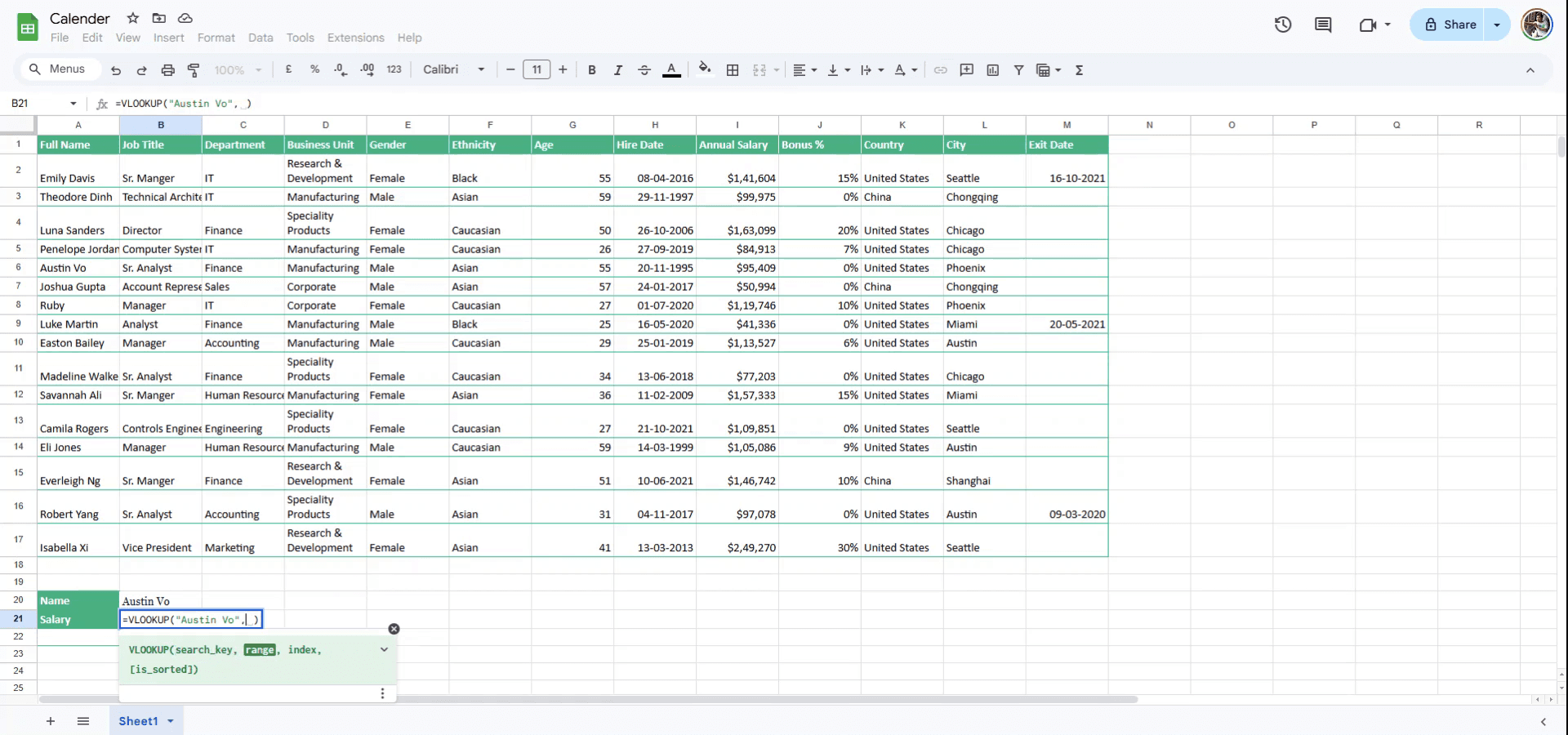
Krok 6
Zaznacz zakres myszą lub możesz ręcznie wprowadzić numery wiersza i kolumny, aby zdefiniować zakres. Po zdefiniowaniu zakresu wstaw kolejny przecinek, aby przejść dalej.
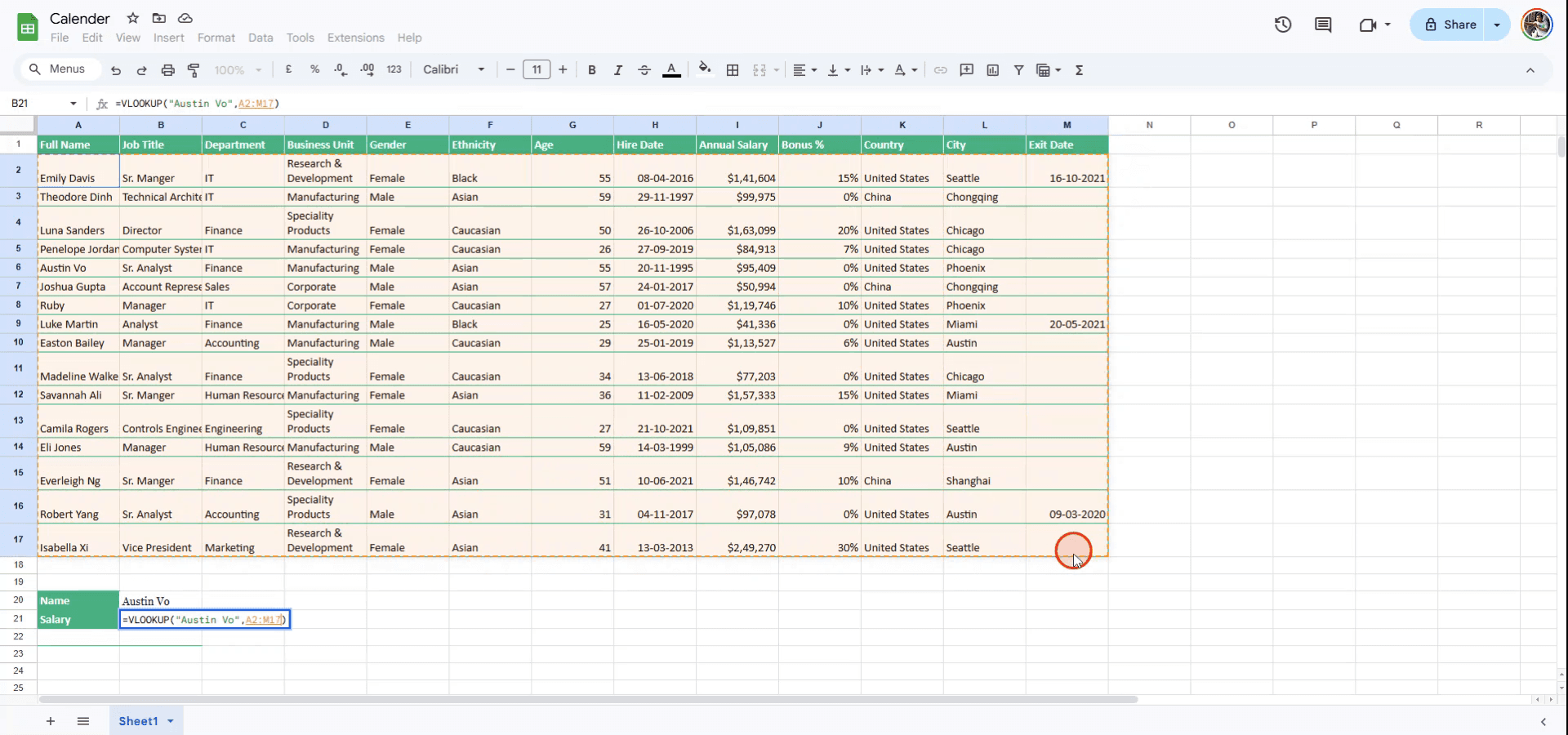
Krok 7
Wpisz numer indeksu, który oznacza kolumnę zawierającą dane, które chcesz pobrać. Ponieważ roczne wynagrodzenie znajduje się w dziewiątej kolumnie, wpisz „9” jako indeks.
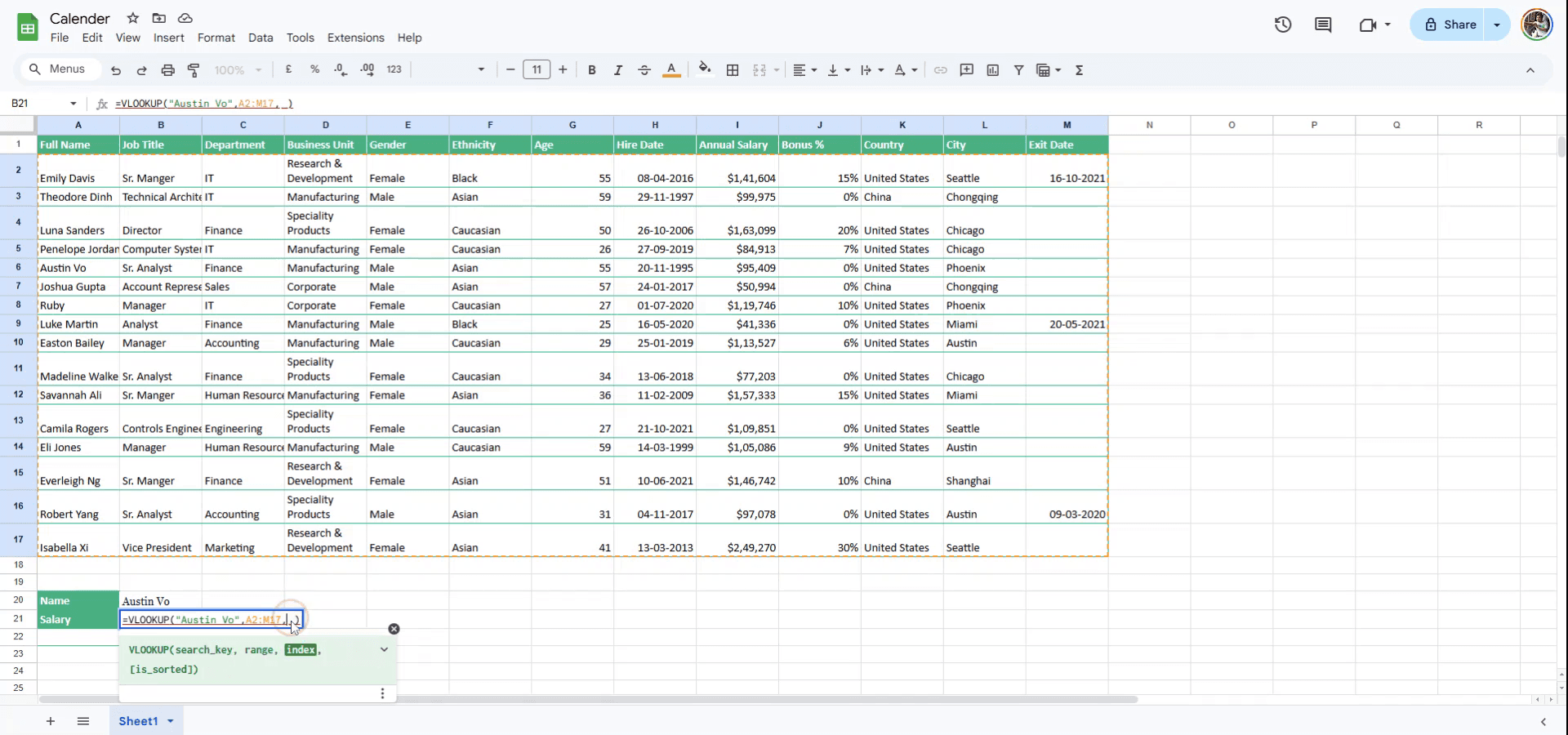
Krok 8
Określ, czy tabela jest posortowana. Jeśli jest posortowana, wpisz true; jeśli nie, wpisz false. W tym przypadku tabela nie jest posortowana, więc wpisz false, aby zakończyć funkcję WYSZUKAJ.PIONOWO.
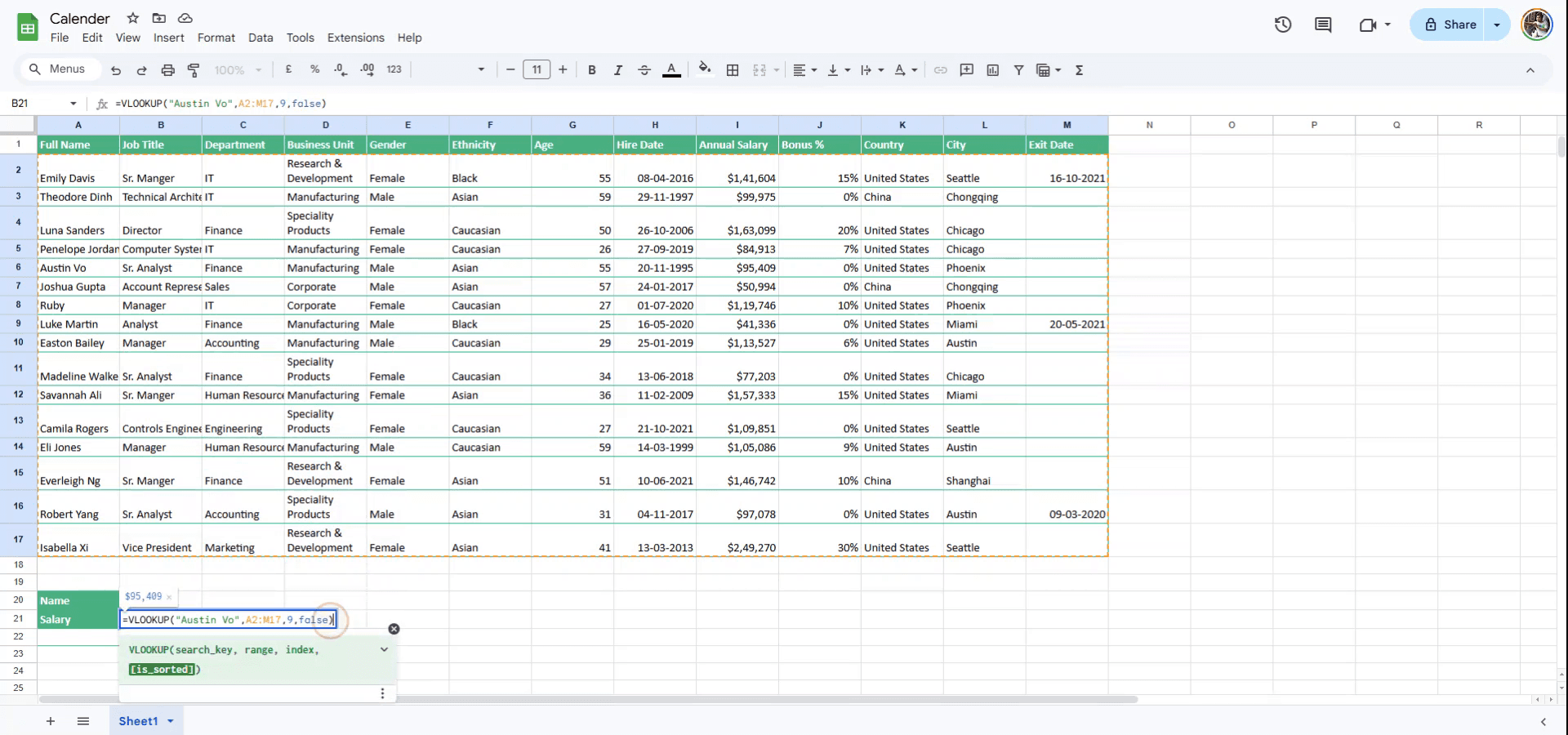
Krok 9
Naciśnij Enter. Wartość z tabeli zostanie pobrana i wyświetlona w komórce.
Wskazówki pro dotyczące używania WYSZUKAJ.PIONOWO w Arkuszach Google
Zrozum składnię: Formuła WYSZUKAJ.PIONOWO ma następującą strukturę:
=VLOOKUP(search_key, range, index, [is_sorted]). Upewnij się, że search_key znajduje się w pierwszej kolumnie range, w której wykonujesz wyszukiwanie.Używaj dokładnego dopasowania: Aby uzyskać dokładniejsze wyniki, zawsze ustaw is_sorted na FALSE, gdy chcesz uzyskać dokładne dopasowanie, np.
=VLOOKUP(A2, B1:D5, 3, FALSE).Używaj WYSZUKAJ.PIONOWO z odwołaniami bezwzględnymi: Jeśli kopiujesz formułę w dół lub w poprzek wielu komórek, użyj odwołań bezwzględnych (
$) dla range, aby uniknąć przesuwania odwołania, np.=VLOOKUP(A2, $B$1:$D$5, 3, FALSE).
Najczęstsze pułapki i jak ich uniknąć podczas używania WYSZUKAJ.PIONOWO w Arkuszach Google
Brak klucza wyszukiwania w pierwszej kolumnie: WYSZUKAJ.PIONOWO może wyszukiwać tylko wartości w pierwszej kolumnie range. Rozwiązanie: Upewnij się, że klucz wyszukiwania znajduje się w pierwszej kolumnie zakresu wyszukiwania.
Niewłaściwy wybór zakresu: Jeśli zakres wyszukiwania nie jest wybrany poprawnie, możesz otrzymać błędy. Rozwiązanie: Zawsze sprawdzaj zakres i upewnij się, że obejmuje wszystkie kolumny potrzebne do wyszukiwania.
Używanie niezsortowanego zakresu, gdy nie jest to wymagane: Jeśli argument is_sorted jest ustawiony na TRUE (lub pozostawiony pusty), może to prowadzić do nieprawidłowych wyników podczas wyszukiwania dokładnych dopasowań. Rozwiązanie: Zawsze ustaw is_sorted na FALSE dla dokładnych dopasowań.
Najczęstsze pytania (FAQ) dotyczące używania WYSZUKAJ.PIONOWO w Arkuszach Google
Czy WYSZUKAJ.PIONOWO może wyszukiwać w lewo od kolumny wyszukiwania?
Nie, WYSZUKAJ.PIONOWO może wyszukiwać tylko wartości po prawej stronie pierwszej kolumny w podanym zakresie. Aby wyszukiwać w lewo, zamiast tego rozważ użycie INDEKS i PODAJ.POZYCJĘ.Co mam zrobić, jeśli WYSZUKAJ.PIONOWO zwraca błąd?
Jeśli WYSZUKAJ.PIONOWO zwraca#N/A, oznacza to, że nie znaleziono klucza wyszukiwania. Upewnij się, że klucz wyszukiwania jest poprawny, a zakres obejmuje wszystkie możliwe dopasowania.Czy mogę używać WYSZUKAJ.PIONOWO do dopasowania przybliżonego?
Tak, gdy is_sorted jest ustawione na TRUE lub pominięte, WYSZUKAJ.PIONOWO będzie szukać najbliższego dopasowania. Jednak jest to bardziej przydatne dla zakresów liczbowych.HJak nagrać ekran na Macu?
Aby nagrywać ekran na Macu, możesz użyć Trupeer AI. Umożliwia przechwycenie całego ekranu i oferuje funkcje AI, takie jak dodawanie awatarów AI, dodawanie lektora, dodawanie przybliżenia i oddalenia w filmie. Dzięki funkcji tłumaczenia wideo Trupeer AI możesz przetłumaczyć wideo na 30+ języków.Jak dodać awatara AI do nagrania ekranu?
Aby dodać awatara AI do nagrania ekranu, musisz użyć narzędzia do nagrywania ekranu z AI. Trupeer AI to narzędzie do nagrywania ekranu z AI, które pomaga tworzyć filmy z wieloma awatarami, a także pomaga w tworzeniu własnego awatara do filmu.Jak nagrać ekran w systemie Windows?
Aby nagrywać ekran w systemie Windows, możesz użyć wbudowanego paska gier (Windows + G) lub zaawansowanego narzędzia AI, takiego jak Trupeer AI, aby uzyskać bardziej zaawansowane funkcje, takie jak awatary AI, lektor, tłumaczenie itd.Jak dodać lektora do wideo?
Aby dodać lektora do filmów, pobierz rozszerzenie trupeer ai do Chrome. Po rejestracji prześlij wideo z lektorem, wybierz żądany lektor w trupeer i wyeksportuj edytowane wideo.Jak powiększyć obraz w nagraniu ekranu?
Aby przybliżyć podczas nagrywania ekranu, użyj efektów przybliżenia w Trupeer AI, które umożliwiają przybliżanie i oddalanie w określonych momentach, wzmacniając wrażenia wizualne Twojej treści wideo.
Polecane lektury
Generator dokumentacji technicznej
Jak zamienić obraz w kolorowankę w Canvie
Jak drukować dwustronnie w Canvie
Powiązane samouczki



