
Jak używać Magic Eraser w programie Canva — usuń obiekty w kilka sekund
Dowiedz się, jak używać narzędzia Magic Eraser w programie Canva, aby natychmiast usuwać niechciane obiekty, osoby lub tła ze zdjęć — wystarczy kilka kliknięć.
Ten poradnik zawiera szczegółowe instrukcje dotyczące korzystania z narzędzia Picture Eraser w Canvie — potężnej funkcji do edycji i dostosowywania obrazów.
Wykonaj te kroki, aby z łatwością usunąć niechciane elementy ze swoich zdjęć.
Funkcja Canvy Magic Eraser pozwala szybko usuwać niechciane obiekty ze zdjęć przy użyciu sztucznej inteligencji. Wykonaj te kroki, aby używać jej skutecznie:
1. Otwórz swój obraz
Zaloguj się na swoje Canva konto.
Otwórz istniejący projekt lub utwórz nowy.
Prześlij obraz, który chcesz edytować, i kliknij go, aby go zaznaczyć.
2. Uzyskaj dostęp do narzędzia Magic Eraser
Kliknij Edytuj zdjęcie w górnym pasku narzędzi.
W zakładce Efekty wybierz Magic Eraser.
3. Maluj po obiekcie
Użyj pędzla, aby pomalować obiekt, który chcesz usunąć.
Możesz dostosować rozmiar pędzla za pomocą suwaka, aby dopasować go do wymiarów obiektu.
4. Kliknij „Usuń”
Po zamalowaniu kliknij Usuń, a sztuczna inteligencja Canvy usunie obiekt ze zdjęcia.
5. Użyj Magic Edit (opcjonalnie)
Po usunięciu możesz użyć Magic Edit, aby zastąpić wyczyszczone miejsce czymś innym.
Zamaluj obszar, opisz, czego chcesz, i pozwól Canvie wygenerować nowy element.
6. Zapisz swoją pracę
Gdy edycja będzie gotowa, kliknij Gotowe, a następnie Zapisz w Canvie, aby zachować zmiany.
Instrukcja krok po kroku: Jak używać Magic Eraser w Canvie
Krok 1
Aby rozpocząć korzystanie z Picture Eraser w Canvie, wybierz obraz, który chcesz edytować.
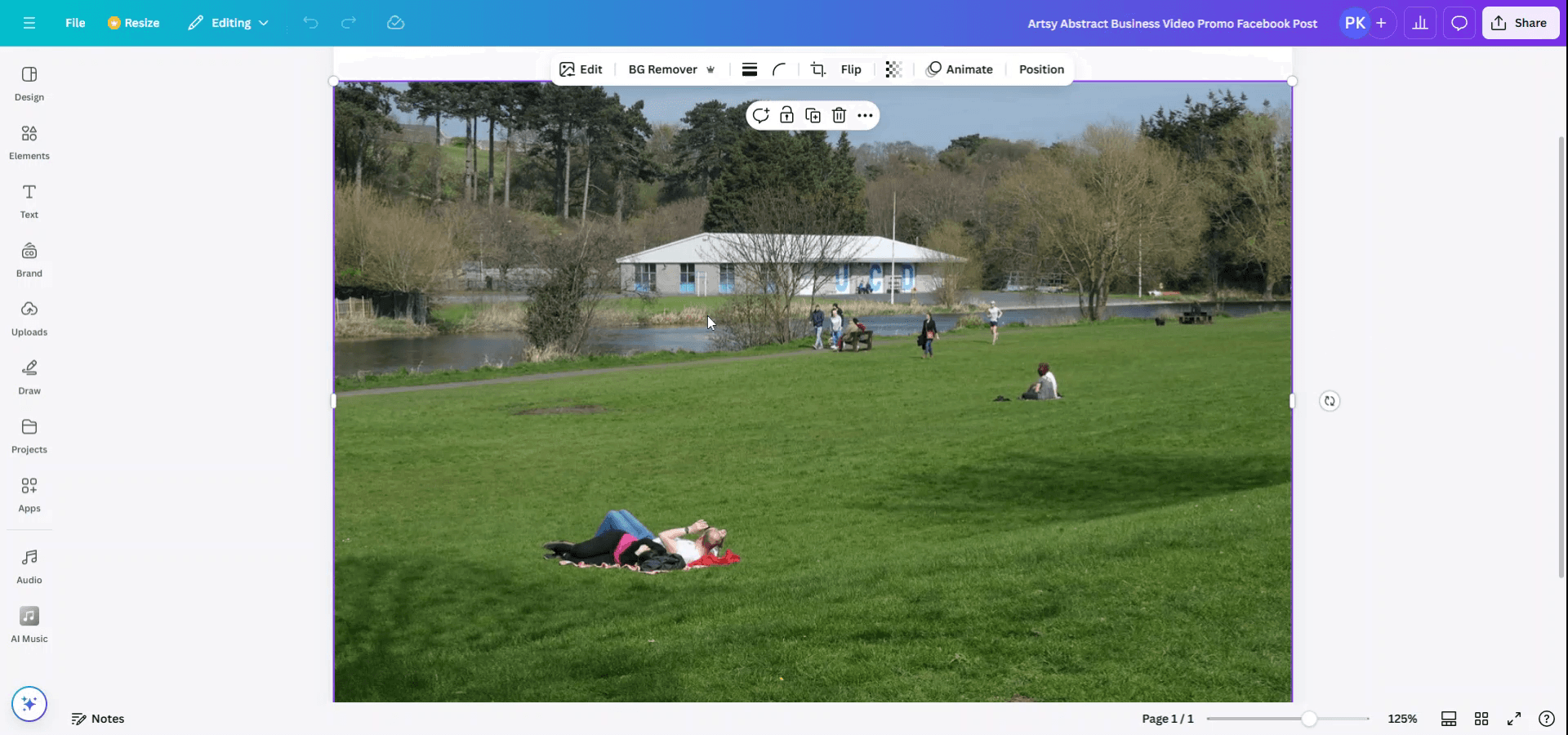
Krok 2
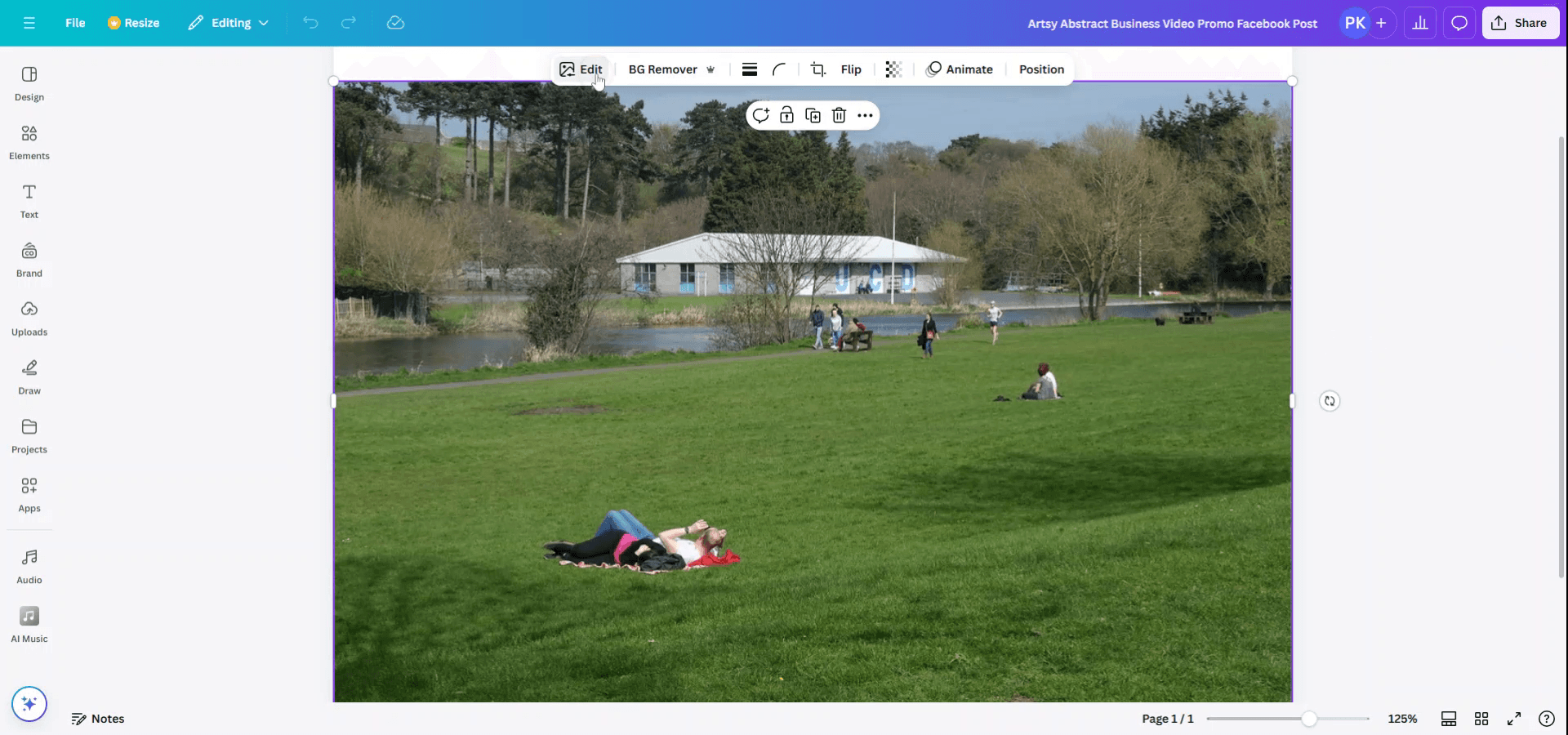
Po zaznaczeniu obrazu pojawi się pasek narzędzi. Kliknij opcję „Edytuj”.
Krok 3
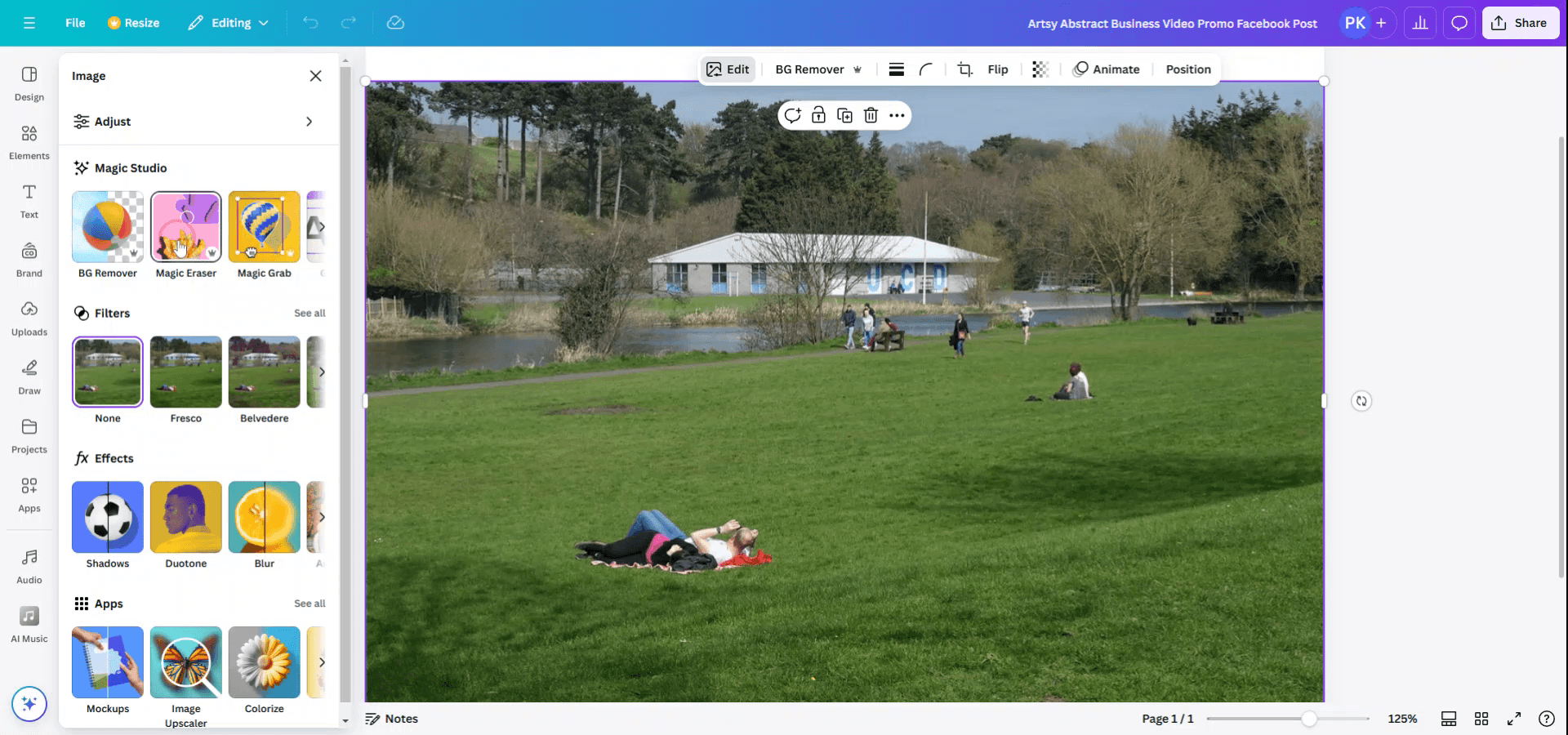
Po wejściu w tryb edycji znajdziesz różne opcje modyfikacji obrazu. Wybierz narzędzie „Magic Eraser” spośród tych opcji.
Krok 4
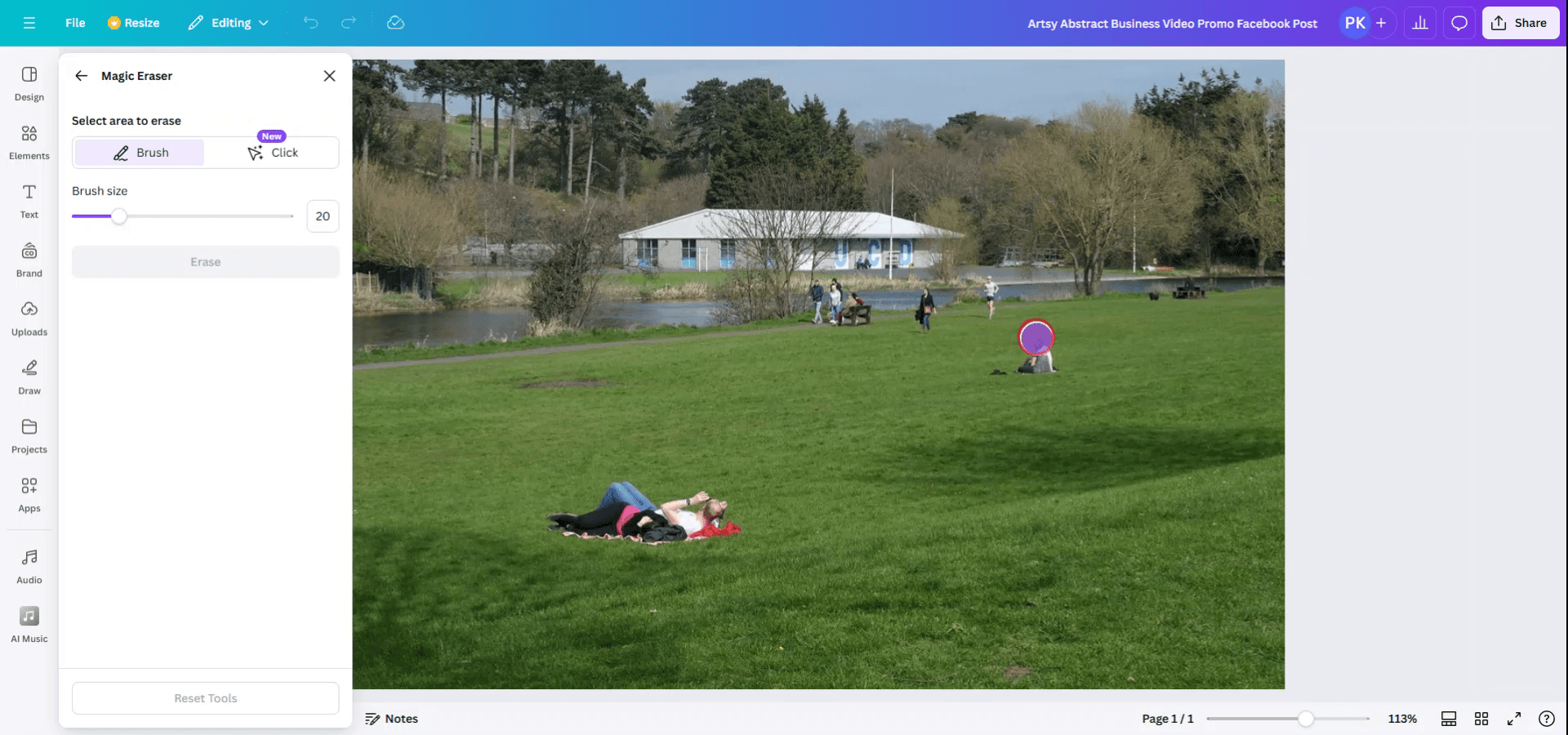
Korzystając z narzędzia Magic Eraser, wybierz, czy zaznaczać pędzlem, czy kliknięciem. W tym przypadku użyj pędzla, aby podświetlić fragment obrazu, który chcesz usunąć, a następnie kliknij „Usuń”.
Krok 5
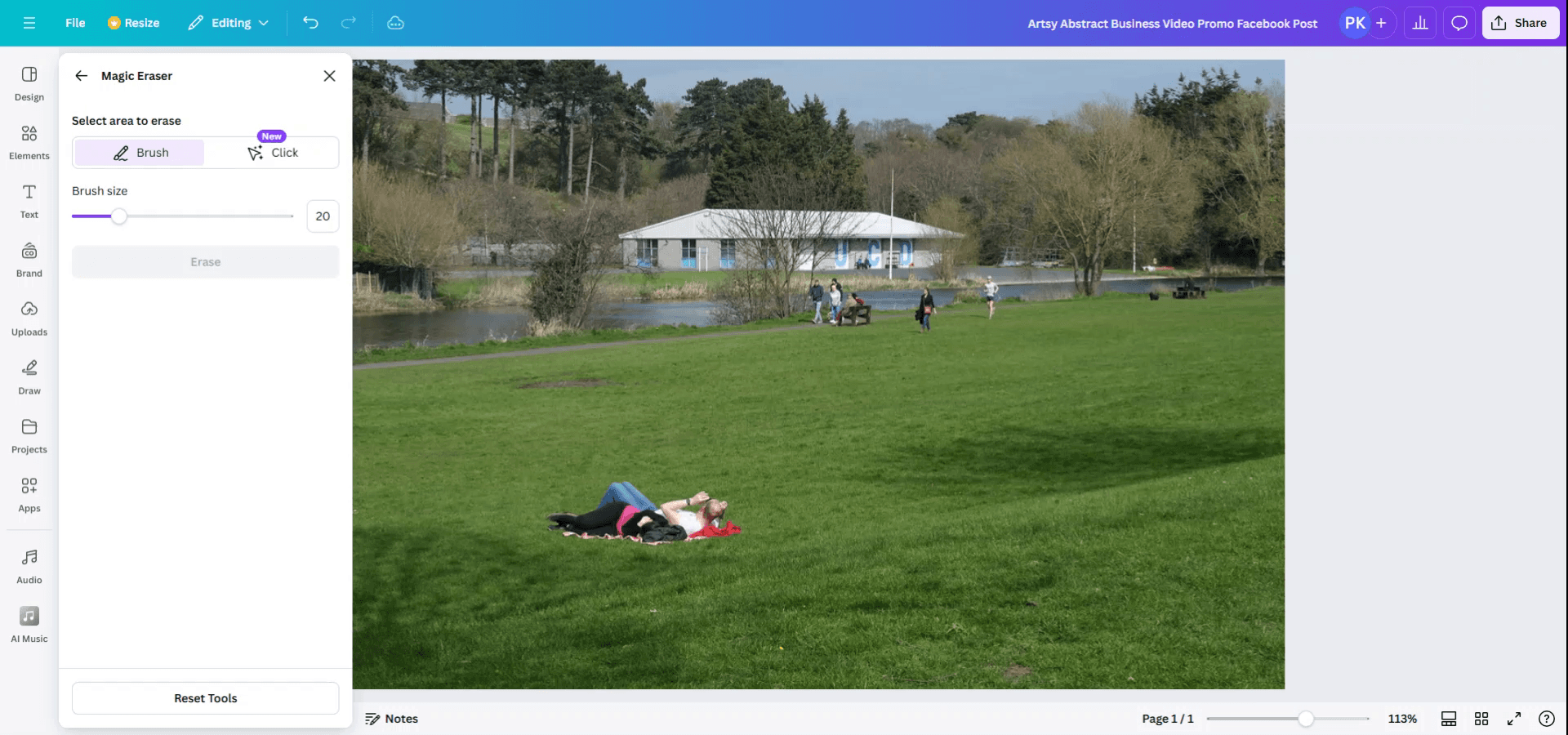
I gotowe! Twoje zaznaczenie zostanie usunięte.
Pro tipy dotyczące używania magic eraser w Canva
Wybierz obraz do edycji:
Kliknij obraz, który chcesz edytować w swoim projekcie.Kliknij „Edit Image”:
Po zaznaczeniu obrazu kliknij opcję „Edit image” na pasku narzędzi nad Twoim projektem.Wybierz narzędzie „Background Remover”:
W panelu „Edit image” przewiń w dół i znajdź narzędzie „Background Remover”. Chociaż narzędzie to służy głównie do usuwania tła, może też działać podobnie do gumki, aby usuwać niechciane elementy obrazu.Użyj narzędzia gumki na obrazie:
Jeśli chcesz usuwać fragmenty obrazu selektywnie, użyj funkcji „Erase” w ustawieniach „Adjust” po usunięciu tła. Dzięki temu możesz usuwać konkretne obszary z obrazu, sprawiając, że staną się przezroczyste.Dopasuj rozmiar gumki:
Możesz zwiększyć precyzję, regulując rozmiar narzędzia gumki, przeciągając suwak rozmiaru. To pomaga podczas pracy nad szczegółowymi fragmentami obrazu.
Najczęstsze błędy i jak ich uniknąć podczas używania magic eraser w Canva
Usuwanie niechcianych obszarów przez pomyłkę:
Przybliż obraz przed usuwaniem, aby lepiej kontrolować to, co usuwasz. Każde przypadkowe usunięcie możesz cofnąć, naciskającCtrl + Z(Windows) lubCommand + Z(Mac).Pogorszenie jakości obrazu po usunięciu:
Nie nadużywaj gumki w przypadku obrazów w wysokiej rozdzielczości. Jeśli obraz zacznie tracić wyrazistość, używaj narzędzia z umiarem lub wybierz inną technikę, np. kadrowanie.Nieprecyzyjne usuwanie:
Używaj mniejszej gumki do dokładnych obszarów i dopasuj przezroczystość narzędzia gumki, aby precyzyjnie dopracować proces usuwania. Jeśli usuniesz zbyt dużo, skorzystaj też z funkcji „Restore”.Brak opcji gumki:
Jeśli nie widzisz narzędzia „Background Remover” ani gumki, upewnij się, że korzystasz z konta Canva Pro, ponieważ niektóre funkcje są dostępne wyłącznie dla użytkowników Canva Pro.Utrata części projektu po usunięciu:
Zawsze wykonaj duplikat obrazu przed użyciem narzędzia gumki. Dzięki temu możesz wrócić do wersji oryginalnej, jeśli zajdzie taka potrzeba.
Najczęstsze pytania dotyczące korzystania z magicznego wymazywania w Canvie
Czy mogę usuwać fragmenty obrazu w Canvie?
Tak, możesz usuwać fragmenty obrazu za pomocą narzędzia do usuwania tła i narzędzia wymazywania. Jednak ta funkcja jest dostępna dla użytkowników Canvy Pro.Jak cofnąć wymazanie w Canvie?
Możesz cofnąć wymazanie, naciskającCtrl + Z(Windows) lubCommand + Z(Mac).Czy istnieje sposób, aby usuwać wybrane obszary bez wpływu na cały obraz?
Tak, narzędzie wymazywania umożliwia selektywne usuwanie fragmentów obrazu. Możesz dostosować rozmiar gumki, aby uzyskać dokładniejszą kontrolę.Czy mogę użyć narzędzia wymazywania do usunięcia tła obrazu?
Tak, narzędzie do usuwania tła skutecznie usuwa tło, a narzędzie wymazywania można wykorzystać do dokładniejszych korekt lub usuwania fragmentów obrazu.Czy mogę używać gumki na darmowym koncie w Canvie?
Narzędzia wymazywania i usuwania tła są dostępne dla użytkowników Canvy Pro. Użytkownicy konta darmowego mogą korzystać tylko z ograniczonych funkcji edycji obrazów.Jak nagrać ekran na mac?
Aby nagrywać ekran na Macu, możesz użyć Trupeer AI. Umożliwia ono przechwycenie całego ekranu i oferuje funkcje AI, takie jak dodawanie awatarów AI, dodawanie lektora, dodawanie przybliżenia i oddalenia w filmie. Dzięki funkcji tłumaczenia wideo z wykorzystaniem AI w trupeer możesz przetłumaczyć wideo na 30+ języków.Jak dodać awatara AI do nagrania ekranu?
Aby dodać awatara AI do nagrania ekranu, musisz użyć narzędzia do nagrywania ekranu z AI. Trupeer AI to narzędzie do nagrywania ekranu z wykorzystaniem AI, które pomaga tworzyć filmy z wieloma awatarami, a także umożliwia stworzenie własnego awatara do wideo.Jak nagrać ekran na windows?
Aby nagrywać ekran w systemie Windows, możesz użyć wbudowanego paska gier (Windows + G) lub zaawansowanego narzędzia AI, takiego jak Trupeer AI, aby uzyskać bardziej zaawansowane funkcje, takie jak awatary AI, lektor, tłumaczenie itd.Jak dodać lektora do wideo?
Aby dodać lektora do filmów, pobierz rozszerzenie trupeer ai do Chrome. Po rejestracji prześlij wideo z lektorem, wybierz wybrany lektor w trupeer i wyeksportuj edytowane wideo.Jak powiększyć nagranie ekranu?
Aby przybliżyć obraz podczas nagrywania ekranu, użyj efektów powiększenia w Trupeer AI, które umożliwiają przybliżanie i oddalanie w określonych momentach, zwiększając atrakcyjność wizualną Twojej treści wideo.
Polecane lektury
Generator dokumentacji technicznej
Jak odblokować stronę w Canvie
Jak zamienić obraz w kolorowankę w Canvie
Powiązane samouczki



