
Jak używać Ahrefs do optymalizacji meta description
Dowiedz się, jak używać Ahrefs do audytu, analizy i ulepszania meta description pod kątem lepszego SEO oraz wyższych współczynników klikalności (CTR).
Ten proces polega na wykorzystaniu bezpłatnego internetowego generatora meta description opartego na AI, aby tworzyć zoptymalizowane meta opisy dla Twoich treści. Przeprowadzi Cię przez korzystanie z narzędzia, wprowadzanie słów kluczowych, generowanie opisów oraz eksportowanie wyników do wykorzystania.
Ahrefs oferuje kilka narzędzi, które pomogą Ci tworzyć lepsze, przyjazne SEO meta opisy, zwiększające współczynnik klikalności i dopasowane do intencji wyszukiwania.
1. Przeprowadź audyt istniejących meta opisów
Narzędzie: Ahrefs Site Audit
Uruchom audyt strony: Zindeksuj swoją witrynę, aby wykryć problemy technicznego SEO.
Przejdź do Page Explorer: Filtruj wyniki, aby wyświetlić kolumny takie jak Meta Description, Title i Word Count.
Wykryj problemy: Szukaj stron z:
Brakującymi meta opisami
Zduplikowanymi opisami
Zbyt długimi lub zbyt krótkimi opisami
Niskim współczynnikiem klikalności
Eksport do edycji: Pobierz listę i zaktualizuj słabe opisy zbiorczo.
2. Generuj zoptymalizowane meta opisy
Narzędzie: Ahrefs AI Meta Description Generator
Wprowadź informacje o stronie: Podaj słowo kluczowe i krótki opis Twoich treści.
Podpowiedzi AI: Traktuj wygenerowane meta opisy jako punkt wyjścia.
Dostosuj pod czytelność i trafność: Upewnij się, że ostateczna wersja jest:
Poniżej 160 znaków
Jasna i angażująca
Zgodna z treścią strony
3. Dopasuj opisy do intencji wyszukiwania
Narzędzie: Site Explorer + Keyword Explorer
Identyfikuj trafne słowa kluczowe: Użyj Keyword Explorer, aby sprawdzić, czego szukają użytkownicy.
Analizuj konkurencję: W Site Explorer wpisz domenę konkurenta i przejdź do Top Pages.
Przejrzyj fragmenty: Zobacz, jak strony z najwyższych pozycji budują swoje meta opisy.
Dopasuj swój tekst: Zwiększ jego atrakcyjność, stosując:
Wyzwalacze emocjonalne lub czasowniki akcji
Podsumowanie wartości, jaką użytkownicy zyskują po kliknięciu
4. Najlepsze praktyki dla meta opisów
Bądź unikalny: Dwie strony nie powinny mieć tego samego meta opisu.
Używaj docelowych słów kluczowych naturalnie: Unikaj upychania.
Zachęcaj do działania: Dodaj sformułowania typu „Sprawdź, jak”, „Odkryj” lub „Zacznij”.
Długość przyjazna dla urządzeń mobilnych: Celuj w ok. 120 znaków dla optymalizacji mobilnej.
Odzwierciedlaj prawdziwą treść: Unikaj clickbaitu — zadbaj o zgodność z informacjami na stronie.
Przewodnik krok po kroku: Jak używać Ahrefs do optymalizacji meta opisów
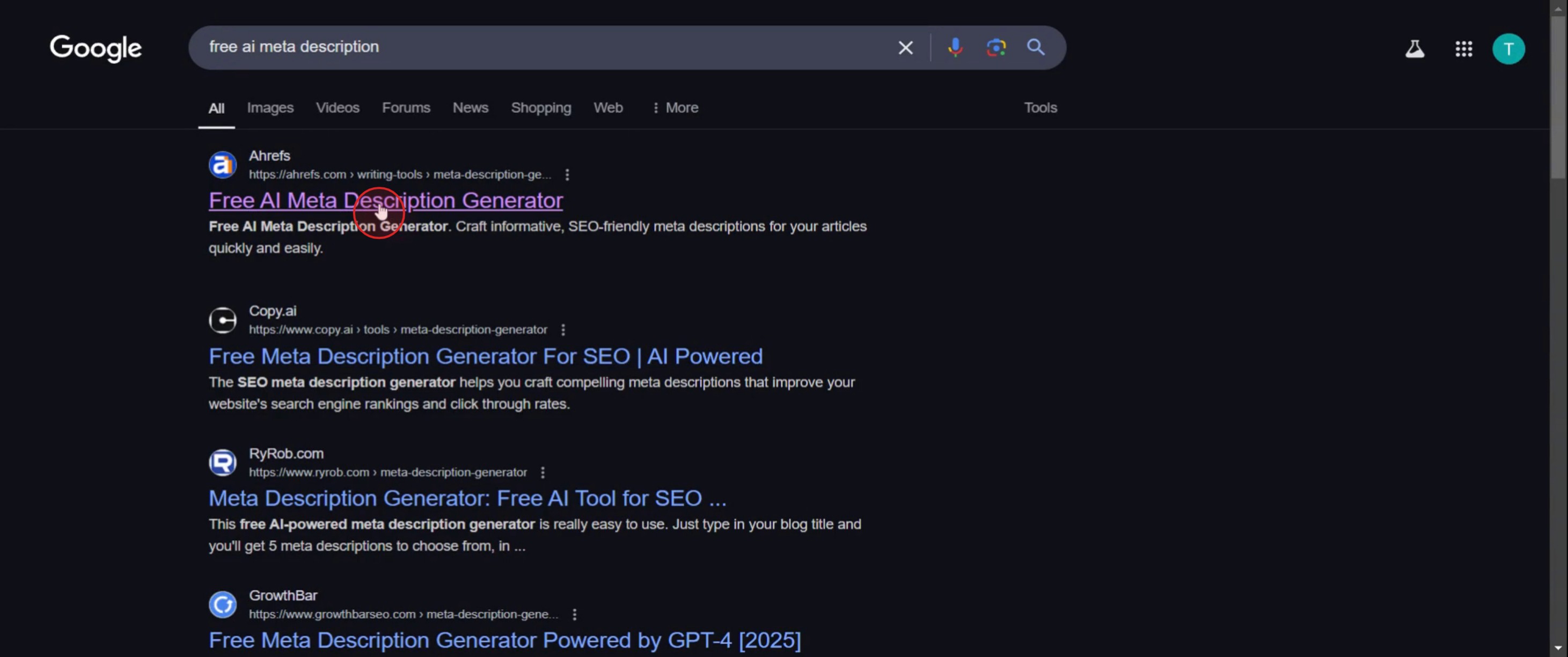
Krok 1
Kliknij w bezpłatny generator meta description oparty na AI.
Krok 2
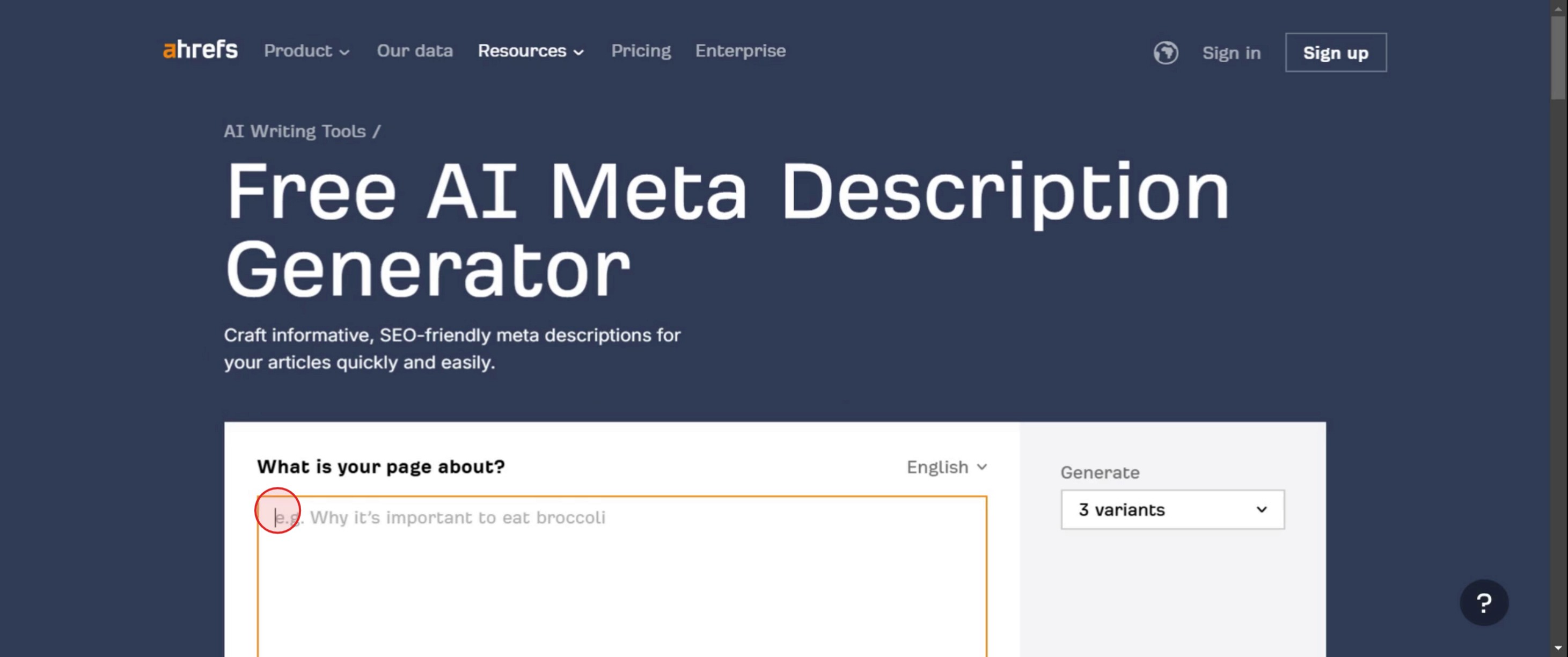
Wpisz opis,
Krok 3
Kliknij przycisk Generate.
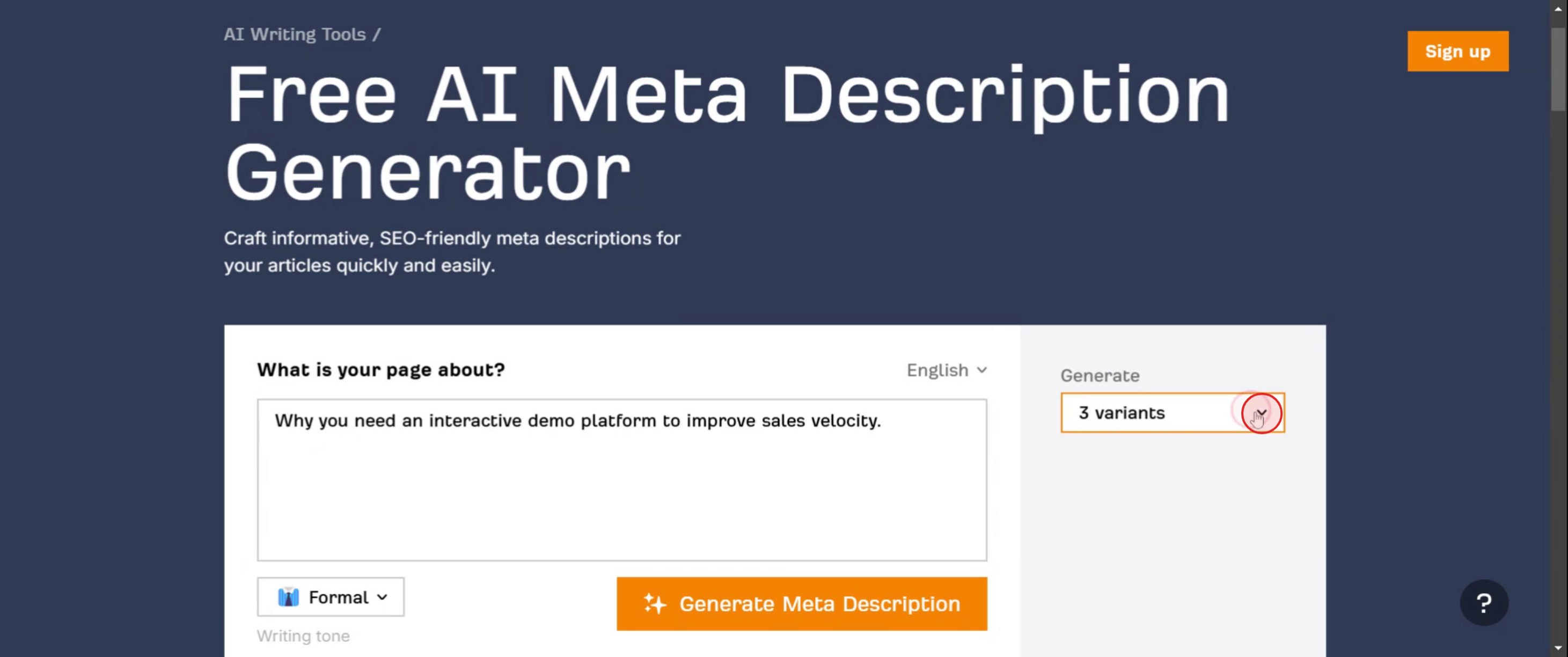
Krok 4
Wybierz warianty.
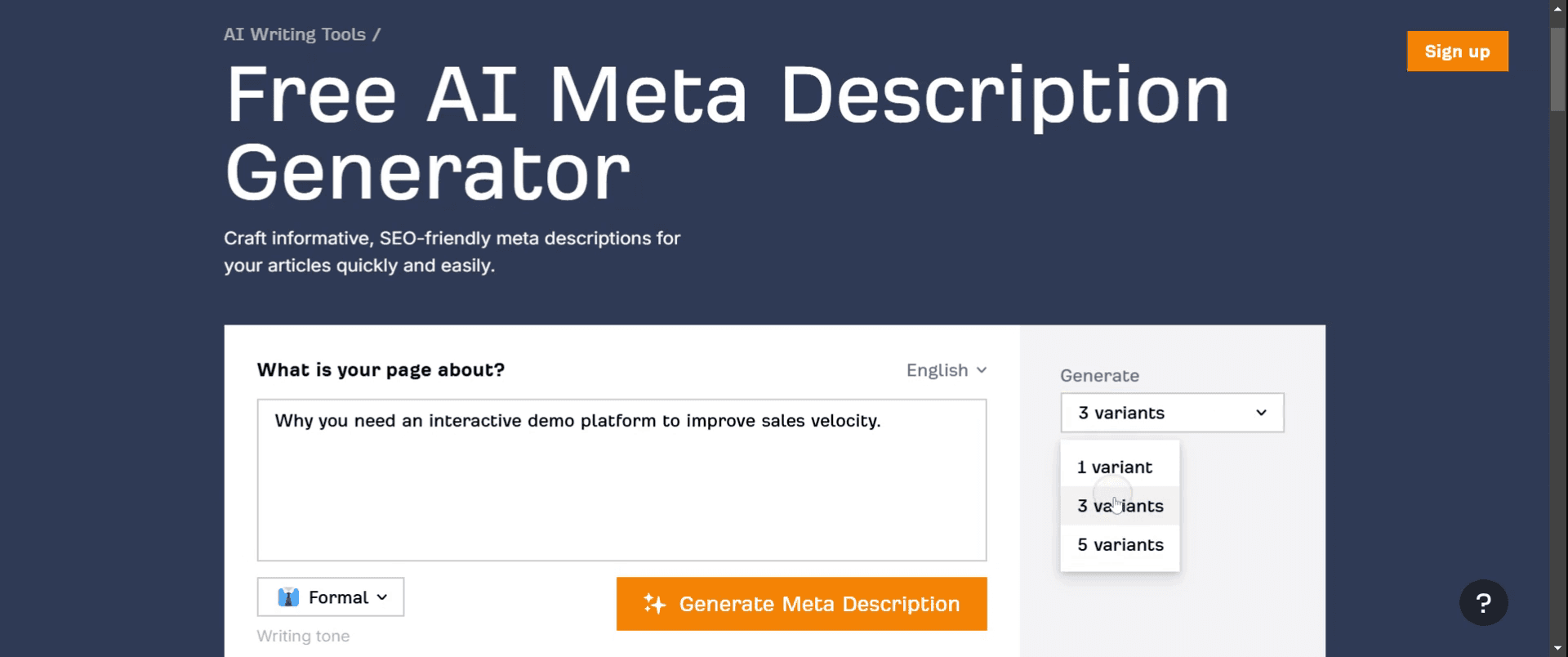
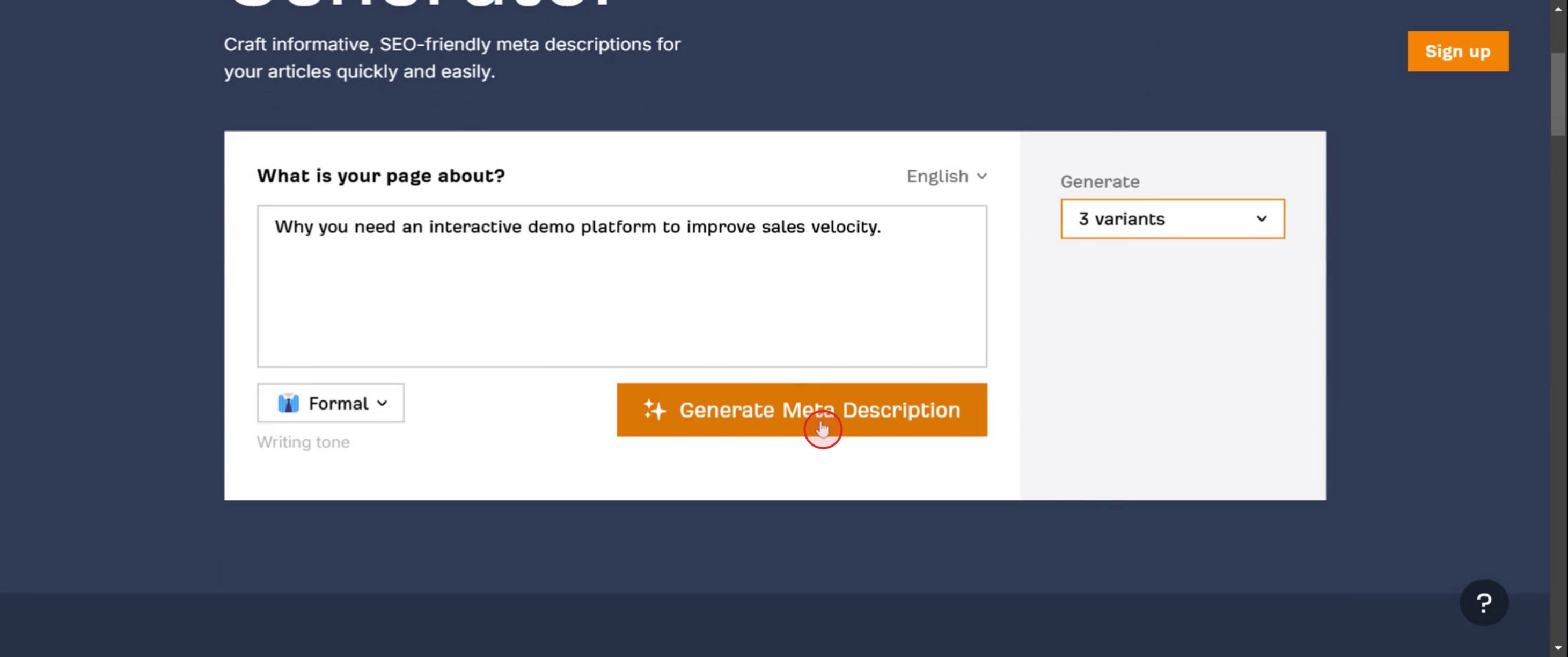
Krok 5
A kliknij na generate meta description,
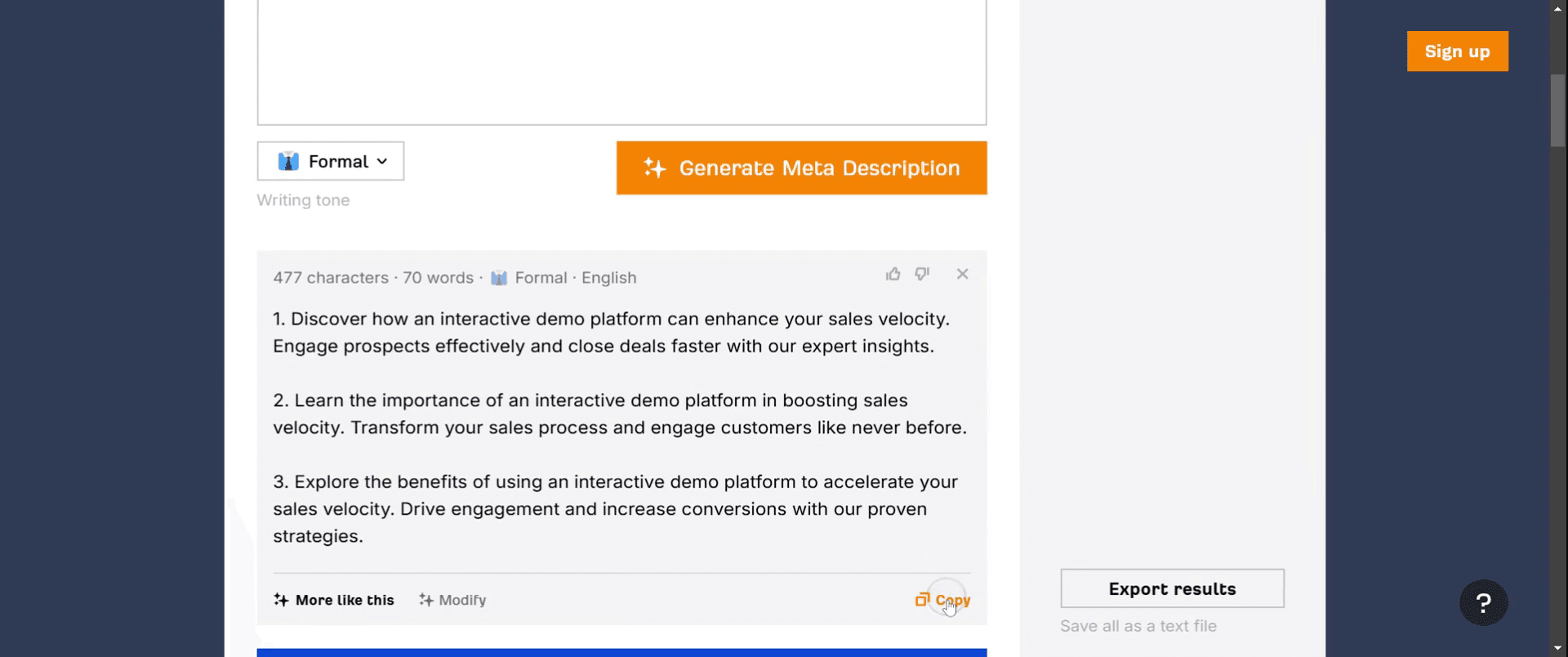
Krok 6
Następnie kliknij przycisk kopiowania.
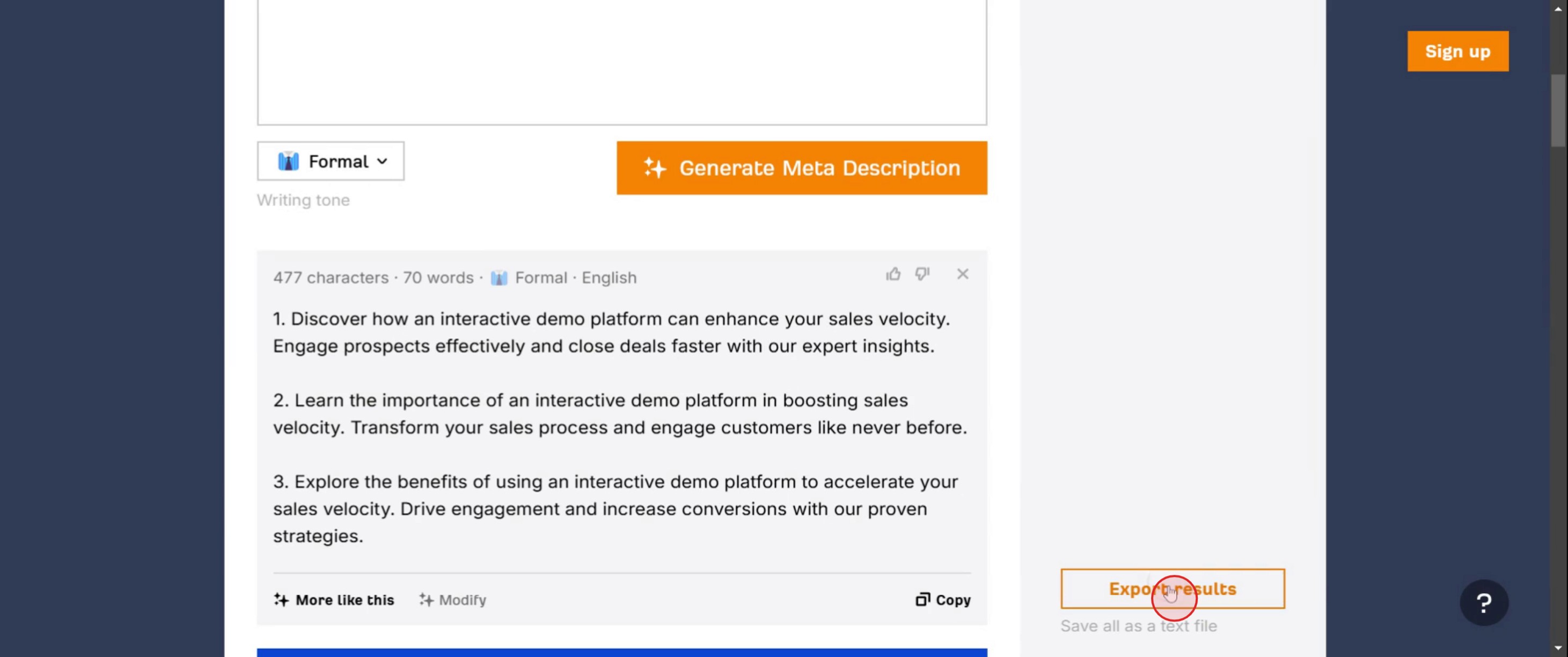
Krok 7
Kliknij na export results.
Krok 8
I wybierz opcję formal.

Pro-tipsy dotyczące używania Ahrefs do optymalizacji meta description
Użyj Ahrefs’ Site Audit, aby wykryć brakujące lub zduplikowane meta opisy — uruchom Site Audit w Ahrefs, aby znaleźć strony z brakującymi, zduplikowanymi lub zbyt długimi meta opisami, które mogą wpływać na wyniki SEO.
Analizuj meta opisy konkurencji za pomocą Site Explorer — wprowadź stronę internetową konkurenta w Site Explorer i przejdź do raportu Top Pages. Zobaczysz tam najlepiej działające strony wraz z ich meta opisami, co pomoże Ci tworzyć atrakcyjne opisy dla Twojej witryny.
Użyj Ahrefs’ Keyword Explorer, aby uwzględnić słowa kluczowe o wysokim wpływie — przed napisaniem meta opisów użyj Keyword Explorer, aby znaleźć odpowiednie słowa kluczowe o dużej liczbie wyszukiwań i wpleść je naturalnie w opis.
Najczęstsze błędy & jak ich uniknąć
Nie używasz meta opisów skutecznie — unikaj ogólnych opisów; zamiast tego stosuj tekst nastawiony na działanie, który zachęca do kliknięć. Spraw, by był angażujący i bogaty w słowa kluczowe.
Ignorowanie limitów znaków — opisy dłuższe niż 160 znaków mogą zostać ucięte w wynikach wyszukiwania. Trzymaj je zwięzłe i przekonujące.
Nie sprawdzasz opisów konkurencji — analiza konkurencji w Ahrefs pomaga Ci zobaczyć, co działa w Twojej niszy. Zawsze przeglądaj strony o wysokich pozycjach, aby dopracować własne opisy.
Najczęstsze pytania (FAQ) dotyczące używania Ahrefs do meta description
Jak mogę zobaczyć meta opisy konkurencji w Ahrefs?
Przejdź do raportu Top Pages, przejrzyj ich najlepiej działające strony i sprawdź, jak tworzą swoje meta opisy.Czy Ahrefs pomoże mi znaleźć najlepsze słowa kluczowe do meta opisów?
Tak — użyj Keyword Explorer, aby znaleźć słowa kluczowe o wysokim wpływie i wpleć je naturalnie w swoje meta opisy.Jak upewnić się, że moje meta opisy mają odpowiednią długość?
Użyj Ahrefs’ SEO Toolbar lub innych narzędzi do sprawdzania długości, aby utrzymać opisy w zakresie 150–160 znaków dla optymalnego wyświetlania w wynikach wyszukiwania.Jak śledzić zmiany w meta opisach?
Po aktualizacji meta opisów użyj Ahrefs’ Rank Tracker, aby monitorować CTR i pozycje, i sprawdzić, czy zmiany są skuteczne.Jak nagrać ekran na mac?
Aby nagrywać ekran na komputerze Mac, możesz użyć Trupeer AI. Pozwala rejestrować cały ekran i oferuje funkcje AI, takie jak dodawanie awatarów AI, dodawanie lektora, dodawanie przybliżenia i oddalenia w filmie. Dzięki funkcji tłumaczenia wideo z użyciem AI w trupeer możesz przetłumaczyć wideo na 30+ języków.Jak dodać awatara AI do nagrania ekranu?
Aby dodać awatara AI do nagrania ekranu, musisz użyć narzędzia do nagrywania ekranu z AI. Trupeer AI to narzędzie do nagrywania ekranu z użyciem AI, które pomaga tworzyć filmy z wieloma awatarami oraz umożliwia stworzenie własnego awatara do wideo.Jak nagrać ekran w systemie Windows?
Aby nagrywać ekran w systemie Windows, możesz użyć wbudowanego paska gier (Windows + G) lub zaawansowanego narzędzia AI, takiego jak Trupeer AI, aby uzyskać bardziej zaawansowane funkcje, takie jak awatary AI, lektor, tłumaczenie itd.Jak dodać lektora do wideo?
Aby dodać lektora do filmów, pobierz rozszerzenie trupeer ai do Chrome. Po rejestracji prześlij wideo z lektorem, wybierz wybrany lektor w trupeer i wyeksportuj edytowane wideo.Jak przybliżyć obraz w nagraniu ekranu?
Aby przybliżyć obraz podczas nagrywania ekranu, użyj efektów przybliżenia w Trupeer AI, które pozwalają przybliżać i oddalać w określonych momentach, wzmacniając wizualny efekt Twoich treści wideo.
Polecane lektury
Generator dokumentacji technicznej
Jak zamienić obraz w kolorowankę w Canvie
Jak drukować dwustronnie w Canvie
Powiązane samouczki


