

Jak używać Ahrefs do linków zwrotnych — kompletny przewodnik
Dowiedz się, jak używać Ahrefs do wyszukiwania, analizowania i monitorowania linków zwrotnych dla dowolnej witryny. Zwiększ swoją skuteczność SEO, rozumiejąc profile linków i strategie konkurencji.
Ten poradnik wyjaśnia, jak korzystać z Eksploratora witryn firmy Ahrefs, aby analizować linki zwrotne (backlinki) do domeny.
Wykonaj te kroki, aby poruszać się po narzędziu, znaleźć wartościowe backlinki i wyeksportować dane do dalszej analizy.
Ahrefs to jedno z najbardziej kompleksowych narzędzi SEO do analizy backlinków, wyszukiwania możliwości pozyskania linków oraz wzmacniania autorytetu Twojej witryny. Oto uproszczony przewodnik, jak korzystać z niego skutecznie:
1. Analiza backlinków konkurencji
Znajdź konkurentów
Użyj opcji Eksplorator witryn → Organiczni konkurenci, aby odkryć, kto pozycjonuje się na te same słowa kluczowe.Zbadaj ich backlinki
Wpisz adres URL konkurenta w Eksplorator witryn, a następnie przejdź do raportu Backlinki.Stosuj mądre filtry
Użyj filtra „Dofollow”, aby zobaczyć linki przekazujące autorytet. Sortuj według DR lub ruchu, aby znaleźć linki o wysokiej wartości.Przejrzyj domeny odsyłające i anchor texty
Użyj zakładki Domeny odsyłające i przeanalizuj teksty kotwic (anchor texty), aby zobaczyć, jakie treści przyciągają linki — i dlaczego.Użyj raportu „Best by Links”
Zobacz, które z ich stron zdobywają najwięcej backlinków — to prawdopodobnie zasoby, które da się linkować, lub huby treści.
2. Odkryj możliwości budowania linków
Budowanie linków z uszkodzonych odnośników
Przejdź do raportu „Best by Links” konkurenta, przefiltruj wyniki pod kątem 404, a następnie zaproponuj swoją treść jako zamiennik.Prospecting pod wpisy gościnne
Użyj Content Explorera, aby znaleźć blogi w Twojej niszy, które akceptują wpisy gościnne.Wykryj wzmianki bez linku
Użyj Ahrefs Alerts, aby śledzić wzmianki o marce, a następnie sprawdź, czy zamieścili do Ciebie link — jeśli nie, skontaktuj się.Analiza luk w treści (Content Gap)
Użyj narzędzia Content Gap, aby znaleźć słowa kluczowe, na które pozycjonują się Twoi konkurenci — ale których nie masz. Skieruj działania na te, które mają wysokiej jakości treści.
3. Audyt własnego profilu backlinków
Monitoruj wzrost linków
W Eksploratorze witryn wyświetl wykresy Backlinki i Domeny odsyłające, aby śledzić postępy w budowaniu linków.Wykrywaj toksyczne linki
Uważaj na linki z podejrzanych domen lub nienaturalnych anchor textów — mogą wymagać odrzucenia.Oceń anchor text
Sprawdź, czy Twoje anchor texty są nadmiernie zoptymalizowane lub brakuje im różnorodności. Dąż do naturalnej mieszanki.
4. Odzyskaj utracone lub uszkodzone linki
Skonfiguruj alerty backlinków
Otrzymuj powiadomienia, gdy zyskujesz lub tracisz backlinki za pośrednictwem Ahrefs Alerts.Napraw utracone backlinki
Użyj raportu Utracone backlinki, aby znaleźć możliwości przywrócenia usuniętych lub uszkodzonych linków — często to szybka wygrana.
5. Dodatkowe narzędzia do lepszej strategii linków
Ahrefs SEO Toolbar
Analizuj backlinki i metryki SEO bezpośrednio w swojej przeglądarce.Content Explorer
Odkrywaj najlepiej działające treści w swojej niszy — świetne do działań outreach i generowania pomysłów.Ahrefs API
Zautomatyzuj śledzenie backlinków i integruj dane z niestandardowymi panelami
Przewodnik krok po kroku: Jak używać Ahrefs do analizy backlinków
Krok 1
Wpisz nazwę domeny, którą chcesz przeanalizować, w pasku wyszukiwania.
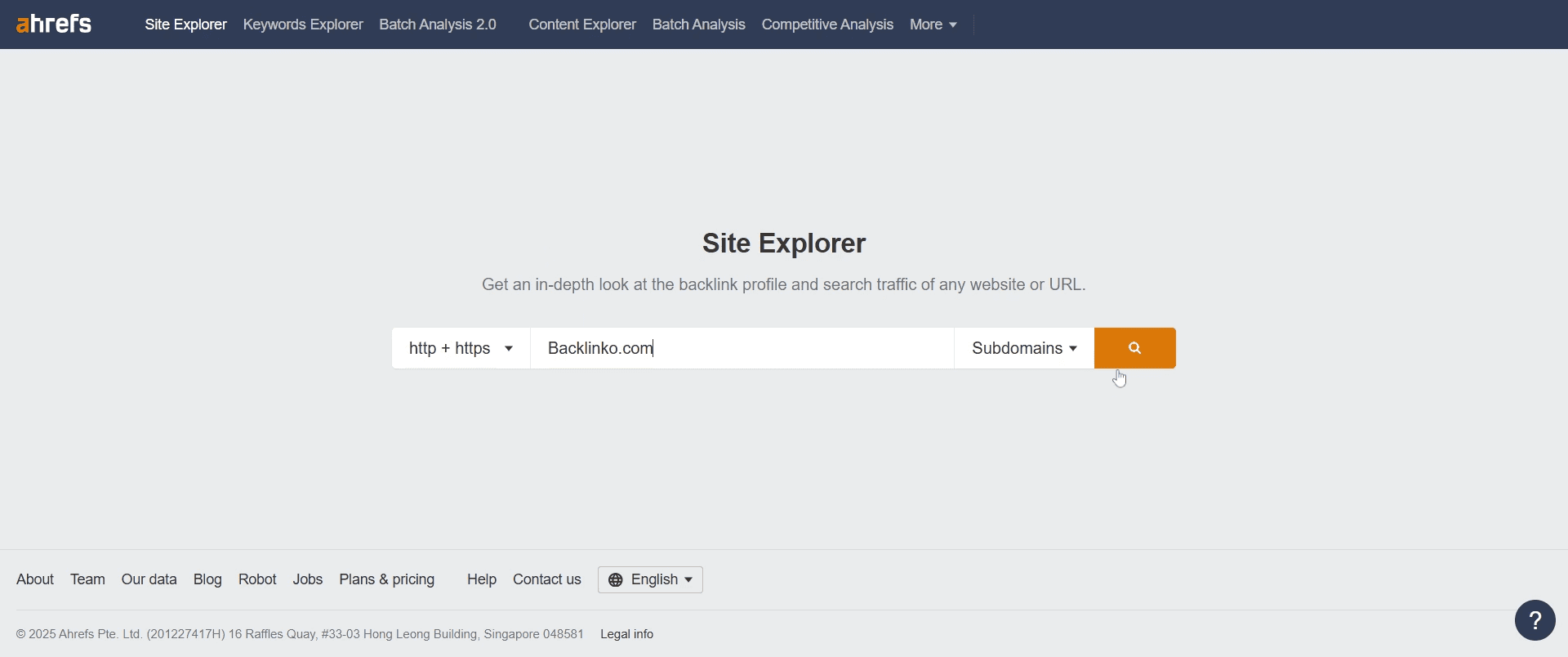
Krok 2
Kliknij przycisk „Search”, aby rozpocząć analizę.
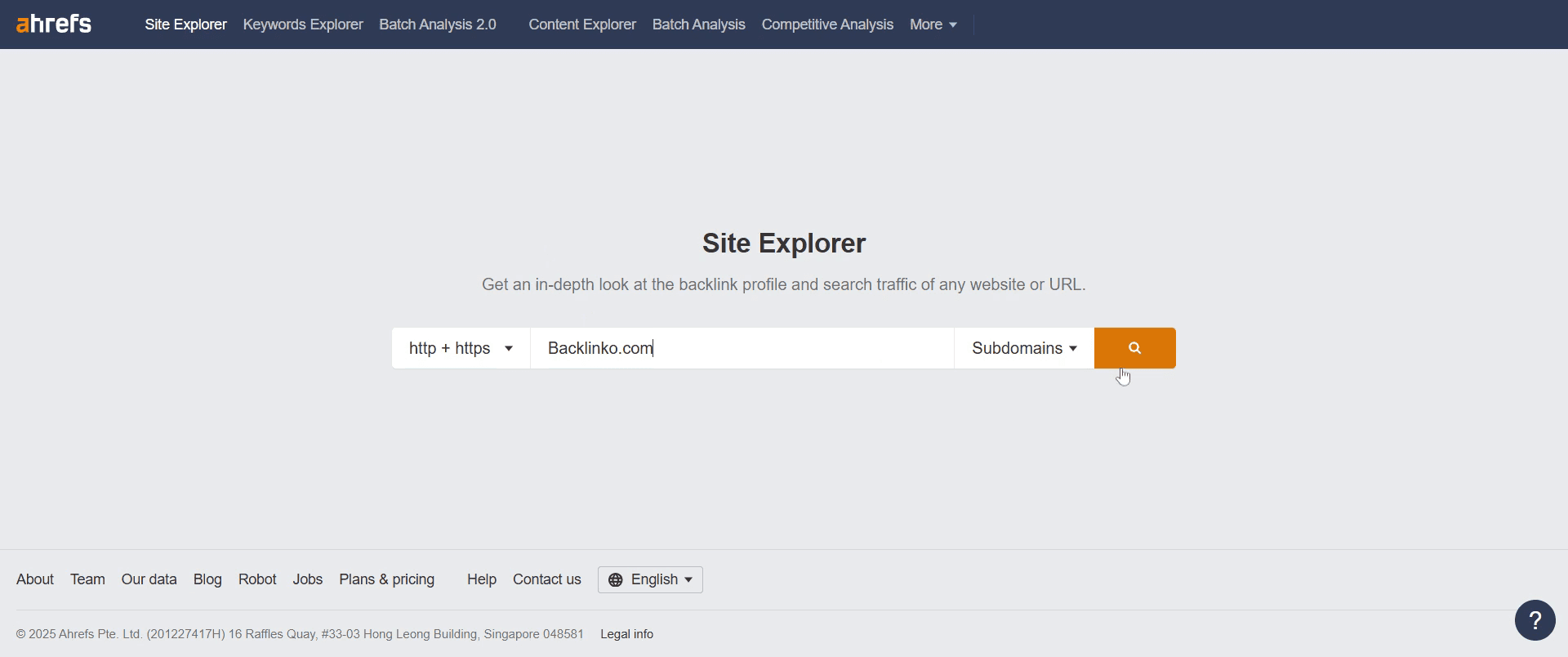
Krok 3
znajdź i kliknij opcję „Backlink Profile”, aby przejść dalej.
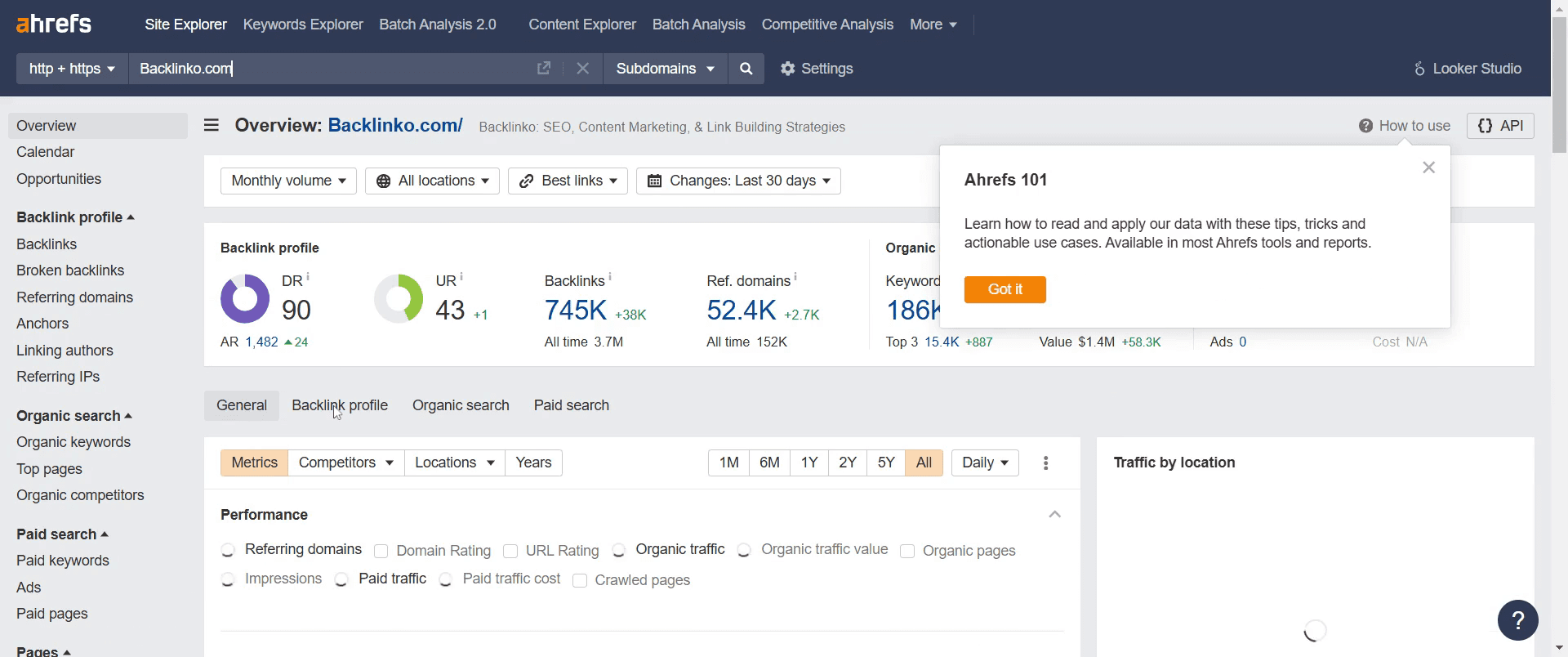
Krok 4
Kliknij „Backlinks” .
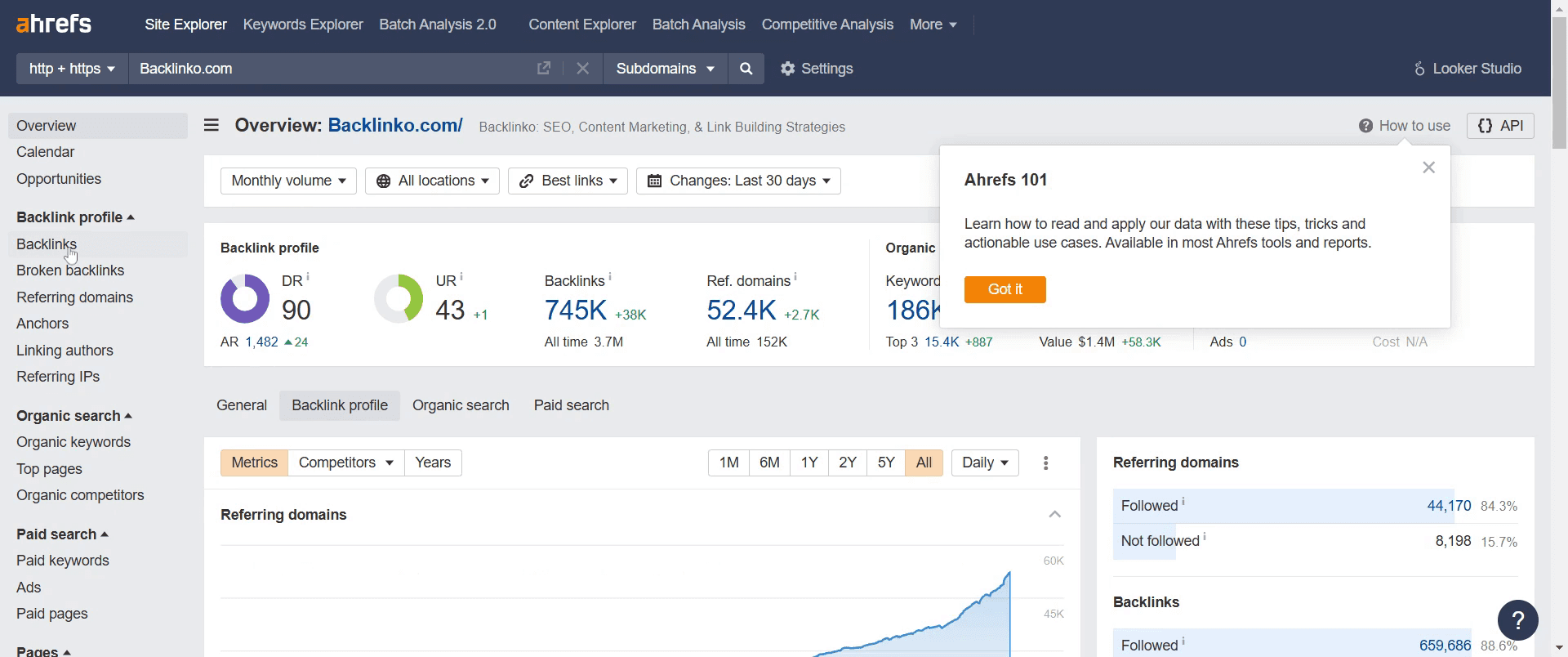
Krok 5
Zlokalizuj i wybierz opcję „Best Links”.

Krok 6
Kliknij „Show Best Links Only”, aby przefiltrować wyniki.
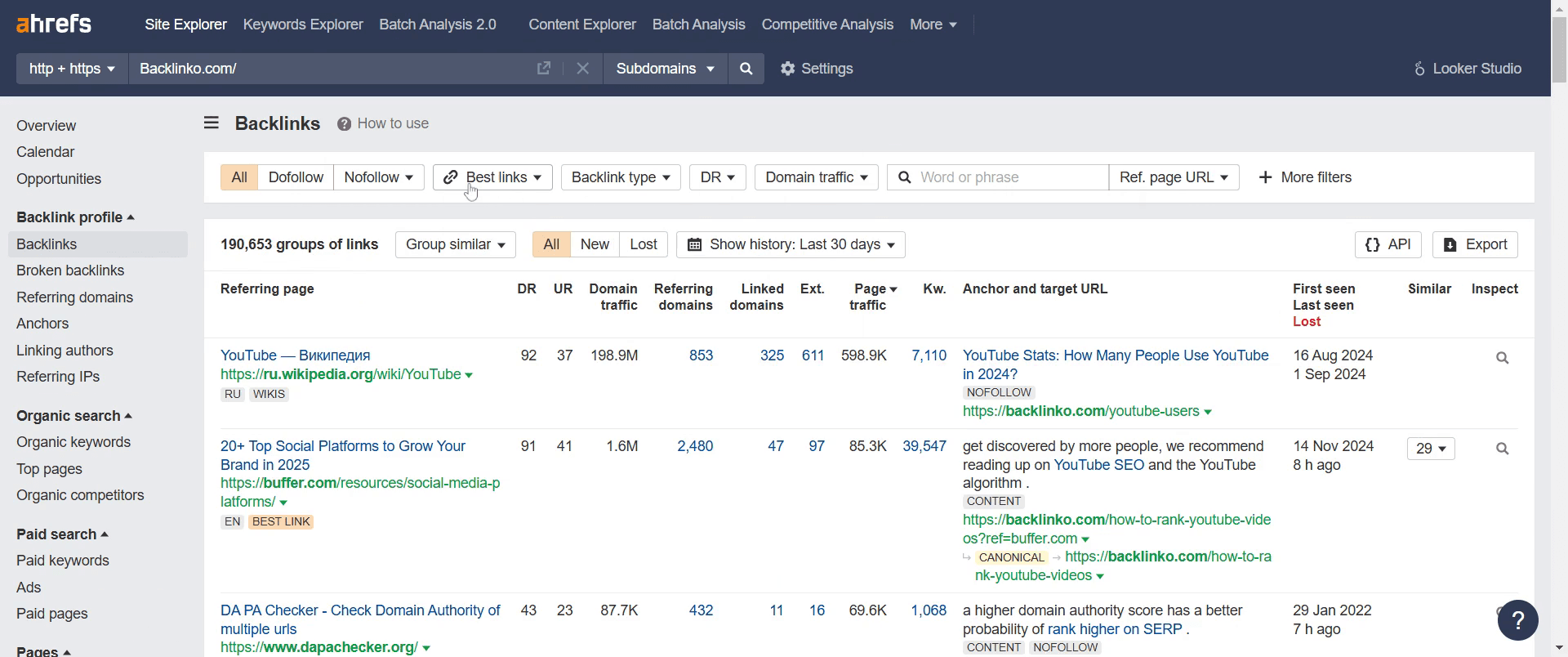
Krok 7
Kliknij „Show Results”, aby wyświetlić dopracowaną listę backlinków.
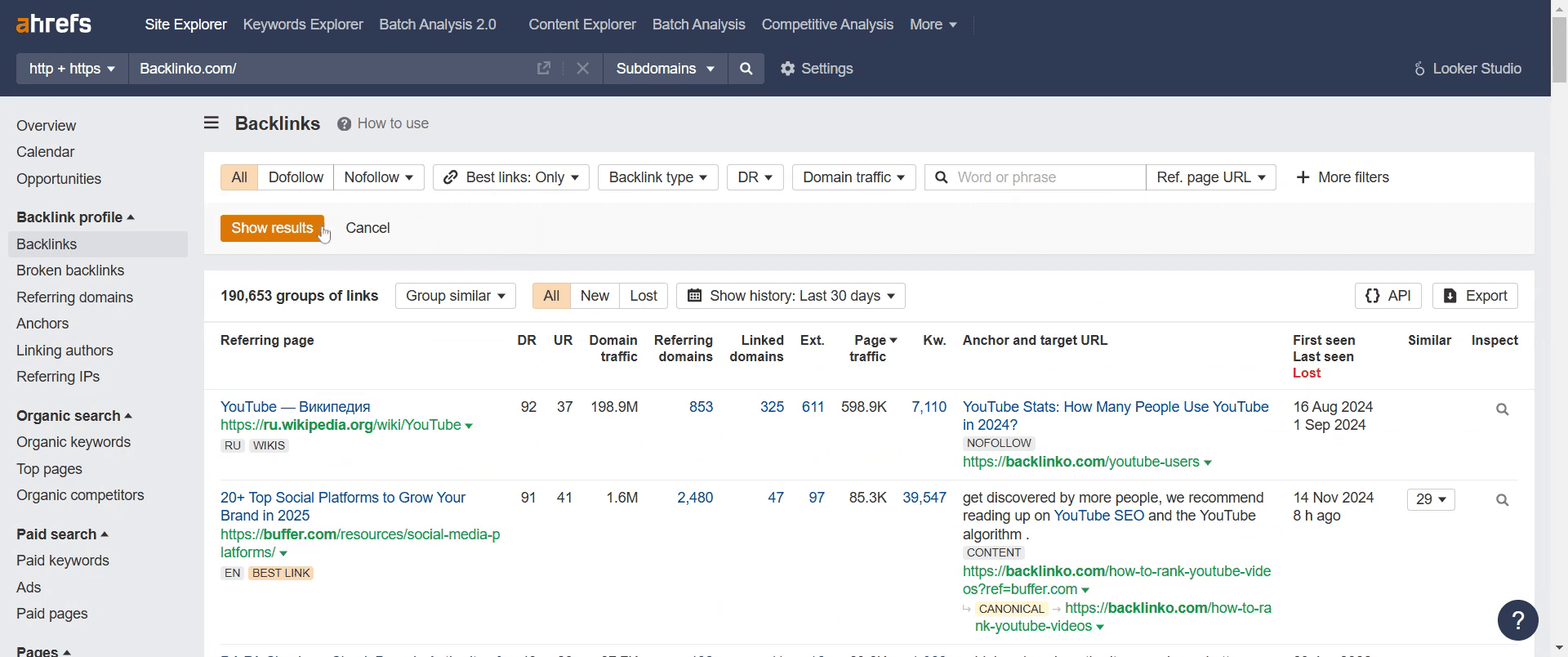
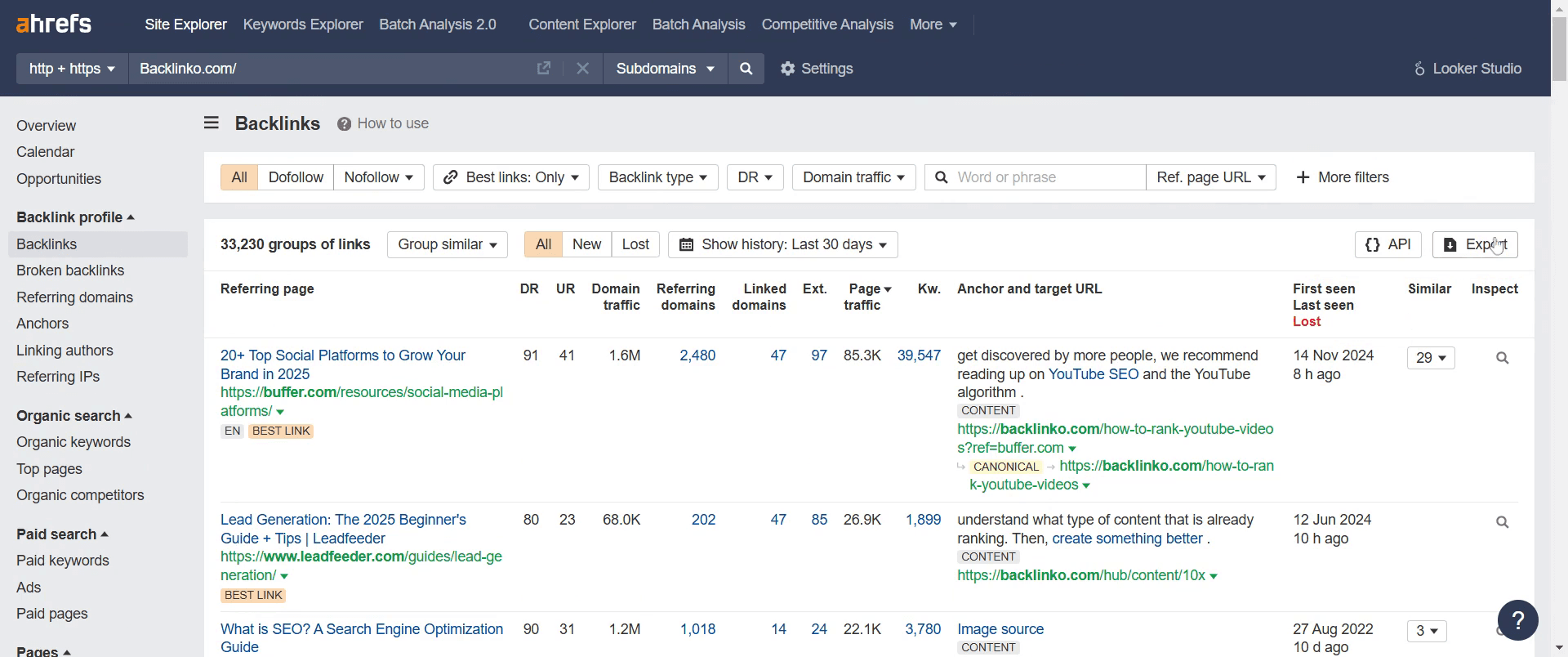
Krok 8
Jeśli chcesz pobrać dane, przejdź do opcji „Export” i kliknij ją, aby zapisać wyniki.
Pro tipy dotyczące korzystania z Ahrefs do analizy linków zwrotnych
Użyj narzędzia Backlink Profile, aby przeanalizować kondycję linków zwrotnych swojej witryny i zidentyfikować wartościowe linki.
Filtruj linki zwrotne do-follow, aby skupić się na najbardziej wartościowych linkach dla SEO.
Monitoruj utracone linki zwrotne, aby odzyskać ważne linki.
Najczęstsze błędy i jak ich uniknąć podczas korzystania z Ahrefs do analizy linków zwrotnych
Ignorowanie jakości linków zwrotnych – Zamiast tylko zwiększać liczbę linków, skup się na pozyskiwaniu linków o wysokim autorytecie.
Brak monitorowania utraconych linków zwrotnych – Śledź utracone linki i skontaktuj się z webmasterami w celu ich odzyskania.
Zaniedbywanie analizy anchor text – Upewnij się, że Twoje linki zwrotne mają zróżnicowane, naturalne teksty kotwic, aby uniknąć kar.
Najczęstsze pytania (FAQ) dotyczące korzystania z Ahrefs do analizy linków zwrotnych
Czy mogę zobaczyć linki zwrotne moich konkurentów?
Tak, wprowadź stronę internetową konkurenta w Site Explorer, a następnie przejdź do zakładki Backlinks, aby zobaczyć źródła ich linków zwrotnych.Co to jest link do-follow a link no-follow?
Linki do-follow przekazują wartość SEO do Twojej witryny, natomiast linki no-follow nie wpływają bezpośrednio na pozycje, ale nadal mogą kierować ruch.Jak znaleźć uszkodzone linki zwrotne w Ahrefs?
Użyj narzędzia Broken Backlinks w ramach Site Explorer, aby zidentyfikować linki prowadzące do nieistniejących stron w Twojej witrynie.Czy mogę eksportować dane o linkach zwrotnych z Ahrefs?
Tak, możesz eksportować raporty linków zwrotnych jako plik CSV do dalszej analizy.Jak nagrywać ekran na Macu?
Aby nagrywać ekran na Macu, możesz użyć Trupeer AI. Umożliwia przechwycenie całego ekranu i oferuje funkcje AI, takie jak dodawanie avatarów AI, dodawanie lektora, dodawanie przybliżenia i oddalenia w filmie. Dzięki funkcji tłumaczenia wideo z wykorzystaniem AI w trupeer możesz przetłumaczyć film na 30+ języków.Jak dodać avatara AI do nagrania ekranu?
Aby dodać avatara AI do nagrania ekranu, musisz użyć narzędzia do nagrywania ekranu z AI. Trupeer AI to narzędzie do nagrywania ekranu z wykorzystaniem AI, które pomaga tworzyć filmy z wieloma avatarami oraz umożliwia stworzenie własnego avatara do filmu.Jak nagrywać ekran w systemie Windows?
Aby nagrywać ekran w systemie Windows, możesz użyć wbudowanego paska gier (Windows + G) lub zaawansowanego narzędzia AI, takiego jak Trupeer AI, aby uzyskać bardziej zaawansowane funkcje, np. avatary AI, lektor, tłumaczenie itd.Jak dodać lektora do wideo?
Aby dodać lektora do filmów, pobierz rozszerzenie trupeer ai do Chrome. Po rejestracji prześlij swój film z lektorem, wybierz wybrany lektor w trupeer i wyeksportuj edytowany film.Jak przybliżyć obraz w nagraniu ekranu?
Aby przybliżyć obraz podczas nagrywania ekranu, użyj efektów zoom w Trupeer AI, które pozwalają przybliżać i oddalać w określonych momentach, zwiększając efekt wizualny Twoich treści wideo.
Polecane lektury
Generator dokumentacji technicznej
Jak zamienić obraz w kolorowankę w Canvie
Jak drukować dwustronnie w Canvie
Powiązane samouczki


