
Jak przesłać obraz do ChatGPT
Dowiedz się, jak przesyłać obrazy do ChatGPT i uzyskiwać wnioski na podstawie wizualizacji. Instrukcja krok po kroku dotycząca wysyłania zdjęć w rozmowie i otrzymywania pomocy opartej na obrazach.
Ten dokument zawiera instrukcję krok po kroku dotyczącą przesyłania obrazu do ChatGPT.
Poznasz sposób dołączania obrazu z komputera lub Dysku Google oraz jak formułować polecenia do dalszej interakcji z przesłanym obrazem.
Możesz przesyłać obrazy do ChatGPT za pomocą aplikacji mobilnych, internetowych, komputerowych, a nawet przez API. Oto jak:
1. Aplikacja mobilna
Otwórz aplikację ChatGPT i zaloguj się.
Stuknij ikonę plus (+) w pasku wiadomości.
Wybierz, aby przesłać zdjęcie lub zrobić nowe.
Opcjonalnie opisz lub zaznacz fragmenty obrazu.
Stuknij Dalej, dodaj tekstowe polecenie, a następnie stuknij Wyślij.
2. Interfejs webowy
Otwórz chat.openai.com.
W pasku wiadomości kliknij ikonę spinacza.
Wybierz i prześlij obraz z komputera.
Dodaj swoje polecenie i kliknij Wyślij.
3. Aplikacja macOS
Otwórz aplikację ChatGPT na macOS.
Kliknij ikonę plus (+) w obszarze wprowadzania wiadomości.
Wybierz Prześlij plik (z systemu) lub Zrób zdjęcie (przy użyciu kamery internetowej).
Dodaj swoje polecenie i wyślij.
4. API (Deweloperzy)
Użyj API, aby przesłać obraz, wykonując:
Podanie adresu URL obrazu,
Wysłanie obrazu zakodowanego w base64,
Użycie identyfikatora pliku z przechowywania OpenAI.
Połącz to z poleceniem tekstowym w wywołaniu API.
Instrukcja krok po kroku: Jak przesłać obraz do ChatGPT
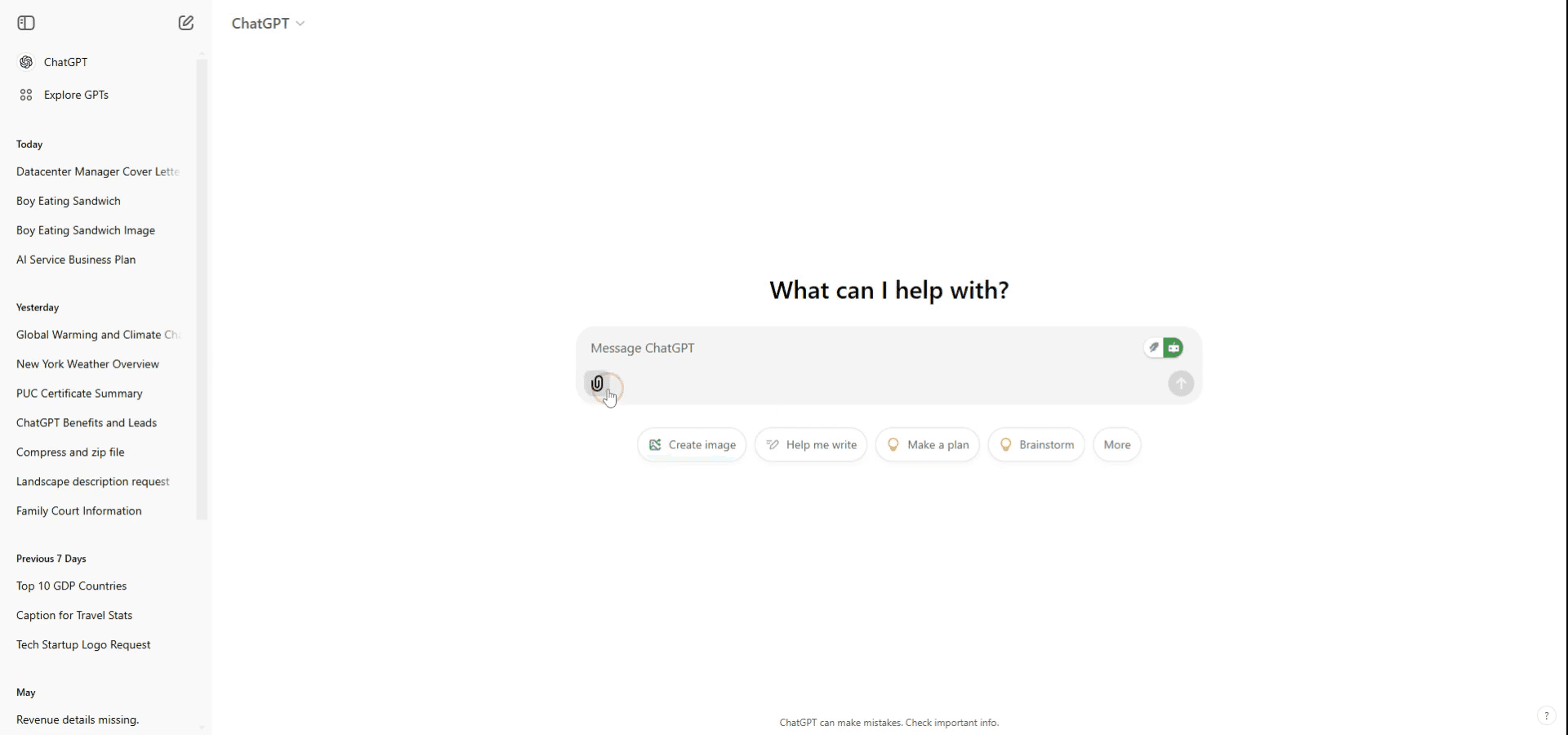
Krok 1
Aby przesłać obraz do ChatGPT, kliknij przycisk dołączania znajdujący się w oknie czatu. Następnie możesz dodać swoje zdjęcie z Dysku Google lub z innych źródeł.
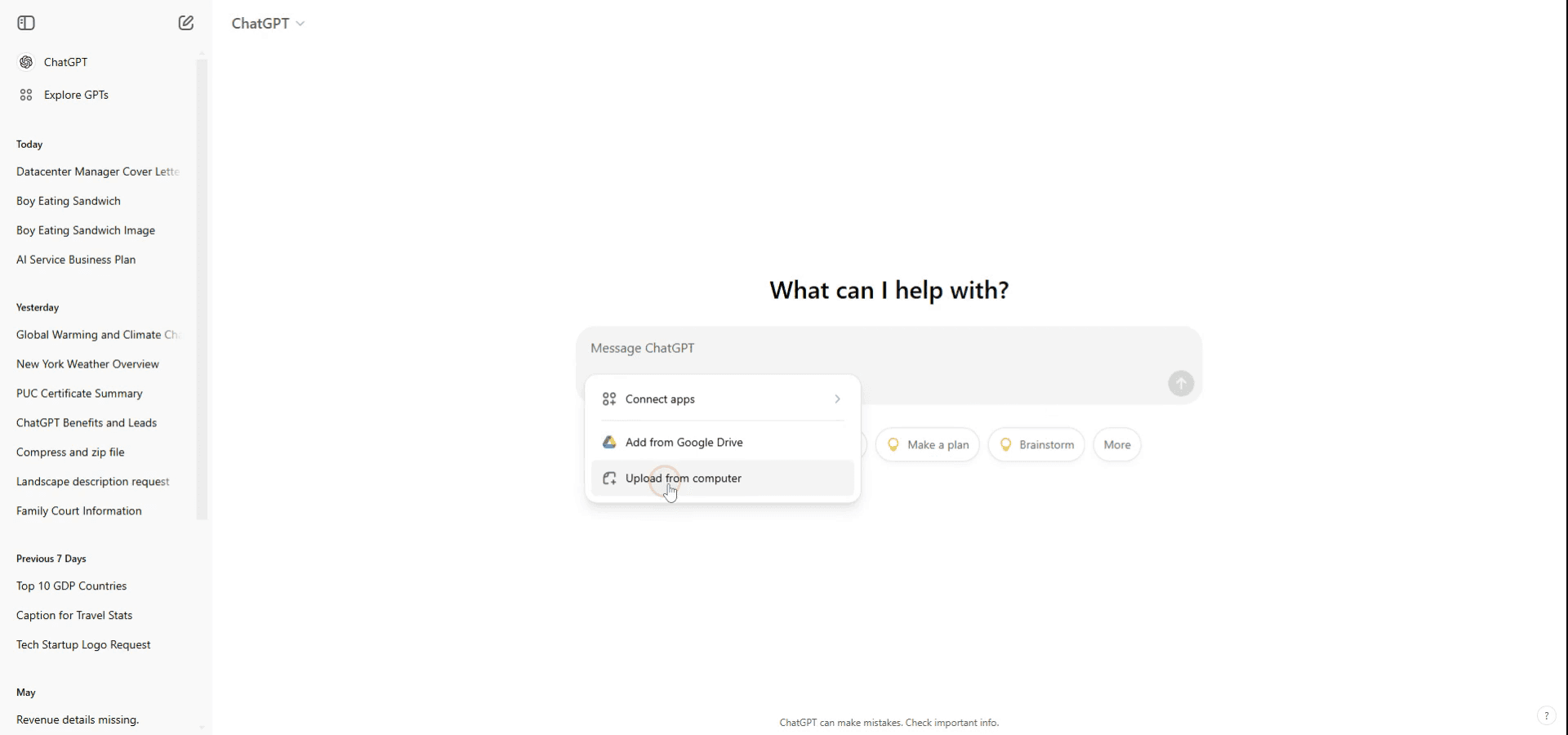
Krok 2
Alternatywnie możesz przesłać obraz z komputera. W tym przykładzie prześlemy obraz z komputera. Przejdź do obrazu na swoim urządzeniu i kliknij go.
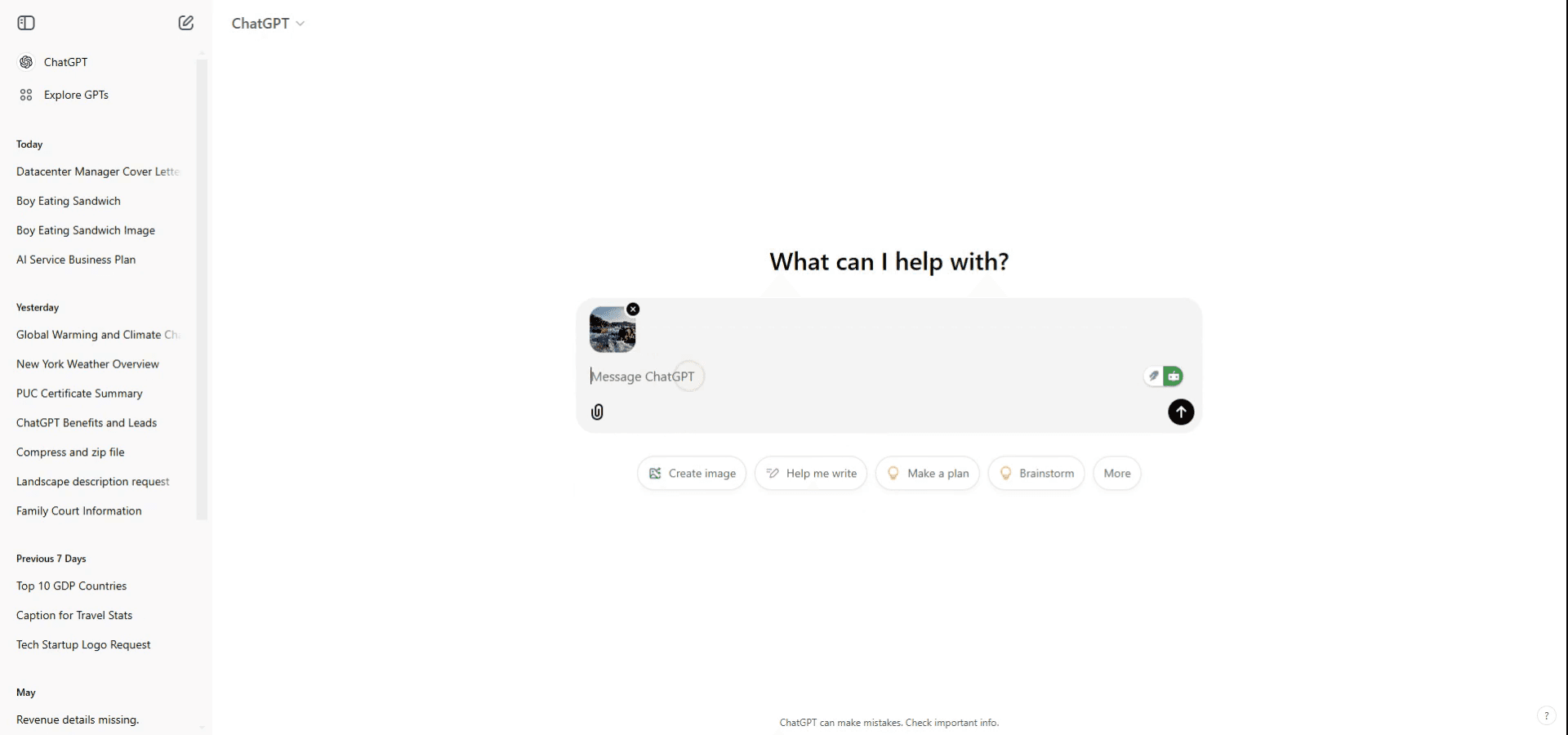
Krok 3
Kliknij przycisk przesyłania. Plik zostanie teraz pomyślnie dołączony do rozmowy w ChatGPT.
Krok 4
Użyj polecenia, aby określić, co chcesz zrobić z obrazem. Na przykład możesz powiedzieć: „Opisz dołączony obraz”. Następnie ChatGPT przeanalizuje i opisze obraz na podstawie Twojej prośby.
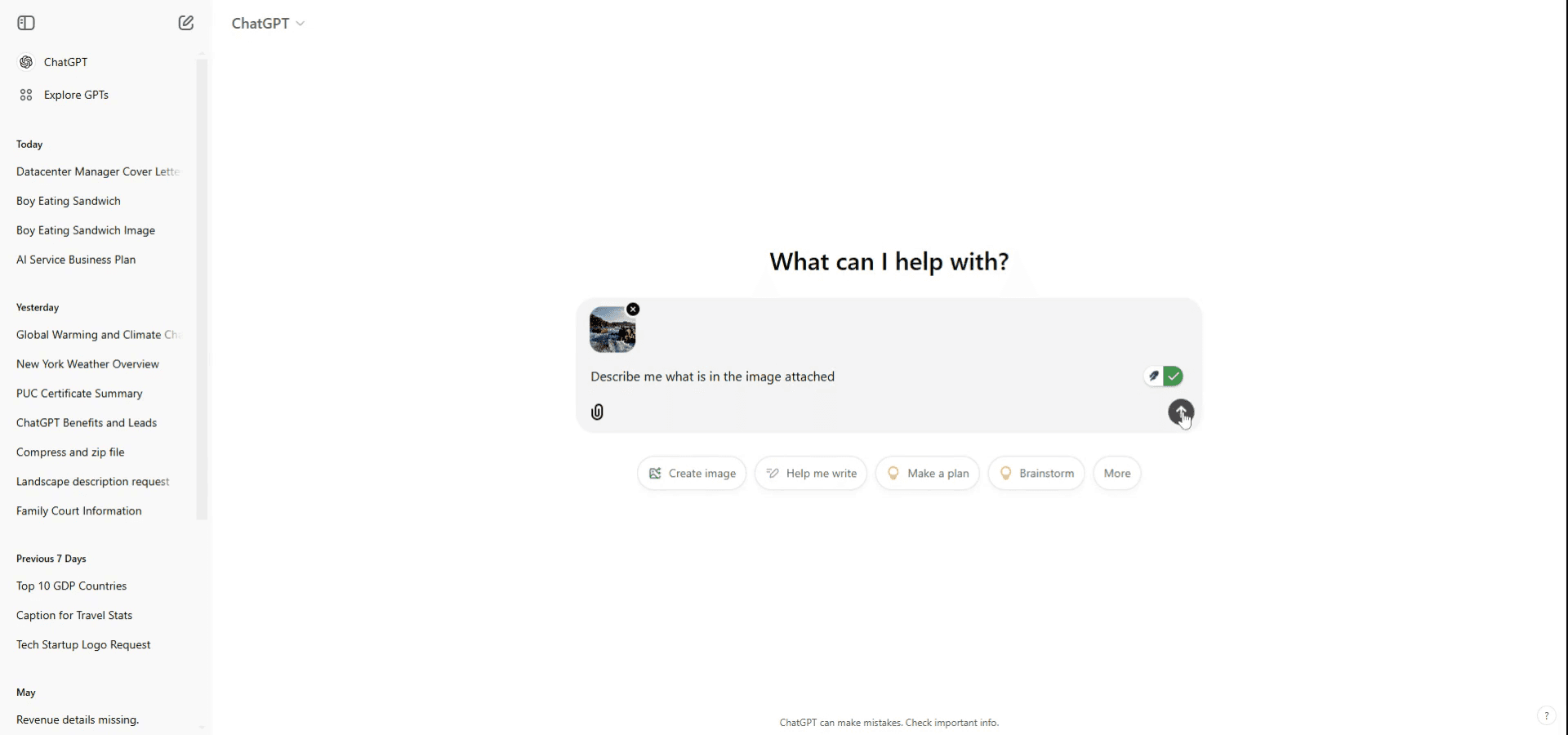
Pro tipy dotyczące przesyłania obrazu do ChatGPT
Upewnij się, że obraz jest dostępny: Przed przesłaniem upewnij się, że obraz jest zapisany na Twoim urządzeniu lub dostępny za pośrednictwem adresu URL.
Użyj właściwej platformy: Przesyłanie obrazów do ChatGPT jest możliwe tylko na platformach, które obsługują tę funkcję, takich jak niektóre aplikacje lub strony internetowe zintegrowane z możliwościami przesyłania obrazów w ChatGPT.
Podaj kontekst: Dodaj krótki opis lub kontekst dotyczący obrazu, aby ChatGPT mogło lepiej pomóc Ci w przypadku przesłanego obrazu.
Najczęstsze problemy i jak ich uniknąć podczas przesyłania obrazu do ChatGPT
Ograniczenia platformy: Nie wszystkie platformy ani wersje ChatGPT umożliwiają przesyłanie obrazów.
Upewnij się, że korzystasz z platformy lub interfejsu obsługującego wprowadzanie obrazów.Problemy z rozmiarem pliku: Przesłanie bardzo dużego obrazu może spowodować błędy podczas przesyłania.
W razie potrzeby zmień rozmiar obrazu, aby zmniejszyć rozmiar pliku przed przesłaniem.Brak kontekstu: Przesłanie obrazu bez wyjaśnienia, czego szukasz, może prowadzić do ogólnych lub mało pomocnych odpowiedzi.
Zawsze dołącz do obrazu jasne wyjaśnienie, z czym potrzebujesz pomocy.
Najczęstsze pytania dotyczące przesyłania obrazu do ChatGPT
Jak przesłać obraz do ChatGPT?
W zależności od platformy, z której korzystasz, możesz kliknąć przycisk przesyłania albo przeciągnąć i upuścić obraz w oknie czatu.Czy ChatGPT potrafi interpretować obrazy?
Tak, ChatGPT może pomagać w analizie lub opisywaniu obrazów po ich przesłaniu na obsługiwanych platformach.Jakie typy obrazów mogę przesyłać?
Większość platform obsługujących przesyłanie obrazów umożliwia przesyłanie popularnych formatów, takich jak JPEG, PNG i GIF.Jak nagrać ekran na mac?
Aby nagrywać ekran na komputerze Mac, możesz użyć Trupeer AI. Umożliwia rejestrowanie całego ekranu i oferuje funkcje AI, takie jak dodawanie awatarów AI, dodawanie lektora, dodawanie przybliżenia i oddalenia w filmie. Dzięki funkcji tłumaczenia wideo Trupeer AI możesz przetłumaczyć wideo na ponad 30 języków.Jak dodać awatara AI do nagrania ekranu?
Aby dodać awatara AI do nagrania ekranu, musisz użyć narzędzia do nagrywania ekranu z AI. Trupeer AI to narzędzie do nagrywania ekranu z wykorzystaniem AI, które pomaga tworzyć filmy z wieloma awatarami oraz tworzyć własny awatar do wideo.Jak nagrać ekran na windows?
Aby nagrywać ekran w systemie Windows, możesz użyć wbudowanego paska gier (Windows + G) lub zaawansowanego narzędzia AI, takiego jak Trupeer AI, aby uzyskać bardziej zaawansowane funkcje, takie jak awatary AI, lektor, tłumaczenie itd.Jak dodać lektora do wideo?
Aby dodać lektora do filmów, pobierz rozszerzenie trupeer ai do Chrome. Po rejestracji prześlij wideo z lektorem, wybierz wybrany lektor w trupeer i wyeksportuj edytowane wideo.Jak powiększyć obraz w nagraniu ekranu?
Aby przybliżyć podczas nagrywania ekranu, użyj efektów zoom w Trupeer AI, które pozwalają przybliżać i oddalać w określonych momentach, wzmacniając wizualny efekt Twoich treści wideo.
Polecane lektury
Technical Documentation Generator
Jak zamienić obraz w kolorowankę w Canvie
Jak drukować dwustronnie w Canvie
Powiązane samouczki



